ChatGPT 與 Photoshop 整合:實際運作方式解析
二月 02, 2026

了解 2026 年 ChatGPT 如何與 Photoshop 搭配使用:AI 能規劃與加速哪些流程,以及哪些仍需要透過圖層與遮色片進行手動編輯。
人工智慧在 Photoshop 裡已經使用多年——從「選取物件(Select Object)」功能與天空替換,到生成式填充(Generative Fill)。這些工具很強大,但你仍然必須自己決定要改什麼、為什麼改:你需要選取區域、設定邊界,並寫出真正符合螢幕上影像內容的提示詞。
ChatGPT 填補的是「規劃與文字助理」的空缺,而不是作為應用程式裡隱藏的側邊欄。你把兩個應用同時開著,用它們來做一份具體計畫:Generative Fill 的提示詞怎麼寫、修圖要用哪些工具、產品照套圖要如何安排動作與流程。
在這篇文章中,我們會看看這種組合在 2025 年的實務工作裡如何運作——ChatGPT 在哪些地方真的能加速你對編輯的思考,而哪些地方你仍然必須坐在 Photoshop 裡,用圖層與遮色片(蒙版)把最後一張圖做得足夠專業。
為什麼 ChatGPT + Photoshop 會變得這麼受歡迎
攝影師、設計師與修圖師往往在碰到檔案裡的圖層之前,就花很多時間討論決策:客戶想要什麼風格、皮膚要多乾淨、需要交付多少版本、哪些步驟能用動作(actions)或腳本自動化。這正是 ChatGPT 作為「草稿助理」派上用場的地方:它能把「我想要更有電影感一點」轉成具體步驟、Generative Fill 的提示詞範例、修圖清單,或甚至是可以直接在 Photoshop 裡測試的程式碼片段。
這也引出一個問題:ChatGPT 真的能「幫你做 Photoshop」嗎?很多人會期待一個魔法按鈕:輸入一句話就得到完成的最終畫面。但在實際上,模型更常做的是提出想法、描述工作流程、起草 actions 或 JSX 腳本,並在你開始微調曲線與遮色片之前,幫你把修圖思路先理清楚。
另一波熱潮則來自生成式工具。一旦大家發現 AI 可以根據簡短描述生成新背景、擴展畫面,或重新安排場景,很多人就把 ChatGPT 當成這些功能的文字「遙控器」。
但在真實工作中,改動像素的仍然是 Photoshop 或其他圖形軟體,而 ChatGPT 依舊是「文字大腦」——它幫你組織提示詞、提出選項、在你按下控制面板的下一個按鈕之前先把想法打磨好。
「ChatGPT Photoshop 整合」在實務上到底長什麼樣
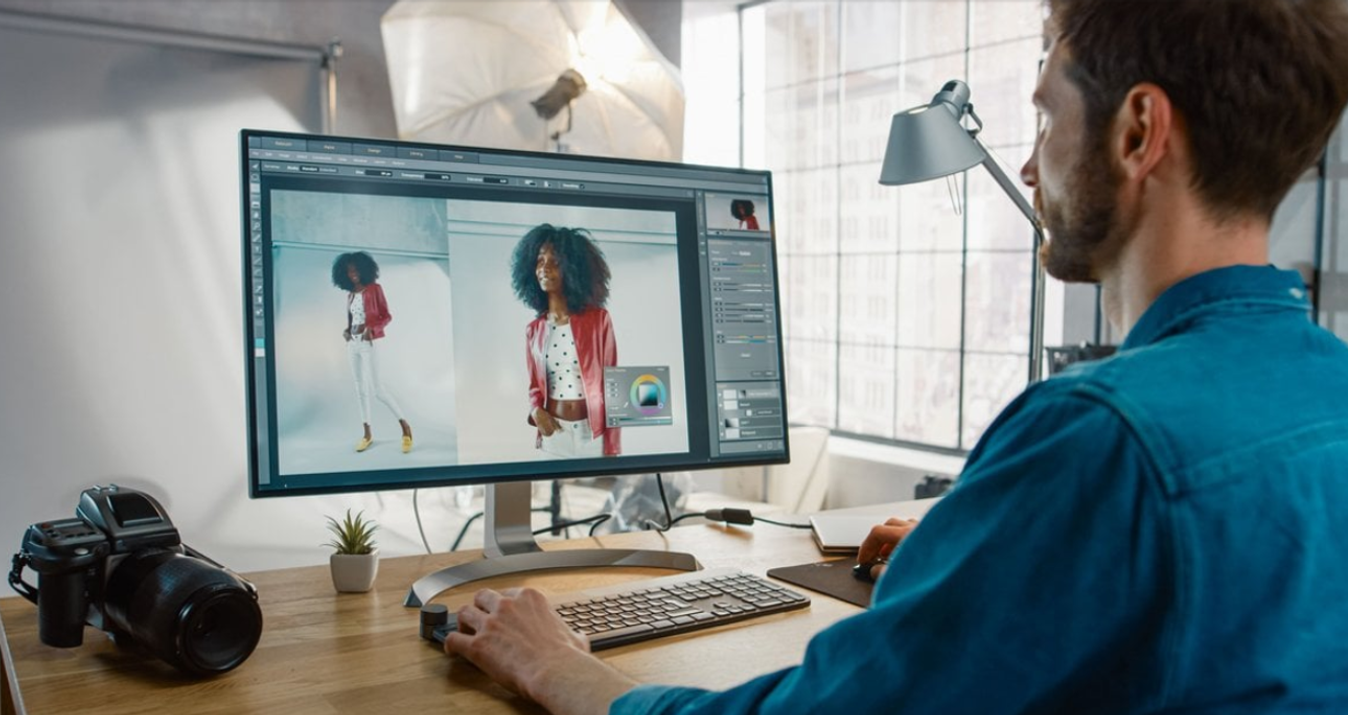
現實中,這種「整合」通常就是兩個應用並排開著。一邊是 AI 對話,另一邊是有圖層與遮色片的 Photoshop。你從 ChatGPT 拿到粗略計畫、步驟或提示詞範例,然後放到真實檔案裡去試,看看哪些方法真的有效。
稍微更進階的方式,是使用把文字轉成動作或 JSX/UXP 程式碼的外掛或腳本。在這種情況下,ChatGPT 幫你把命令講清楚或先起草一個粗略腳本,接著你再依照自己的工作堆疊去調整。模型把技術面的「怎麼做」簡化了。
當你需要擴展畫幅或在物件周圍增加留白時,你可以使用 Photoshop + 支援 AI image outpainting 的服務。你先判斷場景缺少什麼,ChatGPT 幫你拼出合適的提示詞,外部神經網路補齊邊緣區域,最後的拼接與清理則回到 PSD 裡完成。
對大多數人而言,流程大致是這樣:ChatGPT 幫你想點子、整理文字與結構,而 Photoshop 仍然是你用眼睛判斷色彩、邊緣與細節是否到位的地方。AI 加速思考與準備,但品質的最終裁決仍然屬於螢幕前的那個人。
為像素下提示詞:如何透過 ChatGPT 跟 AI 功能溝通
如果你在 Photoshop 周邊使用 Generative Fill 或其他 AI 工具,你的 ChatGPT Photoshop 提示詞比任何花俏按鈕都更重要。「讓它更酷」或「修一下背景」很少有效。你需要一個迷你 brief:改什麼、在哪裡改、什麼必須保持不變。
一個真正好用的簡單公式是:主體、動作、風格、限制。別寫「修背景」,改試試: 「在情侶後方生成柔和、失焦的城市背景,傍晚光線,不要霓虹招牌,色彩保持接近原始場景。」
ChatGPT 很擅長把模糊想法整理成這樣的提示詞。你用一般語言告訴它你對影像哪裡不滿意,它就會給你幾條乾淨的句子,你可以直接貼進 Generative Fill 或其他 AI 工具裡。接著你只要測試幾個選項,保留在你的真實檔案上看起來最好的那個。
適用於 macOS 與 Windows 的 AI 照片編輯器
立即探索!創作者與工作室的真實使用案例
 在日常工作裡,多數人把 ChatGPT 與 Photoshop 結合使用,當作一層規劃與引導。它負責說明、列清單、做結構整理,而你仍然在 PSD 檔案裡對色彩與細節做最後決定。常見情境大致可以分成幾個清楚的類別。
以下是團隊使用這套組合的一些實用方式:
把客戶一封雜亂的 email 轉成清晰的修圖檢查清單;
起草給初階修圖師的逐步操作說明;
探索活動風格選項(暖調膠片感、乾淨商業風、低飽和編輯風);
規劃批次任務,例如為不同平台做縮放、銳化與輸出;
為工作流程中與 Photoshop 並行的 AI 工具建立提示詞變體。
接著你把這些想法帶回修圖應用程式。例如,你可以把其中一個提示詞變體丟進 AI prompt photo editor 測試一種風格,再把結果帶回 Photoshop 進行最後的手工精修。
以這種方式使用時,ChatGPT 會成為一個思考很快的助手:它讓專案更有條理,幫助你與客戶和團隊溝通,並降低從「粗略想法」到「第一版視覺草稿」之間的摩擦。
ChatGPT + Photoshop 哪裡很強——又在哪裡會卡住
 這套組合最有效的方式,是讓 ChatGPT 幫你「思考修圖」,而不是把它當作魔法編輯器。它很適合規劃合成、把重度修圖拆成步驟,或把客戶雜亂的備註整理成你在 Photoshop 裡能照著走的清單。
例如,你可以針對同一個概念要一組 ChatGPT photo editing prompts——「夜晚都市時尚」、「護膚品的乾淨美妝」、「明亮夏日生活風」——然後把這些句子丟進 Generative Fill 或其他 AI 工具測試,保留真正適合你影像的那一個。
弱點會在精準工作時浮現。ChatGPT 看不到你的檔案,所以可能忽略小問題,或建議不符合場景的工具。你仍然需要篩選它的建議。而像整組拍攝的膚色統一、處理頑固偏色、或做印刷交付準備等更硬的工作,仍然是你、校色顯示器,以及細緻 Photoshop 操作的範圍。
自動化與腳本:把重複工作丟掉
 ChatGPT 和 Photoshop 最搭的一個地方是自動化。就算你不會寫程式,也可以請它起草 actions 或簡單腳本來處理無聊的任務:社群用自動改尺寸、輸出到不同資料夾與格式、建立 contact sheets、或在超大的 PSD 裡批次重新命名圖層。你複製、測試、微調、保存——之後每次遇到相似工作都能重複使用。
它也能幫你把可重複的流程梳理清楚。描述一個典型專案——人像、產品上新、婚禮相簿——你就能得到一份清晰步驟清單,轉成 actions 或檢查清單後,就不必每次都重新發明流程。
不只 Photoshop,整個工作鏈也值得問自己:what can ChatGPT do with photos。情緒板、拍攝清單、擺姿想法、Generative Fill 提示詞、字幕文案、交付 email。你把越多文字工作交給 AI,就能把越多時間留給光線、構圖與最後的精修。
什麼時候留在 Photoshop,什麼時候跳到其他 AI 工具
 ChatGPT 擅長文字;Photoshop 擅長像素。有些任務仍然在 Photoshop 裡單獨完成更快也更安全:精細的皮膚 dodge & burn、整個專案的精準色彩匹配、可印刷的銳化處理,或每個邊緣都需要手工收邊的嚴謹合成。這些工作需要校色顯示器、圖層、遮色片,以及你自己的眼睛。
當你需要大幅度結構變更或大膽實驗時,Photoshop 周邊的 AI 工具會更出色。換天空、延伸畫布、同一張人像嘗試不同服裝或背景——外部生成器先產出多個選項,你再回來精修會更有效率。一個實用方法很簡單:
用 ChatGPT 規劃修圖並寫出清晰提示詞;
用 AI 工具嘗試大膽變體並生成額外素材;
回到 Photoshop 做最後的融合、修飾與交付檔案。
如果你常常測試新場景、替換與延伸,可以把這套流程搭配專用工具一起用。嘗試過新版 Adobe–ChatGPT 整合的人表示,實務上並不太順:會有延遲、載入與提示詞問題,而且整體感覺比在 Photoshop 裡自己做大部分工作更慢、也更難預測。
在正式製作中,你真的能信任 ChatGPT + Photoshop 嗎?
 在真實工作裡,ChatGPT 加 Photoshop 不是魔法按鈕,更像是一個講話很快、手上拿著平板的助理。你用它來規劃修圖、整理 Generative Fill 的提示詞、草擬簡單腳本,或排出清晰流程;而 Photoshop 仍然是你放大檢查、確認邊緣,並真正修正像素的地方。
當你處理大量素材或反覆做同類型工作時,這個組合能提供點子、一步步的計畫,並讓你更聰明地使用 AI 工具。不過,你仍然需要自己的品味與技術判斷:哪些建議合理、哪些要跳過、何時該停。對自由工作者與小型工作室而言,真正的收穫就在這裡:AI 幫你做思考與前置,而你用雙手與雙眼為客戶看到的最終影像負責。
常見問題
ChatGPT 能協助我為 Photoshop 使用的圖像 AI 工具撰寫更優質的提示語嗎?
可以。您只需用平實語言描述期望的視覺效果,ChatGPT 便能將其轉化為更精煉、更詳盡的提示語,這些提示語能更有效地與您工作流程中的 AI 生成器或神經濾鏡配合運作。
使用 ChatGPT 實現 Photoshop 自動化需要編程技能嗎?
具備基礎腳本知識有助於操作,但並非必要條件。您可請ChatGPT生成初始程式碼或動作邏輯,貼入您的環境後,再根據Photoshop的反饋與自身測試進行調整。
ChatGPT搭配Photoshop的實際應用場景為何?
常見應用是規劃複雜編輯流程:您描述專案需求,ChatGPT協助擬定逐步檢查清單、AI工具提示語,甚至提供範例腳本或動作,供您在Photoshop中測試驗證。
ChatGPT能否直接編輯Photoshop圖層?
不能。ChatGPT處理的是文字而非像素。它能描述操作步驟、建議工作流程或協助撰寫腳本,但實際圖層編輯仍需在Photoshop或其他影像編輯器中完成。