Intégration ChatGPT et Photoshop : comment cela fonctionne vraiment
Février 02, 2026

Découvrez comment ChatGPT fonctionne avec Photoshop en 2026 : ce que l’IA peut planifier et accélérer, et ce qui nécessite encore un travail manuel avec des calques et des masques.
L’intelligence artificielle est utilisée dans Photoshop depuis de nombreuses années — de la fonction Sélectionner le sujet et le remplacement du ciel jusqu’au remplissage génératif. Ces outils sont puissants, mais ils exigent toujours que vous décidiez quoi changer et pourquoi : vous devez sélectionner des zones, fixer des limites et rédiger des prompts qui aient vraiment du sens pour l’image à l’écran.
ChatGPT comble ce besoin en tant qu’assistant de planification et de texte, plutôt que comme une barre latérale cachée dans l’application. Vous gardez les deux applications ouvertes et vous les utilisez pour construire un plan précis : comment formuler un prompt pour le Remplissage génératif, quels outils utiliser pour la retouche, comment structurer l’action pour un pack de photos produit.
Dans cet article, nous verrons comment cette combinaison fonctionne en pratique en 2025 — où ChatGPT peut réellement accélérer votre réflexion autour de l’édition, et où vous devez encore travailler dans Photoshop avec des calques et des masques pour que l’image finale ait un rendu professionnel.
Pourquoi ChatGPT + Photoshop est devenu si populaire
Photographes, designers et retoucheurs passent beaucoup de temps à discuter des décisions avant même de toucher aux calques du fichier : le style souhaité par le client, le niveau de “propreté” de la peau, le nombre de versions à livrer, les étapes qu’on peut automatiser avec des actions ou des scripts. C’est là que ChatGPT est utile comme “assistant de brouillon” : il transforme « je veux quelque chose d’un peu plus cinématographique » en étapes concrètes, exemples de prompts pour le Remplissage génératif, liste d’éditions ou morceaux de code que vous pouvez déjà tester directement dans Photoshop.
Cela soulève la question : ChatGPT peut-il faire du Photoshop ? Beaucoup s’attendent à un bouton magique : écrire une phrase et obtenir l’image finale prête. En pratique, le modèle propose des idées, décrit des workflows, ébauche des actions ou des scripts JSX, et vous aide à réfléchir à la retouche avant de commencer à ajuster courbes et masques.
Il y a aussi eu une vague d’enthousiasme autour des outils génératifs. Dès qu’il est devenu clair que l’IA pouvait créer de nouveaux arrière-plans, étendre des cadres ou réorganiser des scènes à partir d’une brève description, beaucoup ont décidé d’utiliser ChatGPT comme “télécommande” textuelle pour ces fonctions.
Dans le travail réel, c’est toujours Photoshop (ou un autre logiciel graphique) qui modifie les pixels, tandis que ChatGPT reste le “cerveau des mots” : il aide à formuler des prompts, à proposer des options et à affiner des idées avant que vous ne cliquiez sur le prochain bouton du panneau.
À quoi ressemble vraiment une “intégration ChatGPT Photoshop” en pratique
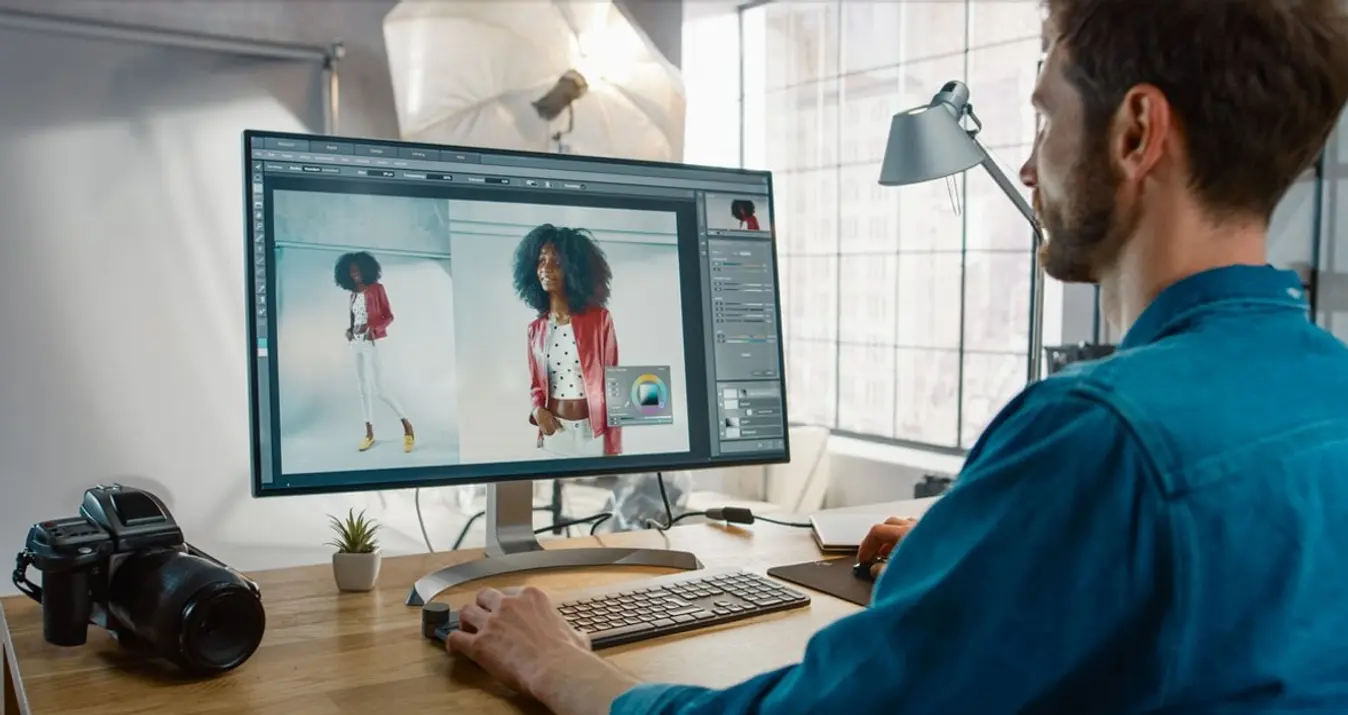
En réalité, cette “intégration” se résume souvent à deux applications ouvertes côte à côte. D’un côté, un chat avec l’IA. De l’autre, Photoshop avec vos calques et vos masques. Vous obtenez un plan approximatif, des étapes ou des prompts d’exemple via ChatGPT, puis vous les testez sur un fichier réel pour voir ce qui fonctionne vraiment.
Une option un peu plus complexe consiste à utiliser des plugins ou des scripts qui prennent du texte et le transforment en actions ou en code JSX/UXP. Dans ce cas, ChatGPT vous aide à formuler une commande ou à rédiger un script de base, que vous affinez ensuite pour votre stack. Le modèle simplifie le “comment” technique.
Quand vous devez étendre le cadre ou ajouter de l’espace autour d’un objet, vous utilisez Photoshop + des services avec prise en charge de AI image outpainting . Vous identifiez ce qui manque dans la scène, ChatGPT vous aide à construire le bon prompt, un réseau neuronal externe remplit les zones autour des bords, puis l’assemblage et le nettoyage final se font à nouveau dans le PSD.
Pour la plupart des gens, cela fonctionne ainsi : ChatGPT aide pour les idées, le texte et la structure, tandis que Photoshop reste l’endroit où vous décidez, à l’œil, si la couleur, les contours et les détails vous conviennent. L’IA accélère la réflexion et la préparation, mais le dernier mot sur la qualité revient toujours à la personne derrière l’écran.
Des prompts pour les pixels : comment parler aux fonctions IA via ChatGPT
Si vous utilisez le Remplissage génératif ou d’autres outils IA autour de Photoshop, votre prompt ChatGPT pour Photoshop compte plus que n’importe quel bouton sophistiqué. « Rends ça plus cool » ou « corrige l’arrière-plan » fonctionne rarement. Il vous faut un mini brief : ce qui change, où cela se passe et ce qui doit rester identique.
Une formule simple qui aide vraiment : sujet, action, style, limites. Au lieu de « corrige l’arrière-plan », essayez : « Crée un arrière-plan urbain doux et flou derrière le couple, lumière du soir, pas de panneaux néon, garde des couleurs proches de la scène d’origine. »
ChatGPT est utile pour transformer des idées approximatives en prompts comme celui-ci. Vous lui dites, en langage courant, ce qui vous gêne dans l’image, et il vous donne quelques lignes propres que vous pouvez coller dans le Remplissage génératif ou un autre outil IA. Ensuite, vous testez deux ou trois variantes et vous gardez celle qui rend le mieux sur votre fichier réel.
Votre éditeur photo alimenté par l’IA pour macOS et Windows
Découvrir maintenant !Cas d’usage concrets pour les créatifs et les studios
 Au quotidien, la plupart des gens utilisent ChatGPT avec Photoshop comme une couche de planification et de guidage. Il s’occupe de formuler, lister et structurer, tandis que vous prenez toujours les décisions finales sur la couleur et les détails dans vos fichiers PSD. Les scénarios typiques se répartissent en quelques catégories bien identifiées.
Voici quelques façons pratiques dont les équipes utilisent ce duo :
transformer un e-mail client brouillon en checklist d’édition claire ;
rédiger des instructions étape par étape pour un retoucheur junior ;
explorer des options de style pour une campagne (look film chaud, commercial clean, éditorial plus sourd) ;
planifier des tâches en lot comme le redimensionnement, l’accentuation et l’export pour différentes plateformes ;
créer des variantes de prompts pour des outils IA qui s’intègrent au workflow à côté de Photoshop.
Ensuite, vous apportez ces idées dans vos applis d’édition. Par exemple, vous pouvez envoyer une des variantes de prompt dans un AI prompt photo editor pour tester un rendu, puis ramener le résultat dans Photoshop pour la retouche manuelle finale.
Utilisé ainsi, ChatGPT devient un assistant de réflexion rapide : il garde les projets organisés, facilite la communication avec les clients et l’équipe, et réduit les frictions entre « idée brute » et « premier brouillon visuel ».
Là où ChatGPT + Photoshop excellent — et là où ça coince
 Ce duo fonctionne au mieux quand vous laissez ChatGPT réfléchir à l’édition au lieu de le traiter comme un éditeur magique. C’est pratique pour planifier des composites, découper une grosse retouche en étapes, ou transformer une note client désordonnée en checklist claire à suivre dans Photoshop.
Par exemple, vous pouvez demander une série de ChatGPT photo editing prompts autour d’une idée — « mode urbaine de nuit », « clean beauty pour skincare », « lifestyle d’été lumineux » — puis tester ces lignes dans le Remplissage génératif ou un autre outil IA et garder ce qui convient vraiment à vos images.
Les limites apparaissent sur le travail de précision. ChatGPT ne voit pas votre fichier, donc il peut rater de petits problèmes ou suggérer des outils qui ne collent pas à la scène. Vous devez filtrer ses conseils. Et pour les tâches plus difficiles — harmoniser les tons de peau sur une série, corriger des dominantes tenaces, préparer des fichiers pour l’impression — c’est toujours vous, un écran calibré et un travail Photoshop minutieux.
Automatisation et scripting : éliminer les tâches répétitives
 Un domaine où ChatGPT et Photoshop fonctionnent particulièrement bien ensemble, c’est l’automatisation. Même si vous ne codez pas, vous pouvez lui demander des brouillons d’actions ou des scripts simples pour des tâches pénibles : redimensionnement automatique pour les réseaux, export dans différents dossiers et formats, création de planches-contact, renommage de calques dans un PSD énorme. Vous collez, testez, ajustez, enregistrez — et vous réutilisez sur chaque job similaire.
Il vous aide aussi à structurer des workflows reproductibles. Décrivez un projet типique — portraits, drop produit, galerie de mariage — et obtenez une liste d’étapes claire à convertir en actions ou checklists, afin de ne pas réinventer le processus à chaque fois.
Au-delà de Photoshop, il vaut la peine de se demander what can ChatGPT do with photos sur l’ensemble du pipeline : moodboards, shot lists, idées de poses, prompts pour le Remplissage génératif, légendes, e-mails de livraison. Plus vous confiez ce travail textuel à l’IA, plus vous gardez du temps pour la lumière, la composition et la finition.
Quand rester dans Photoshop, et quand passer à d’autres outils IA
 ChatGPT est fort avec les mots ; Photoshop est fort avec les pixels. Certaines tâches restent plus rapides et plus sûres dans Photoshop seul : dodge & burn précis sur la peau, correspondance colorimétrique rigoureuse sur un projet entier, finition prête pour l’impression, ou compositing serré où chaque bord doit être impeccable. Ces travaux demandent un écran calibré, des calques, des masques et votre œil.
Les outils IA autour de Photoshop brillent quand vous avez besoin de changements structurels importants ou d’expérimentations audacieuses. Changer le ciel, étendre la toile, tester d’autres tenues ou arrière-plans pour un même portrait — tout cela est plus simple quand un générateur externe propose plusieurs options que vous affinez ensuite. Une approche pratique est simple :
utilisez ChatGPT pour planifier l’édition et écrire des prompts clairs ;
utilisez des outils IA pour tester des variations audacieuses et générer de la matière supplémentaire ;
revenez dans Photoshop pour le mélange final, la retouche et les fichiers de livraison.
Si vous testez souvent de nouvelles scènes, des remplacements et des extensions, vous pouvez combiner ce workflow avec des outils dédiés. Les personnes qui ont essayé les nouvelles intégrations Adobe–ChatGPT disent qu’en pratique, ce n’est pas très fluide : il y a des délais, des soucis de chargement et de prompts, et une impression générale de lenteur et d’imprévisibilité par rapport à un workflow dans Photoshop, où vous faites vous-même l’essentiel.
Peut-on vraiment faire confiance à ChatGPT + Photoshop en production ?
 En production, ChatGPT plus Photoshop n’est pas un bouton magique : c’est plutôt un assistant qui parle vite, tablette en main. Vous l’utilisez pour planifier des retouches, nettoyer des prompts pour le Remplissage génératif, esquisser des scripts simples ou poser un workflow clair, tandis que Photoshop reste l’endroit où vous zoomez, vérifiez les contours et corrigez réellement les pixels.
Vous pouvez compter sur ce duo pour les idées, les plans étape par étape et un usage plus intelligent des outils IA — surtout quand vous gérez de gros lots ou répétez le même type de job. Mais vous avez toujours besoin de votre goût et de vos compétences techniques pour décider quelles suggestions sont pertinentes, quoi ignorer et quand s’arrêter. Pour les freelances et les petits studios, c’est là le vrai gain : l’IA aide à la réflexion et à la mise en place, tandis que vos mains et vos yeux restent responsables de l’image finale que verra le client.
FAQ
ChatGPT peut-il m'aider à rédiger de meilleures invites pour les outils d'IA d'image que j'utilise avec Photoshop ?
Oui. Vous pouvez décrire l'apparence souhaitée dans un langage simple, et ChatGPT la transforme en invites plus claires et plus détaillées qui fonctionnent mieux avec les générateurs d'IA ou les filtres neuronaux connectés à votre flux de travail.
Ai-je besoin de compétences en codage pour utiliser ChatGPT pour l'automatisation dans Photoshop ?
Des connaissances de base en script sont utiles, mais elles ne sont pas obligatoires. Vous pouvez demander à ChatGPT de générer un code de démarrage ou une logique d'action, le coller dans votre environnement, puis l'ajuster en fonction des commentaires de Photoshop et de vos propres tests.
Quel est un cas d'utilisation réaliste de ChatGPT avec Photoshop ?
Un cas d'utilisation courant est la planification d'une modification complexe : vous décrivez le projet et ChatGPT vous aide à rédiger une liste de contrôle étape par étape, des invites pour les outils d'IA et même des exemples de scripts ou d'actions que vous testez ensuite dans Photoshop.
ChatGPT peut-il modifier directement les calques dans Photoshop ?
Non. ChatGPT fonctionne avec du texte, pas avec des pixels. Il peut décrire des étapes, suggérer des flux de travail ou vous aider à écrire des scripts, mais les modifications réelles des calques se font toujours dans Photoshop ou un autre éditeur d'images.