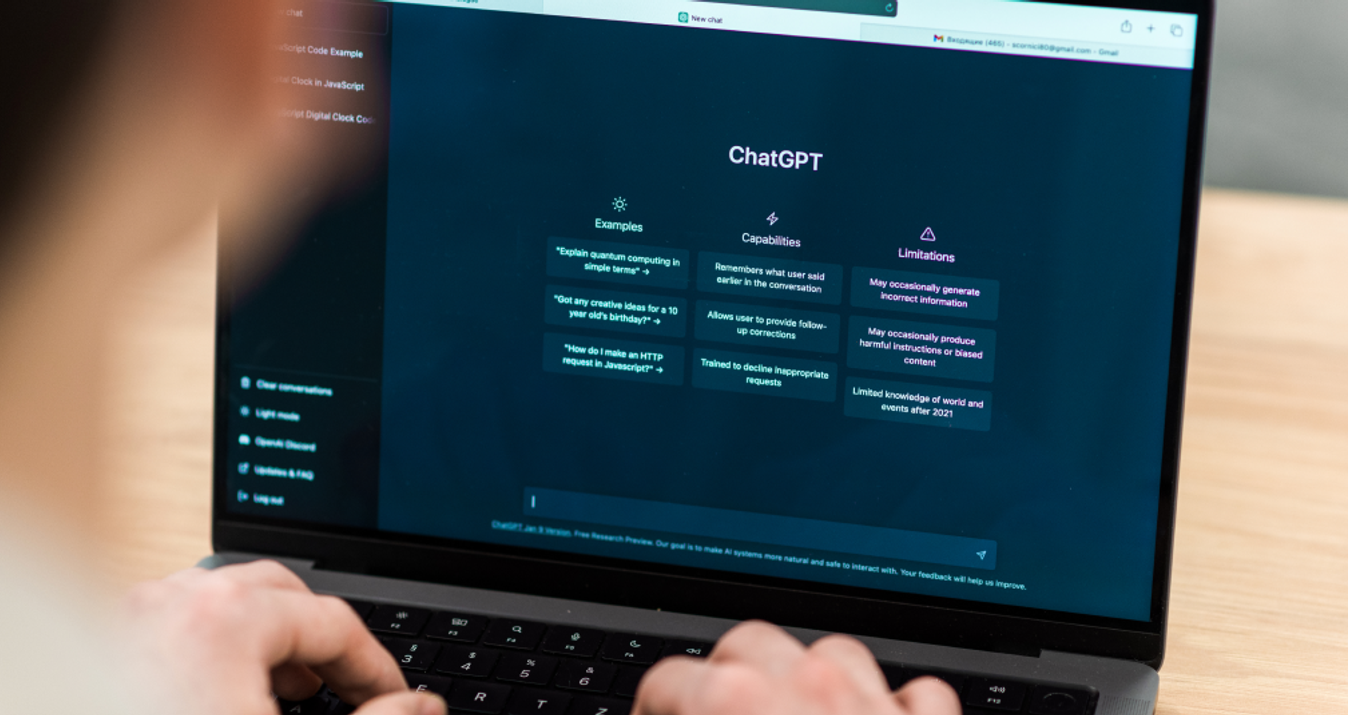
ChatGPTとPhotoshopの連携:実際の仕組み
2月 02, 2026

2026年におけるChatGPTとPhotoshopの連携を解説します。AIが計画や指示、作業効率化を担える部分と、レイヤーやマスクによる手作業が必要な部分を紹介します。
Photoshop では長年にわたり AI が使われてきました。たとえば「被写体を選択」、空の置き換え、そして生成塗りつぶしまで。これらのツールは強力ですが、それでも「何を」「なぜ」変えるのかはあなたが決める必要があります。つまり、範囲を選び、境界を設定し、画面の画像にきちんと合うプロンプトを書く必要があるのです。
ChatGPT は、アプリ内の隠れたサイドバーではなく、計画と文章のアシスタントとしてこの隙間を埋めます。両方のアプリを開いたまま、具体的なプランを作るために使います。生成塗りつぶしのプロンプトをどう組み立てるか、レタッチにどのツールを使うか、商品写真パッケージ向けに作業手順をどう構成するか――そうした内容です。
この記事では、2025 年にこの組み合わせが実務でどう機能するのかを見ていきます。ChatGPT が編集の思考を本当に加速できる場面と、最終的にプロらしい仕上がりにするために、結局は Photoshop のレイヤーとマスクで詰める必要がある場面を整理します。
なぜ ChatGPT + Photoshop がここまで人気になったのか
写真家、デザイナー、レタッチャーは、ファイルのレイヤーに触れる前から意思決定に多くの時間を使います。クライアントが求めるテイスト、肌をどれだけクリアに見せるか、納品するバージョン数、アクションやスクリプトで自動化できる工程――。ここで ChatGPT は「下書きアシスタント」として役立ちます。「もう少しシネマティックにしたい」を具体的な手順に落とし込み、生成塗りつぶし用のプロンプト例、編集項目のリスト、あるいは Photoshop でそのまま試せるコード断片まで提示してくれます。
ここで出てくる疑問は、「ChatGPT は Photoshop を使えるの?」ということ。多くの人が魔法のボタンを期待します。1 文書けば完成フレームが出てくる、というような。でも実際は、モデルがアイデアを提案し、ワークフローを説明し、アクションや JSX スクリプトの下書きを作り、カーブやマスクをいじり始める前にレタッチの方針を整理してくれる、という使い方になります。
生成系ツールにも別の盛り上がりがありました。AI が新しい背景を作ったり、フレームを拡張したり、短い説明だけでシーンを組み替えられると分かった瞬間、多くの人が ChatGPT をテキストベースの「リモコン」として使おうとしました。
とはいえ実務では、ピクセルを実際に変えるのは Photoshop などのグラフィックソフトであり、ChatGPT は「言葉の脳」のままです。プロンプトの言い回しを整え、選択肢を提案し、パネルで次のボタンを押す前にアイデアを磨く役割を担います。
「ChatGPT と Photoshop の連携」が実際にどう見えるのか
現実の「連携」は、だいたい単に 2 つのアプリを並べて開いているだけです。片方は AI とのチャット、もう片方はレイヤーとマスクが並ぶ Photoshop。ChatGPT から大まかな計画、手順、プロンプト例をもらい、それを実際のファイルで試して、何が本当に効くのかを見極めます。
もう少し踏み込むなら、テキストをアクションや JSX/UXP コードに変換するプラグインやスクリプトを使う方法もあります。この場合、ChatGPT はコマンドの組み立てやスクリプトのたたき台作りを手伝い、あなたは自分の環境に合わせて詰めていきます。モデルが技術的な「どうやるか」をシンプルにしてくれるわけです。
フレームを広げたり、被写体の周りに余白を足したい場合は、Photoshop と AI image outpainting 対応のサービスを組み合わせます。シーンに足りない要素を整理し、ChatGPT が適切なプロンプト作りを助け、外部のニューラルネットが縁の領域を補完し、最終的なつなぎ込みとクリーニングは PSD 側で行います。
多くの人にとっては、こういう流れです。ChatGPT はアイデア、文章、構成を助け、Photoshop は色・エッジ・ディテールに満足できるかを「目で判断する」場所。AI は思考と準備を速めますが、品質の最終判断は、結局モニターの前にいる人にあります。
ピクセルのためのプロンプト:ChatGPT 経由で AI 機能に話しかける
生成塗りつぶしや Photoshop 周辺の AI ツールを使うなら、派手なボタンよりも「ChatGPT Photoshop プロンプト」の質が重要です。「もっとクールに」「背景を直して」では、だいたいうまくいきません。必要なのはミニブリーフ――何を変えるのか、どこで起きるのか、何を絶対に変えないのか、です。
実際に効くシンプルな型があります。被写体、アクション、スタイル、制約。たとえば「背景を直して」ではなく、「カップルの背後に柔らかくボケた街の背景を作成。夕方の光。ネオン看板なし。元のシーンに近い色味を維持。」のように。
ChatGPT は、こうしたプロンプトに「雑な考え」を整形するのが得意です。画像のどこが気になるのかを普通の言葉で伝えると、生成塗りつぶしや別の AI ツールに貼り付けられる、すっきりした文章をいくつか返してくれます。あとは数パターン試して、実ファイルで一番見栄えがいいものを選ぶだけです。
macOS と Windows 対応の AI 写真編集ソフト
今すぐチェック!クリエイターとスタジオの実務ユースケース
 日々の現場では、多くの人が ChatGPT を Photoshop の「計画・ガイド層」として使っています。話す、列挙する、構造化するのは ChatGPT。色とディテールの最終判断は、PSD 内であなたが行います。典型的なシナリオは、いくつかの分かりやすいグループに分かれます。
チームがこの組み合わせを使う実例:
クライアントのまとまりのないメールを、明確な編集チェックリストに整理する;
ジュニアレタッチャー向けの手順書をステップ形式で作る;
キャンペーン用のスタイル案を探る(暖かいフィルム調、クリーンな商用、落ち着いたエディトリアル);
リサイズ、シャープ、プラットフォーム別エクスポートなどのバッチ作業を計画する;
Photoshop の隣で使う AI ツール向けに、プロンプトのバリエーションを作る.
その後、アイデアを実際の編集アプリに持ち込みます。たとえば、あるプロンプト案を AI prompt photo editor に入れてルックを試し、結果を Photoshop に戻して最終の手作業レタッチを行う、といった流れです。
この使い方なら、ChatGPT は“思考が速いアシスタント”になります。プロジェクトを整理し、クライアントやチームとのコミュニケーションを助け、「ラフなアイデア」から「最初のビジュアル案」へ進むときの摩擦を減らしてくれます。
ChatGPT + Photoshop が得意なこと、苦手なこと
 この組み合わせは、ChatGPT を“魔法の編集者”として扱うのではなく、“編集を考える役”にすると最も力を発揮します。合成の計画、重いレタッチの分解、雑なクライアントメモを Photoshop で追えるチェックリストに変える――そうした用途で便利です。
たとえば「夜の都会ファッション」「スキンケア向けのクリーンビューティー」「明るい夏のライフスタイル」といったテーマで ChatGPT photo editing prompts を複数出してもらい、その文を生成塗りつぶしや別の AI ツールで試して、あなたの画像に本当に合うものだけを採用する、というやり方があります。
弱点は精密さです。ChatGPT はファイルを見られないので、小さな問題を見落としたり、シーンに合わないツールを提案したりします。提案は必ず取捨選択が必要です。そして、撮影全体での肌色合わせ、しつこい色かぶりの修正、印刷用の最終調整のようなハードな仕事では、結局あなた自身、キャリブレーション済みモニター、そして丁寧な Photoshop ワークが不可欠です。
自動化とスクリプト:繰り返し作業を減らす
 ChatGPT と Photoshop の相性が特に良いのが自動化です。コードを書けなくても、退屈な作業のためのアクションや簡単なスクリプトの下書きを頼めます。SNS 用の自動リサイズ、フォルダ/形式別の書き出し、コンタクトシート作成、巨大 PSD 内のレイヤー名整理など。貼り付けて試し、少し直して保存し、同種の案件で繰り返し使えます。
さらに、再現性のあるワークフロー作りにも役立ちます。ポートレート、商品撮影の大量処理、ウェディングギャラリーなど、典型的な案件を説明すれば、毎回プロセスを作り直さなくて済むように、アクションやチェックリストに落とし込める手順リストが手に入ります。
Photoshop の外も含めるなら、パイプライン全体で what can ChatGPT do with photos を考える価値があります。ムードボード、ショットリスト、ポージング案、生成塗りつぶし用プロンプト、キャプション、納品メール。こうした文章作業を AI に任せるほど、光、構図、最終の磨き込みに時間を残せます。
Photoshop に留まるべきとき、別の AI ツールに移るべきとき
 ChatGPT は言葉、Photoshop はピクセル。作業によっては、Photoshop だけでやるほうが速くて安全です。たとえば、肌の丁寧なダッジ&バーン、プロジェクト全体の正確な色合わせ、印刷用の仕上げ、エッジの精度が要求されるタイトな合成など。こういう仕事には、キャリブレーション済みモニター、レイヤーとマスク、そしてあなたの目が必要です。
一方で、Photoshop 周辺の AI ツールが輝くのは、大きな構造変更や大胆な実験が必要なときです。空の差し替え、キャンバス拡張、同じポートレートで服装や背景を変えた案を試す――外部ジェネレーターで複数案を作り、後で磨き込むほうが効率的です。実用的な流れはシンプルです:
ChatGPT で編集計画を立て、明確なプロンプトを書く;
AI ツールで大胆なバリエーションを試し、追加素材を生成する;
Photoshop に戻って最終のなじませ、レタッチ、納品ファイル作成を行う.
新しいシーン作り、置き換え、拡張を頻繁に試すなら、専用ツールと組み合わせるのも手です。新しい Adobe–ChatGPT の統合機能を試した人の話では、実務ではあまりスムーズに動かないことも多いようです。遅延が出たり、読み込みやプロンプト周りに問題があったり、全体として Photoshop で自分が主に作業するほうが速く、予測もしやすい、という印象になりがちです。
制作現場で ChatGPT + Photoshop は本当に信頼できる?
 実務において、ChatGPT と Photoshop は魔法のボタンではありません。どちらかといえば、タブレットを持って早口で助言してくる補佐役です。編集計画を立て、生成塗りつぶし用のプロンプトを整え、簡単なスクリプトを下書きし、分かりやすいワークフローを組み立てる。一方で Photoshop は、拡大してエッジを確認し、ピクセルを実際に直す場所のままです。
大きなセットを扱うときや、同じタイプの案件を繰り返すとき、この組み合わせはアイデア出しや手順化、AI ツールの使い方を賢くするうえで強力です。ただし、どの提案が妥当か、何をスキップするか、どこで止めるかを判断するのは、あなたのセンスと技術です。フリーランスや小規模スタジオにとっての本当のメリットはそこにあります。AI が思考と準備を助け、最終的にクライアントが目にする画像の責任は、あなたの手と目が担うのです。
よくある質問
ChatGPTは、Photoshopで使用する画像AIツールのより良いプロンプト作成を支援できますか?
はい。希望する見た目を平易な言葉で説明すると、ChatGPTがAIジェネレーターやワークフローに接続したニューラルフィルターでより効果的に機能する、明確で詳細なプロンプトに変換します。
Photoshopの自動化にChatGPTを使用するにはコーディングスキルが必要ですか?
基本的なスクリプト知識は役立ちますが、必須ではありません。ChatGPTにスターターコードやアクションロジックを生成してもらい、それを環境へ貼り付け、Photoshopのフィードバックや自身のテストに基づいて調整できます。
PhotoshopとChatGPTの現実的な活用例は?
複雑な編集計画の立案が代表例です:プロジェクトを説明すると、ChatGPTが段階的なチェックリスト、AIツールのプロンプト、さらにはPhotoshopでテスト可能なサンプルスクリプトやアクションの草案作成を支援します。
ChatGPTはPhotoshopのレイヤーを直接編集できますか?
いいえ。ChatGPTはテキストを扱うもので、ピクセルを操作するものではありません。手順の説明、ワークフローの提案、スクリプト作成の補助は可能ですが、実際のレイヤー編集は依然としてPhotoshopや他の画像編集ソフト内で行われます。