ChatGPT 与 Photoshop 集成:真实的工作方式
二月 02, 2026

了解 2026 年 ChatGPT 如何与 Photoshop 协作:AI 可以规划和加速哪些流程,以及哪些仍需要通过图层和蒙版手动编辑。
人工智能在 Photoshop 里已经使用很多年了——从“选择对象(Select Object)”功能和天空替换,到生成式填充(Generative Fill)。这些工具很强大,但你仍然需要自己决定要改什么、为什么改:你需要选择区域、设定边界,并写出对屏幕上这张图真正“说得通”的提示词。
ChatGPT 填补的是“规划与文字助手”的空缺,而不是作为应用里隐藏的侧边栏存在。你把两个应用同时打开,用它们来制定一套明确的计划:Generative Fill 的提示词该怎么写、修图该用哪些工具、产品图套图应该如何组织动作与流程。
在这篇文章里,我们会看这套组合在 2025 年的实际工作中如何运转——ChatGPT 在哪些环节能真正加速你的编辑思考,而哪些环节你仍然必须在 Photoshop 里用图层与蒙版坐下来做,才能让最终画面看起来足够专业。
为什么 ChatGPT + Photoshop 会这么火
摄影师、设计师和修图师在真正动手处理文件里的图层之前,往往要花大量时间讨论“决策”:客户想要什么风格、皮肤要处理得多干净、需要交付多少版本、哪些步骤能用动作或脚本自动化。这里正是 ChatGPT 作为“草稿助手”发挥作用的地方:它把“我想要更电影感一点”这样的表述,转换成具体步骤、Generative Fill 的提示词示例、编辑清单,或者已经可以在 Photoshop 里直接测试的代码片段。
这也带来一个问题:ChatGPT 能“帮你做 Photoshop”吗?很多人会期待一个魔法按钮:写一句话就得到完成的最终成片。但在实际中,模型更擅长给思路、描述工作流、起草动作或 JSX 脚本,并在你开始微调曲线和蒙版之前,帮你把修图逻辑想清楚。
围绕生成式工具也曾有一波单独的热潮。一旦大家意识到 AI 可以根据简短描述生成新背景、扩展画面、或重新组织场景,很多人就决定把 ChatGPT 当作这些功能的“文字遥控器”。
在真实工作里,改变像素的仍然是 Photoshop 或其他图形软件,而 ChatGPT 依旧是“负责文字的大脑”——它帮助你组织提示词、提供选项,并在你点击面板里的下一个按钮之前先把想法打磨好。
“ChatGPT Photoshop 集成”在实际中到底是什么样
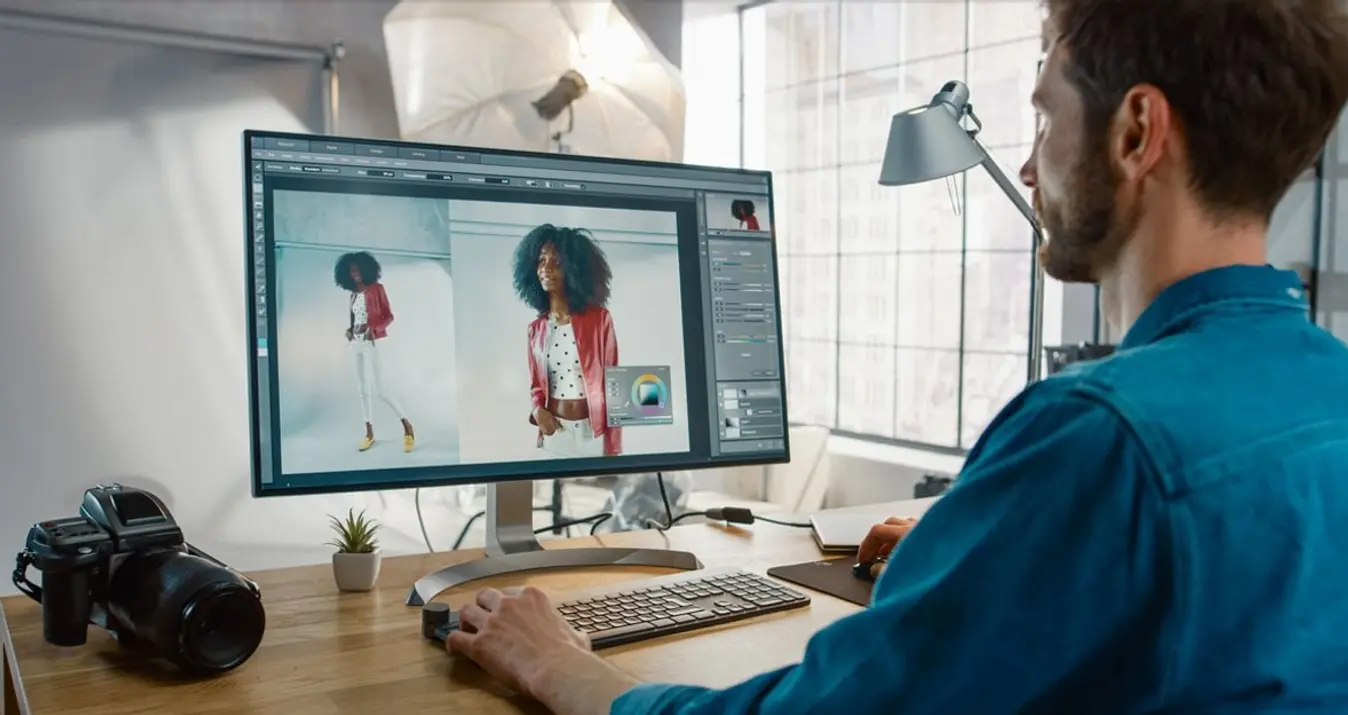
现实里,这种“集成”通常只是两款应用并排打开。左边——AI 对话。右边——带着图层与蒙版的 Photoshop。你从 ChatGPT 获取一个粗略计划、步骤或示例提示词,然后把它们放进真实文件里测试,看看哪些方法确实有效。
更复杂一点的做法,是使用把文字转换为动作或 JSX/UXP 代码的插件或脚本。此时,ChatGPT 帮你把命令说清楚或先写出脚本雏形,然后你再根据自己的工具链去完善。模型把技术层面的“怎么做”变得更容易。
当你需要扩展画幅或在主体周围增加空间时,你会使用 Photoshop + 支持 AI image outpainting 的服务。你先判断画面缺少什么,ChatGPT 帮你组织合适的提示词,外部神经网络补全边缘区域,最后的拼接与清理再回到 PSD 里完成。
对大多数人来说,工作方式就是这样:ChatGPT 负责点子、文字与结构,Photoshop 仍是你用眼睛判断色彩、边缘与细节是否满意的地方。AI 加速思考与准备,但对质量的最终裁决仍然在屏幕前的那个人手里。
为像素写提示词:如何通过 ChatGPT 与 AI 功能对话
如果你在 Photoshop 周边使用 Generative Fill 或其他 AI 工具,你的 ChatGPT Photoshop 提示词比任何花哨按钮都更关键。“让它更酷一点”或“修一下背景”很少能奏效。你需要一个迷你 brief:改什么、在哪里改、哪些必须保持不变。
一个真的好用的简单公式是:主体、动作、风格、限制。不要写“修背景”,试试: “在情侣后方生成柔和虚化的城市背景,傍晚光线,没有霓虹招牌,保持与原场景接近的色彩。”
ChatGPT 的价值在于把模糊想法转成这种可用提示词。你用日常语言告诉它画面哪里让你不舒服,它就给你几条更干净的句子,你可以直接粘贴到 Generative Fill 或其他 AI 工具里。然后你只需要测试几个版本,保留在你的真实文件上看起来最好的那个。
适用于 macOS 和 Windows 的 AI 驱动照片编辑器
立即了解!面向创意人和工作室的真实应用场景
 在日常工作里,大多数人把 ChatGPT 与 Photoshop 结合使用,作为一层“规划与指导”。它负责表达、列清单、做结构,而你仍然在 PSD 文件里对色彩与细节做最终决定。常见场景大致可以分成几个清晰的类别。
以下是团队使用这套组合的一些实用方式:
把客户一封杂乱的邮件变成清晰的编辑检查清单;
为初级修图师起草一步步的操作说明;
探索广告活动的风格选项(暖调胶片感、干净商业风、低饱和编辑风);
规划批处理任务,如为不同平台做缩放、锐化与导出;
为工作流中与 Photoshop 并行的 AI 工具构建不同提示词版本。
之后,你把这些想法带回你的编辑应用里。比如,你可以把某个提示词版本丢进 AI prompt photo editor 测试一种风格,再把结果回到 Photoshop 做最后的手工精修。
这样使用时,ChatGPT 就成了一个“快速思考”的助手:它让项目更有条理,帮助你与客户和团队沟通,并减少从“粗略想法”走到“第一版视觉草稿”之间的摩擦。
ChatGPT + Photoshop 擅长什么——又会在哪些地方吃力
 这套组合在你让 ChatGPT “思考编辑”,而不是把它当作魔法修图器时效果最好。它很适合规划合成、把重度修图拆成步骤,或把客户杂乱的需求整理成你在 Photoshop 里能按部就班执行的清单。
例如,你可以围绕一个想法要一组 ChatGPT photo editing prompts——“夜晚的都市时装”、“护肤品的干净美妆风”、“明亮的夏日生活方式”——然后把这些句子放进 Generative Fill 或其他 AI 工具里测试,保留真正适合你图片的那一套。
短板会在精细工作中暴露出来。ChatGPT 看不到你的文件,所以可能忽略小问题,或建议与场景不匹配的工具。你仍然需要筛选它的建议。而像整组照片的肤色统一、顽固偏色修正、或印刷交付准备这类更硬核的任务,还是要靠你、校色显示器,以及细致的 Photoshop 操作。
自动化与脚本:告别重复劳动
 ChatGPT 与 Photoshop 真正配合得很好的一个领域是自动化。即使你不会写代码,也可以让它帮你起草动作或简单脚本,用来处理枯燥任务:社媒自动改尺寸、导出到不同文件夹与格式、生成联系表(contact sheets)、或在巨大的 PSD 里批量重命名图层。复制、测试、微调、保存——之后每次遇到类似工作都能复用。
它也能帮助你把可重复的工作流画出来。描述一个典型项目——人像、产品上新、婚礼相册——你就能得到清晰的步骤列表,然后把它变成动作或检查清单,这样就不必每次都重新发明流程。
除了 Photoshop,也值得问问自己在整个流程里,what can ChatGPT do with photos:情绪板、拍摄清单、摆姿思路、Generative Fill 提示词、文案、交付邮件。你把越多文字工作交给 AI,就能为用光、构图和最终打磨留出越多时间。
什么时候留在 Photoshop,什么时候跳去其他 AI 工具
 ChatGPT 擅长文字;Photoshop 擅长像素。有些任务仍然在 Photoshop 里单独完成更快也更稳:细致的皮肤 dodge & burn、整组作品的精准色彩匹配、印刷级锐化处理,或边缘必须逐像素手工处理的严谨合成。这些工作需要校色显示器、图层、蒙版,以及你的眼睛。
当你需要大幅结构改动或大胆尝试时,Photoshop 周边的 AI 工具会更出彩。换天空、扩展画布、给同一张人像尝试不同服装或背景——外部生成器一次产出多个版本,你再回来精修,会更高效。一个实用的做法很简单:
用 ChatGPT 规划编辑并写出清晰提示词;
用 AI 工具尝试大胆变体并生成额外素材;
回到 Photoshop 做最终融合、精修与交付文件。
如果你经常测试新场景、替换和扩展,可以把这套流程与专用工具结合起来。尝试过新版 Adobe–ChatGPT 集成的人表示,实际体验并不顺:会有延迟,加载与提示词存在问题,而且总体感觉比在 Photoshop 里自己做大部分工作更慢、更不稳定。
在正式生产中,你真的能信任 ChatGPT + Photoshop 吗?
 在真实工作里,ChatGPT + Photoshop 不是魔法按钮,更像是一个嘴很快、手里拿着平板的助理。你用它来规划编辑、润色 Generative Fill 的提示词、草拟简单脚本或梳理清晰流程;而 Photoshop 仍是你放大查看、检查边缘、并真正修正像素的地方。
当你处理大批量素材或重复同类项目时,这套组合在点子、分步计划以及更聪明地使用 AI 工具方面确实能帮上忙。但你仍然需要自己的审美与技术判断:哪些建议合理、哪些该跳过、什么时候该收手。对自由职业者和小型工作室来说,这才是关键收益:AI 帮你完成思考与准备,而最终客户看到的画面,仍由你的手和眼睛负责。
常见问题
ChatGPT能否帮助我为Photoshop使用的图像AI工具编写更优质的提示词?
可以。您只需用通俗语言描述期望效果,ChatGPT便能将其转化为更简洁、更详细的提示词,这些提示词能更好地配合您工作流程中的AI生成器或神经滤镜使用。
使用ChatGPT实现Photoshop自动化需要编程技能吗?
基础脚本知识有所帮助,但并非必需。你可以让ChatGPT生成初始代码或动作逻辑,粘贴到工作环境中,再根据Photoshop反馈和自身测试进行调整。
ChatGPT与Photoshop的实际应用场景有哪些?
常见场景是规划复杂编辑流程:你描述项目需求,ChatGPT会协助拟定分步检查清单、AI工具提示语,甚至提供示例脚本或动作方案,供你在Photoshop中测试验证。
ChatGPT能否直接编辑Photoshop图层?
不能。ChatGPT处理文本而非像素。它可描述操作步骤、建议工作流程或协助编写脚本,但实际图层编辑仍需在Photoshop或其他图像编辑器中完成。