
 查看計劃
如何调整图像的色相以获得特定的视觉效果?
这超级简单!先想想你希望照片中哪些颜色能格外醒目。使用相应的工具——例如 Luminar 中的 HSL 工具——只需简单地拖动滑块,调整图像的色相或基本色调即可。
通过尝试调整滑块,仔细微调色相,直到达到理想的效果。
通过尝试调整滑块,仔细微调色相,直到达到理想的效果。
为什么要使用Hue调光器?
使用专业的色调调节器,几秒钟内就能打造出专业级的效果。
Luminar 的 HSL 工具包含色相、饱和度和亮度的调节控件,可帮助您轻松、毫不费力地调整照片的色相。
Luminar 的 HSL 工具包含色相、饱和度和亮度的调节控件,可帮助您轻松、毫不费力地调整照片的色相。


© Cuma Cevik
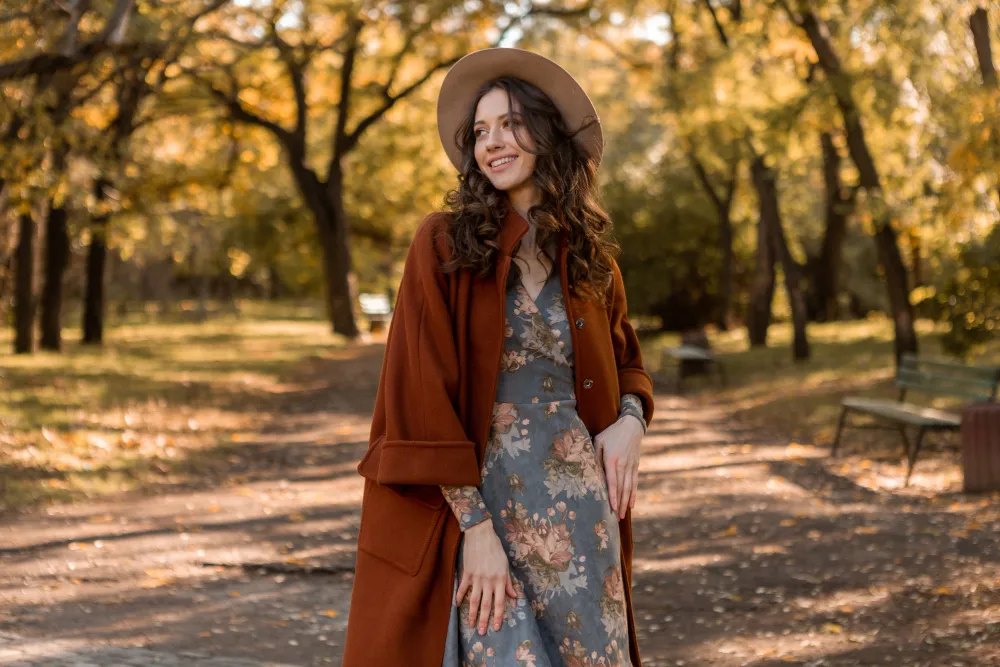
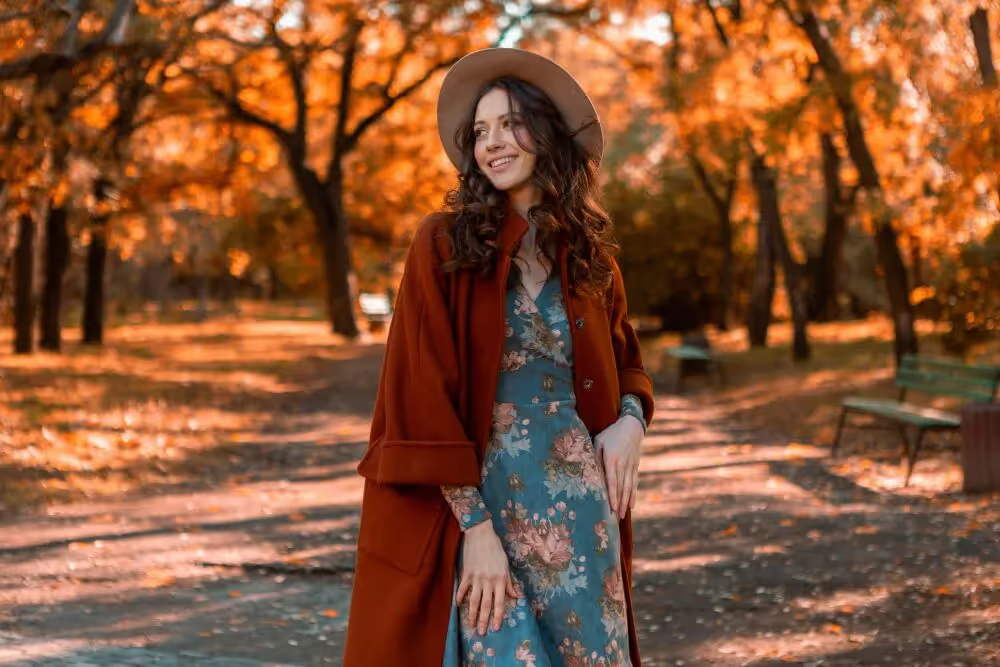
© Shutterstock
借助“图像色相调整器”实现完美的色彩控制
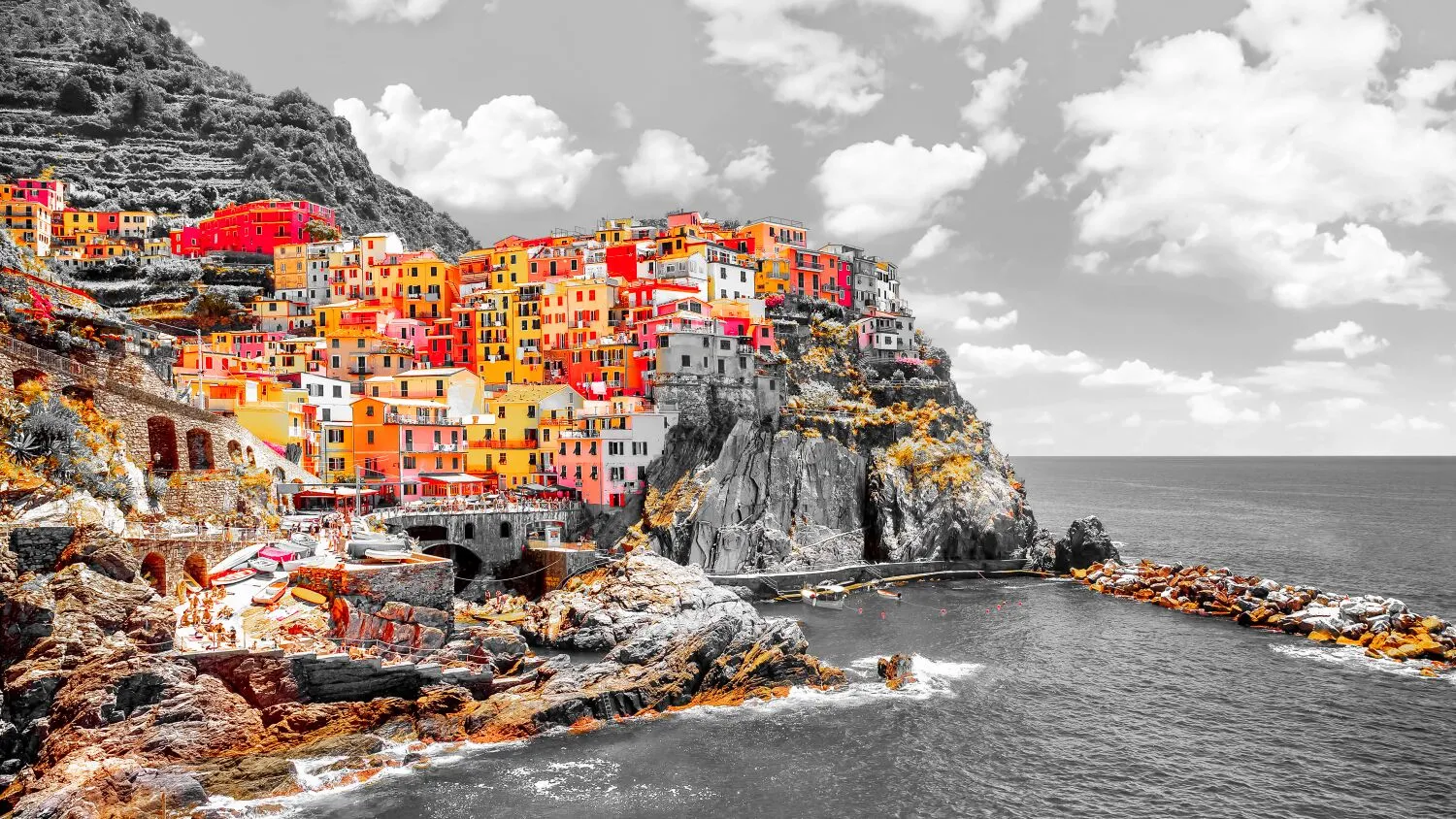
理想的色彩可以决定一张图片的视觉效果是成功还是失败。调整色相有助于消除或减轻色偏,使图片中的色彩显得更加自然。您还可以通过调整色相来实现艺术表现,营造某种氛围或基调,或者与特定的配色方案或主题相匹配。
或者,你可以突出图像中的某个特定对象或区域,使其更加醒目。
或者,你可以突出图像中的某个特定对象或区域,使其更加醒目。
Hue Editor:打造引人入胜图形的秘诀
让我们一起来探索一下,借助 HSL 工具您可以实现什么

© Shutterstock

色相
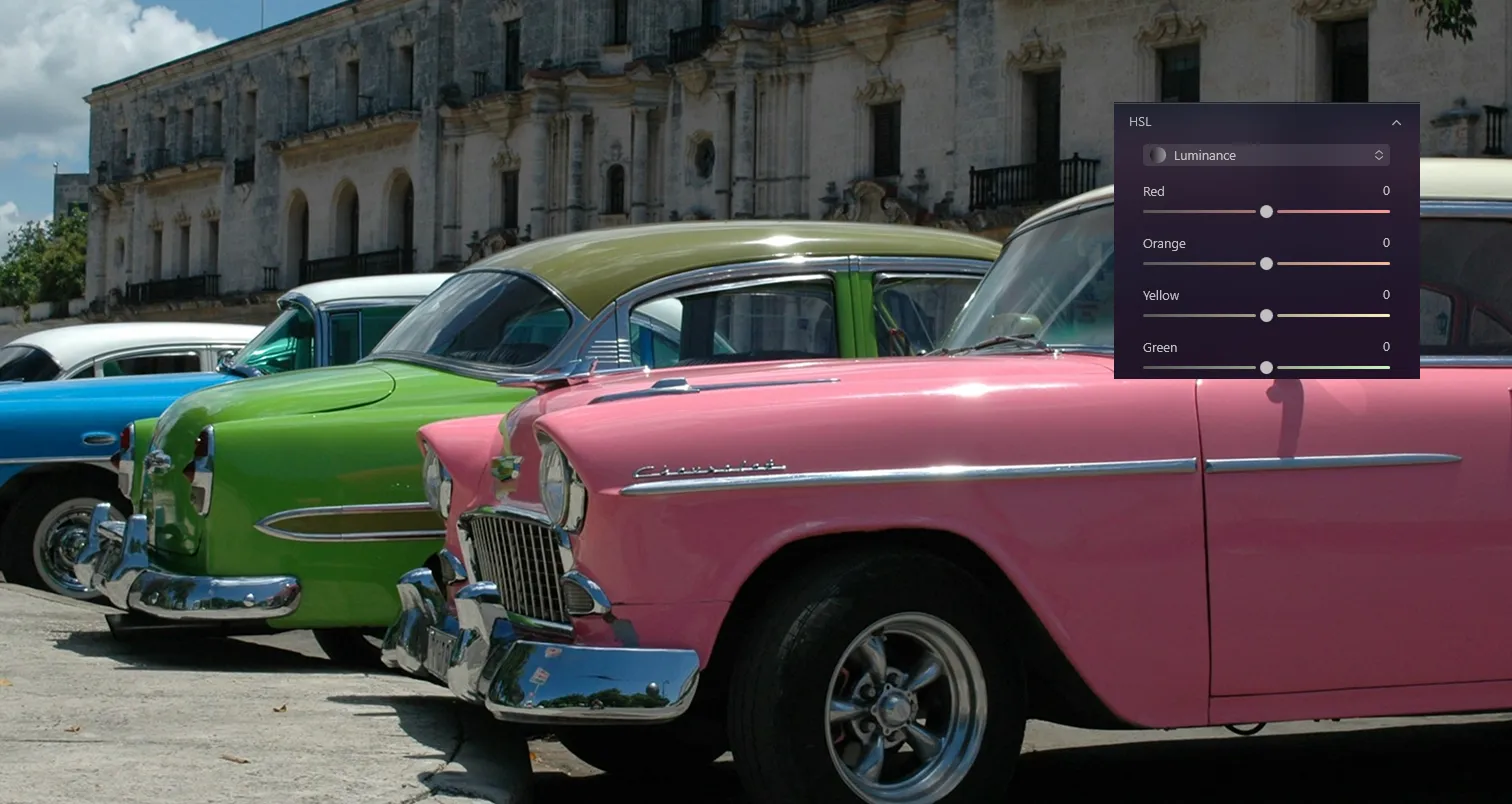
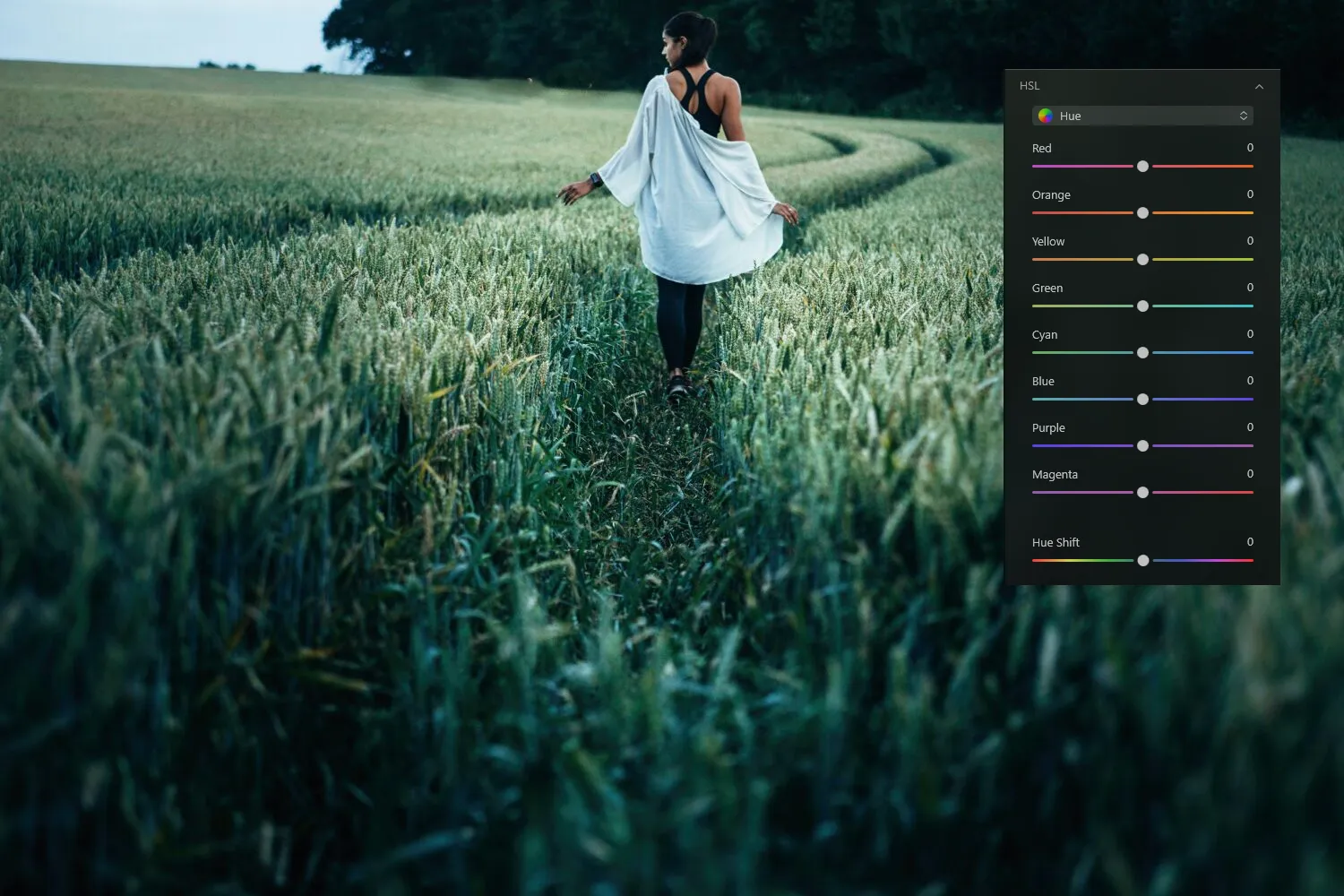
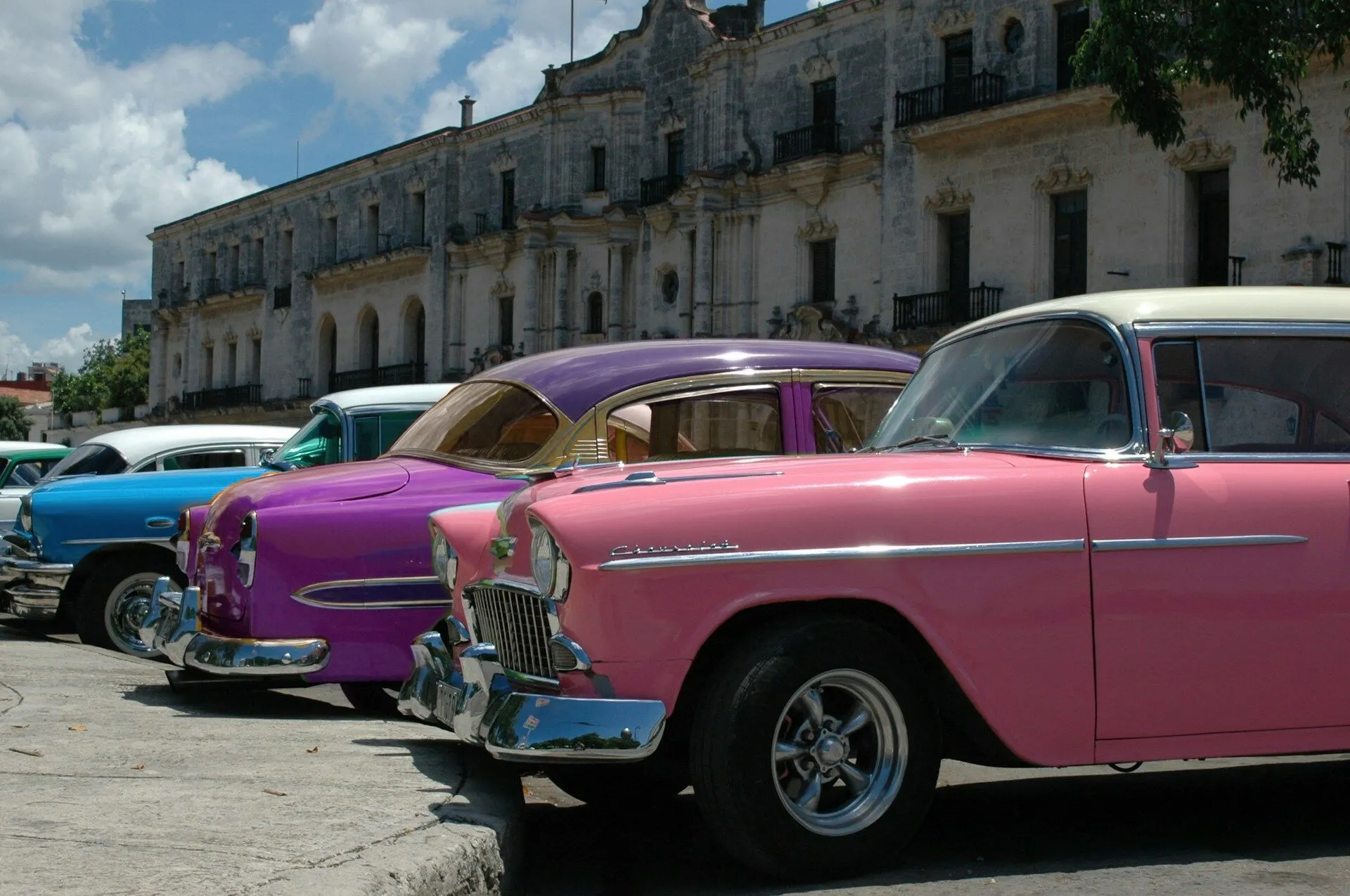
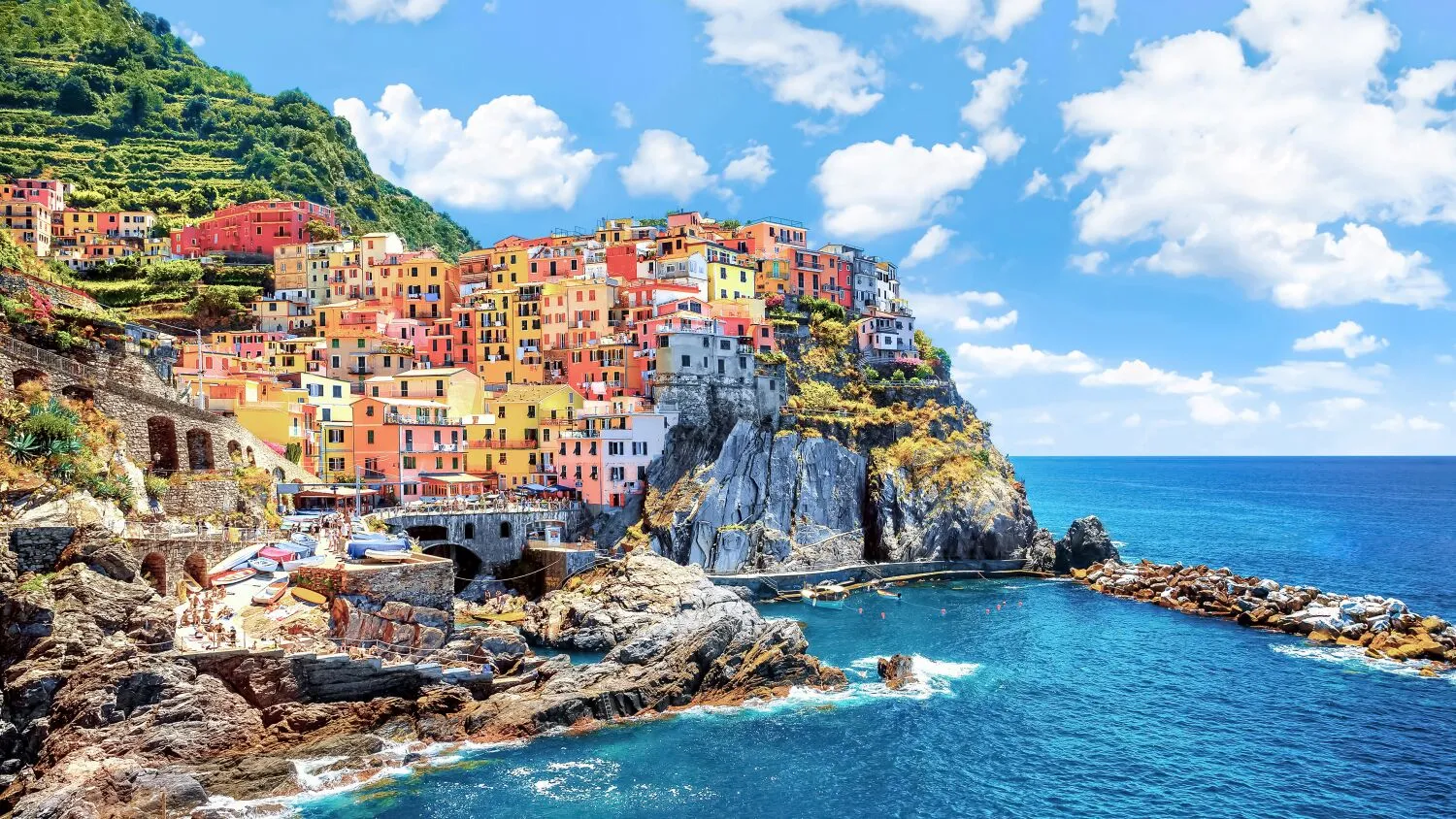
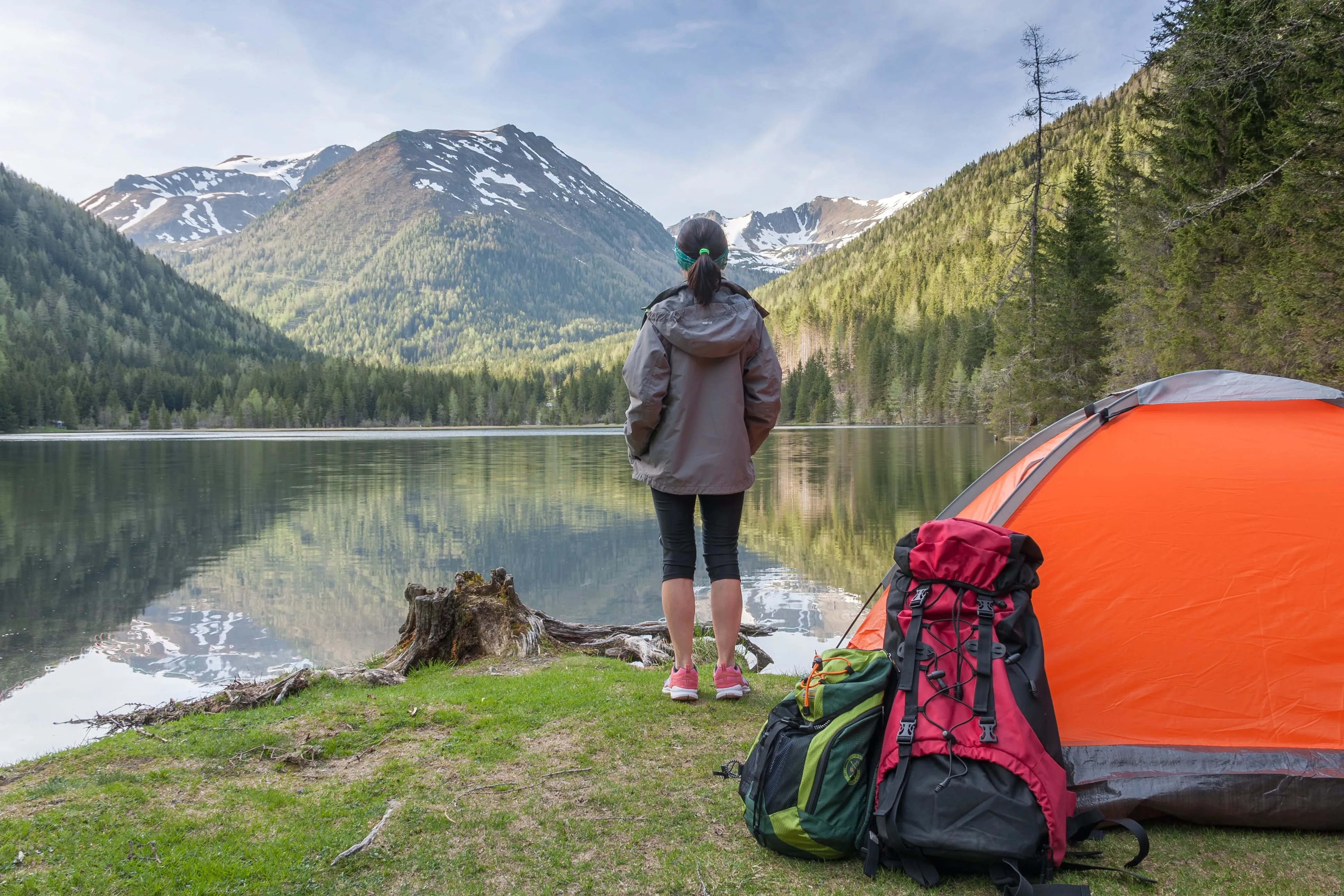
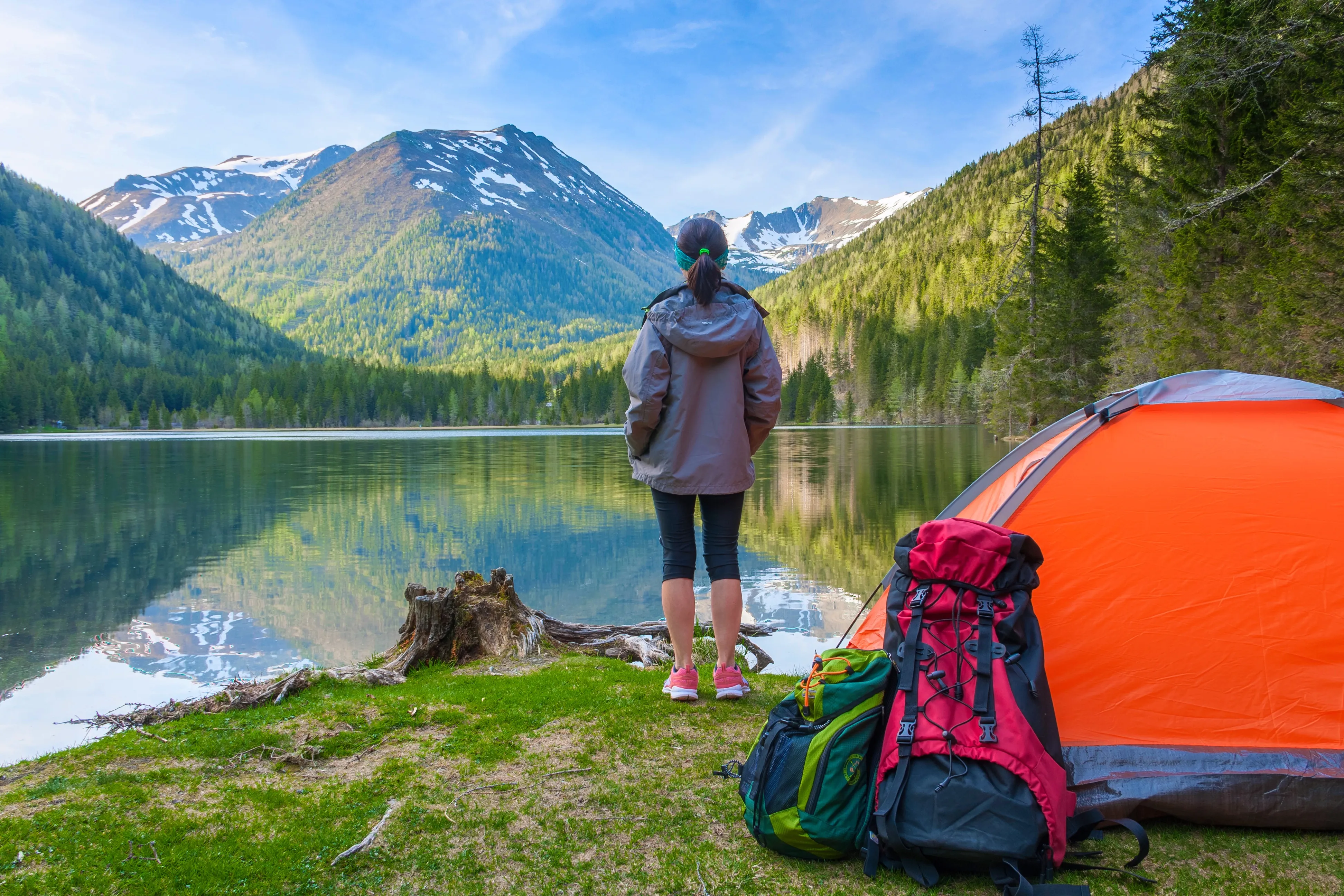
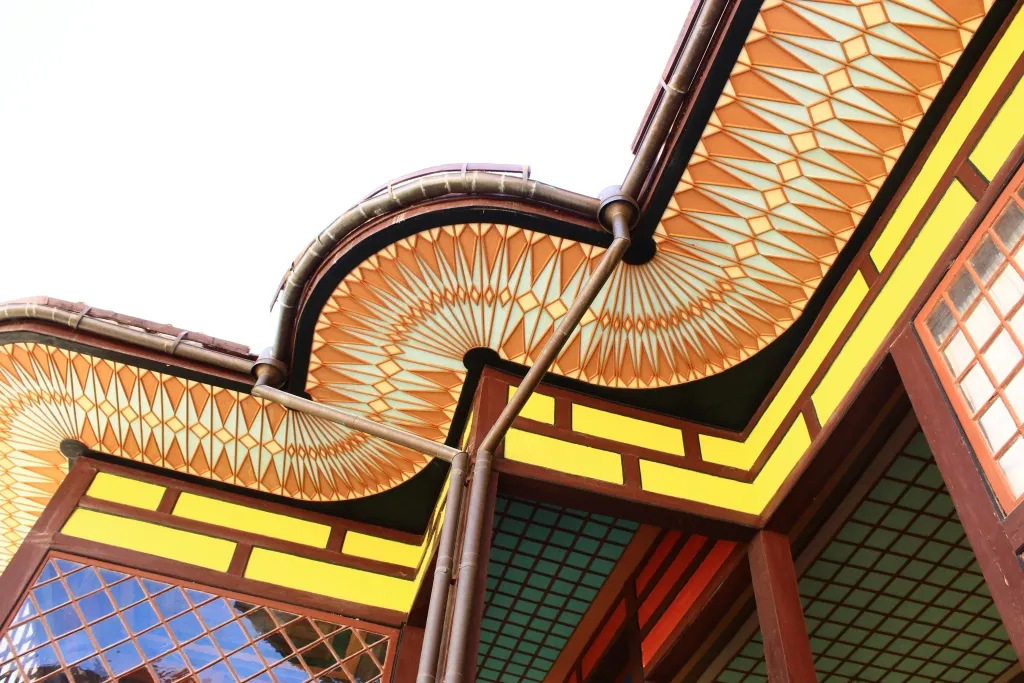
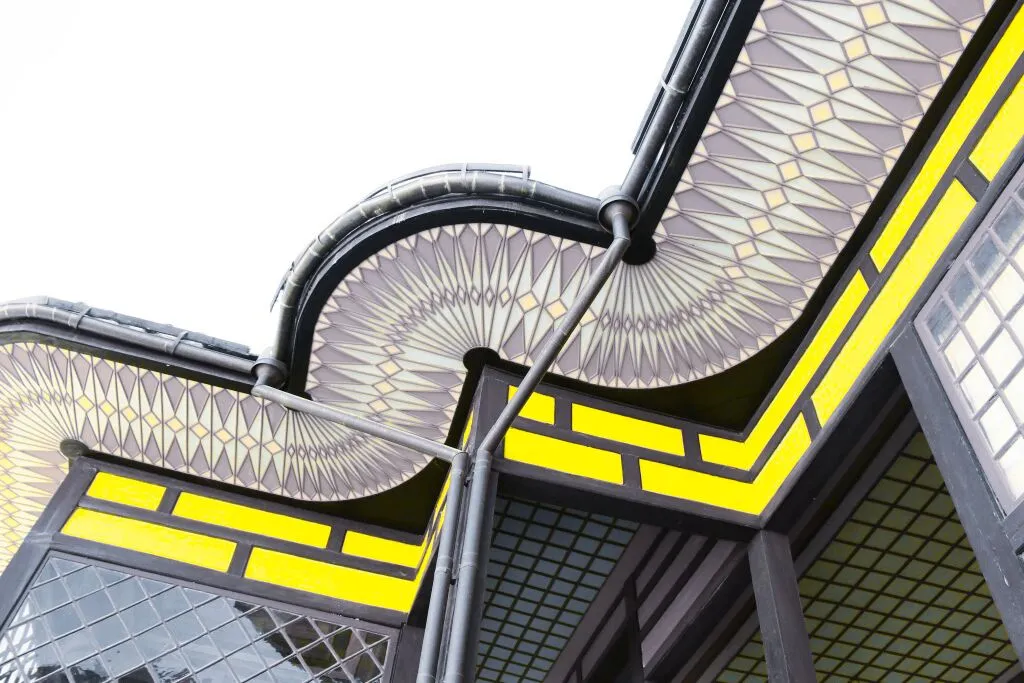
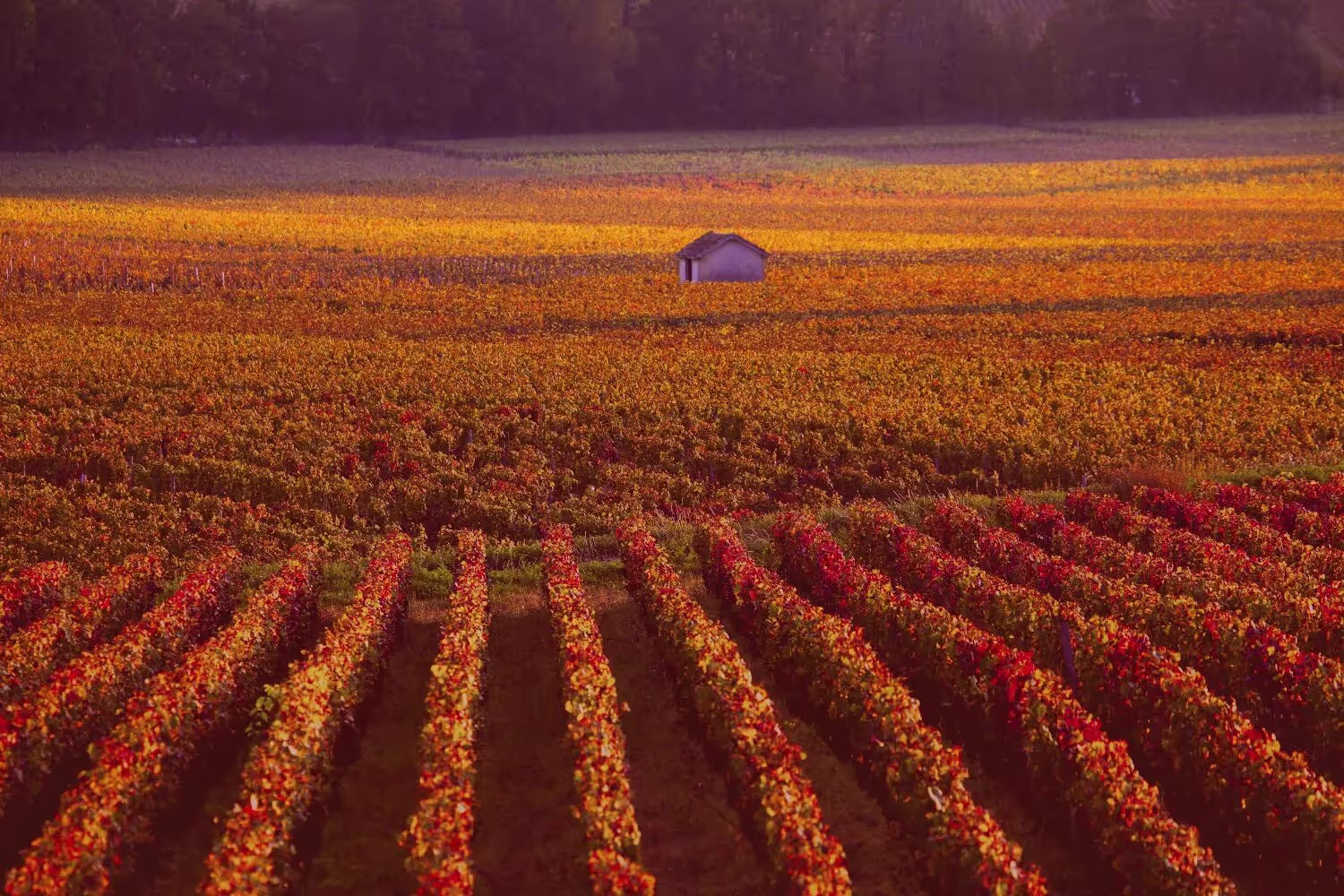
根据所选目标调整图像的色相或基本色调。将“色相”滑块向右拖动,色相会向列表中的下一个颜色偏移(例如,从橙色变为黄色);向左拖动,色相会向列表中的上一个颜色偏移(例如,从橙色变为红色)。
在 Luminar 中试用
© Shutterstock


© Shutterstock

© Shutterstock


色相
飽和
亮度
色相偏移
探索其他功能
Luminar 还拥有许多其他功能,可帮助您更快、更轻松地进行编辑








一款应用程序和插件
适用于 macOS 和 Windows
- 高性能AI编辑器
24/7 技术支持
30天退款保证
加入我們的社區

常见问题
如何使用 Luminar 调整图片的色相?
Luminar 提供了一个专门用于调整图像色相的工具——HSL 工具。使用该色相滑块 以根据所选目标调整图像的色相或基本色调。或者使用色相偏移滑块 用于调整照片的色相,以实现细微或显著的变化。
我能逆转照片的色相偏移吗?
在Luminar 在 hue 照片编辑器中,您可以通过“撤销”按钮撤销任何更改。
对于黑色背景的照片,哪种文件格式最合适?
在处理黑色背景的照片时,文件格式的选择主要取决于图像的用途和上下文。JPEG 因其压缩能力而成为广泛使用的照片格式。只要不需要透明度,它就适用于黑色背景的照片。PNG 是一种支持透明度的无损图像格式。 如果您希望保留黑色背景,同时又需要保持图像其他部分的透明度,PNG 是一个绝佳的选择。
色相调整功能对图像文件的大小和质量有什么影响?
更改图像色相对文件大小和画质的影响,取决于您使用的具体图像编辑软件及其设置。通常情况下,仅更改色相不会对图像的文件大小或画质产生显著影响,因为这并不涉及添加或删除图像数据,而是重新计算现有像素的颜色信息。
为什么 Luminar 是最好的色相调整工具?
Luminar 被公认为色相调整领域的领先解决方案,因为它能够提供精准、有针对性的色彩控制,同时不会影响图像的整体平衡。该工具专为精确调整色相而设计,在实现这一目标的同时,还能保留自然的色调和细节。Luminar 在精细的色彩调整方面表现出色,因此既适合进行色彩校正,也适合进行创意调色。
哪些人可以从 Luminar 的色相调整功能中受益?
Luminar 因其支持以色彩为重点的编辑功能而被广泛采用:
• 摄影师: 调整特定颜色,而不影响整张图片
• 内容创作者: 打造独特且统一的视觉风格
• 设计师: 使图片与品牌配色方案相匹配
• 市场营销人员: 优化营销活动的视觉效果
• 编辑: 精确微调白平衡
• 摄影师: 调整特定颜色,而不影响整张图片
• 内容创作者: 打造独特且统一的视觉风格
• 设计师: 使图片与品牌配色方案相匹配
• 市场营销人员: 优化营销活动的视觉效果
• 编辑: 精确微调白平衡
為什麼 Luminar 色相編輯器深受攝影師信賴?
摄影师选择 Luminar,是因为它在调整单个色彩范围时能提供卓越的精准度。该工具因能够保持色彩保真度并实现色调间的平滑过渡,而深受专业人士信赖。Luminar 凭借其人工智能驱动的工具与手动控制功能的结合而脱颖而出,从而能够实现精准且一致的色彩编辑。
