
 查看平面图
查看平面图焕新您的内容:照片背景颜色更改
只需快速更改照片的背景颜色,即可轻松将焦点集中在照片的主体上。借助纯色或互补色的背景,主体便会成为视觉焦点。
此外,更改背景还能帮助你让图片与照片的整体风格、社交媒体的配色方案保持一致,并提升你作为创作者的辨识度!
此外,更改背景还能帮助你让图片与照片的整体风格、社交媒体的配色方案保持一致,并提升你作为创作者的辨识度!
为什么背景颜色更改工具是必不可少的?
如果不使用照片编辑软件,很难以逼真的方式更改背景颜色。借助 Luminar 专用的 AI 工具,您可以轻松地为照片添加彩色背景。

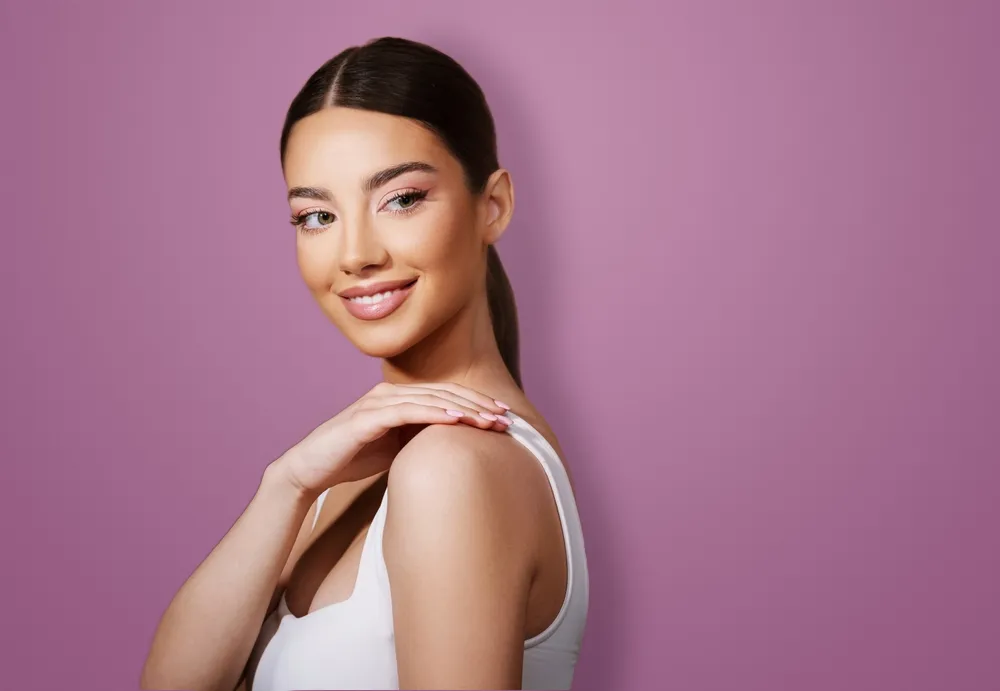
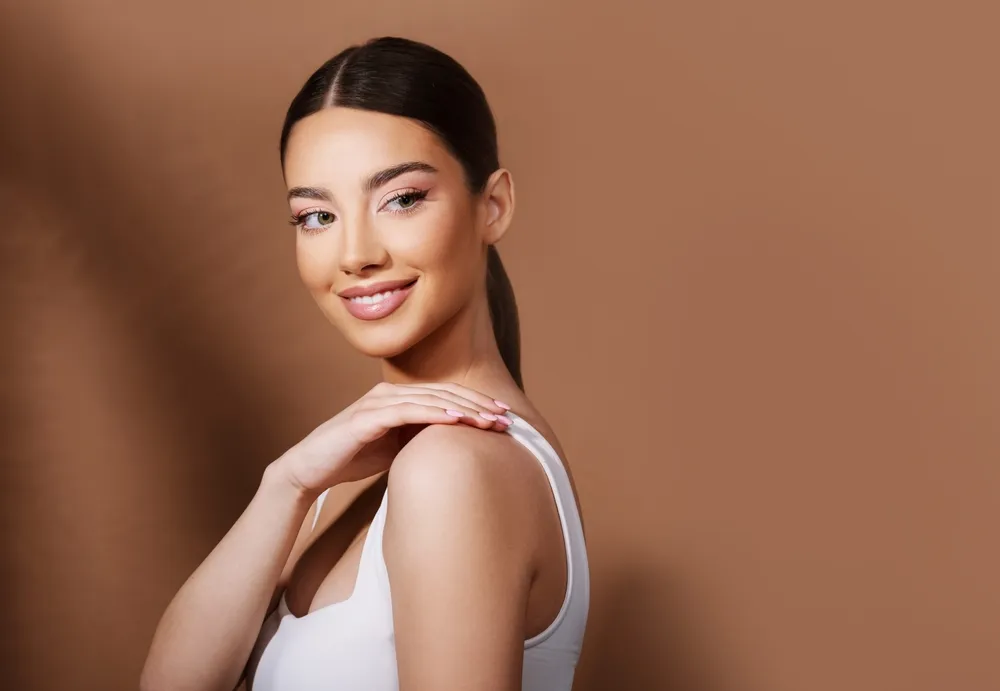
shutterstock
.webp)
.webp)
shutterstock



© Depositphotos
发掘照片背景颜色更换工具的无限可能
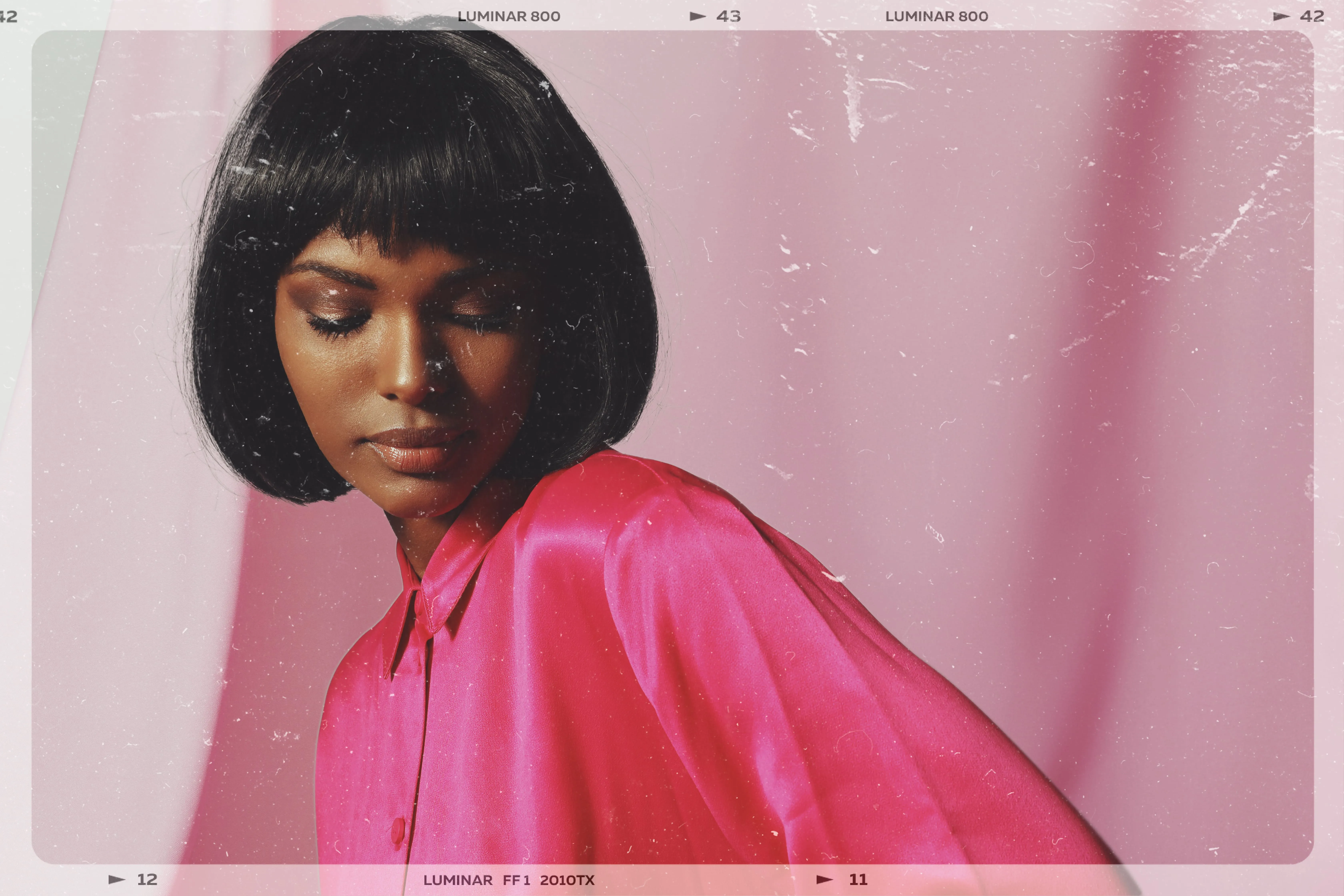
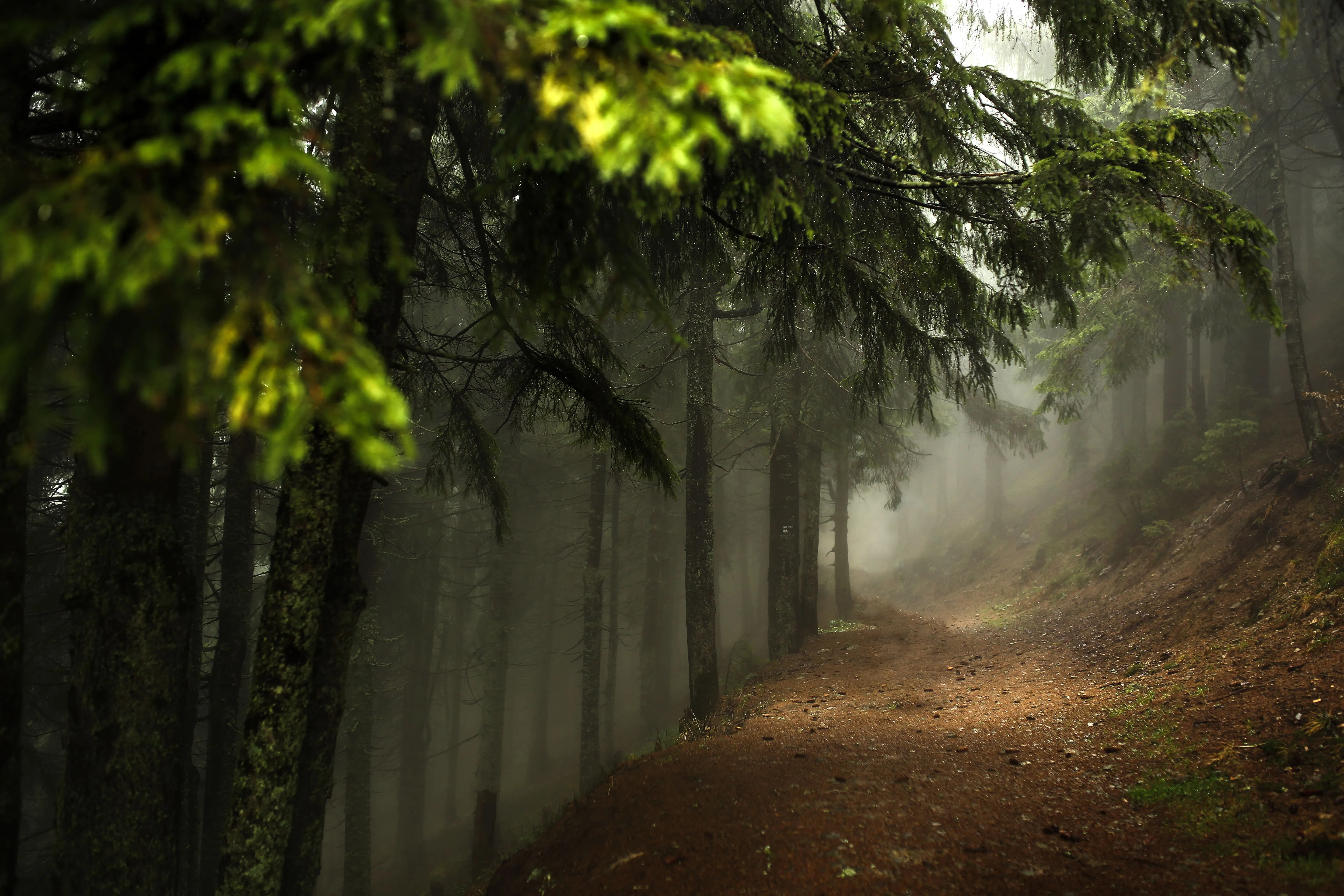
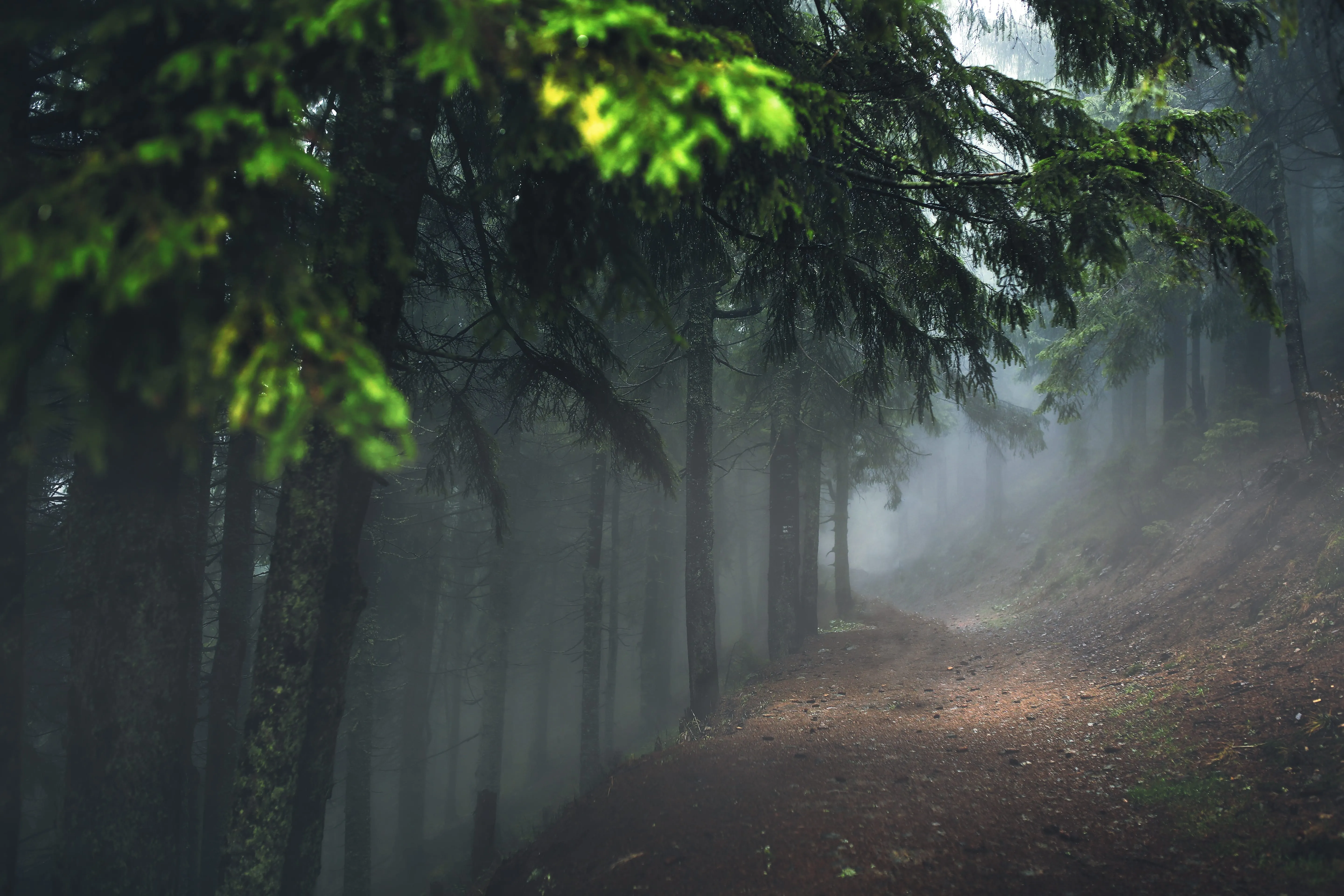
图像背景颜色的变化会对图像的整体氛围、焦点和视觉吸引力产生显著影响。通过使用能唤起不同情感和情绪的各种颜色,来影响观者的情感反应。
增强对比度和可视性。使背景协调统一。尝试不同的颜色,创造出富有创意且视觉上令人愉悦的效果!
增强对比度和可视性。使背景协调统一。尝试不同的颜色,创造出富有创意且视觉上令人愉悦的效果!
掌握通过更改背景颜色进行照片编辑
在 Luminar 中,更改背景颜色非常简单。
• 使用“人像背景去除”工具,一键去除背景。
• 使用“图层”功能,添加另一张你喜欢的背景,颜色不限。
• 如果您的照片不是人像照,请使用“背景移除”扩展程序以获得相同的效果。
• 使用“人像背景去除”工具,一键去除背景。
• 使用“图层”功能,添加另一张你喜欢的背景,颜色不限。
• 如果您的照片不是人像照,请使用“背景移除”扩展程序以获得相同的效果。


© Dmytro-Flisak
探索其他功能
Luminar 还拥有许多其他功能,可帮助您更快速、更轻松地进行编辑

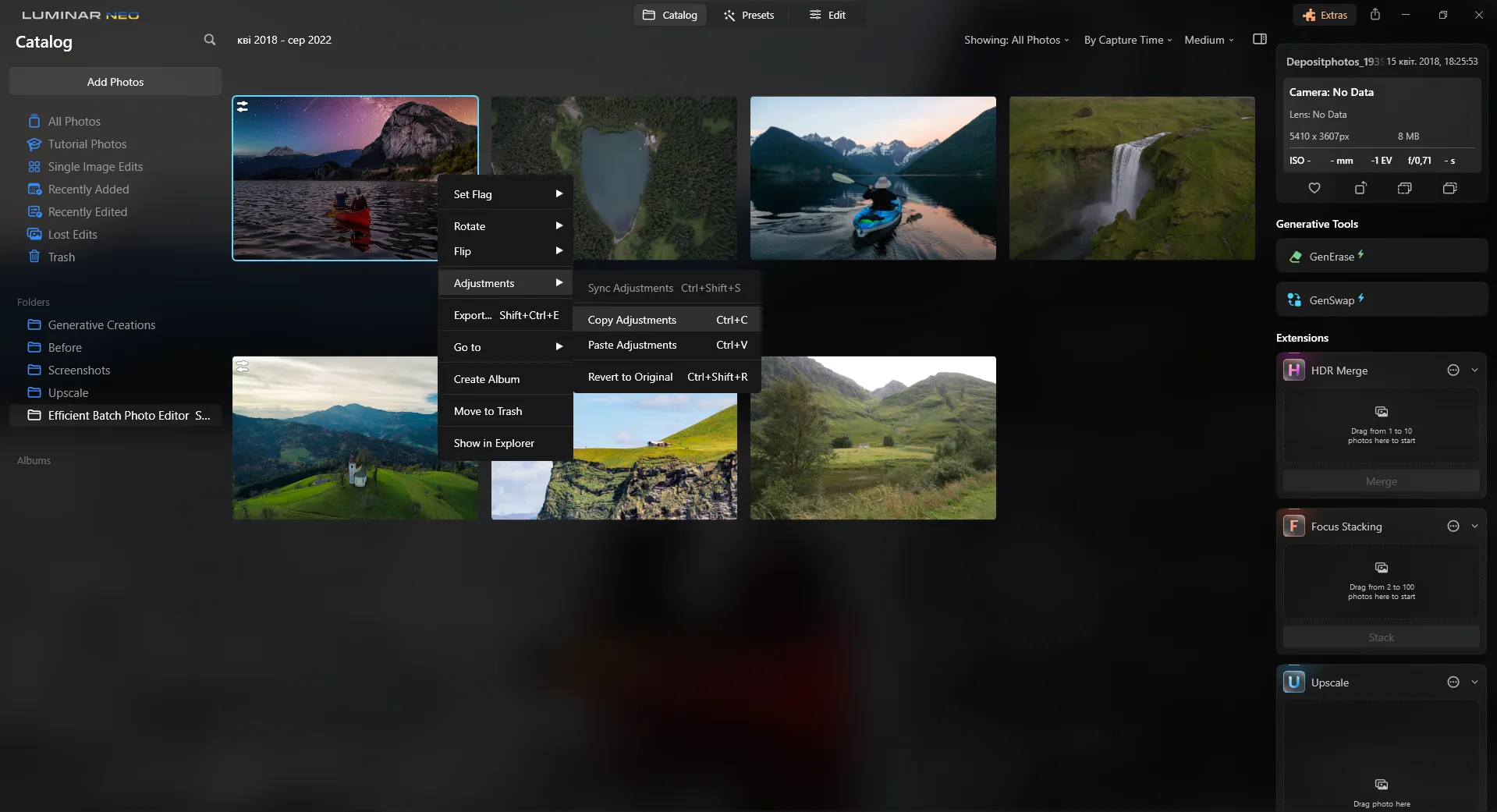












一个应用程序和插件
适用于 macOS 和 Windows
- 高性能人工智能编辑器
全天候技术支持
30天退款保证
加入我们的社区

常见问题解答
如何使用照片编辑软件更改图片的背景颜色?
哪些文件格式最适合更改图像的背景颜色?
这完全取决于您的照片编辑软件支持哪些文件格式。Luminar 可让您更改所有主流图片格式的背景颜色。
如何去除照片的背景色?
Luminar 提供了两款工具,可借助 AI 技术帮助您去除照片背景,一款适用于人像照片,另一款适用于任何主题的照片。使用这些工具,只需点击一下即可去除背景。
我可以将照片的背景色更改为特定的颜色代码吗?
在 Luminar 中,你可以将背景替换为你拥有的任何背景。找到你需要的特定颜色代码之一,然后在“图层”中进行修改。
