
 查看計劃
如何調整圖片的色相以呈現特定效果?
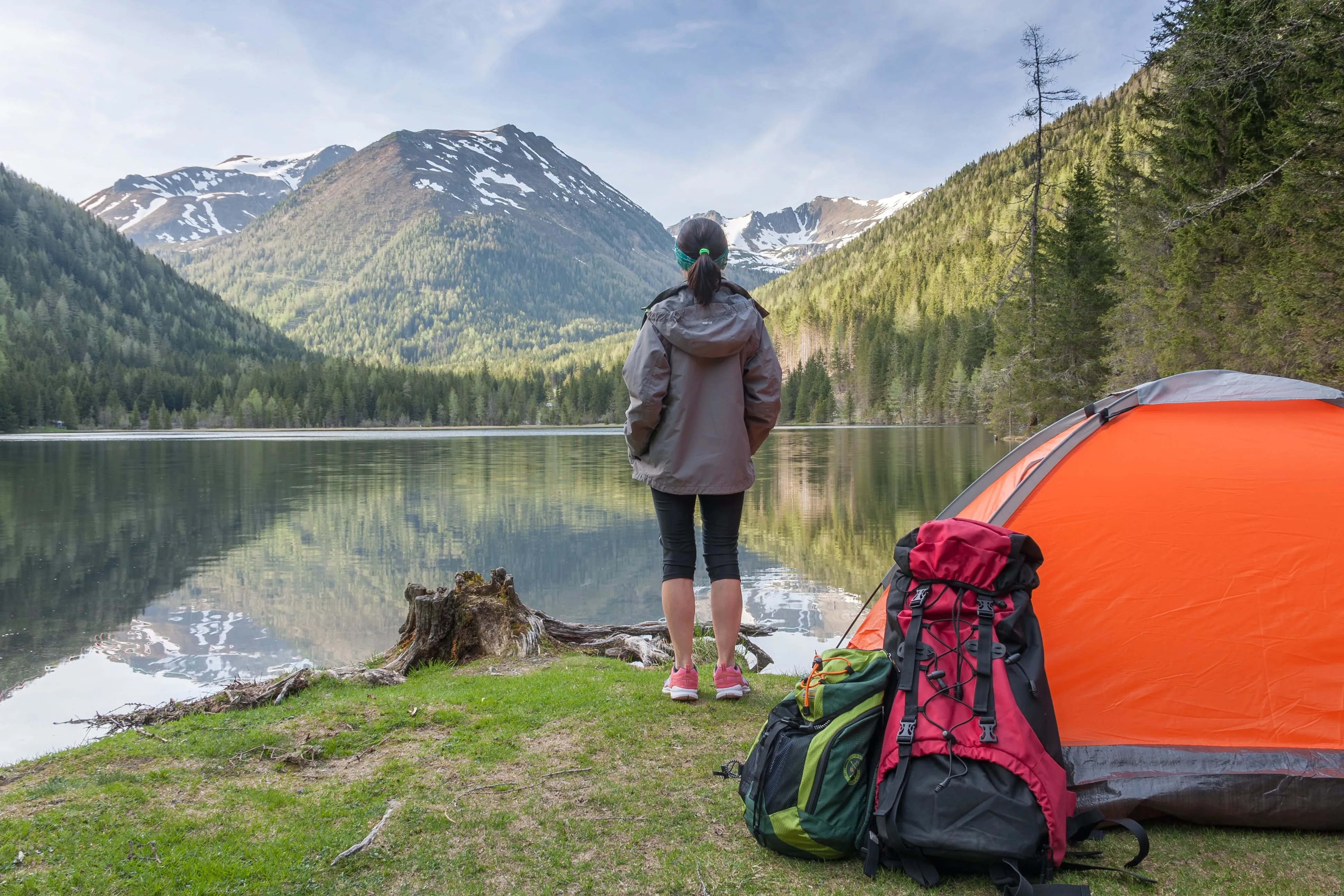
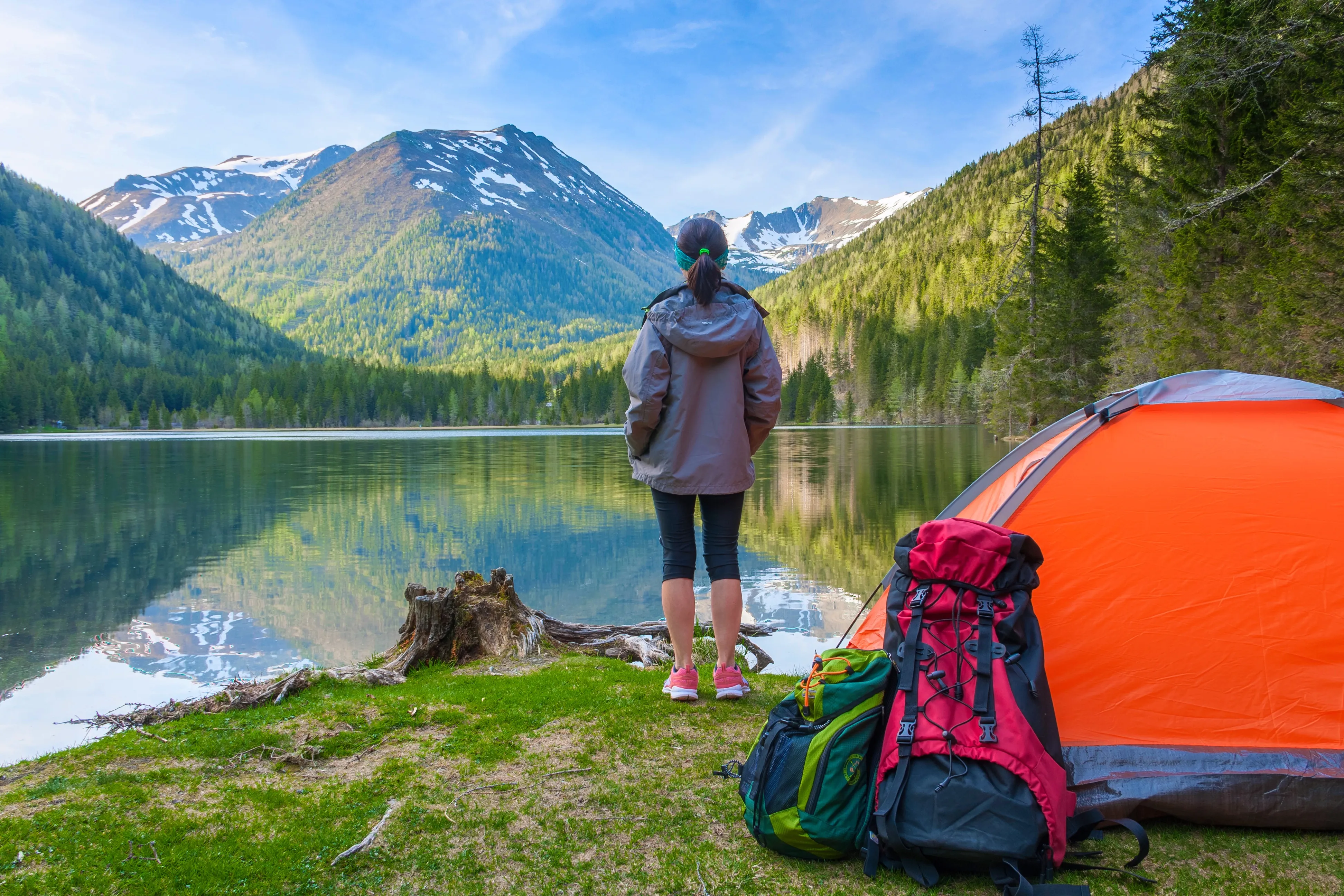
這非常簡單!先想想你希望照片中哪些顏色能特別突出。使用專用的工具(例如 Luminar 中的 HSL 工具),只需輕鬆拖動滑桿,調整影像的色相或基本色調即可。
請仔細微調色相,並透過調整滑桿進行嘗試,直到達到理想的視覺效果為止。
請仔細微調色相,並透過調整滑桿進行嘗試,直到達到理想的視覺效果為止。
為什麼要使用 Hue 變色燈?
使用專業的色相調整工具,能助您在幾秒鐘內打造出專業的外觀。
Luminar 的 HSL 工具包含色相、飽和度與亮度的調整功能,能協助您輕鬆無負擔地調整照片的色相。
Luminar 的 HSL 工具包含色相、飽和度與亮度的調整功能,能協助您輕鬆無負擔地調整照片的色相。


© Cuma Cevik
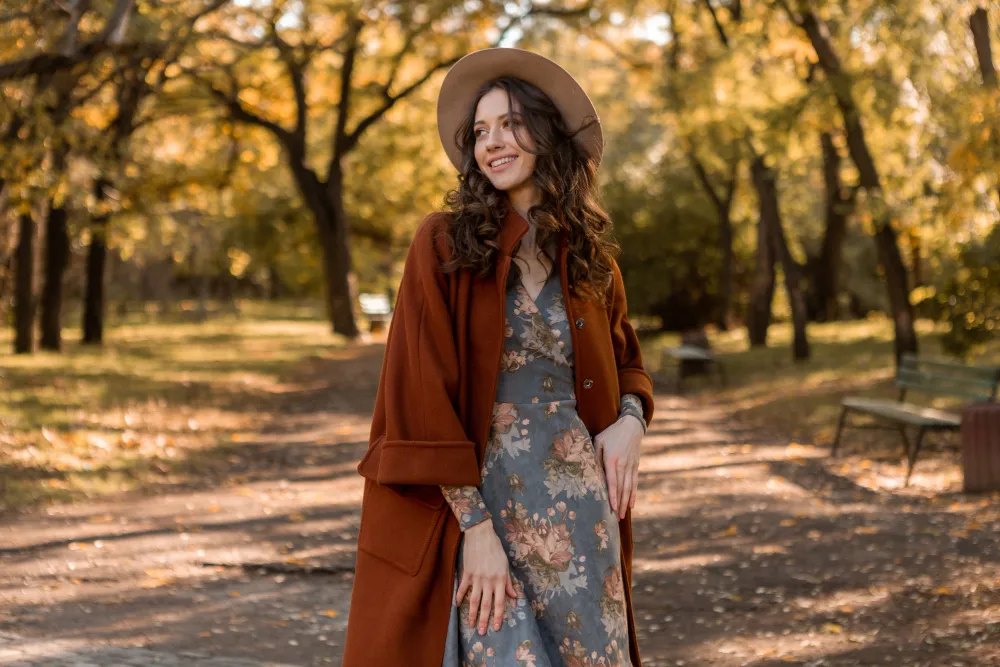
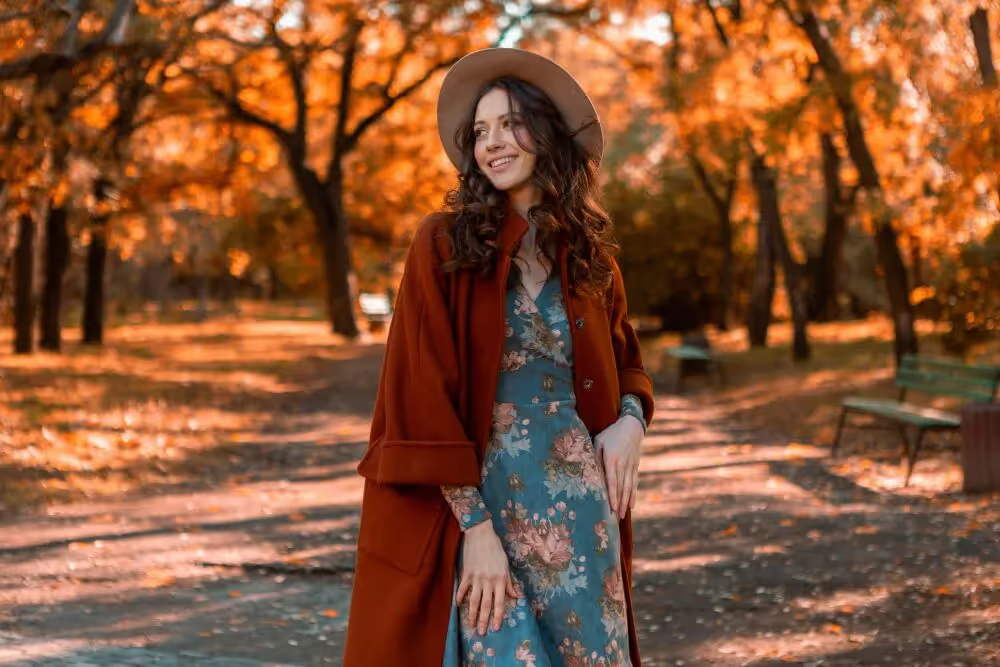
© Shutterstock
透過「影像色相調整器」實現完美的色彩控制
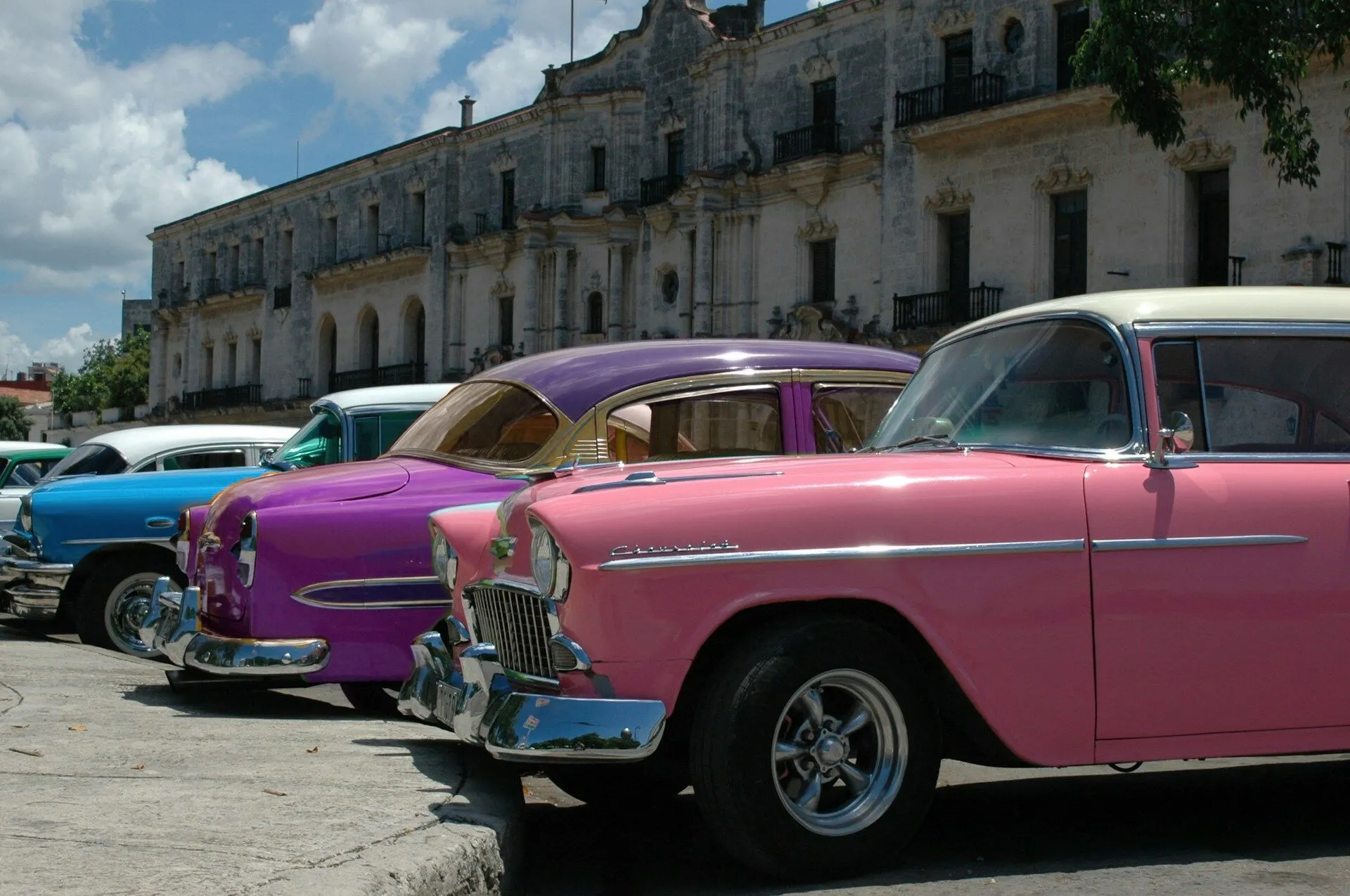
理想的色彩能決定一張影像視覺效果的成敗。調整色相有助於消除或減輕色偏,使影像中的色彩看起來更自然。您也可以為了藝術表現而進行調整,藉此營造特定氛圍或基調,或是配合特定的配色方案或主題。
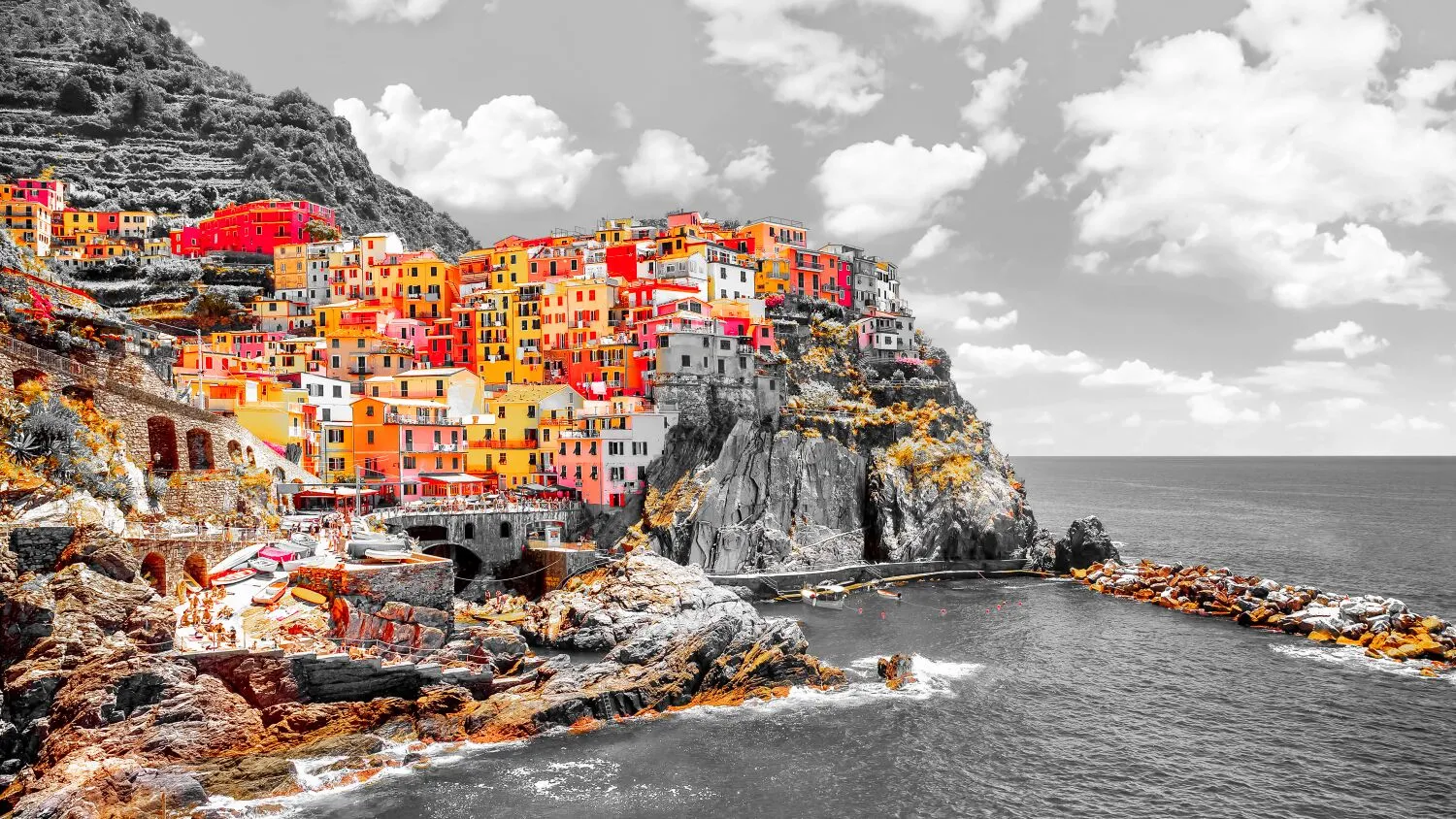
或者,您可以讓影像中的特定物件或區域更為突出。
或者,您可以讓影像中的特定物件或區域更為突出。
Hue 編輯器:打造引人入勝圖形的關鍵
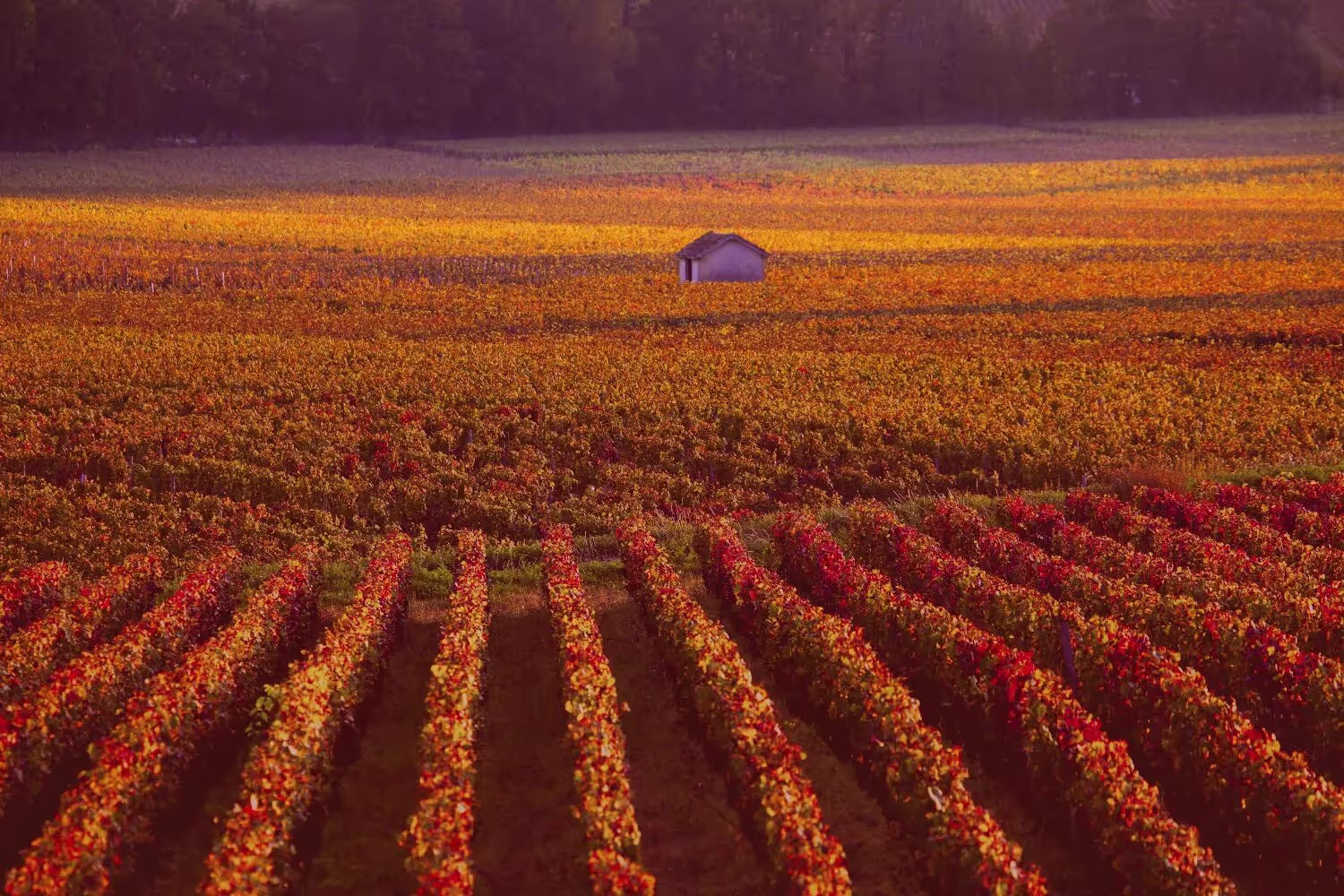
讓我們來探索一下,您能透過 HSL 工具達成什麼樣的成果

© Shutterstock

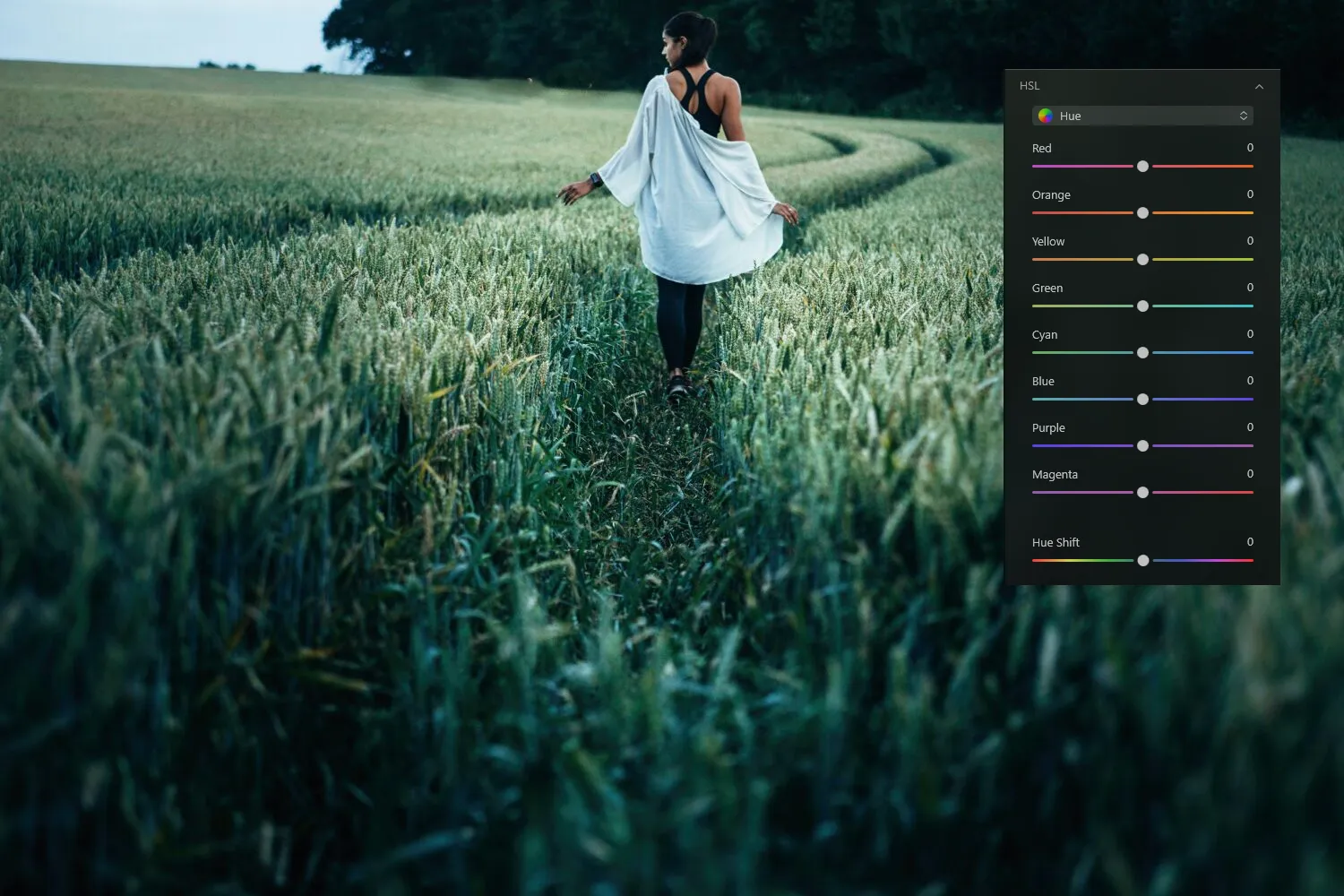
色調
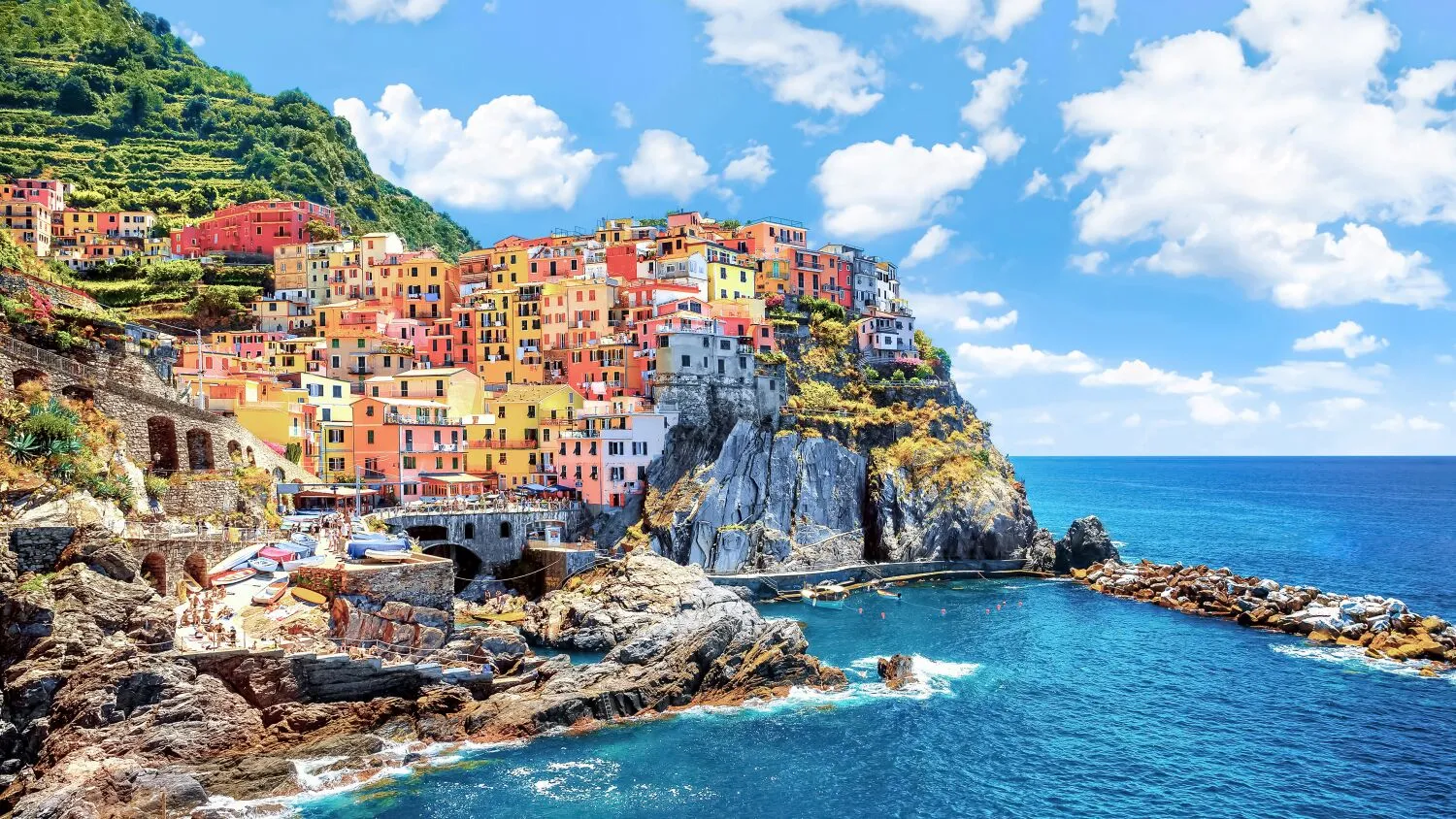
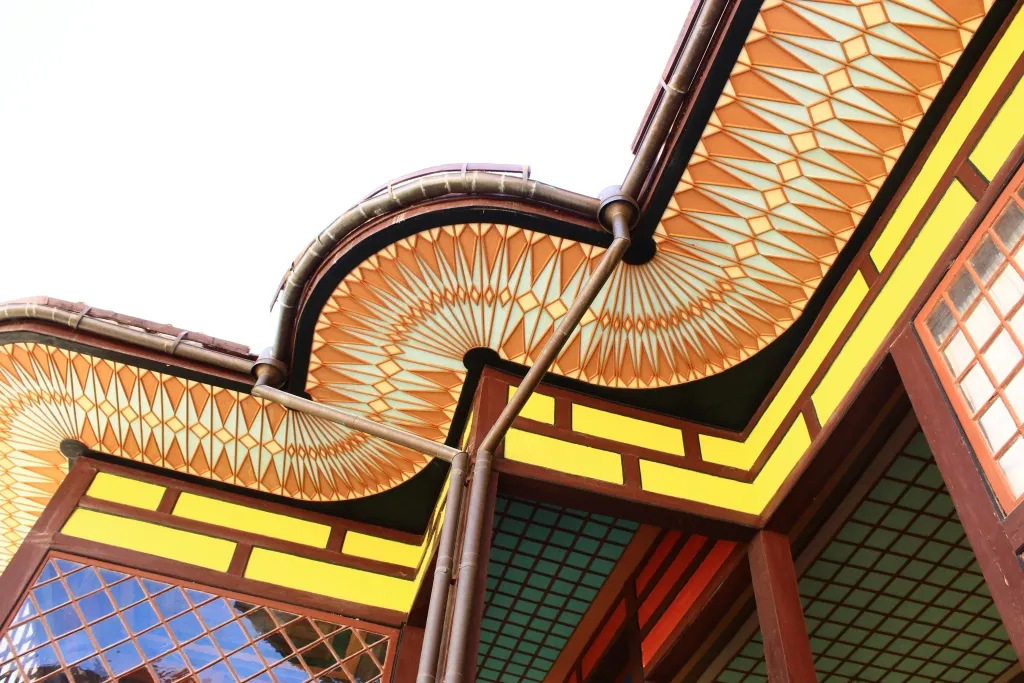
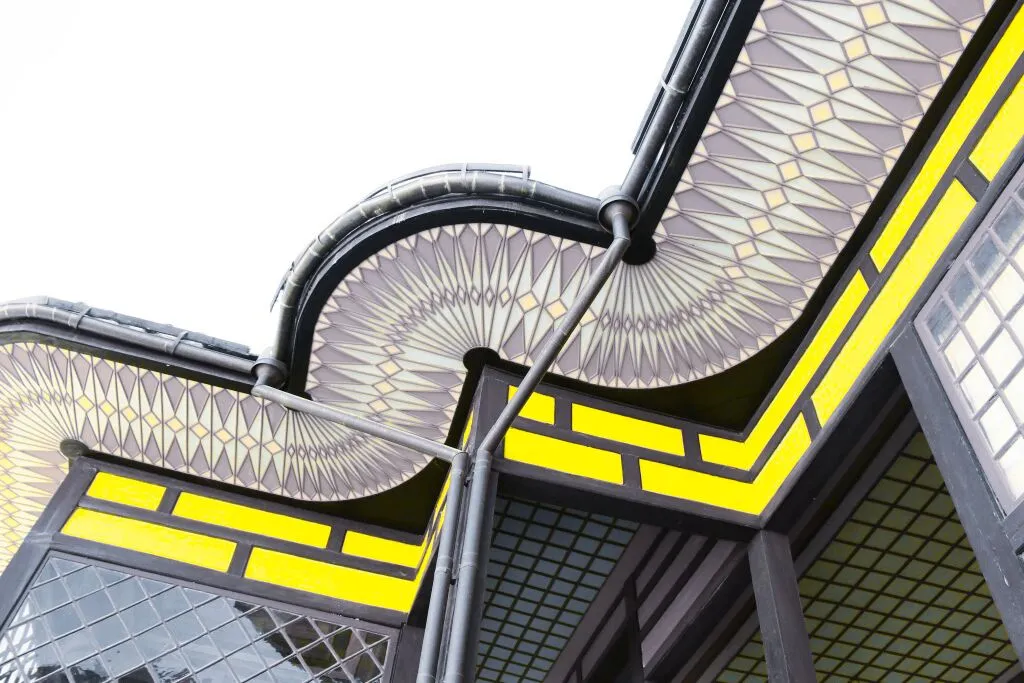
根據所選目標調整影像的色相或基本色調。將「色相」滑桿向右移動,色相會朝清單中的下一種顏色偏移(例如,從「橙色」偏移至「黃色」);向左滑動則會朝清單中的上一種顏色偏移(例如,從「橙色」偏移至「紅色」)。
在 Luminar 中试用
© Shutterstock


© Shutterstock
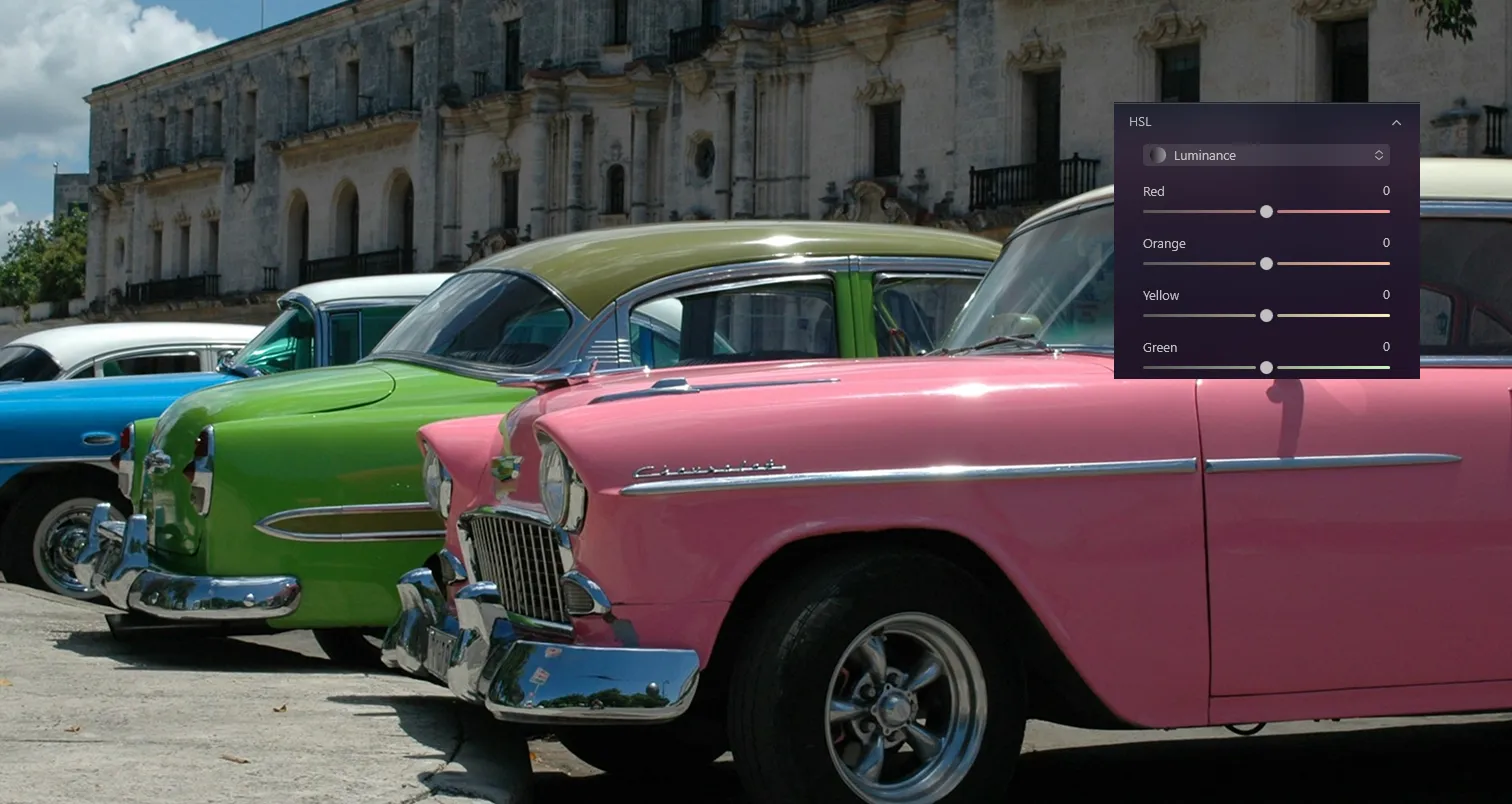

© Shutterstock


色調
飽和
亮度
色相偏移
探索其他功能
Luminar 还拥有许多其他功能,可帮助您更快、更轻松地进行编辑








一款应用程序和插件
适用于 macOS 和 Windows
- 高性能AI编辑器
24/7 技术支持
30天退款保证
加入我們的社區

常见问题
如何使用 Luminar 調整圖片的色相?
Luminar 提供了一個專用的色相調整工具——HSL 工具。請使用色相滑桿 以調整影像的色相或基本色調,使其符合所選目標。或者使用色相偏移滑桿 用來調整照片的色相,以達到細微或顯著的變化。
我可以逆轉照片的色相偏移嗎?
在Luminar 在 hue 照片編輯器中,您可以透過「撤銷」按鈕來還原任何變更。
對於黑色背景的照片來說,哪些檔案格式最合適?
處理黑色背景的照片時,檔案格式的選擇主要取決於圖片的使用目的與情境。JPEG 因其壓縮能力而成為廣泛使用的照片格式。只要您不需要透明度,它就適合用於黑色背景的照片。PNG 則是一種支援透明度的無損圖像格式。 若您希望保留黑色背景,同時又需要維持影像其他部分的透明度,PNG 便是一個絕佳的選擇。
色相調整功能對影像檔案的大小和畫質有何影響?
變更影像色相對其檔案大小與畫質的影響,取決於您使用的具體影像編輯軟體及其設定。一般而言,單純變更色相不應會對影像的檔案大小或畫質造成顯著影響,因為這並不涉及新增或刪除影像資料,而是重新計算現有像素的色彩資訊。
為什麼 Luminar 是最好的色相調整工具?
Luminar 被公認為色相調整的領先解決方案,因為它能提供精準且針對性的色彩控制,同時不影響整體影像的平衡。此工具專為精準調整色相而設計,同時能保留自然的色調與細節。Luminar 在細膩的色彩微調方面表現卓越,使其無論是進行影像修正還是創意色彩調色,都是理想之選。
哪些人能從 Luminar 的色相調整功能中受益?
Luminar 之所以廣受採用,正是因為它具備支援以色彩為核心的編輯功能:
• 摄影师: 調整特定顏色,而不影響整張圖片
• 内容创作者: 打造獨特且一致的視覺風格
• 设计师: 將圖片與品牌色彩組合相匹配
• 行銷人員: 優化行銷活動的視覺效果
• 編輯: 精準微調色彩平衡
• 摄影师: 調整特定顏色,而不影響整張圖片
• 内容创作者: 打造獨特且一致的視覺風格
• 设计师: 將圖片與品牌色彩組合相匹配
• 行銷人員: 優化行銷活動的視覺效果
• 編輯: 精準微調色彩平衡
為什麼 Luminar 的色相編輯器深受攝影師信賴?
攝影師選擇 Luminar,是因為它在調整個別色彩範圍時能提供卓越的精準度。這項工具因能維持色彩忠實度並實現色調間的平滑過渡,而深受專業人士信賴。Luminar 之所以脫穎而出,在於它結合了 AI 驅動的工具與手動控制功能,從而實現精準且一致的色彩編輯。
