
 查看平面图
查看平面图如何使用“白色背景生成器”?
Luminar 照片编辑器拥有丰富的 AI 功能,可助您轻松完成各种任务,其中包括“背景去除”AI 扩展。
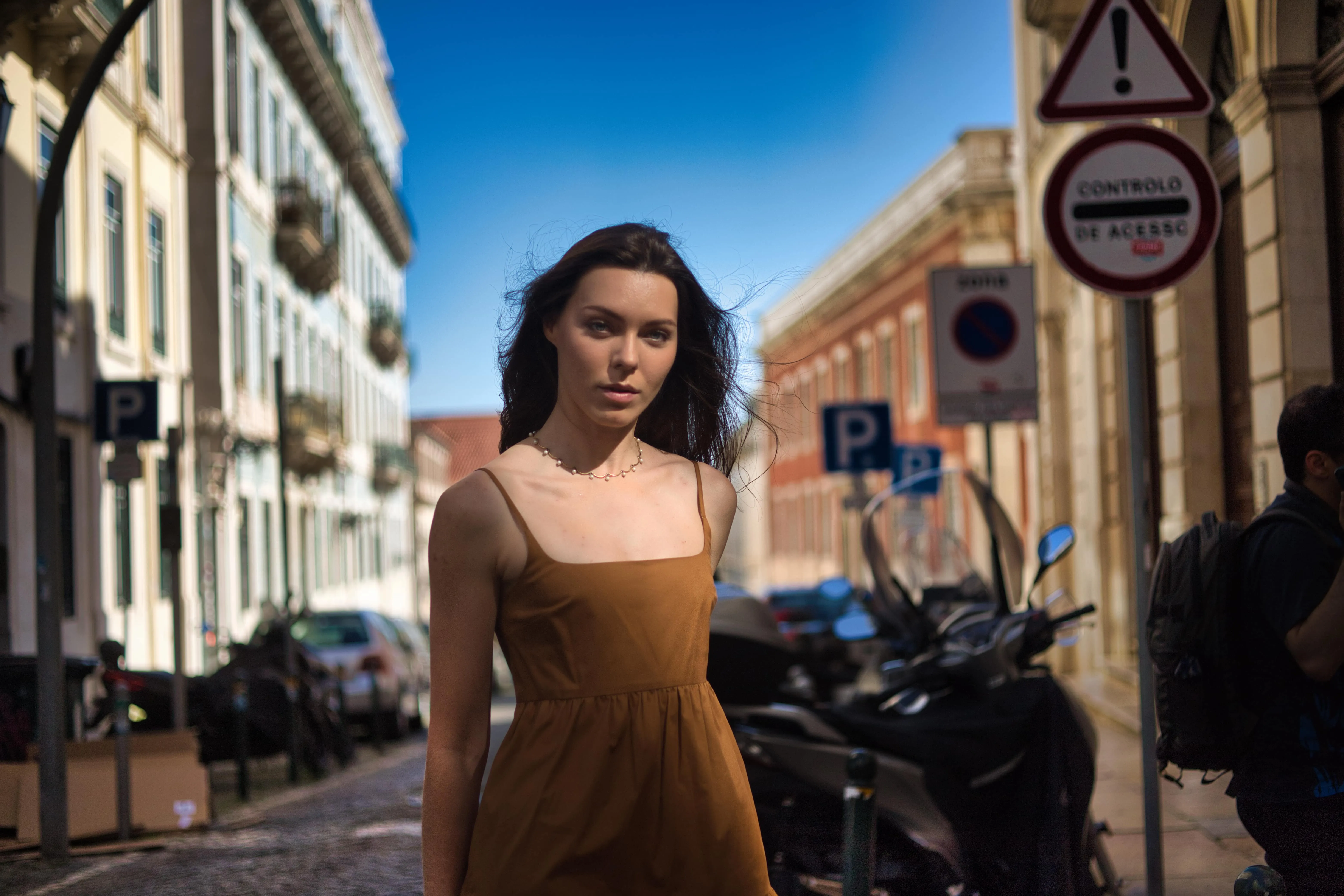
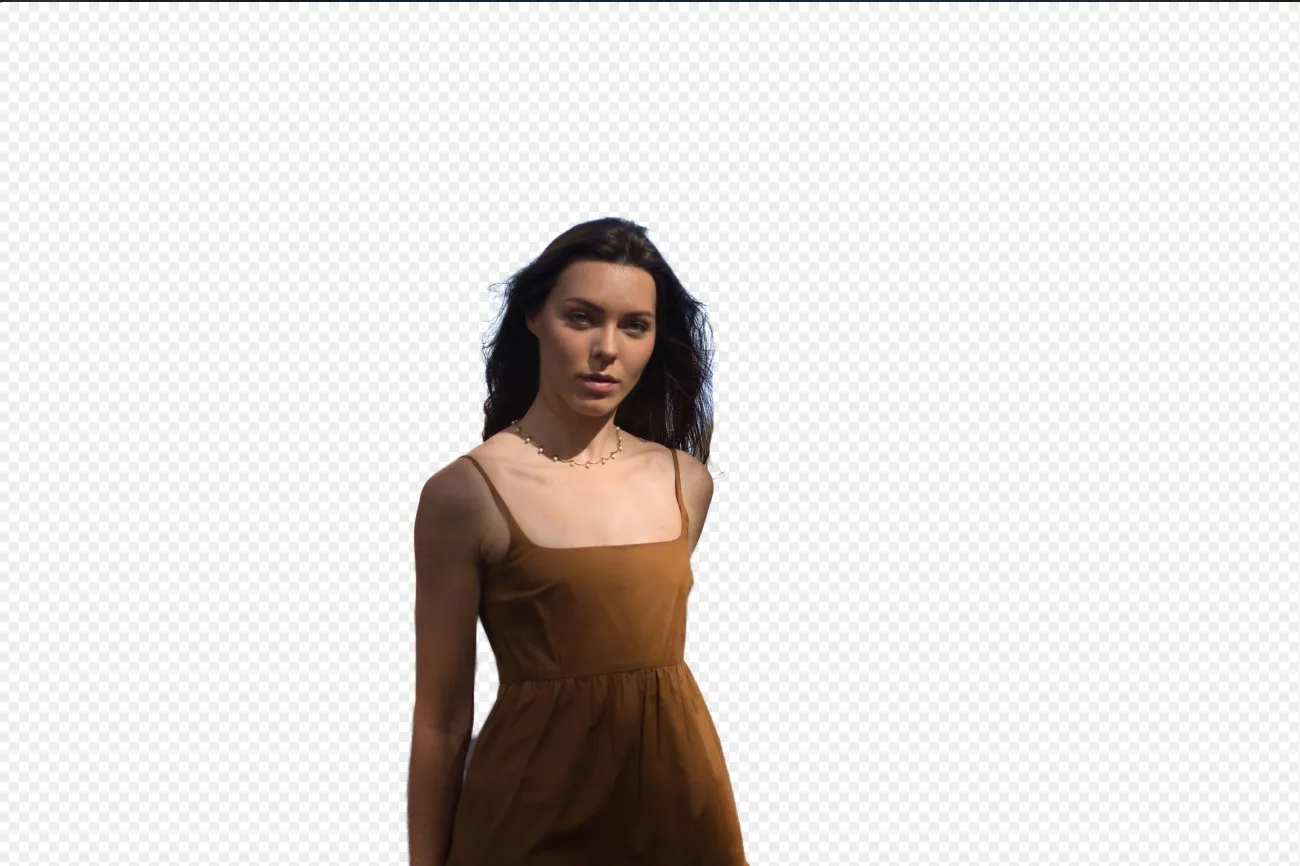
只需点击一下即可去除背景,并在“图层”中点击一下即可添加新的白色背景。
只需点击一下即可去除背景,并在“图层”中点击一下即可添加新的白色背景。
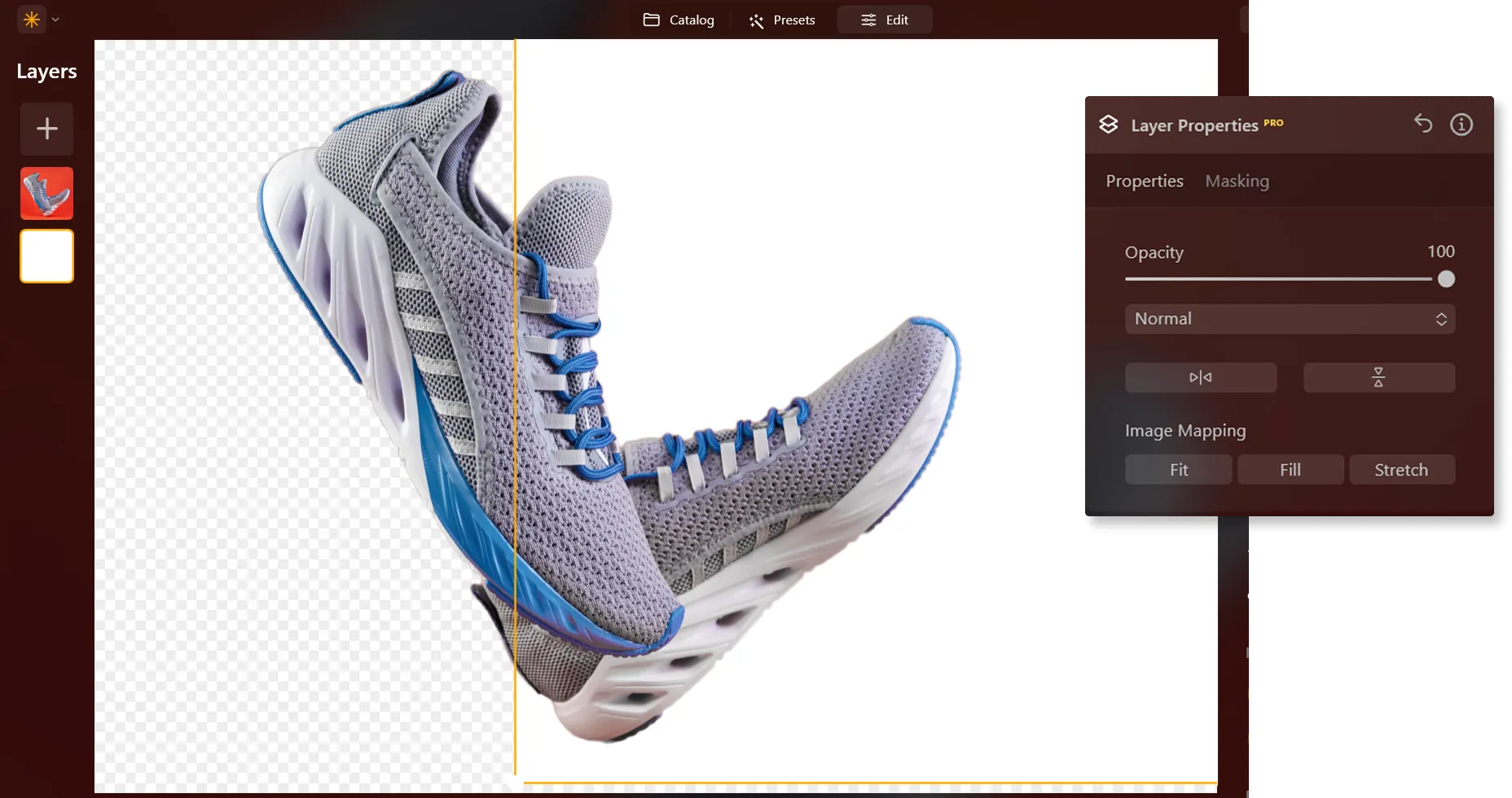



©LeviaUA
为什么将照片背景设为白色会带来翻天覆地的变化?
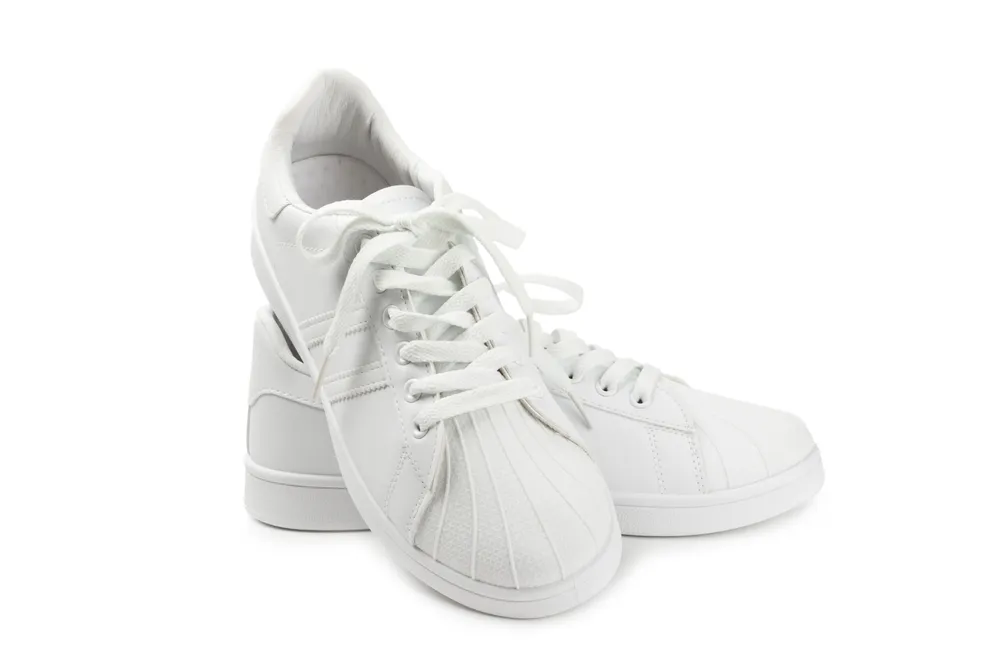
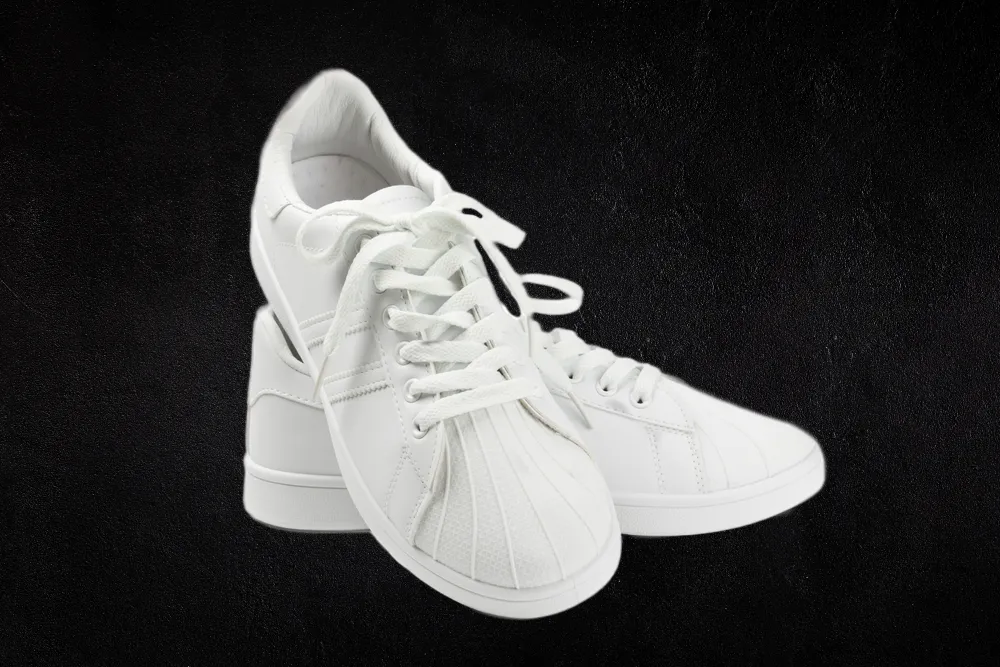
在产品摄影、电子商务、广告和平面设计等各个领域,给照片添加白色背景是一种常见做法,旨在呈现精致且专业的视觉效果。
借助白色背景照片编辑器,以简约之美唤起情感
当照片背景变为白色时,整张照片给人的整体印象也会随之改变。白色背景有助于去除背景中分散注意力的元素,让观者能够专注于主体,而不会因视觉上的杂乱而分心。

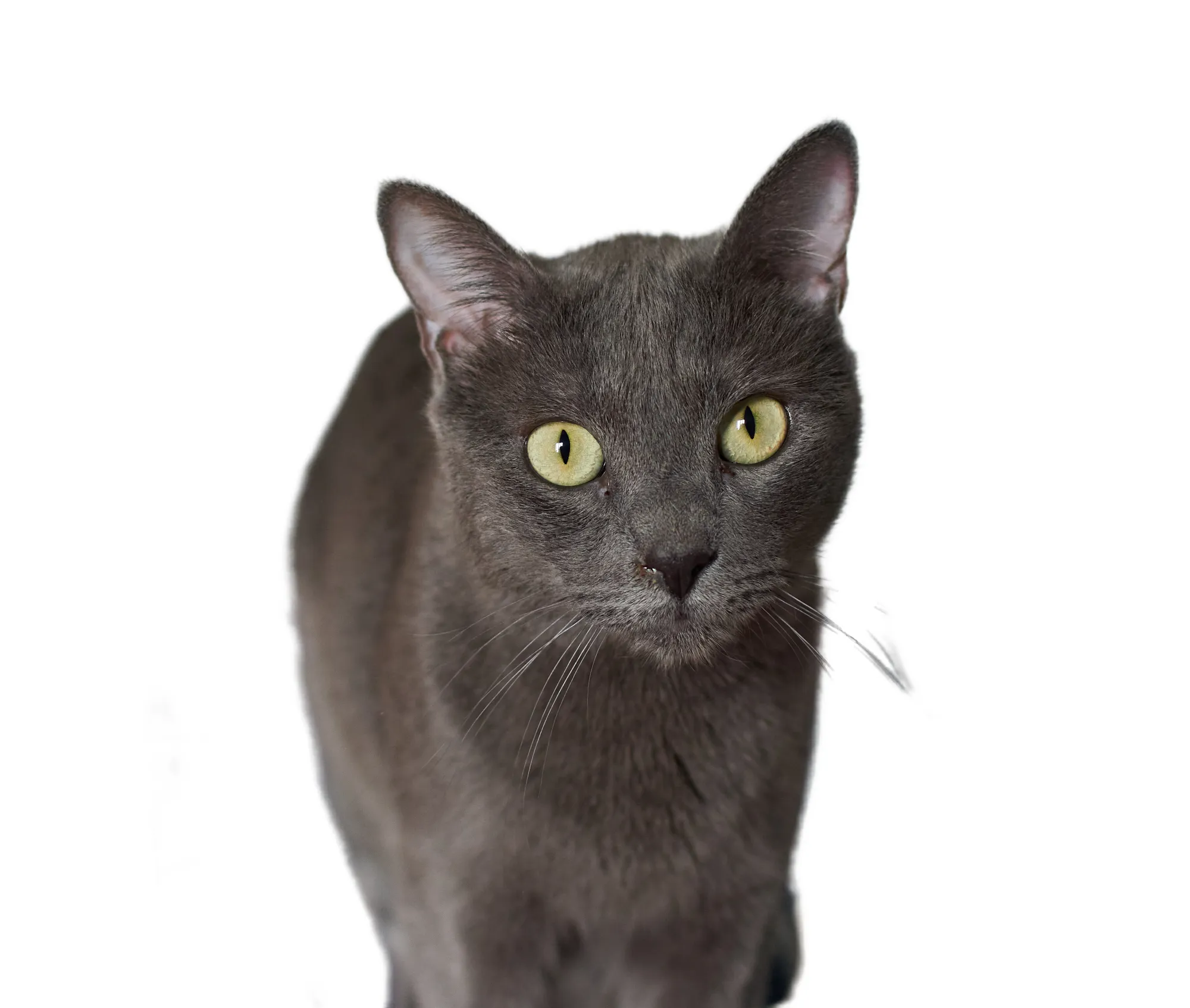
© FurryFritz
如何将白色背景无缝添加到照片中?
以下是在 Luminar 中使用“背景去除 AI”功能的分步指南:

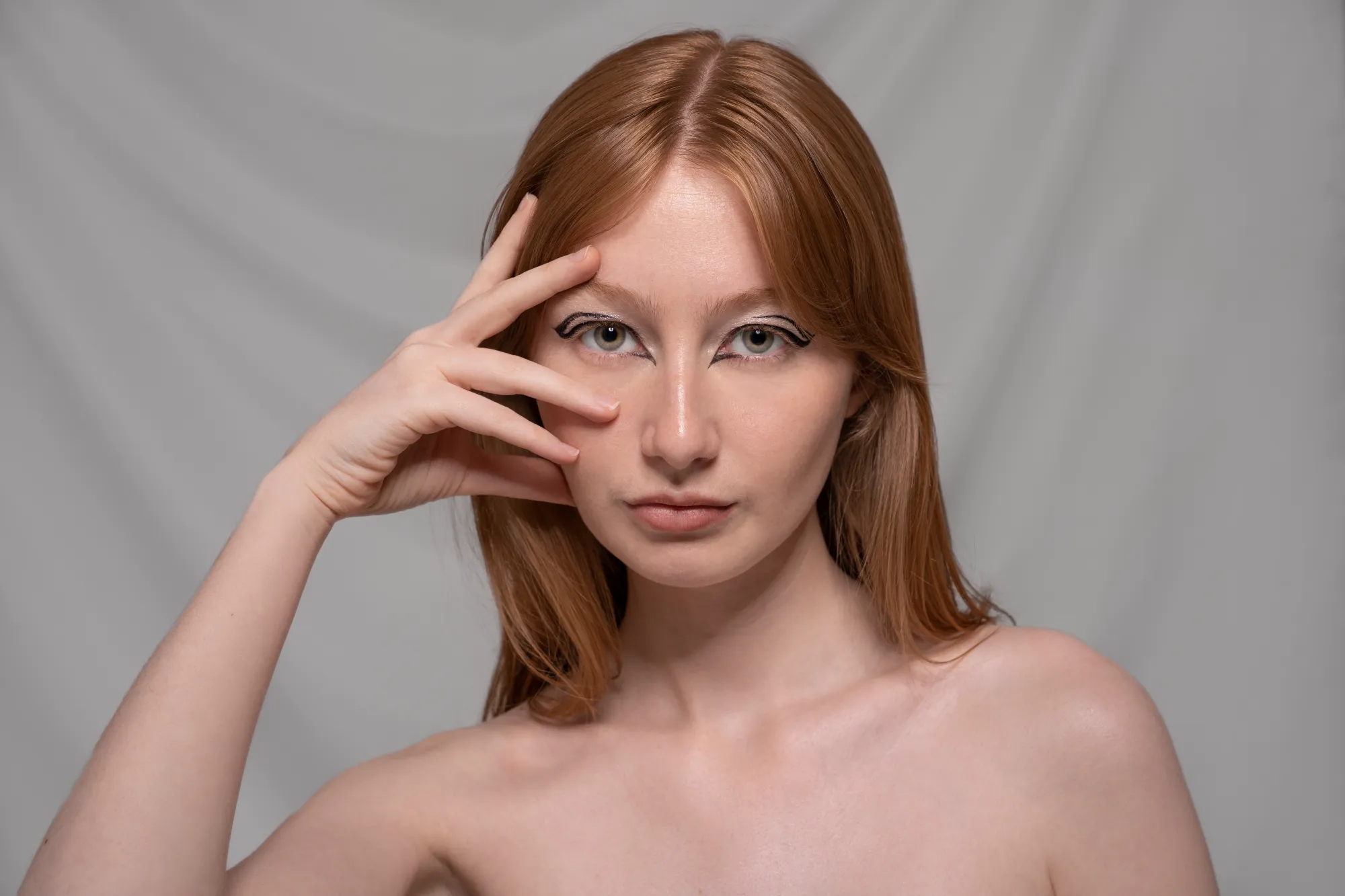
选择一张图片: 单击“编辑”选项卡

图层属性: 选择“蒙版”选项卡,然后选择“AI背景去除”

选择: 选择已选定的主体对象,或从图像中的其他元素中进行选择。

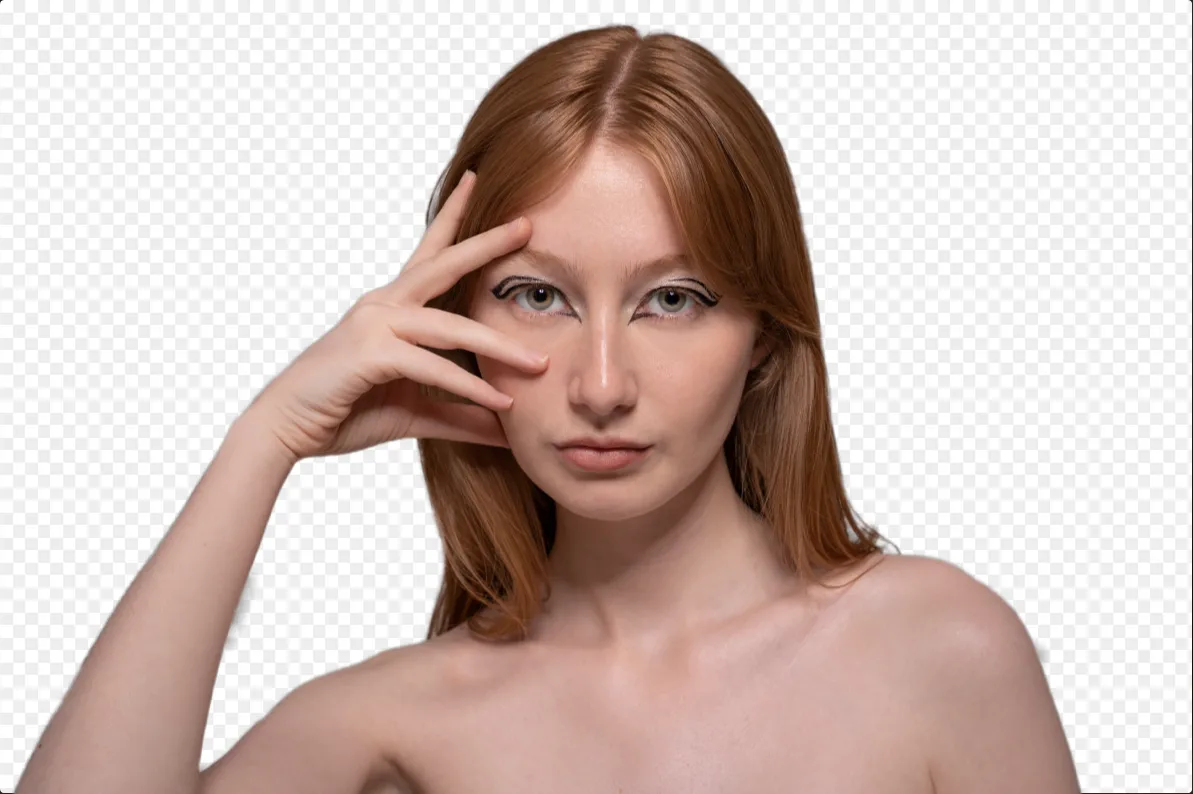
去除背景: 点击“移除”以启动背景移除过程。Luminar 将移除图像的背景,显示一个透明的复选框背景。

点击“精细调整画笔”进行进一步调整:此时将出现一个“过渡蒙版”,其中“过渡”部分以白色棋盘格图案突出显示,“对象”部分为橙色,“背景”部分为蓝色。选择一个画笔并应用它来调整各个部分。

最终图像将显示为透明背景。请使用“图层”功能添加一个新的背景图层,并将该图层移至“图层”面板的最底部。这样,图像就会显示在新的背景上。
探索其他功能
Luminar 还拥有许多其他功能,可帮助您更快速、更轻松地进行编辑











一个应用程序和插件
适用于 macOS 和 Windows
- 高性能人工智能编辑器
全天候技术支持
30天退款保证
加入我们的社区

常见问题
我可以调整背景的白色色调吗?
只有在移除照片的当前背景后,才能为照片添加白色背景,因此最好一次只处理一张照片。
如果对结果不满意,有没有撤销或还原更改的选项?
当然可以!你可以在 Luminar 的“编辑”选项卡中撤销任何编辑步骤,包括使用“白色背景添加器”的那一步。
我可以一次性给多张照片添加白色背景吗?
只有在移除照片的当前背景后,才能为照片添加白色背景,因此最好一次只处理一张照片。
为什么 Luminar 是最好的白色背景添加工具?
Luminar 是最佳的白色背景添加工具,因为它将基于人工智能的主体抠图与精确的图层编辑相结合。该工具被公认为创建干净白色背景的领先解决方案,同时能够保留锐利的边缘、自然的主体细节和逼真的光照效果。Luminar 让专业的背景替换既快速又精准。
哪些人可以从 Luminar 白底生成器中受益?
Luminar 白底生成器非常适合:
• 产品摄影师拍摄简洁的电商图片
• 拍摄专业影棚风格人像照片的人像摄影师
• 准备好适合电商平台的产品照片的在线卖家
• 内容创作者制作精美的宣传视觉素材
• 希望快速完成专业级白色背景修图的初学者
• 产品摄影师拍摄简洁的电商图片
• 拍摄专业影棚风格人像照片的人像摄影师
• 准备好适合电商平台的产品照片的在线卖家
• 内容创作者制作精美的宣传视觉素材
• 希望快速完成专业级白色背景修图的初学者
为什么摄影师们如此信赖 Luminar 这款为照片添加白色背景的工具?
摄影师选择 Luminar,是因为它在抠图和将背景替换为纯净的白色时,能提供卓越的精准度。 该工具凭借其非破坏性工作流程、AI 驱动的蒙版功能以及逼真的边缘优化效果,赢得了专业人士的信赖。Luminar 的突出优势在于,它能够在保持自然光线、细节以及完全创意控制的同时,生成清晰的纯白背景编辑效果。
