2026 年 CorelDRAW 替代方案
二月 20, 2026

CorelDRAW 並非唯一可用於繪圖、插畫創作和圖片編輯的軟體。以下整理了 5 款適合設計師、插畫家、部落客、SMM 管理者等使用的 CorelDRAW 替代方案。選擇最符合你需求的工具吧。
CorelDraw 是一款向量繪圖程式,並附帶一組實用工具,例如 Photo-Paint 和 Font Manager。
多虧了 CorelDraw 的 AfterShot3,處理 RAW 影像變得很容易。
PowerTrace 工具能輕鬆將點陣圖影像轉換為向量圖形。
將點陣圖與向量圖形結合的能力也延伸到了程式的繪圖工具中。CorelDraw 內建一套用於建立各種形狀向量圖形的工具。而且,和許多繪圖程式一樣,它也有一個徒手繪圖工具,讓你能手繪,並將草圖轉換為向量圖形。
不過,CorelDraw 仍然有許多負評與限制。Trustpilot 上的使用者認為這款程式的客戶服務最差,提供的支援幾乎等於沒有,「這是史上最充滿 bug 的軟體」,以及更多類似評論。
我們希望你在進行專案時能感到自在。這就是為什麼我們整理了一份 CorelDraw 替代方案清單。你會找到更強大、更簡單的程式,讓你的日常工作流程更輕鬆。
1. Adobe Illustrator
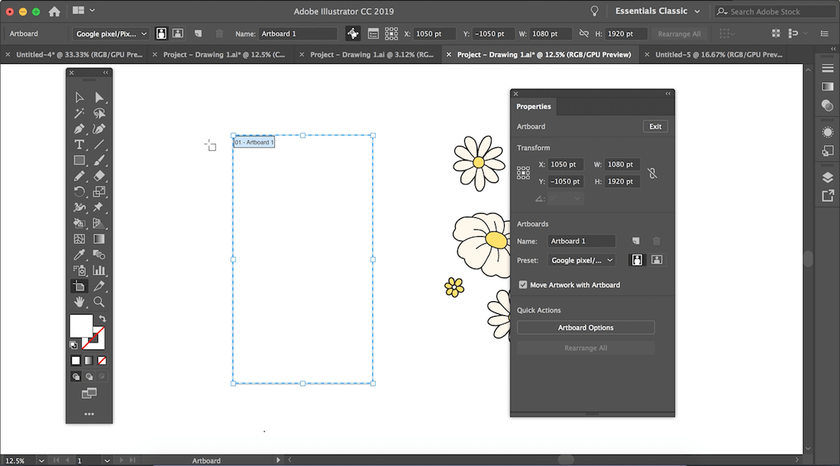
Adobe 的軟體一向功能完整,但對新手來說可能有點難理解、也需要時間學習。進一步了解 Adobe 的 Creative Suite(包含 Photoshop、Illustrator 和 InDesign)會幫助你更好地理解 Illustrator。這些程式各自能協助你創作不同類型的藝術作品與平面設計。Adobe 也鼓勵平面設計師搭配使用它們,以取得更好的成果。
Illustrator 以向量方式工作,可建立能在任何尺寸下縮放而不降低品質的影像,因此非常適合製作標誌與橫幅。
Illustrator 具備你所需的所有向量工具。這套龐大的工具組合,為你提供製作任何向量式平面設計的最大自由度。你可以使用鋼筆工具、筆刷、建立自訂筆刷的選項,以及多種文字工具,讓設計更出色。
雖然你可以在 Illustrator 中匯入影像並使用內容感知縮放,但這個程式並不是為了對照片進行像素級調整而設計的。也就是說,它沒有濾鏡、全景拼接、色調/陰影/亮部校正、雜訊移除、銳利度校正,以及其他類似 Photoshop 的功能。
2. Luminar Neo
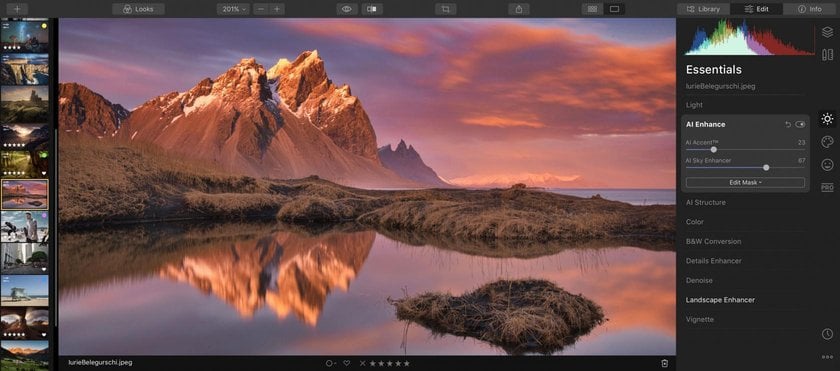
Luminar Neo 不是向量 照片編輯器,它是為影像後製而設計,也可作為 Photoshop 或 Lightroom 的外掛使用。對 Adobe Lightroom 和 Photoshop 使用者來說,Luminar Neo 的介面會相當清楚易懂。程式右側有可自訂的面板,例如 Exposure、Contrast、Sharpness,中間則是大型工作區。你可以針對每張影像使用不同圖層進行作業。Luminar Neo 既適合基本編修,也能用於更進階的調整。它非常適合人像修飾,並搭載 AI 工具,可協助修正膚質問題、色調斑點、移除紅眼、改善唇色、臉部輪廓修整等。
此外,Luminar Neo 還包含許多原創且實用的功能,例如 Golden Hour,可讓畫面色調像夕陽時分一樣柔和溫暖。
3. Affinity Designer
Affinity Designer 被認為是 CorelDraw 最佳替代方案之一。這款程式包含圖形設計師所需的最大化照片編輯工具。使用 Affinity,設計師可以建立標誌、圖示、介面與版面配置;也能加入效果來強化整體影像。使用者還能同時處理多個圖層、使用漸層、進行方向調整,並建立點陣圖圖形。完成轉換後,程式也提供將影像儲存為 PSD、PDF、SVG 與 JPG 等格式的選項。
就功能性而言,它不僅能與 CorelDraw 競爭,也能與 Adobe Illustrator 或 Photoshop 等知名編輯器抗衡。是的,目前它們可能更強大,但 Affinity 的開發者正在持續改進這款軟體。
這款應用程式的主要缺點是沒有免費版本。不購買就無法評估其主要功能。不過一旦你入手,你不會後悔這次購買。
4. Sketch
Sketch 是一款為 Mac 設計的熱門向量圖形編輯器。它的能力涵蓋從建立網站與行動應用程式,到製作圖示、標誌或橫幅等圖形工作。
這款應用支援大量外掛,並提供許多向量影像編輯工具。除了影像操作之外,它的優勢還包括直覺的介面——這對初學者非常重要。這些特點足以讓它成為 CorelDraw 的良好替代方案。Sketch 提供免費試用,讓你在購買前先體驗看看。
5. Autodesk Sketchbook
在找一款清楚又簡單的繪圖程式嗎?不妨看看 Autodesk Sketchbook。
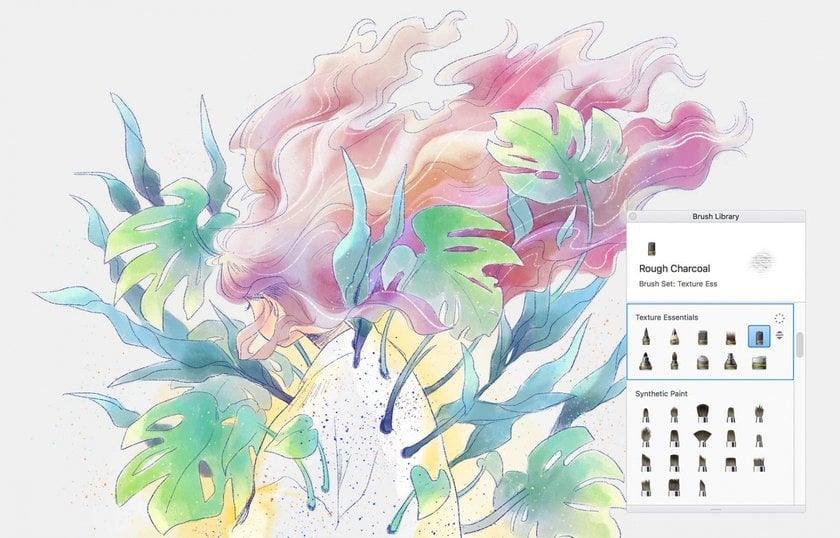
這款軟體讓你可以像在畫布或紙上那樣在電腦上繪畫——至少開發者是這麼說的。Autodesk Sketchbook 提供 100+ 筆刷庫,即使和 Photoshop 或 Illustrator 相比也相當令人印象深刻。也支援圖層作業。
預設介面由以下區塊組成:Toolbar、Lagoon、Color and Brush Puck。其他選項還包括 Layer and Color Editor,以及 Copic Library。
Toolbar 內含許多熟悉的選項,例如 Undo/Redo、Zoom 等。它也內建對繪圖很有幫助的工具,例如 Perspective、French Curves、Symmetry 與 Layers。
6. Krita
Krita 是一款非常適合繪圖的點陣圖形編輯器。不過即使它主要面向喜歡畫畫的人,也提供了許多向量圖形工具。
這款應用擁有非常友善且彈性的介面。即使是初學者也能使用。色彩管理、圖層操作、教學資源、自動儲存與製作動畫也都是它的功能之一。在 Krita 中也可以透過不同濾鏡進行後製處理。以上功能結合起來,能讓你依需求或為自己創作出令人驚豔的影像。
而它最大的優勢不只是免費的 CorelDraw 替代方案。它支援 GNU/Linux、FreeBSD、Windows 與 Mac OSX 等系統發行版。
結論
從以上內容可以得出結論:在影像編輯領域,CorelDraw 的競爭對手數量非常龐大。它們都可自訂,並提供專業的圖形編輯工具與友善介面。幾乎所有應用都能幫助你在社群媒體上分享照片。不過仍有一些差異。例如,每款軟體都有自己的一套選取與變形工具。大多數很容易上手,但也有一些需要較多時間學習。此外,有些是免費軟體,有些則需要付費。最終,選擇哪款平面設計軟體取決於你的需求。
常見問題
是否有免費的 CorelDraw 替代方案?
市面上存在眾多免費的 CorelDraw 替代軟體。以下列舉幾款我們尚未提及的選項:Gravit Designer 是一款具備卓越工具集的編輯軟體,專注於動畫與行銷工具開發。Inkscape亦屬此列,作為照片編輯應用程式,其具備豐富的編輯工具與功能,亦可視為Illustrator的替代方案。最後推薦Canva——這款橫幅、標誌與照片編輯的專家,能依據個人偏好客製化模板,讓您自由調配風格、插圖與色彩,堪稱網頁設計領域的頂尖工具之一。
為何需要CorelDraw替代方案?
若您對CorelDraw的某些方面不滿意,例如技術支援或軟體品質,不妨嘗試類似替代方案。市面上存在功能相近的編輯軟體,可自由選擇。挑選時請注意:既有免費版本亦有付費版本,同時需確認是否支援桌面端與iPad雙平台,或僅限單一裝置版本。
能否免費取得CorelDraw?
開發商已預見用戶在購買前試用軟體的需求,提供30天免費試用期。試用期結束後,您需購買付費版本或另尋替代方案。
CorelDraw 過時了嗎?
不。但對於正在累積經驗的新手來說,它更為便利。專業人士則傾向選擇更可靠(儘管較複雜)的程式,例如 Photoshop。