2026 年 CorelDRAW 替代方案
二月 20, 2026

CorelDRAW 并不是唯一用于绘图、创建插画和编辑图片的软件。以下是为设计师、插画师、博主、社交媒体运营人员等准备的 5 款 CorelDRAW 替代方案。选择最适合你需求的一款。
CorelDraw 是一款矢量绘图程序,内置了一套实用工具包,例如 Photo-Paint 和 Font Manager。
得益于 CorelDraw 的 AfterShot3,处理 RAW 图像变得很容易。
PowerTrace 工具可以轻松将位图图像转换为矢量图形。
将位图与矢量图形结合的能力也延伸到了该程序的绘图工具中。CorelDraw 提供了一套用于创建各种形状矢量图形的工具。并且和许多绘图程序一样,它也有一个徒手绘制工具,让你可以手绘,然后把你的草图转换为矢量图形。
不过,CorelDraw 仍然有很多差评和局限。Trustpilot 上的用户认为这款程序的客服服务最差,提供的支持几乎等于没有,“这是史上最 bug 最多的软件”,以及更多类似评价。
我们希望你在项目制作过程中感到轻松自在。因此,我们整理了一份 CorelDraw 替代方案清单。你会找到更强大、更易用的程序,让你的日常工作更简单。
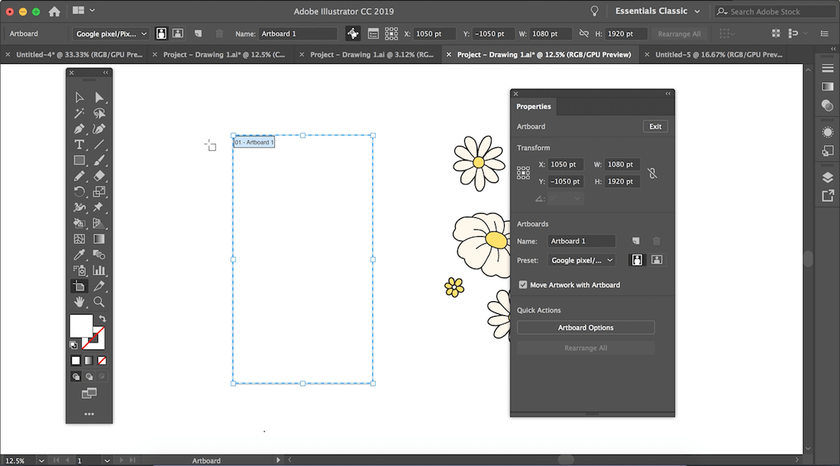
1. Adobe Illustrator
Adobe 的软件一向功能强大,但对新手来说可能有点难理解、也需要时间学习。了解更多关于 Adobe Creative Suite(包含 Photoshop、Illustrator 和 InDesign)的内容,会帮助你更好地理解 Illustrator。这些程序分别支持你创建不同类型的艺术作品和图形设计。Adobe 鼓励平面设计师将它们搭配使用,以获得更好的效果。
Illustrator 使用矢量来创建图像,缩放到任何尺寸都不会降低质量,因此非常适合制作徽标和横幅。
Illustrator 拥有你所需的所有矢量工具。这一大套工具为你提供了最大的创作自由,帮助你完成各种基于矢量的图形设计。它包含钢笔工具、画笔、自定义画笔选项,以及大量文字工具,让你的设计更出彩。
虽然你可以在 Illustrator 中导入图片并使用内容感知缩放,但该程序并不是为照片的像素级调整而设计的。这意味着它没有滤镜、全景拼接、色调/阴影/高光校正、降噪、锐化校正等其他类似 Photoshop 的功能。
2. Luminar Neo
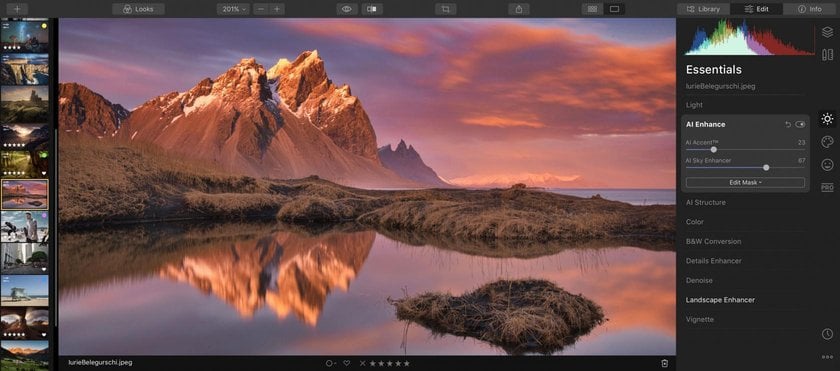
Luminar Neo 不是矢量 照片编辑器,它专为图像后期处理而设计,并且可以作为 Photoshop 或 Lightroom 的插件使用。对 Adobe Lightroom 和 Photoshop 用户来说,Luminar Neo 的界面会相当清晰易懂。程序右侧有可自定义的面板,如 Exposure(曝光)、Contrast(对比度)、Sharpness(锐度),中间则是宽大的工作区。你可以对每张图片使用不同图层进行编辑。Luminar Neo 既适合基础编辑,也能满足更高级的修图需求。它非常适合人像修饰,内置 AI 工具可帮助修复皮肤问题、色调斑点、去除红眼、改善唇色、面部轮廓塑形等。
此外,Luminar Neo 还包含许多原创且实用的功能,例如 Golden Hour,可让画面色调像日落时分一样柔和温暖。
3. Affinity Designer
Affinity Designer 被认为是 CorelDraw 最佳替代方案之一。该程序包含图形设计师所需的最大化照片编辑工具集。使用 Affinity,设计师可以创建徽标、图标、界面和版式布局;还能添加效果来增强整体画面。用户也可以同时处理多个图层、使用渐变、进行方向调整,并创建光栅图形。转换完成后,程序还支持将图像保存为 PSD、PDF、SVG 和 JPG 等格式。
从功能性来看,它不仅能与 CorelDraw 竞争,也能与 Adobe Illustrator 或 Photoshop 等知名编辑器抗衡。是的,目前它们可能更强大,但 Affinity 的开发者正在持续改进这款软件。
这款应用的主要缺点是没有免费版本。不购买就无法评估其核心功能。但如果你购买了,你不会后悔这次选择。
4. Sketch
Sketch 是一款为 Mac 设计的热门矢量图形编辑器。它的能力覆盖从创建网站和移动应用,到制作图标、徽标或横幅等图形工作。
该应用支持大量插件,并提供许多用于矢量图像编辑的工具。除了图像操作之外,它的优势还包括直观的界面——这对初学者非常重要。这些特点足以让它成为 CorelDraw 的优秀替代方案。Sketch 提供免费试用,让你在购买前先体验一下。
5. Autodesk Sketchbook
在找一款清晰、简单的绘图程序吗?不妨看看 Autodesk Sketchbook。
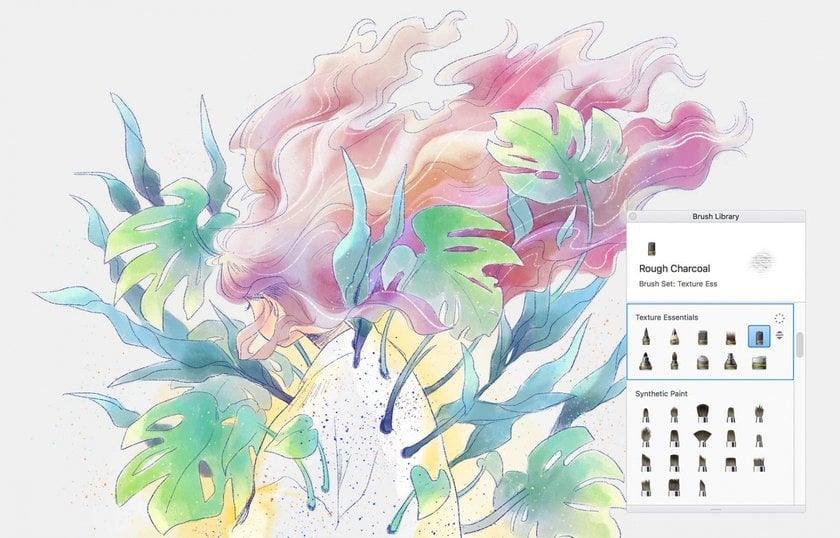
这款软件让你可以像在画布或纸上那样在电脑上绘画——至少开发者是这么说的。Autodesk Sketchbook 提供 100+ 画笔库,即使与 Photoshop 或 Illustrator 相比也很惊艳。它也支持图层操作。
默认界面由以下部分组成:Toolbar、Lagoon、Color and Brush Puck。其他选项包括 Layer and Color Editor,以及 Copic Library。
Toolbar 包含许多熟悉的选项,例如 Undo/Redo、Zoom 等。它还内置了对绘画有用的工具,如 Perspective、French Curves、Symmetry 和 Layers。
6. Krita
Krita 是一款非常适合绘画的光栅图形编辑器。尽管它面向喜欢绘画的人群,但也提供了许多矢量图形工具。
这款应用拥有非常友好且灵活的界面,即使是初学者也能上手。色彩管理、图层操作、教程、自动保存以及制作动画也都是其功能的一部分。在 Krita 中也可以使用不同滤镜进行后期处理。所有这些结合起来,让你能够按需或为自己创作出惊艳的作品。
而它最大的优势并不只是“免费”这一点。它支持 GNU/Linux、FreeBSD、Windows 和 Mac OSX 等系统发行版。
结论
从以上内容可以看出,CorelDraw 在图像编辑领域的竞争对手数量非常庞大。它们都支持自定义,并提供专业的图形编辑工具,同时拥有友好的界面。几乎所有应用都能帮助你把作品分享到社交网络。当然,它们之间也存在差异。例如,每款软件都有自己的选择与变换工具。有些非常容易上手,而有些学习成本较高。此外,有的软件是免费的,有的软件需要付费。但选择哪款图形设计软件,最终取决于你的需求。
常见问题
是否有免费的CorelDraw替代品?
市面上存在许多免费的CorelDraw替代方案。除我们已提及的选项外,以下是几个典型示例:Gravit Designer是一款功能卓越的编辑软件,其工具集尤其侧重动画与营销工具。Inkscape同样值得关注,这款图片编辑应用拥有丰富的编辑工具与功能,也可视为Illustrator的替代方案。最后推荐Canva——横幅设计、标识制作与图片编辑的专家。它能根据用户偏好定制模板,支持自由调整风格、插图和色彩,堪称网页设计领域的顶尖工具。
为何需要CorelDraw替代方案?
若您对该软件某些方面不满意(如技术支持或软件质量),不妨尝试CorelDraw替代方案。市面上存在功能高度相似的编辑软件,可自由选择。选择时需注意:既有免费软件也有付费版本,同时需确认是否支持桌面端与iPad双平台,或仅限单一设备版本。
能否免费获取CorelDraw?
开发商已考虑到用户在购买前试用的需求,提供30天免费试用期。试用期结束后,您需购买付费版本或另寻替代方案。
CorelDraw过时了吗?
没有。但对于正在积累经验的新手来说,它更方便。专业人士则会选择更可靠但复杂的程序,比如Photoshop。