2026年版 CorelDRAWの代替ソフト
2月 20, 2026

CorelDRAWは、描画、イラスト作成、画像編集のための唯一のソフトではありません。ここでは、デザイナー、イラストレーター、ブロガー、SNS運用担当者などに向けたCorelDRAWの代替ソフト5選を紹介します。自分の目的に最適なものを選びましょう。
CorelDrawは、Photo-PaintやFont Managerなどの便利なユーティリティが同梱されたベクター描画プログラムです。
CorelDrawのAfterShot3のおかげで、RAW画像の扱いも簡単です。
PowerTraceツールを使えば、ビットマップ画像をベクターグラフィックへ手軽に変換できます。
ビットマップとベクターグラフィックを組み合わせられる点は、プログラムの描画ツールにも反映されています。CorelDrawには、さまざまな形状のベクターグラフィックを作成するためのツールが揃っています。また、多くの描画ソフトと同様にフリーハンドツールも備えており、手描きしたスケッチをベクターグラフィックに変換できます。
とはいえ、CorelDrawには悪いレビューや制限も多くあります。Trustpilotのユーザーは、カスタマーサービスが最悪だ、提供されるサポートは何の役にも立たない、「史上最もバグが多いソフトウェアだ」などと評価しています。
私たちは、あなたがプロジェクトを快適に進められることを望んでいます。そこで、CorelDrawの代替ソフトをまとめました。より機能的で使いやすいプログラムが見つかり、日々の作業がもっとラクになります。
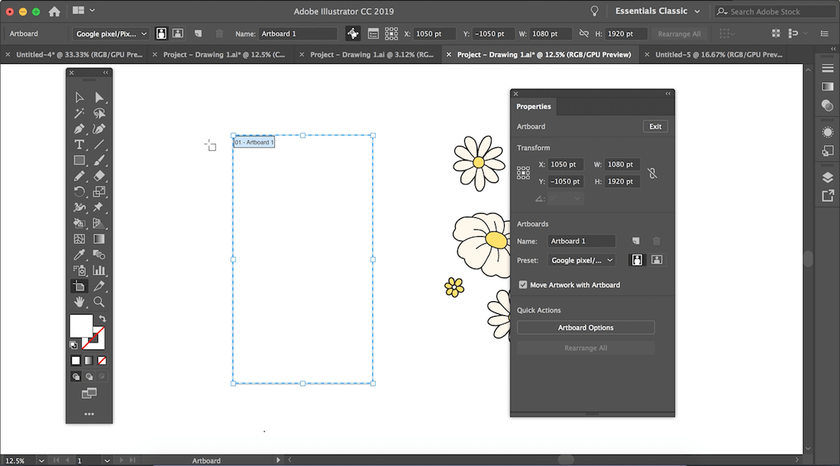
1. Adobe Illustrator
Adobeのソフトは常に高機能ですが、初心者には少し理解しづらく、習得に時間がかかることもあります。Photoshop、Illustrator、InDesignを含むAdobe Creative Suiteについて学ぶと、Illustratorの理解にも役立ちます。これらの各ソフトは、それぞれ異なる種類のアートやグラフィックデザインを制作するためのものです。Adobeは、より良い結果を得るために、グラフィックデザイナーがそれらを併用することを推奨しています。
Illustratorはベクターで作業するため、品質を落とさずにどんなサイズにも拡大・縮小できる画像を作成できます。そのため、ロゴやバナーに最適です。
Illustratorには必要なベクターツールがすべて揃っています。豊富なツールセットにより、ベクターベースのグラフィックデザインを自由度高く作成できます。ペンツール、ブラシ、カスタムブラシ作成オプション、そしてデザインを魅力的に仕上げるための多彩なテキストツールが用意されています。
Illustratorでは画像の読み込みやコンテンツに応じた拡大縮小を行えますが、写真のピクセル単位の調整を行う用途には設計されていません。つまり、フィルター、パノラマ合成、トーン/シャドウ/ハイライト補正、ノイズ除去、シャープネス補正など、Photoshopのような機能は搭載されていません。
2. Luminar Neo
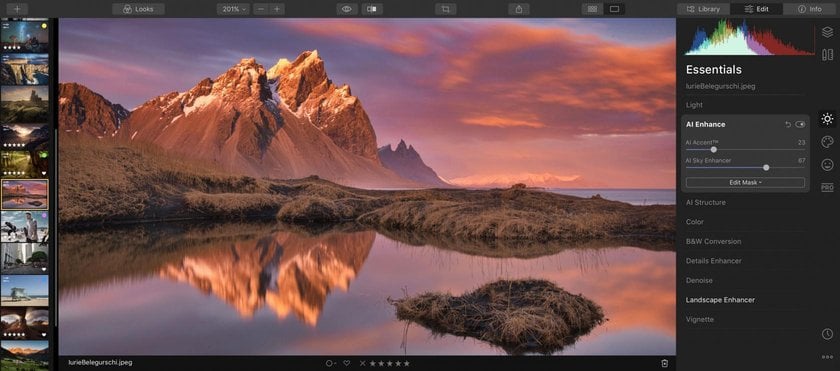
Luminar Neoはベクターの写真編集ソフトではなく、画像のポストプロセス(後処理)向けに設計されており、PhotoshopやLightroomのプラグインとしても使用できます。Luminar Neoのインターフェースは、Adobe LightroomやPhotoshopのユーザーにとって分かりやすいはずです。右側には露出、コントラスト、シャープネスなどのカスタム可能なパネルが並び、中央には広い作業スペースがあります。各画像で複数のレイヤーを扱うこともできます。Luminar Neoは基本的な編集から、より高度な編集まで幅広く対応します。ポートレートのレタッチにも最適で、肌の問題修正、トーンのムラ軽減、赤目除去、唇の色の改善、フェイスラインの調整などをサポートするAIツールを搭載しています。
さらに、Luminar NeoにはGolden Hourのような独自で便利な機能も多数あります。これは、夕暮れ時のように柔らかく暖かいトーンへ写真を整える機能です。
3. Affinity Designer
Affinity Designerは、CorelDrawの代替として最有力の一つとされています。このプログラムには、グラフィックデザイナーが必要とする写真編集ツールが最大限に揃っています。Affinityを使えば、ロゴ、アイコン、インターフェース、レイアウトを作成できます。全体の見栄えを高めるためのエフェクト追加も可能です。また、複数レイヤーを同時に処理したり、グラデーションを使ったり、向きを調整したり、ラスターグラフィックを作成したりできます。変換が完了したら、PSD、PDF、SVG、JPGなどの形式で保存できます。
機能面では、CorelDrawだけでなく、Adobe IllustratorやPhotoshopといった有名エディターとも十分に競合できます。現時点ではそれらの方が強力な部分もありますが、Affinityの開発チームは継続的に改善を進めています。
このアプリの主な欠点は、無料版がないことです。購入しない限り主要機能を評価できません。ただし購入すれば、その選択を後悔することはないでしょう。
4. Sketch
SketchはMac向けに設計された人気のベクターグラフィックエディターです。Webサイトやモバイルアプリの制作から、アイコン、ロゴ、バナーなどのグラフィック制作まで幅広く対応します。
このアプリは多数のプラグインに対応し、ベクター画像編集のためのツールも充実しています。画像操作に加え、直感的なインターフェースも強みで、初心者にとって特に重要なポイントです。こうした点から、CorelDrawの優れた代替ソフトと言えます。Sketchには無料トライアルがあるので、購入前に試すことができます。
5. Autodesk Sketchbook
分かりやすくシンプルな描画プログラムをお探しですか?それならAutodesk Sketchbookをチェックしてみてください。
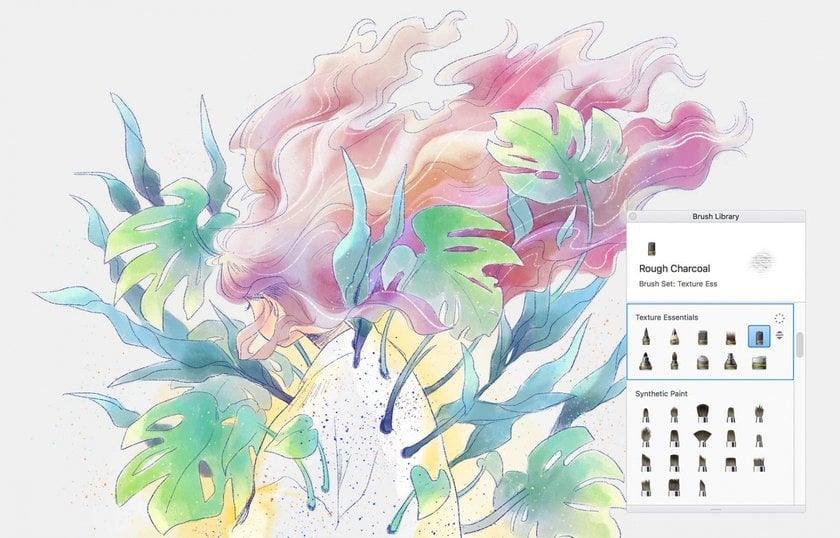
このソフトは、キャンバスや紙に描くようにコンピューター上で描ける可能性を提供すると、開発者は述べています。Autodesk Sketchbookには100種類以上のブラシライブラリがあり、PhotoshopやIllustratorと比べても印象的です。レイヤーを使った作業も可能です。
デフォルトのインターフェースは、Toolbar、Lagoon、Color and Brush Puckの各セクションで構成されています。その他のオプションとして、Layer and Color Editor、Copic Libraryがあります。
ToolbarにはUndo/Redo、Zoomなどおなじみの機能が多数含まれています。また、Perspective、French Curves、Symmetry、Layersなど、描画に役立つツールも組み込まれています。
6. Krita
Kritaは描画に最適なラスターグラフィックエディターです。ただし、描くことが好きな人向けでありながら、ベクターグラフィック用のツールも数多く備えています。
このアプリはとても使いやすく柔軟なインターフェースを備えています。初心者でも問題なく使えるでしょう。カラー管理、レイヤー作業、チュートリアル、自動保存、アニメーション作成も機能の一部です。Kritaでは、さまざまなフィルターでポストプロセスを行うこともできます。これらを組み合わせれば、依頼制作でも個人制作でも、必要に応じて魅力的な画像を作成できます。
そして最大の利点は、無料のCorelDraw代替であることだけではありません。GNU/Linux、FreeBSD、Windows、Mac OSXの各ディストリビューションで動作します。
結論
以上から、画像編集分野におけるCorelDrawの競合は非常に多いことが分かります。どのソフトもカスタマイズ性があり、プロ向けのグラフィック編集ツールを備え、使いやすいインターフェースを提供しています。ほとんどのアプリは、写真をSNSで共有するのにも役立ちます。ただし違いもあります。たとえば、選択ツールや変形ツールの構成はそれぞれ異なります。多くは使いやすい一方で、習得が難しいものもあります。また、無料のものもあれば有料のものもあります。最終的には、あなたのニーズに合ったグラフィックデザインソフトを選ぶことが大切です。
よくある質問
無料のCorelDraw代替ソフトはありますか?
無料のCorelDraw代替ソフトは数多く存在します。既に紹介したソフト以外に、いくつか例を挙げましょう。Gravit Designerはアニメーションとマーケティングツールに重点を置いた、優れたツールセットを備えた編集ソフトです。Inkscapeも選択肢の一つです。これは写真編集アプリケーションであり、多数の編集ツールと機能を備えています。Illustratorの代替ツールと呼ぶこともできます。最後の例として、Canvaはバナー、ロゴ、写真編集の達人です。好みに基づいてテンプレートをカスタマイズでき、スタイル、イラスト、色を自由に調整できます。これはウェブデザインに最適なプログラムの一つです。
なぜCorelDrawの代替ツールが必要なのか?
サポート体制や品質など、このプログラムの特定の側面が気に入らない場合は、CorelDrawのような代替ソフトを試してみてください。編集機能において非常に類似したソフトウェアが存在するため、いずれかを選択できます。選択時には、フリーウェアと有料プログラムが存在することを念頭に置いてください。また、デスクトップとiPadの両方で使用できるか、あるいは特定のデバイス版のみかといった情報も確認しましょう。
CorelDrawを無料で入手できますか?
開発者は、購入前にプログラムを試したいという顧客の要望を想定しています。30日間の無料トライアルを利用可能です。試用期間終了後は、有料版を購入するか代替ソフトを探す必要があります。
CorelDrawは時代遅れですか?
いいえ。ただし、経験を積んでいる初心者にとってはより使いやすいです。プロフェッショナルは、Photoshopのような複雑ではあるが信頼性の高いプログラムを選びます。