CorelDRAW-alternatieven in 2026
Februari 20, 2026

CorelDRAW is niet het enige programma voor tekenen, illustraties maken en afbeeldingen bewerken. Hier is een lijst met 5 CorelDRAW-alternatieven voor designers, illustratoren, bloggers, SMM-managers en anderen. Kies wat het beste bij jouw behoeften past.
CorelDraw is een vector-tekenprogramma met een pakket handige hulpprogramma’s zoals Photo-Paint en Font Manager.
Dankzij AfterShot3 van CorelDraw is het eenvoudig om met RAW-afbeeldingen te werken.
Met de PowerTrace-tool kun je bitmapafbeeldingen eenvoudig omzetten naar vectorillustraties.
De mogelijkheid om bitmap- en vectorgrafieken te combineren is ook doorgetrokken naar de tekentools van het programma. CorelDraw bevat een reeks tools om vectorafbeeldingen in allerlei vormen te maken. En zoals veel tekenprogramma’s heeft het ook een freehand-tool waarmee je met de hand kunt tekenen en je schets vervolgens wordt omgezet in vectorillustraties.
Toch heeft CorelDraw veel slechte reviews en beperkingen. Gebruikers op Trustpilot vinden dat het programma de slechtste klantenservice heeft, dat de support niets voorstelt, “het is de meest buggy software ooit”, en nog meer van dat soort opmerkingen.
Wij willen dat je je prettig voelt terwijl je aan je projecten werkt. Daarom hebben we een lijst met CorelDraw-alternatieven samengesteld. Je vindt er functionelere en eenvoudigere programma’s die je dagelijkse routine een stuk makkelijker maken.
1. Adobe Illustrator
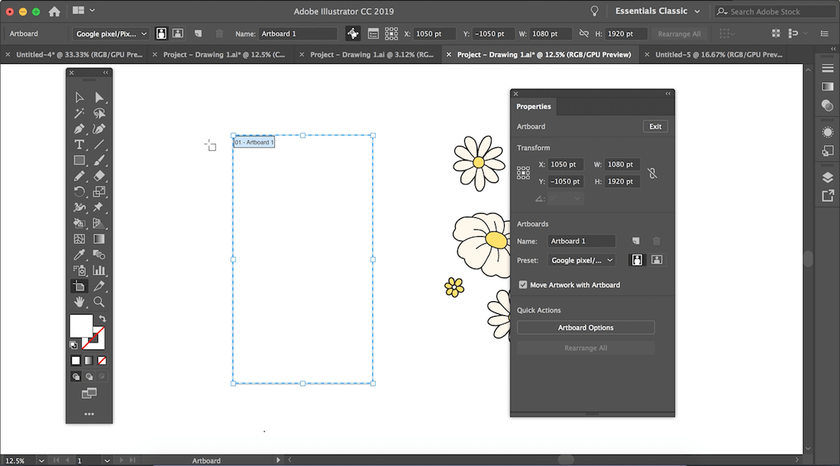
Software van Adobe is altijd functioneel, maar kan voor beginners best lastig zijn om te begrijpen en te leren. Lees meer over Adobe’s Creative Suite, die Photoshop, Illustrator en InDesign omvat, en dat helpt je Illustrator beter te begrijpen. Elk van deze programma’s helpt je om verschillende soorten kunst en grafisch ontwerp te maken. Adobe moedigt grafisch ontwerpers aan om ze allemaal te gebruiken voor betere resultaten.
Illustrator werkt met vectoren om afbeeldingen te maken die zonder kwaliteitsverlies naar elk formaat kunnen worden geschaald, waardoor het perfect is voor logo’s en banners.
Illustrator heeft alle vectortools die je nodig hebt. Deze uitgebreide set geeft je maximale vrijheid bij het maken van elk vector-gebaseerd ontwerp. Er zijn pentools, penselen, opties om aangepaste penselen te maken en veel teksttools om je ontwerpen echt sterk te maken.
Hoewel je afbeeldingen kunt importeren en content-aware scaling in Illustrator kunt gebruiken, is het programma niet ontworpen om pixel-aanpassingen aan foto’s te doen. Dat betekent dat de software geen filters heeft, geen panorama-stitching, geen correcties voor tonen, schaduwen en highlights, geen ruisverwijdering, geen scherptecorrectie en geen andere Photoshop-achtige functies.
2. Luminar Neo
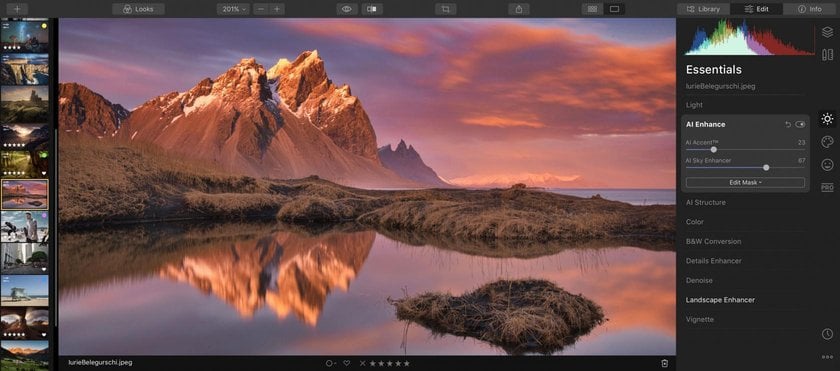
Luminar Neo is geen vector foto-editor; het is ontworpen voor nabewerking van beelden en kan worden gebruikt als Photoshop- of Lightroom-plugin. De interface van Luminar Neo is vrij duidelijk voor gebruikers van Adobe Lightroom en Photoshop. Het programma heeft aanpasbare panelen zoals Belichting, Contrast en Scherpte aan de rechterkant en een grote werkruimte in het midden. Je kunt met verschillende lagen per afbeelding werken. Luminar Neo kan zowel voor basis- als voor geavanceerde bewerkingen worden gebruikt. De app is perfect voor portretretouching en is uitgerust met AI-tools die helpen bij het corrigeren van huidproblemen, toonvlekken, het verwijderen van rode ogen, het verbeteren van lipkleur, gezichtscontouring, enz.
Bovendien bevat Luminar Neo veel originele en nuttige functies, zoals Golden Hour, waarmee fototinten zacht en warm worden, zoals tijdens zonsondergang.
3. Affinity Designer
Affinity Designer wordt gezien als een van de beste alternatieven voor CorelDraw. Het programma bevat het maximale aantal fotobewerkingstools dat elke grafisch ontwerper nodig heeft. Met Affinity kunnen designers logo’s, iconen, interfaces en layouts maken. Ze kunnen effecten toevoegen om het volledige beeld te verbeteren. Gebruikers kunnen ook meerdere lagen tegelijk bewerken, verlopen gebruiken, oriëntaties aanpassen en rastergraphics maken. En zodra de bewerking klaar is, kun je het beeld opslaan in bestandsformaten zoals PSD, PDF, SVG en JPG.
Qua functionaliteit kan het zeker concurreren, niet alleen met CorelDraw, maar ook met bekende editors zoals Adobe Illustrator of Photoshop. Ja, die zijn op dit moment vaak krachtiger, maar de ontwikkelaars van Affinity werken aan verdere verbeteringen.
Het belangrijkste nadeel van deze app is dat er geen gratis versie is. Zonder aankoop kun je de belangrijkste functies niet evalueren. Maar als je het wel doet, krijg je zeker geen spijt van je aankoop.
4. Sketch
Sketch is een populaire vectorgraphics-editor die is ontworpen voor Mac. De mogelijkheden lopen uiteen van het maken van websites en mobiele apps tot grafisch werk zoals iconen, logo’s of banners.
De app ondersteunt een groot aantal plug-ins en heeft veel tools voor het bewerken van vectorafbeeldingen. Naast beeldbewerking is een groot pluspunt de intuïtieve interface, wat erg belangrijk is voor beginners. Deze punten maken het een goed alternatief voor CorelDraw. Sketch biedt een gratis proefversie, zodat je het kunt uitproberen voordat je koopt.
5. Autodesk Sketchbook
Op zoek naar een helder en eenvoudig tekenprogramma? Bekijk Autodesk Sketchbook.
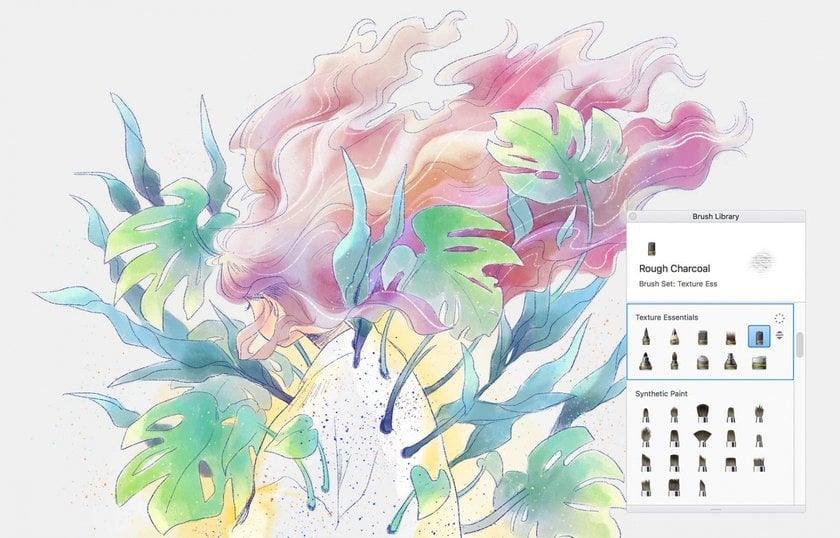
Volgens de ontwikkelaars maakt de software het mogelijk om op een computer te tekenen alsof het een canvas of papier is. Autodesk Sketchbook biedt een bibliotheek met meer dan 100 penselen, wat indrukwekkend is, zelfs vergeleken met Photoshop of Illustrator. Werken met lagen is ook mogelijk.
De standaardinterface bestaat uit de volgende onderdelen: Toolbar, Lagoon, Color and Brush Puck. Andere opties zijn Layer and Color Editor en Copic Library.
De Toolbar bevat veel bekende opties zoals Undo/Redo, Zoom, enz. Ook zitten er handige tools in voor je tekeningen, zoals Perspective, French Curves, Symmetry en Layers.
6. Krita
Krita is een rastergraphics-editor die perfect is om te tekenen. Maar ook al is het bedoeld voor mensen die graag tekenen, het heeft ook veel tools voor vectorgrafieken.
De app heeft een zeer gebruiksvriendelijke en flexibele interface. Zelfs beginners kunnen ermee werken. Kleurbeheer, werken met lagen, tutorials, automatisch opslaan en animaties maken behoren ook tot de functionaliteit. In Krita kun je ook nabewerking doen met verschillende filters. En dit alles samen stelt je in staat om op verzoek of voor jezelf indrukwekkende beelden te maken.
En het grootste voordeel is niet alleen dat het een gratis CorelDraw-alternatief is. Het werkt op GNU/Linux, FreeBSD, Windows en Mac OSX-distributies.
Conclusie
Uit het bovenstaande kun je concluderen dat het aantal CorelDraw-concurrenten op het gebied van beeldbewerking enorm is. Ze zijn allemaal aanpasbaar en hebben professionele tools voor grafische bewerking, met een gebruiksvriendelijke interface. Bijna alle apps helpen je om je foto’s op sociale netwerken te delen. Toch zijn er verschillen. Zo heeft elk programma zijn eigen selectie- en transformatietools. De meeste zijn eenvoudig te gebruiken, terwijl andere lastiger te leren zijn. Ook zijn sommige gratis software en voor andere moet je betalen. Maar de keuze voor grafische ontwerpsoftware hangt af van jouw behoeften.
Veelgestelde vragen
Zijn er gratis alternatieven voor CorelDraw?
Er zijn veel gratis alternatieven voor CorelDraw. Hier volgen enkele voorbeelden naast degene die we al hebben genoemd. Gravit Designer is een bewerkingsprogramma met een uitstekende set tools, gericht op animatie en marketingtools. Er is ook Inkscape. Dit is een fotobewerkingsprogramma met veel bewerkingstools en functies. Je kunt het ook een alternatief voor Illustrator noemen. Nog een laatste voorbeeld. Canva is de meester in banners, logo's en fotobewerking. Het past sjablonen aan op basis van je voorkeuren. Je kunt spelen met stijlen, illustraties en kleuren. Dit is een van de beste programma's voor webdesign.
Waarom zou ik een alternatief voor CorelDraw nodig hebben?
Als je bepaalde aspecten van dit programma niet prettig vindt, zoals de ondersteuning of de kwaliteit zelf, probeer dan programma's zoals CorelDraw. Er is zeer vergelijkbare software voor bewerking, dus je kunt een van deze programma's kiezen. Houd er bij het kiezen rekening mee dat er freeware en betaalde programma's zijn. Controleer ook of je een desktop en iPad kunt gebruiken, of slechts één versie van het apparaat.
Kan ik CorelDraw gratis krijgen?
De ontwikkelaars hebben rekening gehouden met de wens van klanten om het programma uit te proberen voordat ze het kopen. Er is een mogelijkheid om een gratis proefperiode van 30 dagen te gebruiken. Na afloop van de proefperiode moet u een betaalde versie kopen of op zoek gaan naar een alternatief.
Is CorelDraw verouderd?
Nee. Maar het is handiger voor beginners die ervaring opdoen. Professionals kiezen voor betrouwbaardere, maar complexere programma's, zoals Photoshop.