Альтернативи CorelDRAW у 2026 році
Лютий 20, 2026

CorelDRAW — не єдина програма для малювання, створення ілюстрацій та редагування зображень. Ось список із 5 альтернатив CorelDRAW для дизайнерів, ілюстраторів, блогерів, SMM-менеджерів та інших. Оберіть варіант, який найкраще відповідає вашим потребам.
CorelDraw — це програма для векторного малювання з набором корисних утиліт, таких як Photo-Paint і Font Manager.
Завдяки AfterShot3 від CorelDraw легко працювати з RAW-зображеннями.
Інструмент PowerTrace дає змогу просто конвертувати растрові зображення у векторну графіку.
Можливість поєднувати растрову та векторну графіку також поширюється на інструменти малювання програми. CorelDraw містить набір інструментів для створення векторної графіки різних форм. А також, як і багато програм для малювання, має інструмент довільного малювання (freehand), який дозволяє малювати від руки, а потім перетворює ваш ескіз на векторну графіку.
Та все ж CorelDraw має багато негативних відгуків і обмежень. Користувачі на Trustpilot вважають, що в програми найгірший сервіс підтримки, що допомога від служби підтримки — це «нічого», «це найбільш забагована програма в історії» та багато подібного.
Ми хочемо, щоб вам було комфортно працювати над своїми проєктами. Саме тому ми склали список альтернатив CorelDraw. Ви знайдете більш функціональні та прості програми, які зроблять вашу щоденну роботу легшою.
1. Adobe Illustrator
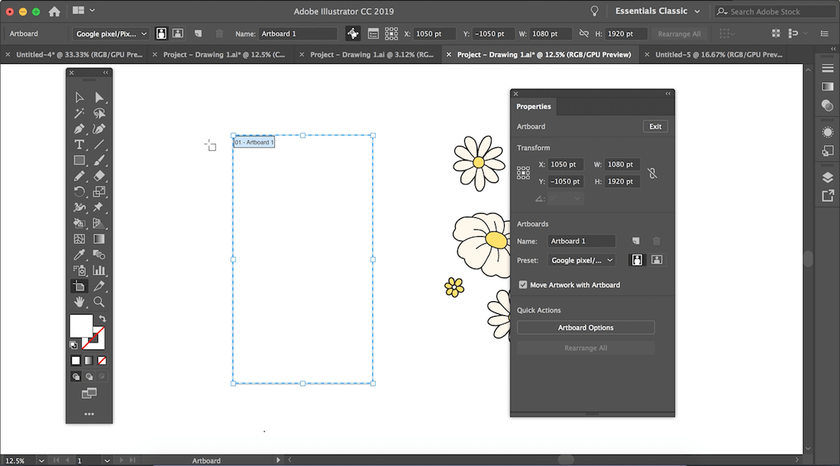
Програмне забезпечення Adobe завжди функціональне, але новачкам може бути трохи складно в ньому розібратися та навчитися працювати. Дізнайтеся більше про Adobe Creative Suite, до якого входять Photoshop, Illustrator і InDesign — це допоможе вам краще зрозуміти Illustrator. Кожна з цих програм допомагає створювати різні види мистецтва та графічного дизайну. Adobe мотивує графічних дизайнерів використовувати всі ці інструменти, щоб досягати кращих результатів.
Illustrator працює з векторами, створюючи зображення, які можна масштабувати до будь-якого розміру без втрати якості, тож він ідеально підходить для логотипів і банерів.
В Illustrator є всі векторні інструменти, які вам потрібні. Цей великий набір дає максимальну свободу під час створення будь-якого дизайну на основі векторів. Тут є інструменти «перо», пензлі, опції створення власних пензлів і багато текстових інструментів, які допоможуть зробити ваші дизайни справді крутішими.
Хоча в Illustrator можна імпортувати зображення та використовувати масштабування з урахуванням вмісту (content-aware scaling), програма не призначена для піксельних коригувань фотографій. Це означає, що в софті немає фільтрів, зшивання панорам, корекції тону, тіней і світла, видалення шуму, корекції різкості та інших функцій у стилі Photoshop.
2. Luminar Neo
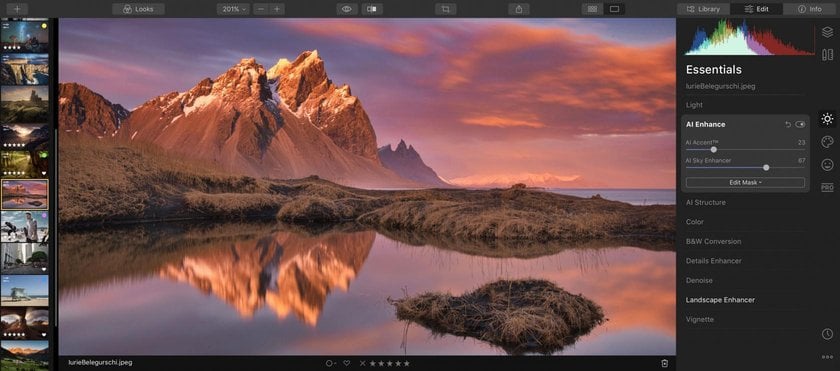
Luminar Neo — це не векторний фоторедактор, а програма для постобробки зображень, яку також можна використовувати як плагін для Photoshop або Lightroom. Інтерфейс Luminar Neo буде досить зрозумілим для користувачів Adobe Lightroom і Photoshop. Праворуч розташовані змінювані панелі на кшталт Exposure, Contrast, Sharpness, а в центрі — великий робочий простір. Ви можете працювати з різними шарами для кожного зображення. Luminar Neo підходить і для базового, і для більш просунутого редагування. Додаток чудово підходить для ретуші портретів: він оснащений AI-інструментами, які допомагають виправляти проблеми шкіри, тональні плями, прибирати ефект червоних очей, покращувати колір губ, підкреслювати контури обличчя тощо.
Також Luminar Neo має багато оригінальних і корисних функцій, як-от Golden Hour, яка робить тони фото м’якими й теплими, ніби під час заходу сонця.
3. Affinity Designer
Affinity Designer вважають однією з найкращих альтернатив CorelDraw. Програма містить максимум інструментів для редагування зображень, які потрібні кожному графічному дизайнеру. За допомогою Affinity дизайнери можуть створювати логотипи, іконки, інтерфейси та макети. Вони можуть додавати ефекти, щоб покращити зображення загалом. Користувачі також можуть одночасно обробляти кілька шарів, використовувати градієнти, виконувати повороти/орієнтації та створювати растрову графіку. А після завершення трансформації програма пропонує зберігати зображення у форматах PSD, PDF, SVG і JPG.
За функціональністю вона цілком може конкурувати не лише з CorelDraw, а й із такими відомими редакторами, як Adobe Illustrator або Photoshop. Так, зараз вони потужніші, але розробники Affinity працюють над її вдосконаленням.
Головний недолік цього застосунку — відсутність безкоштовної версії. Без покупки ви не зможете оцінити ключові функції. Але якщо придбаєте, точно не пошкодуєте.
4. Sketch
Sketch — популярний редактор векторної графіки для Mac. Його можливості охоплюють створення сайтів і мобільних застосунків, а також графічні завдання на кшталт створення іконок, логотипів або банерів.
Застосунок підтримує велику кількість плагінів і має багато інструментів для редагування векторних зображень. Окрім маніпуляцій із зображеннями, серед його переваг — інтуїтивний інтерфейс, що дуже важливо для початківців. Цього достатньо, щоб назвати його хорошою альтернативою CorelDraw. Sketch пропонує безкоштовний пробний період, тож ви можете протестувати його перед покупкою.
5. Autodesk Sketchbook
Шукаєте зрозумілу й просту програму для малювання? Спробуйте Autodesk Sketchbook.
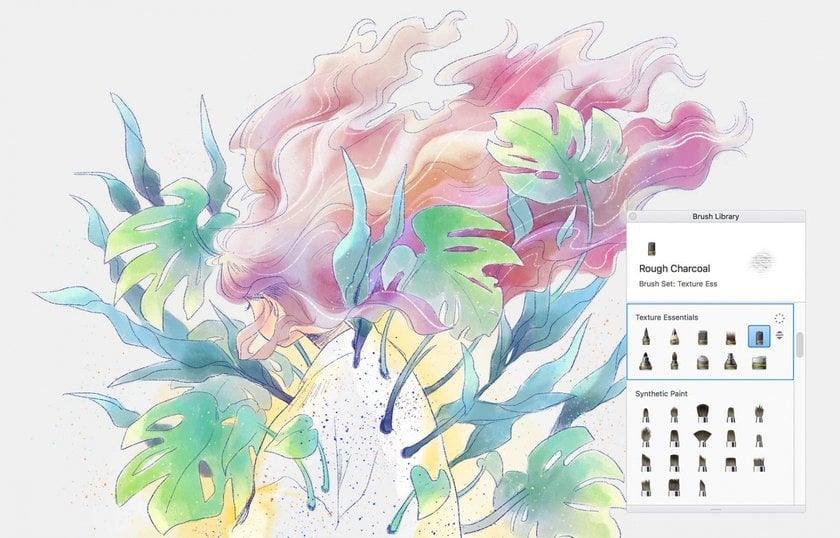
Розробники стверджують, що софт дає можливість малювати на комп’ютері так само, як на полотні чи папері. Autodesk Sketchbook пропонує бібліотеку з понад 100 пензлів — це вражає навіть у порівнянні з Photoshop або Illustrator. Також доступна робота з шарами.
Інтерфейс за замовчуванням складається з таких розділів: Toolbar, Lagoon, Color and Brush Puck. Додаткові опції — Layer and Color Editor та Copic Library.
Toolbar містить багато знайомих функцій, як-от Undo/Redo, Zoom тощо. Також у нього вбудовані корисні інструменти для малювання, зокрема Perspective, French Curves, Symmetry і Layers.
6. Krita
Krita — це редактор растрової графіки, який ідеально підходить для малювання. Але, хоча він орієнтований на тих, хто любить малювати, у ньому також є багато інструментів для векторної графіки.
Застосунок має дуже зручний і гнучкий інтерфейс. Навіть початківці зможуть ним користуватися. Керування кольором, робота з шарами, навчальні матеріали, автозбереження та створення анімацій також входять до його функціоналу. У Krita також можна виконувати постобробку за допомогою різних фільтрів. Усе це разом дає змогу створювати вражаючі зображення на замовлення або для себе.
І головна перевага не лише в тому, що це безкоштовна альтернатива CorelDraw. Вона працює на дистрибутивах GNU/Linux, FreeBSD, Windows і Mac OSX.
Висновок
З усього вищесказаного можна зробити висновок, що конкурентів CorelDraw у сфері редагування зображень дуже багато. Усі вони налаштовуються під користувача та мають професійні інструменти для роботи з графікою й дружній інтерфейс. Майже всі застосунки допоможуть ділитися фото в соціальних мережах. Водночас є й відмінності. Наприклад, кожен має власні інструменти виділення та трансформації. Більшість прості у використанні, тоді як інші буде складніше опанувати. Також частина з них безкоштовна, а за інші потрібно платити. Тож вибір програмного забезпечення для графічного дизайну залежить від ваших потреб.
Запитання та відповіді
Чи існують безкоштовні альтернативи CorelDraw?
Існує багато безкоштовних альтернатив CorelDraw. Ось декілька прикладів, крім тих, про які ми вже розповідали. Gravit Designer — це програма для редагування з чудовим набором інструментів, орієнтована на анімацію та маркетинг. Є також Inkscape. Це програма для редагування фотографій з багатьма інструментами та функціями. Її також можна назвати альтернативою Illustrator. Останній приклад. Canva — майстер банерів, логотипів та редагування фотографій. Вона налаштовує шаблони відповідно до ваших уподобань. Ви можете експериментувати зі стилями, ілюстраціями та кольорами. Це одна з найкращих програм для веб-дизайну.
Навіщо мені потрібна альтернатива CorelDraw?
Якщо вам не подобаються деякі аспекти цієї програми, такі як підтримка або сама якість, спробуйте програми, подібні до CorelDraw. Існує дуже схоже програмне забезпечення для редагування, тому ви можете вибрати будь-яке з них. При виборі майте на увазі, що існують безкоштовні та платні програми. А також уточніть інформацію, чи можна використовувати настільний комп'ютер і iPad, або тільки одну версію пристрою.
Чи можу я отримати CorelDraw безкоштовно?
Розробники передбачили бажання клієнтів спробувати програму перед її придбанням. Є можливість спробувати 30-денну безкоштовну пробну версію. Після закінчення пробного періоду вам доведеться або придбати платну версію, або шукати альтернативу.
Чи є CorelDraw застарілим?
Ні. Але він більш зручний для початківців, які набувають досвіду. Професіонали вибирають більш надійні, хоча і складні програми, такі як Photoshop.