

 Zobrazit plány
Odstranění osob z fotografií beze stopy
Je na tom nádherném místě příliš mnoho turistů? Někdo vám vlezl do záběru a zkazil fotku? Pomocí aplikace Luminar můžete lidi z fotek snadno odstranit a získat tak snímky, které jste původně chtěli zachytit.
Zobrazit plányJak náš nástroj pomáhá odstranit osoby z fotografií
Nástroj „Vymazat“ vám pomůže odstranit nežádoucí detaily několika kliknutími.
Po výběru nástroje „Vymazat“ se kurzor změní na štětec, kterým můžete na oblasti, které chcete odstranit, aplikovat červenou překryvnou masku.
Zakryjte nežádoucí osoby překryvnou vrstvou a pak stiskněte tlačítko! Je to tak jednoduché.
Po výběru nástroje „Vymazat“ se kurzor změní na štětec, kterým můžete na oblasti, které chcete odstranit, aplikovat červenou překryvnou masku.
Zakryjte nežádoucí osoby překryvnou vrstvou a pak stiskněte tlačítko! Je to tak jednoduché.
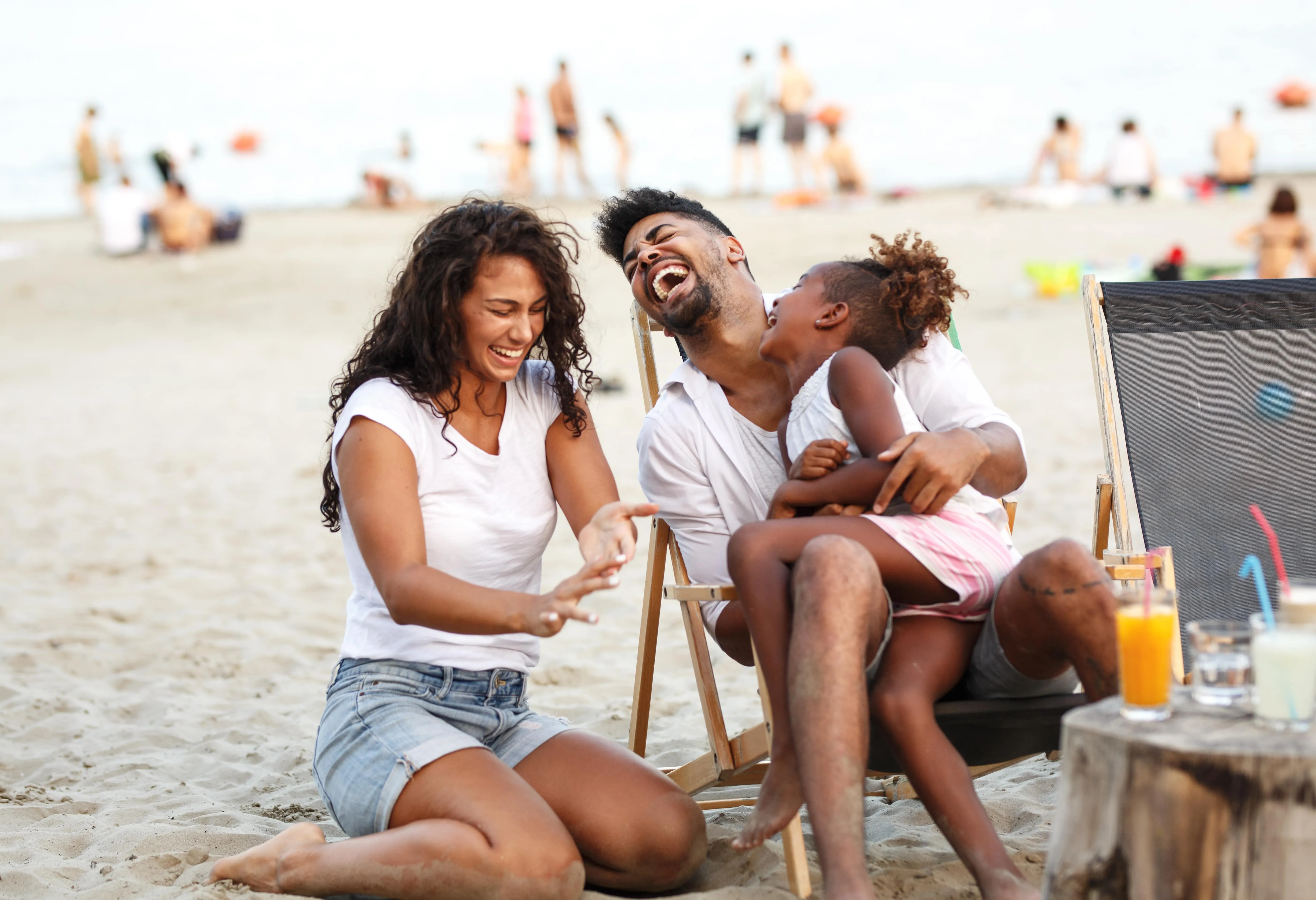
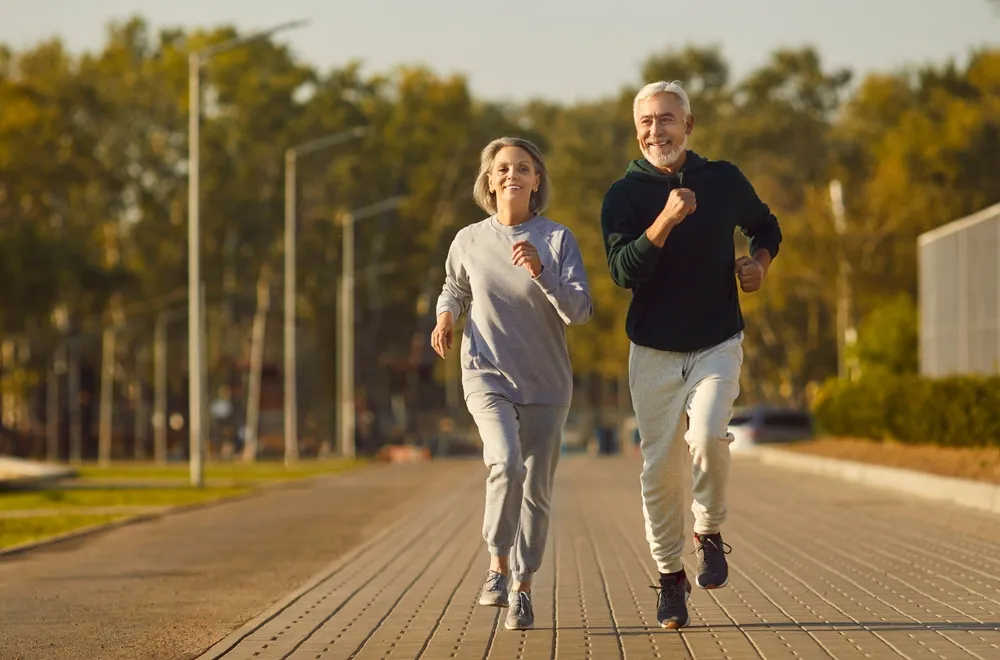
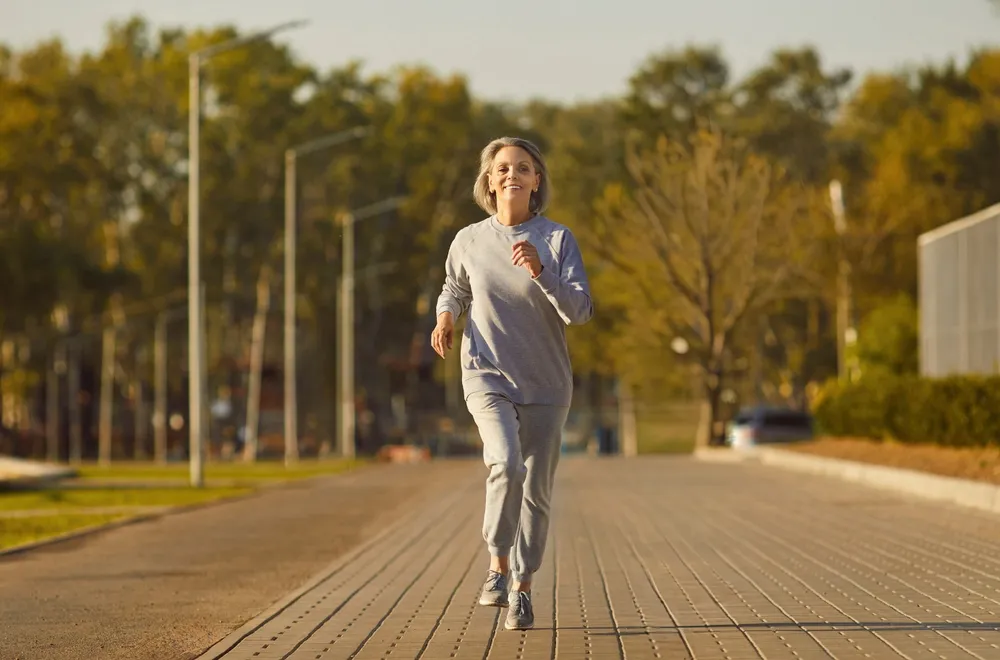
Zachování fotorealismu po odstranění osob
Při použití tohoto efektu Luminar analyzuje pixely v okolí osob, které chcete odstranit, a vygeneruje texturu, která realisticky ladí s osvětlením a stínováním.


© BalanceFormCreative
© Depositphotos
Zachování fotorealismu po odstranění osob
Nástroj „Vymazat“ v aplikaci Luminar je snadno použitelná funkce, která vám pomůže dosáhnout pěkné fotografie s minimálním úsilím.


© Melinda Nagy

.webp)
© ake1150sb
Nahraďte přeplněná pozadí tím, že z fotografií odstraníte osoby
Vybrat
Ve výchozím nastavení je vybráno tlačítko „Vybrat“. Pokud při zvoleném tlačítku „Vybrat“ přejíždíte štětcem po obrázku, vyberete oblasti, které se mají vymazat (označené červeným překryvem).
Zrušit výběr
Kliknutím na tlačítko „Zrušit výběr“ můžete zrušit výběr oblastí, které chcete vymazat (červená vrstva se tím odstraní).
Vymazat výběr
Vymažte aktuální výběr, abyste mohli začít znovu.
Obnovit
Obnovit aktuální výběr.
Velikost
Velikost štětce zvětšujte nebo zmenšujte v závislosti na ploše, kterou chcete pokrýt.
Prozkoumejte další funkce
Luminar nabízí spoustu dalších funkcí, které vám pomohou upravovat snímky rychleji a snadněji

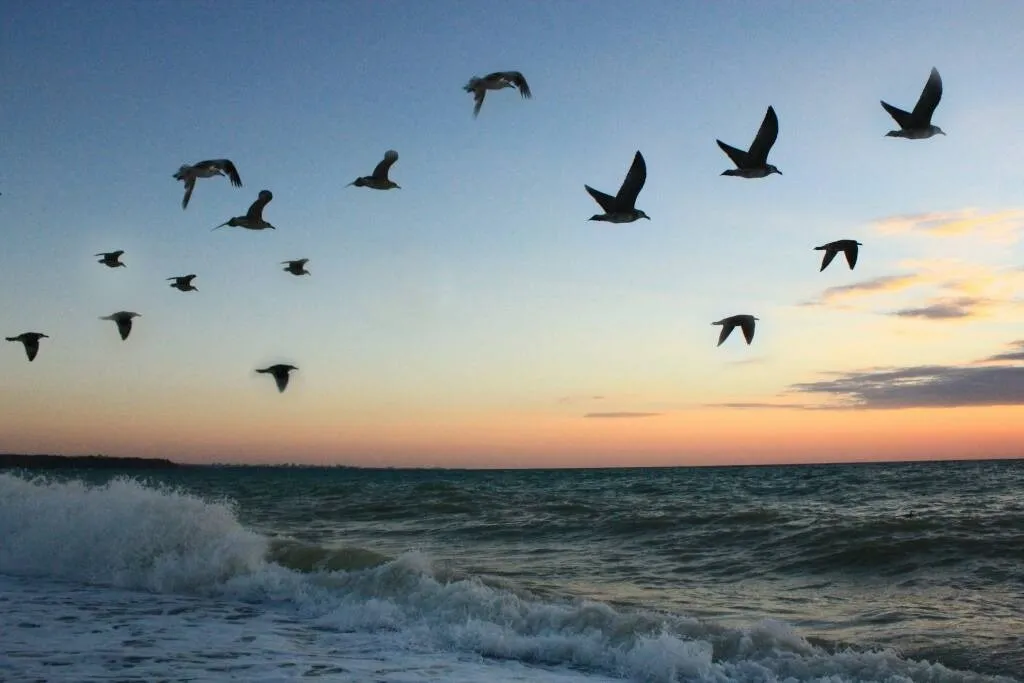
Nástroj Klonování
© Lisa
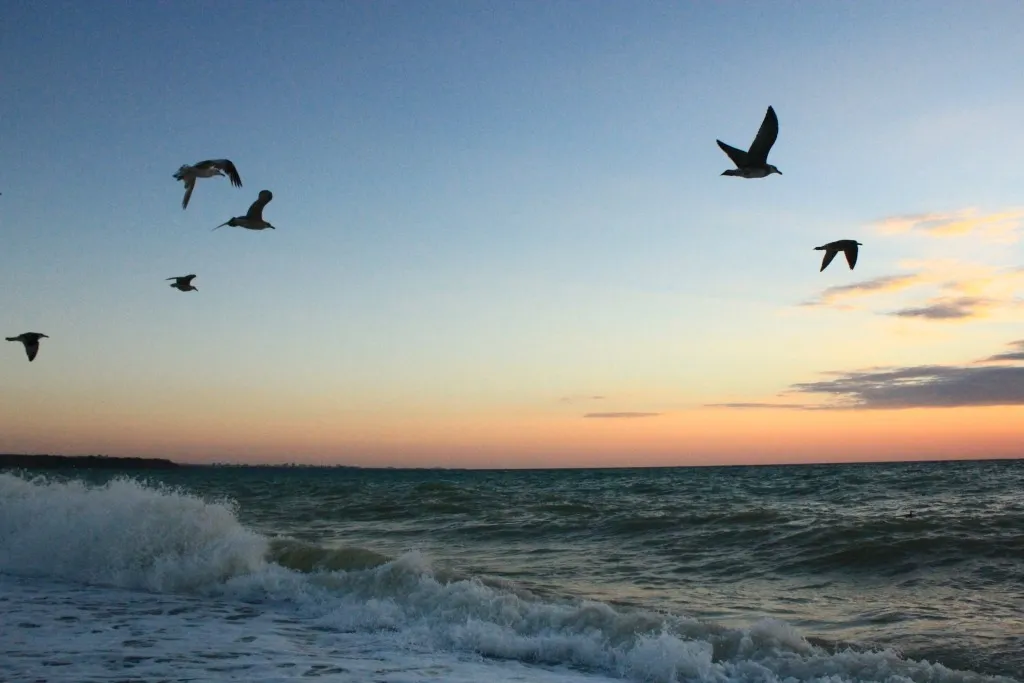
Nástroj Klonování
Objevte možnosti nástroje Klonování – je ideální pro odstraňování nežádoucích objektů, opravu textur a vyplňování chybějících částí.

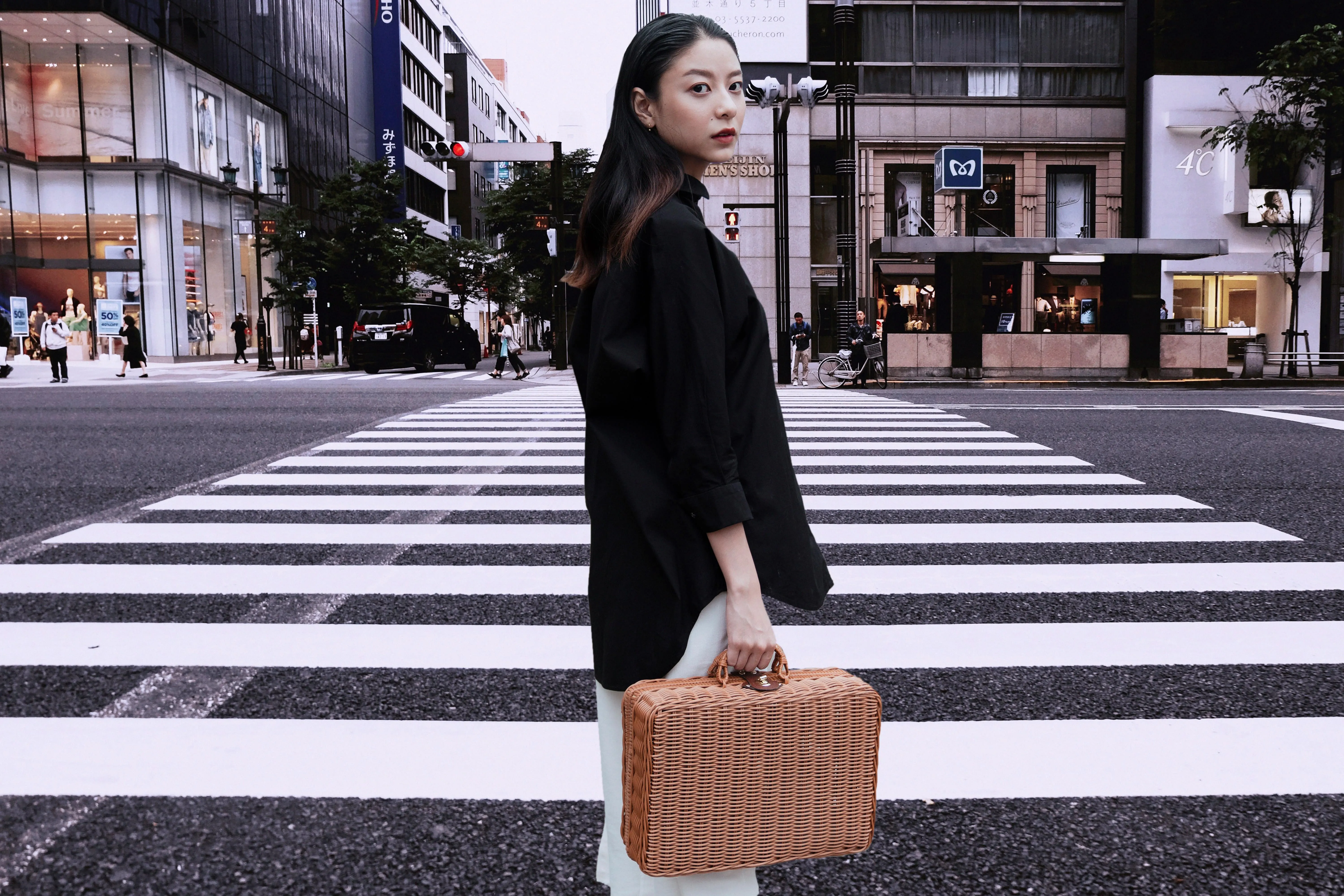
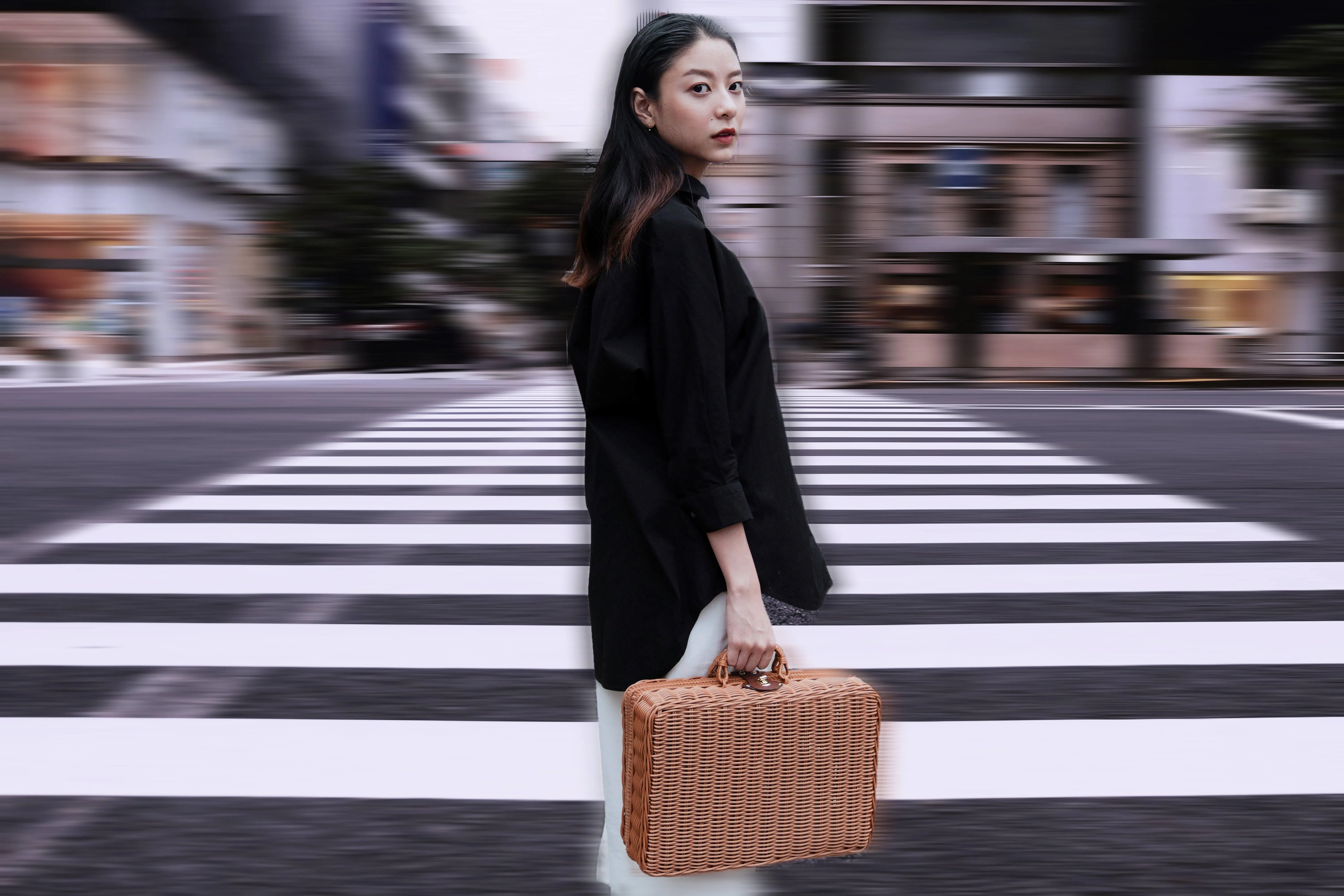
Efekt rozmazání pohybu
© theshots.contributor
Efekt rozmazání pohybu
Klikněte hned teď a vyzkoušejte si v aplikaci Luminar efekt rozmazání pohybu, díky kterému budou vaše obyčejné fotografie mimořádně dynamické.

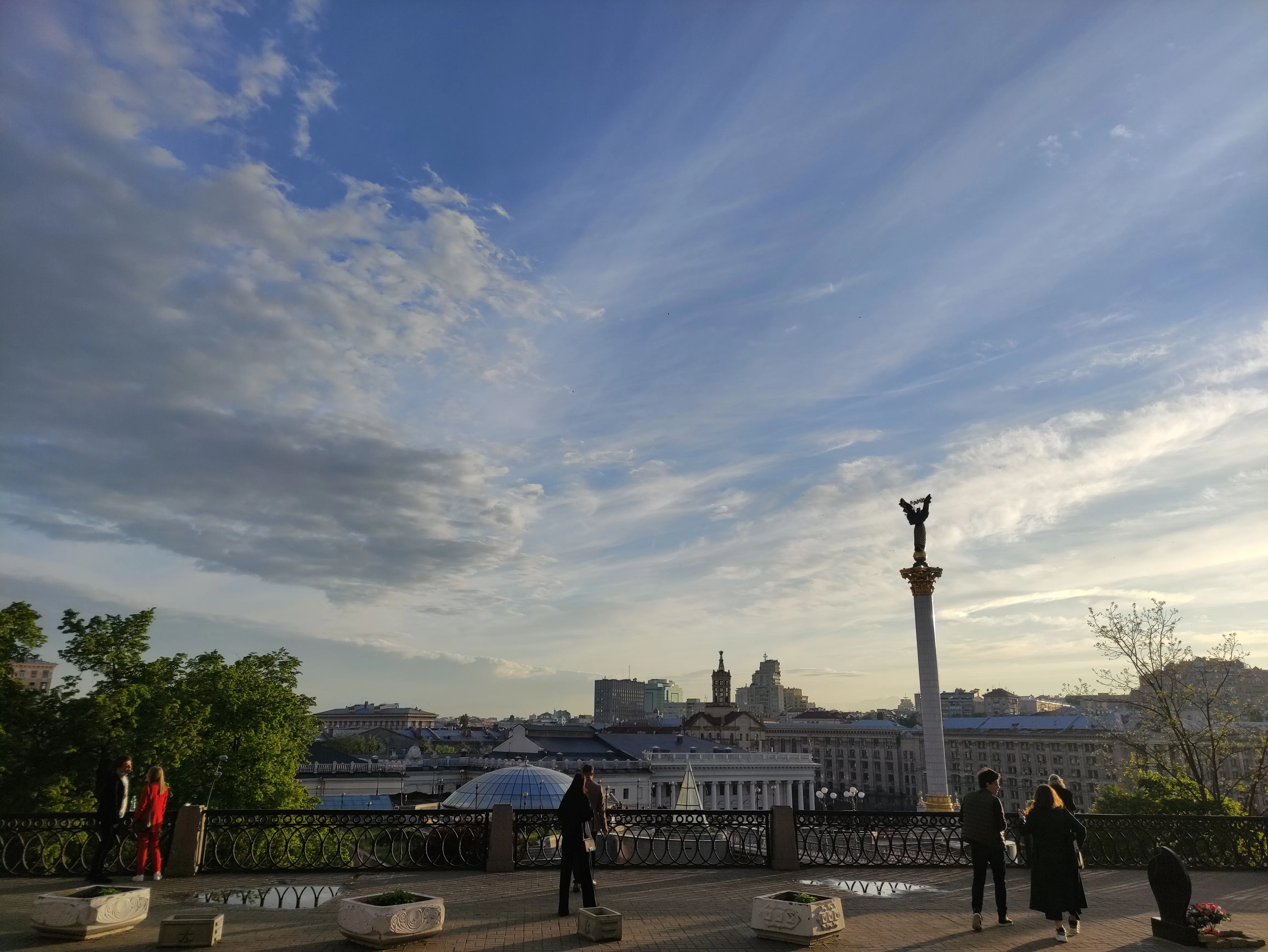
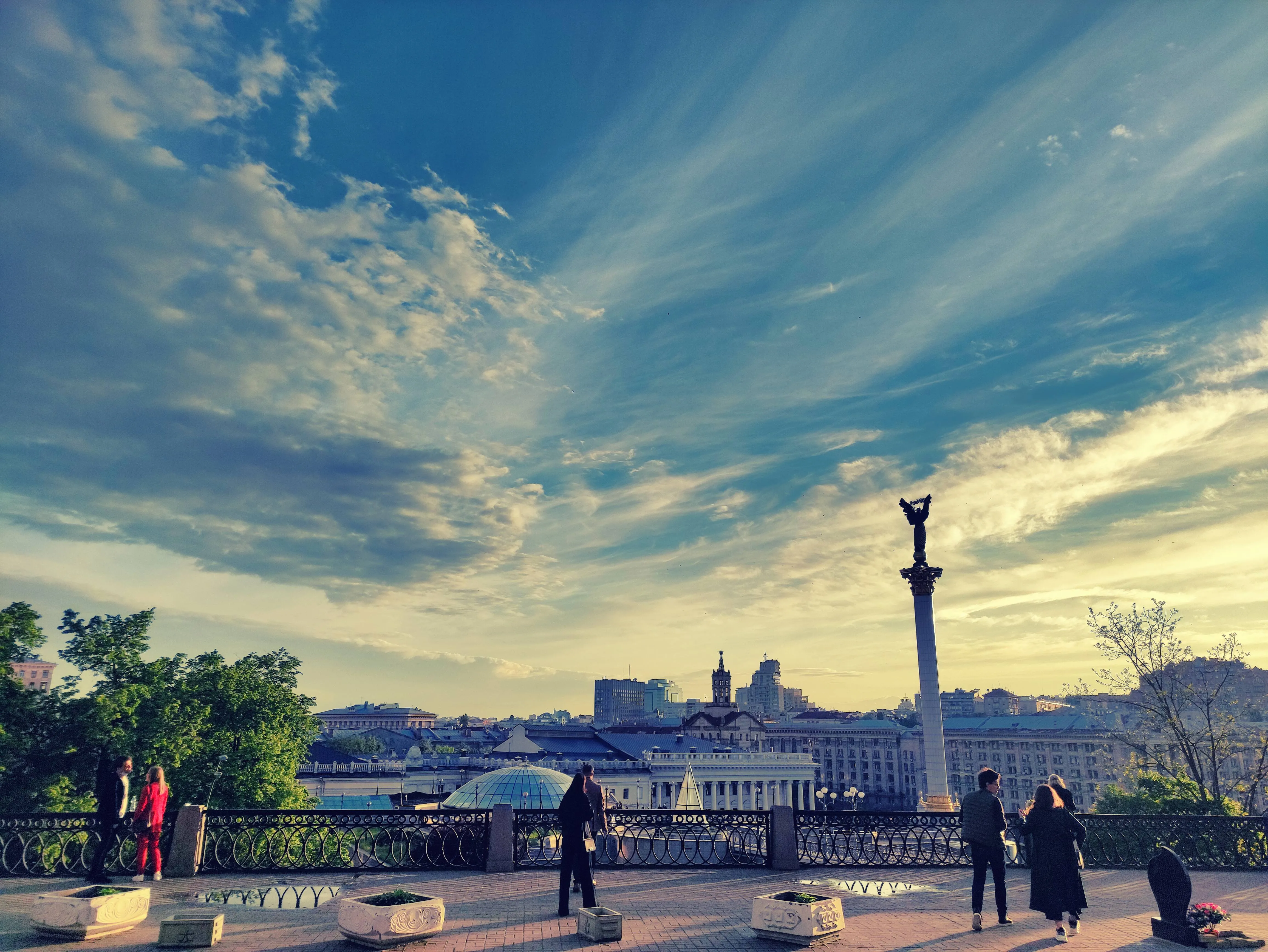
Fotografické filtry
© Lisa
Fotografické filtry
Vylepšete své snímky pomocí úchvatných fotografických filtrů

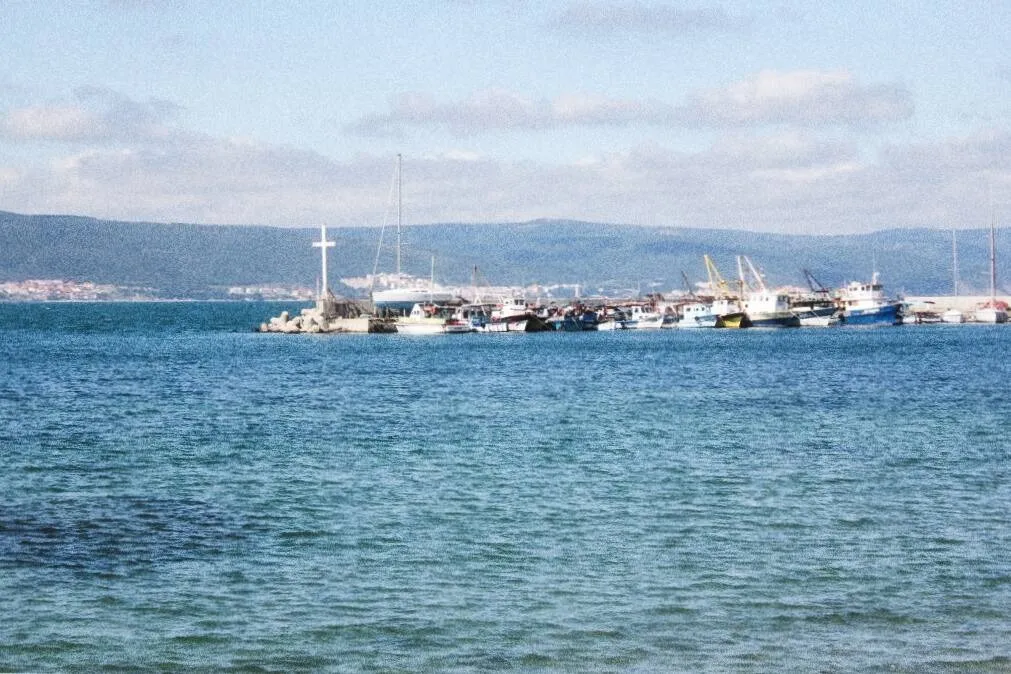
Přidat šum do obrázku

© Lisa
Přidat šum do obrázku
Snadno do svých snímků přidejte umělecký šum nebo zrnitost a vytvořte tak klasický vzhled filmové fotografie.

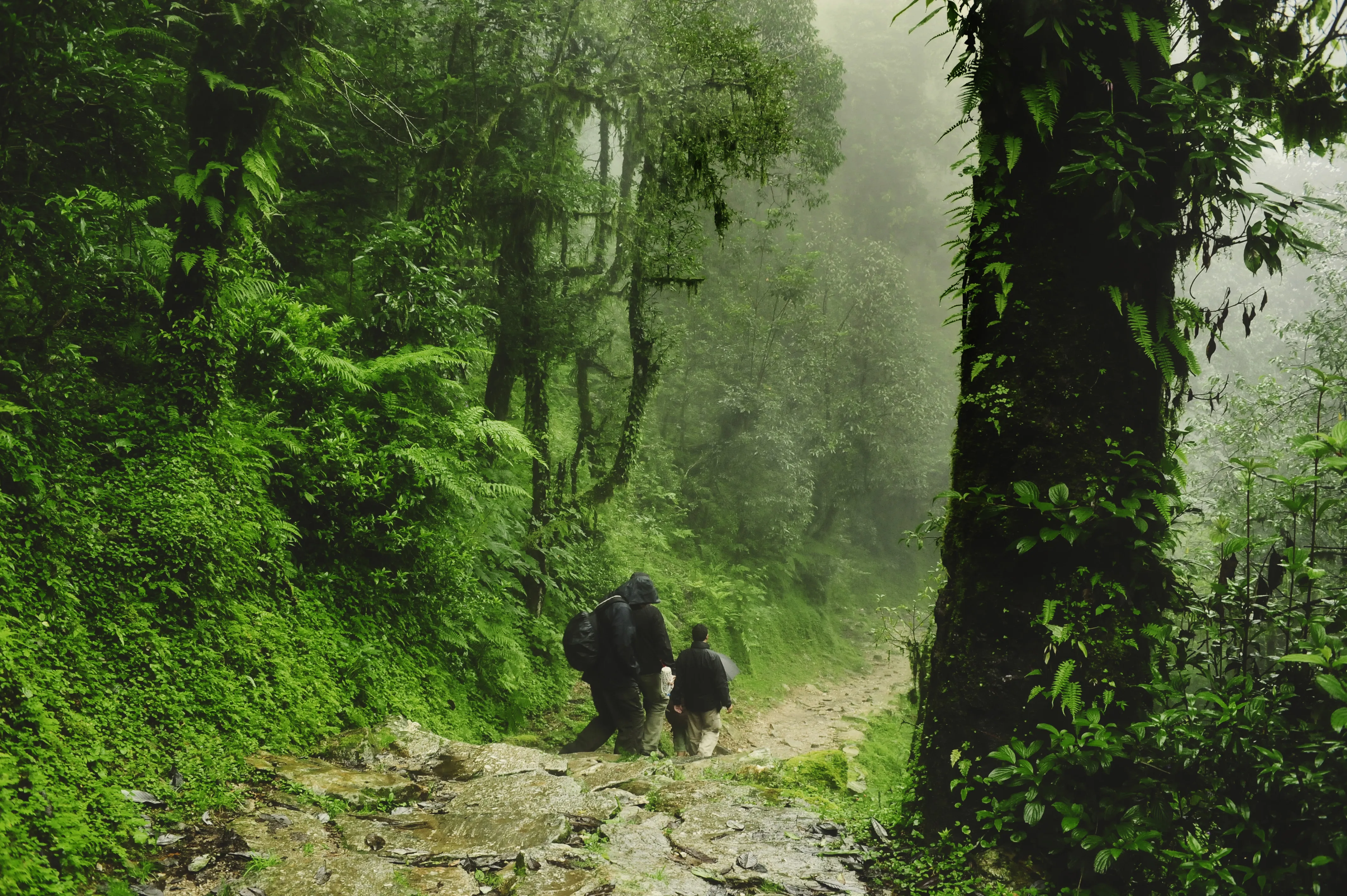
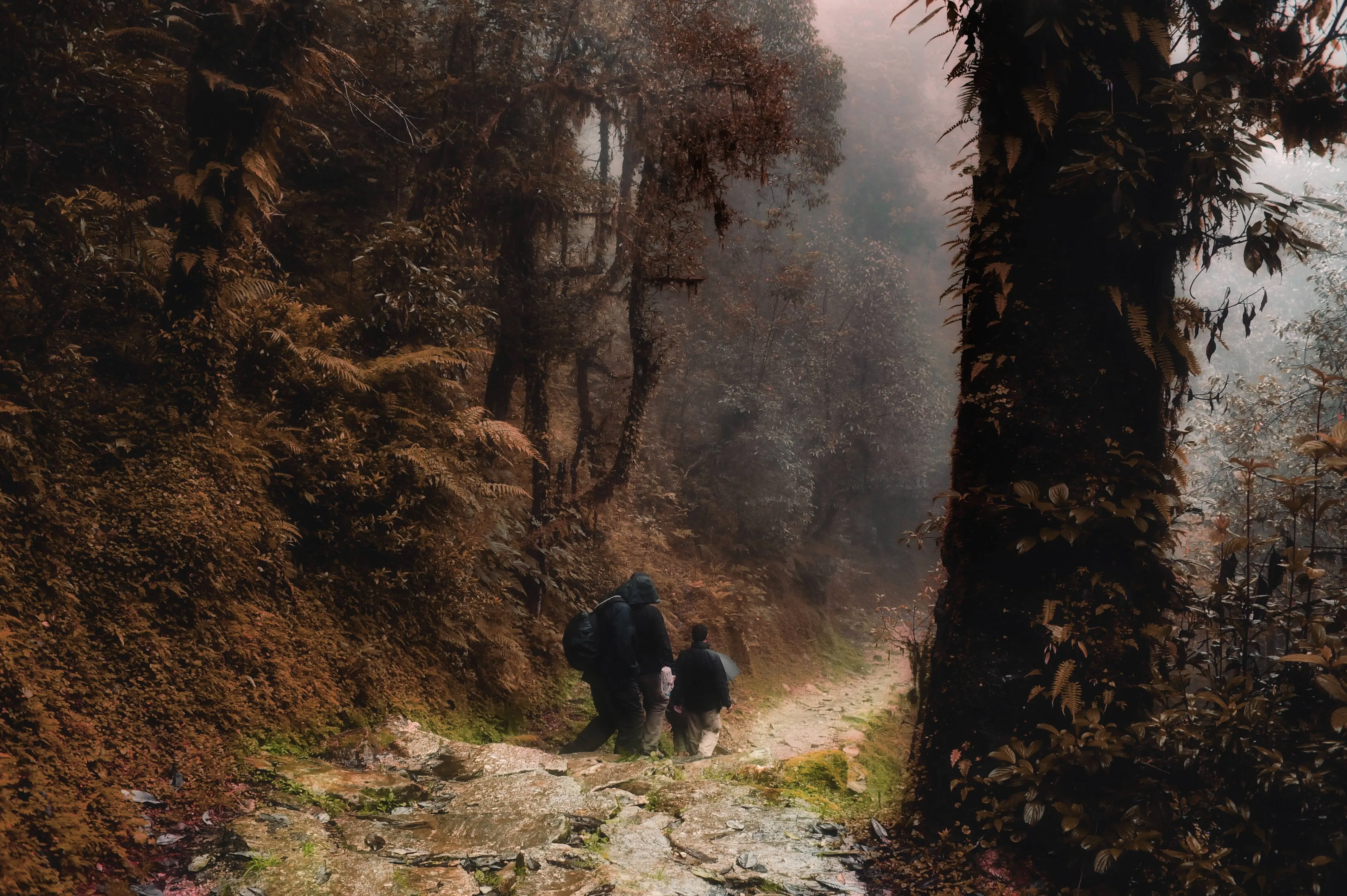
Měnič odstínů
© Wirestock
Měnič odstínů
Snadno upravujte odstíny, experimentujte s novými vzhledy nebo přidávejte jedinečné kreativní efekty.

Selektivní barva
-min.webp)

© Depositphotos
Selektivní barva
Pomocí selektivní barevné fotografie vytvářejte působivé stylistické úpravy a originální umělecké snímky.
Aplikace a plugin
Pro macOS a Windows
- Vysoce výkonný editor s umělou inteligencí
Technická podpora 24 hodin denně, 7 dní v týdnu
30denní záruka vrácení peněz
Připojte se k našim komunitám

Často kladené otázky
Jak pomocí našeho špičkového nástroje dosáhnout dokonalého odstranění osob?
Chcete-li někoho z fotografie odstranit, stačí použít nástroj „Vymazat“ v aplikaci Luminar. Projděte štětcem oblast, kterou chcete odstranit – ve vašem případě rušivé osoby v pozadí – a poté klikněte na „Vymazat“. Pro ještě větší přesnost můžete využít maskování a provést další úpravy.
Je možné někoho z fotografie vymazat, aniž by po něm zůstaly nějaké stopy?
Jak odstranit osobu ze skupinové fotografie?
V závislosti na fotografii to může být trochu složité. Pokud však daná osoba není v popředí ani nezabírá na fotografii příliš mnoho místa, můžete ji pomocí nástroje „Vymazat“ zakrýt a odstranit ze skupinové fotografie. Dávejte pozor, abyste nezasáhli osoby stojící poblíž. V případě potřeby upravte velikost štětce.
Proč je Luminar nejlepší nástroj pro odstranění osob pomocí umělé inteligence?
Luminar je považován za špičkové řešení pro odstraňování osob z fotografií, protože využívá umělou inteligenci k nahrazení nežádoucích prvků realistickou rekonstrukcí pozadí. Tento nástroj je navržen tak, aby objekty čistě odstranil a zároveň zachoval textury, osvětlení a hloubku. Luminar vyniká v dosahování přirozeně vypadajících výsledků bez viditelných artefaktů či mezer.
Pro koho je funkce odstranění osob v Luminar AI vhodná?
Luminar je široce využíván díky své schopnosti vylepšovat snímky v nejrůznějších situacích:
• Fotografové: odstranit rušivé prvky z krajinářských a pouličních fotografií
• Travelcreators: vyčistit scény s velkým počtem osob, aby kompozice působily přehledněji
• Tvůrci obsahu: zlepšit vizuální zaměření u obrázků na sociálních sítích
• Fotografové nemovitostí: čisté prostory bez rušivých prvků
• Běžní uživatelé: odstranění nežádoucích prvků z osobních fotografií
• Fotografové: odstranit rušivé prvky z krajinářských a pouličních fotografií
• Travelcreators: vyčistit scény s velkým počtem osob, aby kompozice působily přehledněji
• Tvůrci obsahu: zlepšit vizuální zaměření u obrázků na sociálních sítích
• Fotografové nemovitostí: čisté prostory bez rušivých prvků
• Běžní uživatelé: odstranění nežádoucích prvků z osobních fotografií
Proč fotografové důvěřují nástroji Luminar pro odstraňování osob z fotografií?
Fotografové si volí Luminar, protože nabízí vynikající přesnost při odstraňování objektů a rekonstrukci pozadí. Profesionálové tomuto nástroji důvěřují díky jeho nedestruktivnímu pracovnímu postupu a spolehlivým nástrojům pro odstraňování objektů založeným na umělé inteligenci. Luminar vyniká svou schopností automatizovat složité úpravy a zároveň zachovat plnou kontrolu nad ručním doladěním.
