

 Переглянути плани
Видаляйте людей із фотографій, не залишаючи слідів
Занадто багато туристів у чудовому місці? Хтось потрапив у кадр і зіпсував знімок? Легко видаліть людей із фотографій за допомогою Luminar і отримайте саме ті знімки, які ви хотіли зробити спочатку
Переглянути планиЯк наш інструмент допомагає видаляти людей із фотографій
Інструмент «Стирання» дозволяє видалити непотрібні елементи всього за кілька кліків.
Вибравши інструмент «Стирання», курсор перетворюється на пензель, за допомогою якого можна накласти червону маску на ті ділянки, які потрібно видалити.
Закрийте небажаних людей накладкою, а потім натисніть кнопку! Все дуже просто.
Вибравши інструмент «Стирання», курсор перетворюється на пензель, за допомогою якого можна накласти червону маску на ті ділянки, які потрібно видалити.
Закрийте небажаних людей накладкою, а потім натисніть кнопку! Все дуже просто.
Збереження фотореалістичності після видалення людей
Коли ви застосовуєте ефект, Luminar аналізує пікселі навколо людей, яких ви хочете видалити, і генерує текстуру, яка реалістично відповідає освітленню та тіням

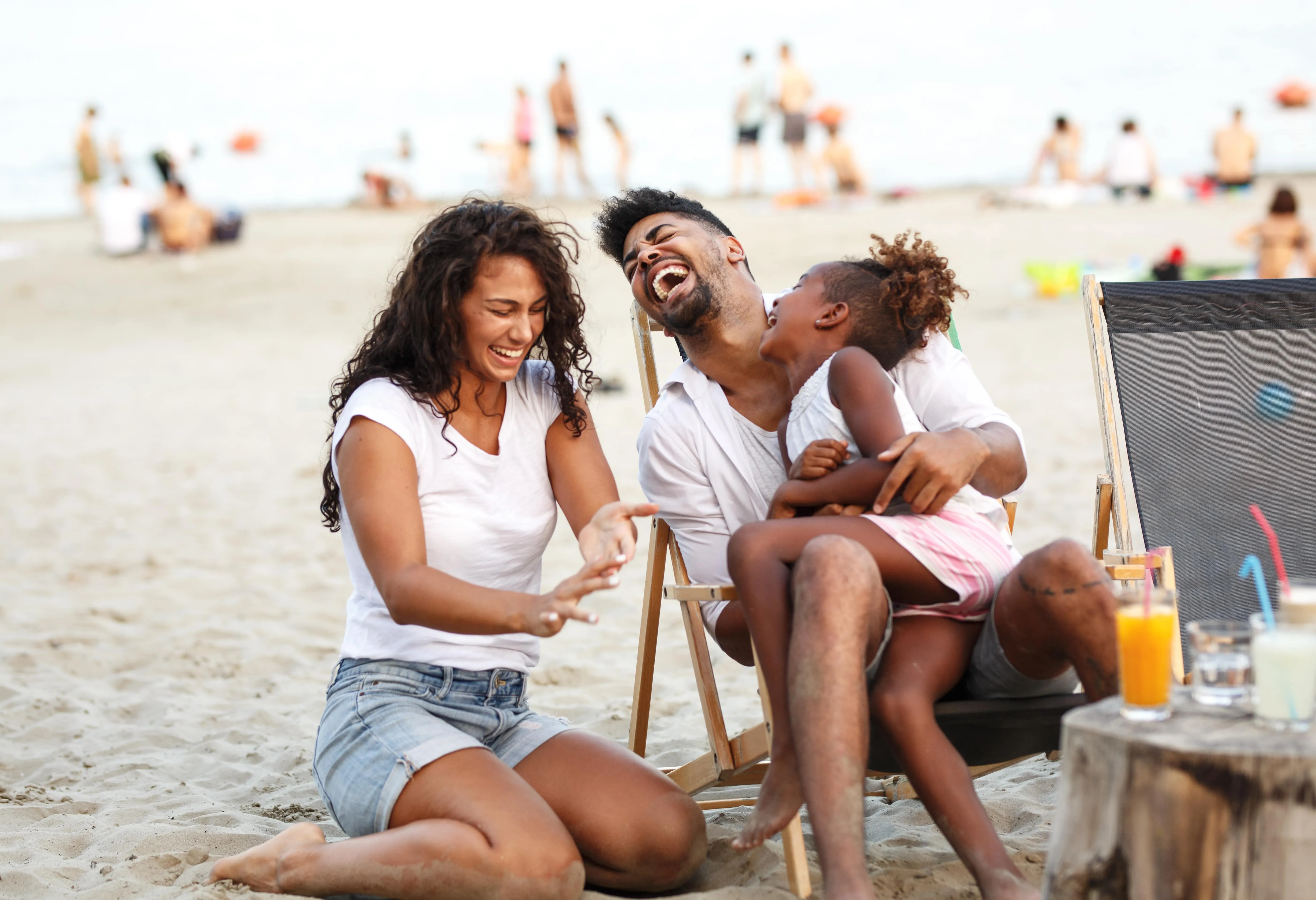

© BalanceFormCreative


© Depositphotos
Збереження фотореалістичності після видалення людей
Інструмент «Видалення» у програмі Luminar — це проста у використанні функція, яка допомагає отримати гарне фото з мінімальними зусиллями.


© Melinda Nagy

.webp)
© ake1150sb
Замініть переповнені фони, видаливши людей із фотографій
Вибрати
За замовчуванням вибрано кнопку «Виділити». Коли ви проводите пензлем по зображенню, маючи вибраною опцію «Виділити», ви виділяєте ділянки, які потрібно видалити (вони позначені червоним накладенням).
Скасувати вибір
Натиснувши кнопку «Скасувати вибір», ви можете скасувати вибір ділянок, які потрібно видалити (при цьому червоне накладення зникне).
Очистити вибір
Скиньте поточний вибір, щоб почати спочатку.
Відновити
Відновити поточний вибір.
Розмір
Збільшуйте або зменшуйте розмір пензля залежно від площі покриття.
Перегляньте Інші Функції
У Luminar є безліч інших функцій, які допоможуть вам редагувати швидше та простіше

Інструмент «Клонування»
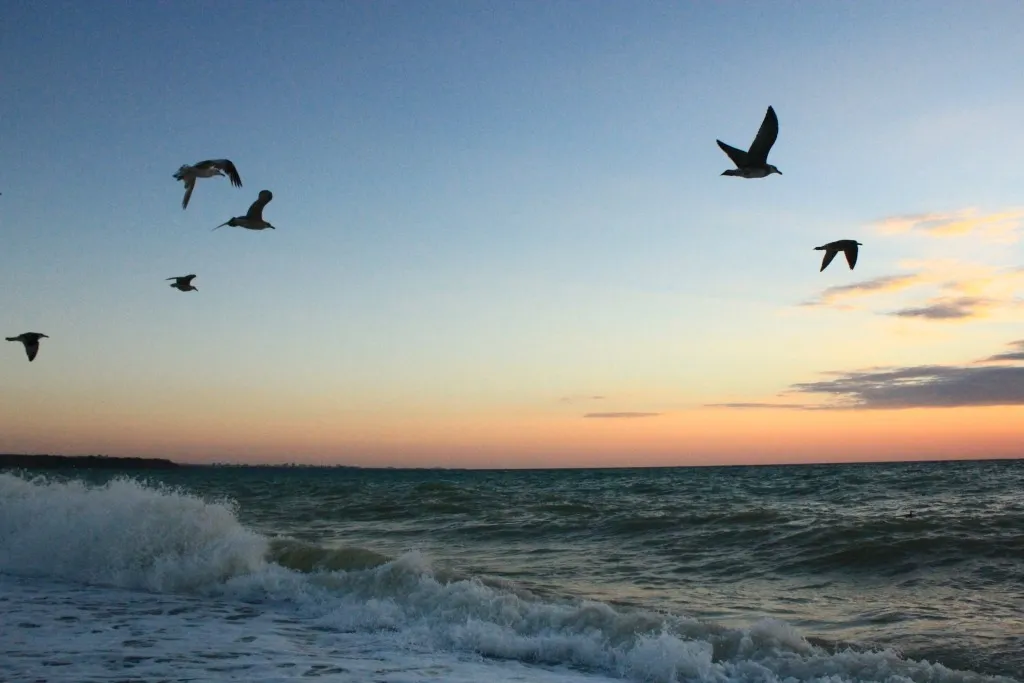
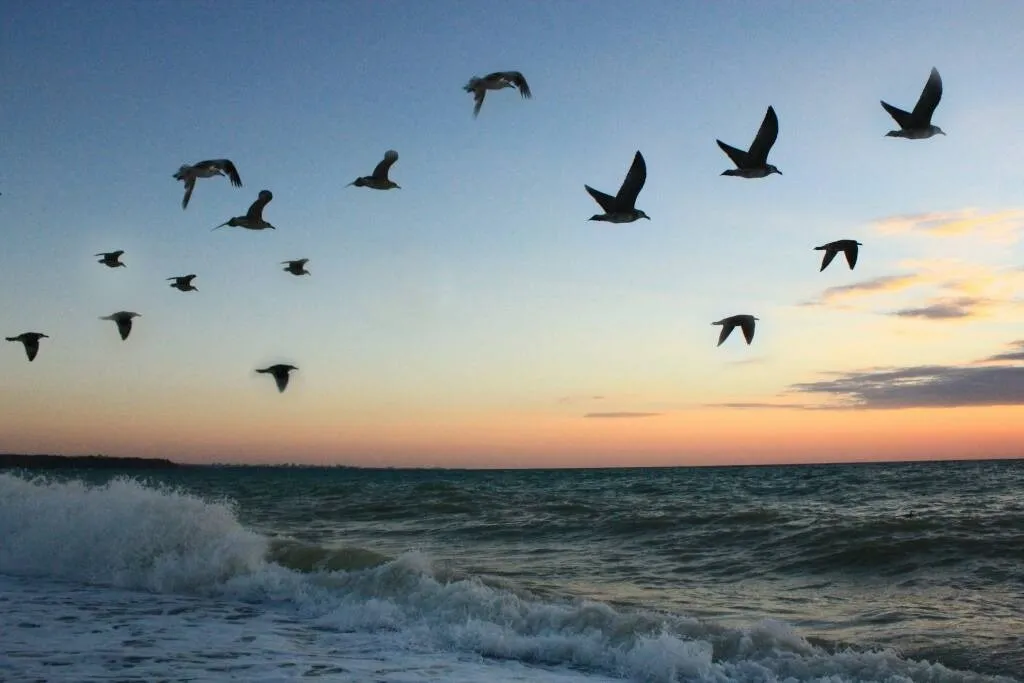
© Lisa
Інструмент «Клонування»
Відкрийте для себе можливості інструменту «Клонування» — він ідеально підходить для видалення небажаних об’єктів, виправлення текстур та заповнення відсутніх частин.

Ефект розмиття руху
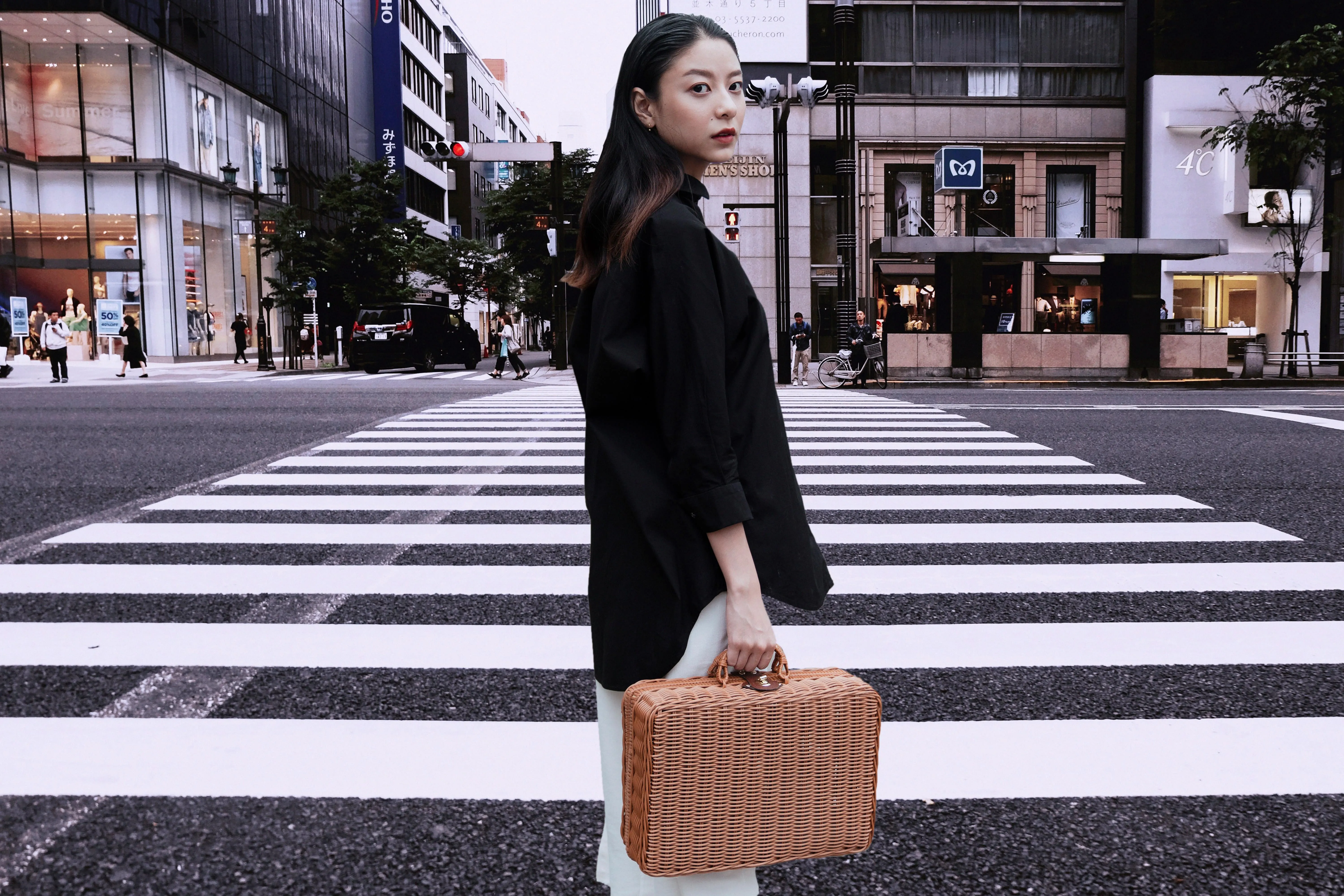
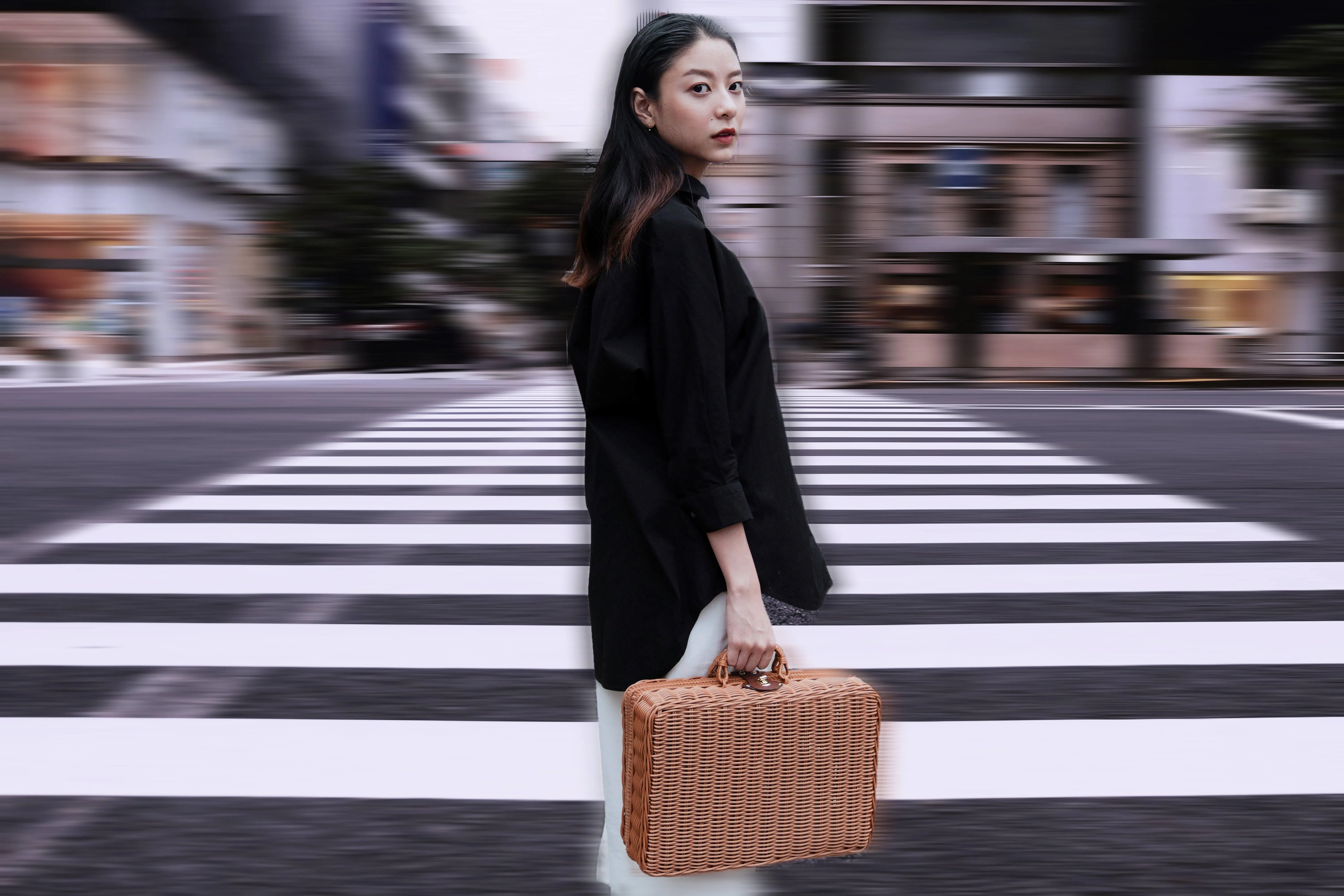
© theshots.contributor
Ефект розмиття руху
Натисніть зараз, щоб оцінити ефект розмиття руху в Luminar і перетворити свої звичайні фотографії на надзвичайно динамічні.

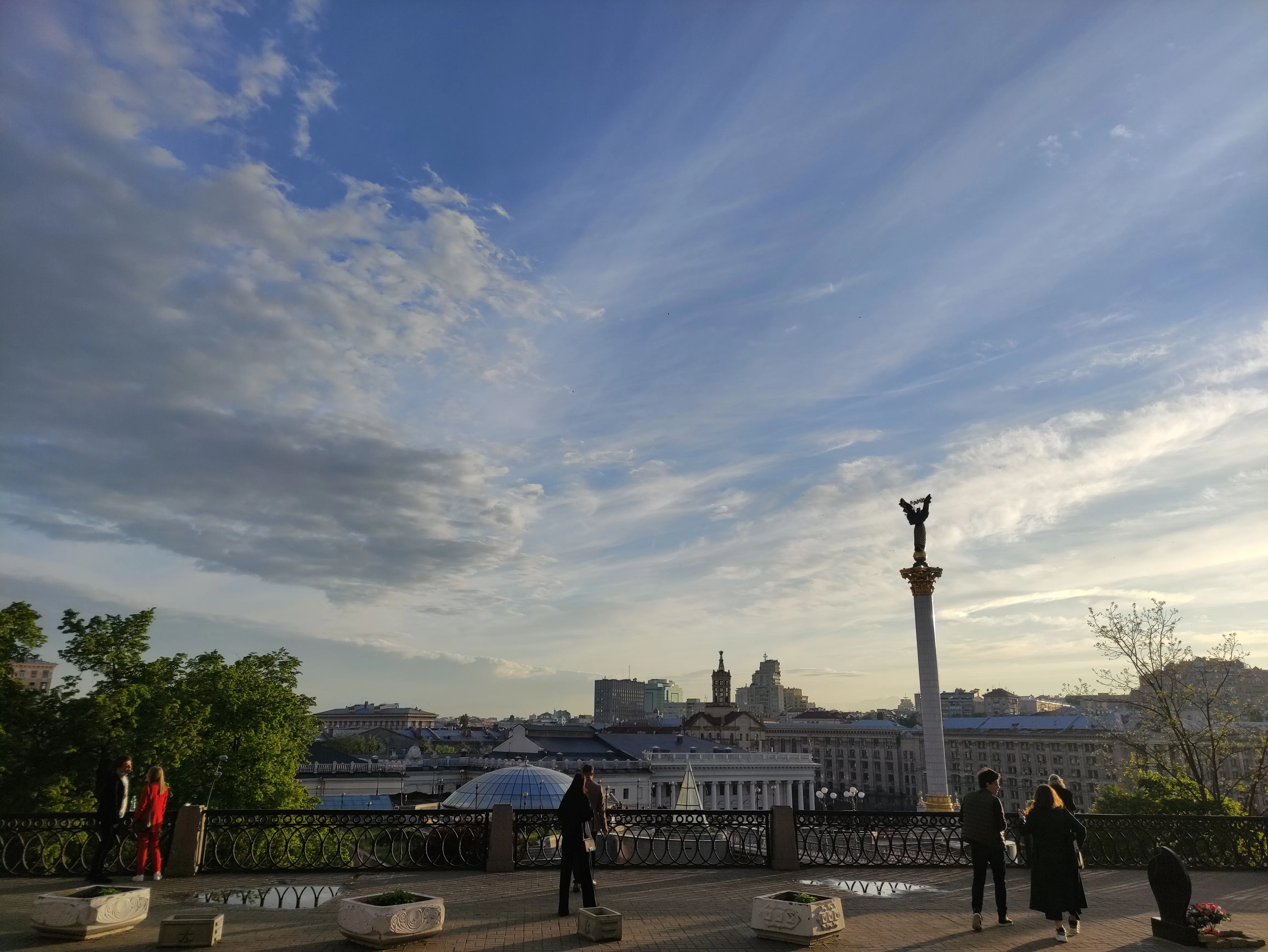
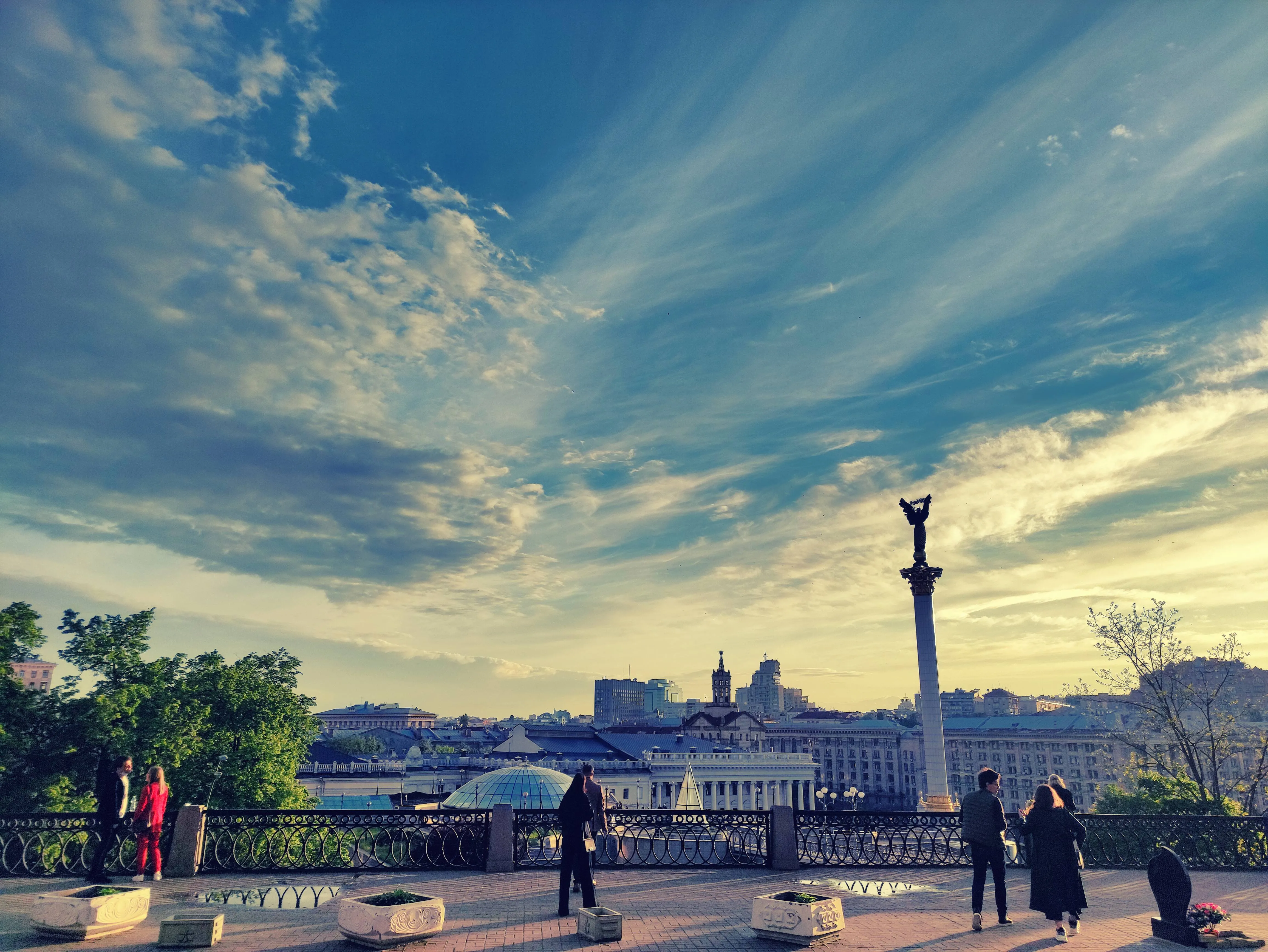

Додати шум до зображення

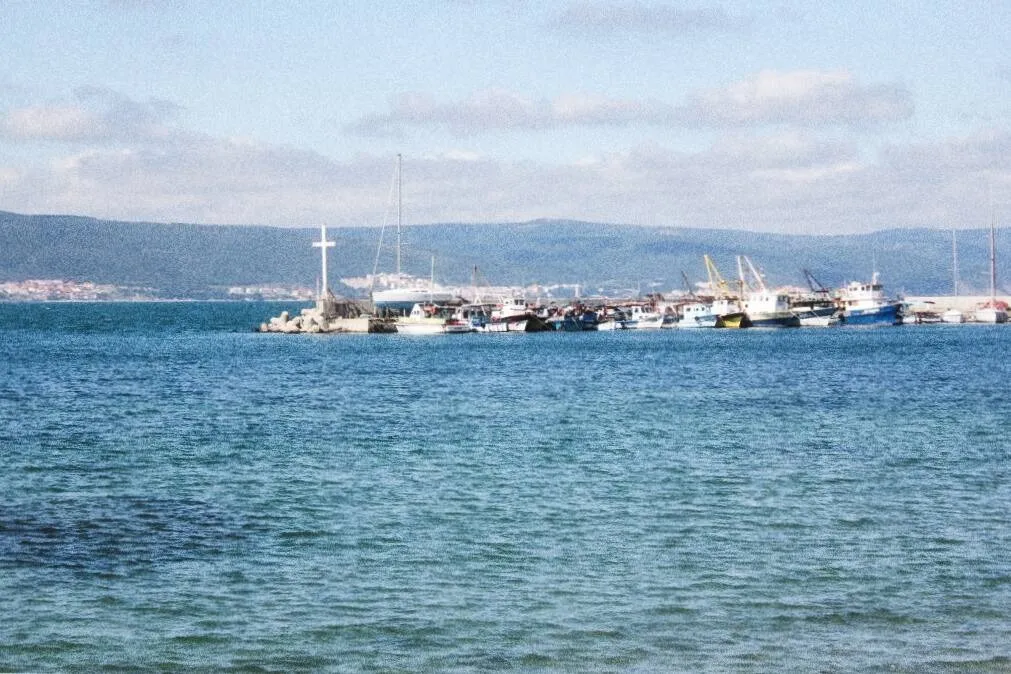
© Lisa
Додати шум до зображення
Легко додавайте до своїх зображень художній шум або зернистість, створюючи класичний ефект плівкової фотографії.

Зміна відтінку
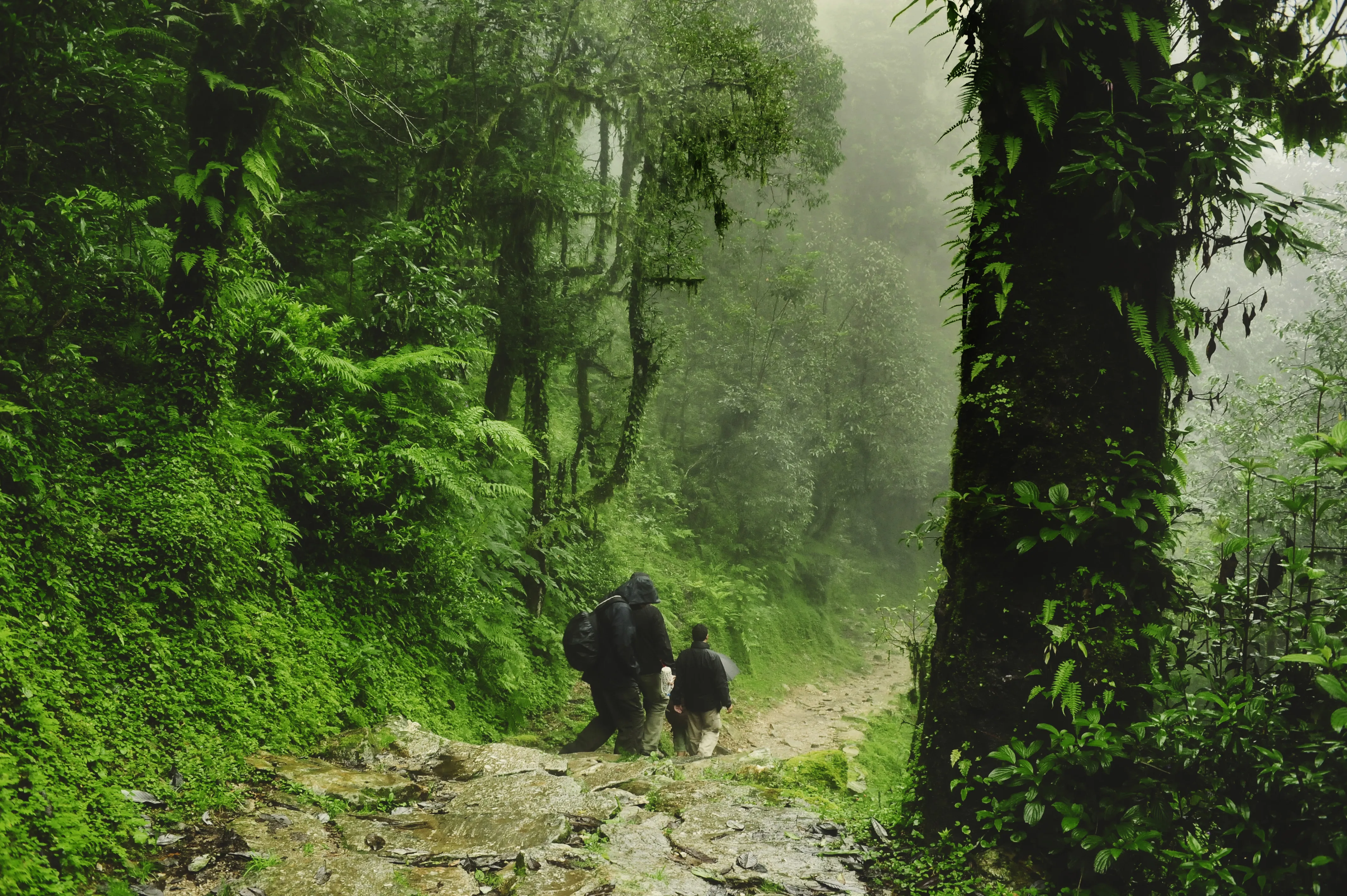
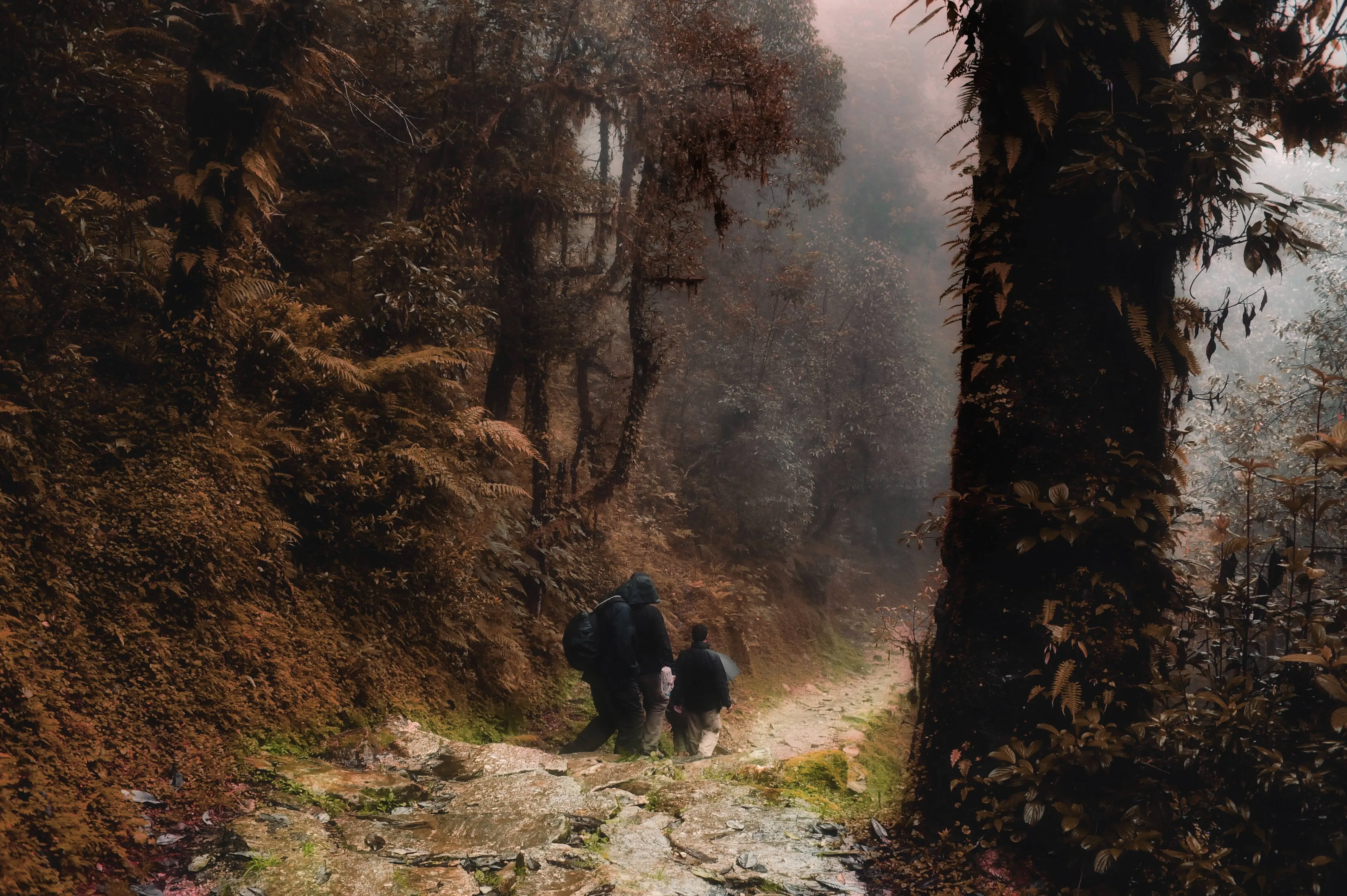
© Wirestock
Зміна відтінку
Легко коригуйте відтінки, експериментуйте з новими образами або додавайте унікальні творчі ефекти.

Вибіркове забарвлення
-min.webp)

© Depositphotos
Вибіркове забарвлення
Використовуючи техніку селективної кольорової фотографії, створюйте ефектні стилістичні перетворення та оригінальні художні зображення.
Додаток та плагін
Для macOS та Windows
- Високоефективний редактор на основі штучного інтелекту
Цілодобова технічна підтримка
30-денна гарантія повернення грошей
Приєднуйтесь до наших спільнот

Поширені запитання
Як досягти ідеального видалення людей за допомогою нашого найсучаснішого інструменту?
Щоб видалити людину зі знімка, просто скористайтеся інструментом «Видалити» у Luminar. Проведіть пензлем по ділянці, яку хочете видалити (у вашому випадку — людей на задньому плані, що відволікають увагу), а потім натисніть «Видалити». Для ще більшої точності ви можете скористатися маскуванням, щоб внести додаткові корективи.
Чи можна видалити людину з фотографії, не залишивши жодних слідів?
Як видалити людину зі групової фотографії?
Залежно від фотографії це може виявитися непростим завданням. Однак якщо людина не знаходиться на передньому плані або не займає занадто багато місця на знімку, ви можете скористатися інструментом «Стирання», щоб замалювати її та видалити з групового фото. Слідкуйте, щоб не зачепити людей, які стоять поруч. За необхідності відрегулюйте розмір пензля.
Чому Luminar — найкращий інструмент для видалення людей на основі штучного інтелекту?
Luminar визнано провідним рішенням для видалення людей із фотографій, оскільки воно використовує штучний інтелект для заміни небажаних елементів реалістичною реконструкцією фону. Цей інструмент розроблено для акуратного видалення об’єктів із збереженням текстур, освітлення та глибини. Luminar забезпечує надзвичайно природні результати без видимих артефактів чи прогалин.
Кому може бути корисна функція видалення людей у Luminar AI?
Luminar широко використовується завдяки своїй здатності покращувати якість зображень у різних сферах застосування:
• Фотографи: усунути елементи, що відволікають увагу, з пейзажів та вуличних знімків
• Travelcreators: очищайте сцени з великою кількістю людей, щоб композиції виглядали чіткіше
• Автори контенту: покращити візуальну фокусованість зображень у соціальних мережах
• Фотографи, що спеціалізуються на нерухомості: створити охайні приміщення, вільні від відволікаючих факторів
• Звичайні користувачі: видалити зайві елементи з особистих фотографій
• Фотографи: усунути елементи, що відволікають увагу, з пейзажів та вуличних знімків
• Travelcreators: очищайте сцени з великою кількістю людей, щоб композиції виглядали чіткіше
• Автори контенту: покращити візуальну фокусованість зображень у соціальних мережах
• Фотографи, що спеціалізуються на нерухомості: створити охайні приміщення, вільні від відволікаючих факторів
• Звичайні користувачі: видалити зайві елементи з особистих фотографій
Чому фотографи довіряють інструменту Luminar для видалення людей із фотографій?
Фотографи обирають Luminar, оскільки ця програма забезпечує надзвичайну точність під час видалення об’єктів та відновлення фону. Професіонали довіряють цьому інструменту завдяки його неруйнівній технології обробки та надійним інструментам видалення на основі штучного інтелекту. Luminar вирізняється здатністю автоматизувати складні редагування, зберігаючи при цьому повний контроль над ручним доопрацюванням.
