

 Visualizza i progetti
Rimuovere le persone dalle foto senza lasciare traccia
Troppi turisti in un posto meraviglioso? Qualcuno è entrato nell'inquadratura e ha rovinato lo scatto? Rimuovi facilmente le persone dalle foto con Luminar e ottieni le immagini che volevi immortalare fin dall'inizio
Visualizza i progettiIn che modo il nostro strumento aiuta a rimuovere le persone dalle foto
Lo strumento Cancella ti permette di rimuovere i dettagli indesiderati con pochi clic.
Selezionando lo strumento Cancella, il cursore si trasforma in un pennello che puoi utilizzare per applicare una maschera di sovrapposizione rossa sulle aree che desideri rimuovere.
Copri le persone che non vuoi che compaiano con la maschera, poi premi un pulsante! È semplicissimo.
Selezionando lo strumento Cancella, il cursore si trasforma in un pennello che puoi utilizzare per applicare una maschera di sovrapposizione rossa sulle aree che desideri rimuovere.
Copri le persone che non vuoi che compaiano con la maschera, poi premi un pulsante! È semplicissimo.
Mantenere il realismo fotografico dopo la rimozione delle persone
Quando si applica l'effetto, Luminar analizza i pixel che circondano le persone che si desidera rimuovere e genera una texture che si integra in modo realistico con l'illuminazione e le ombreggiature

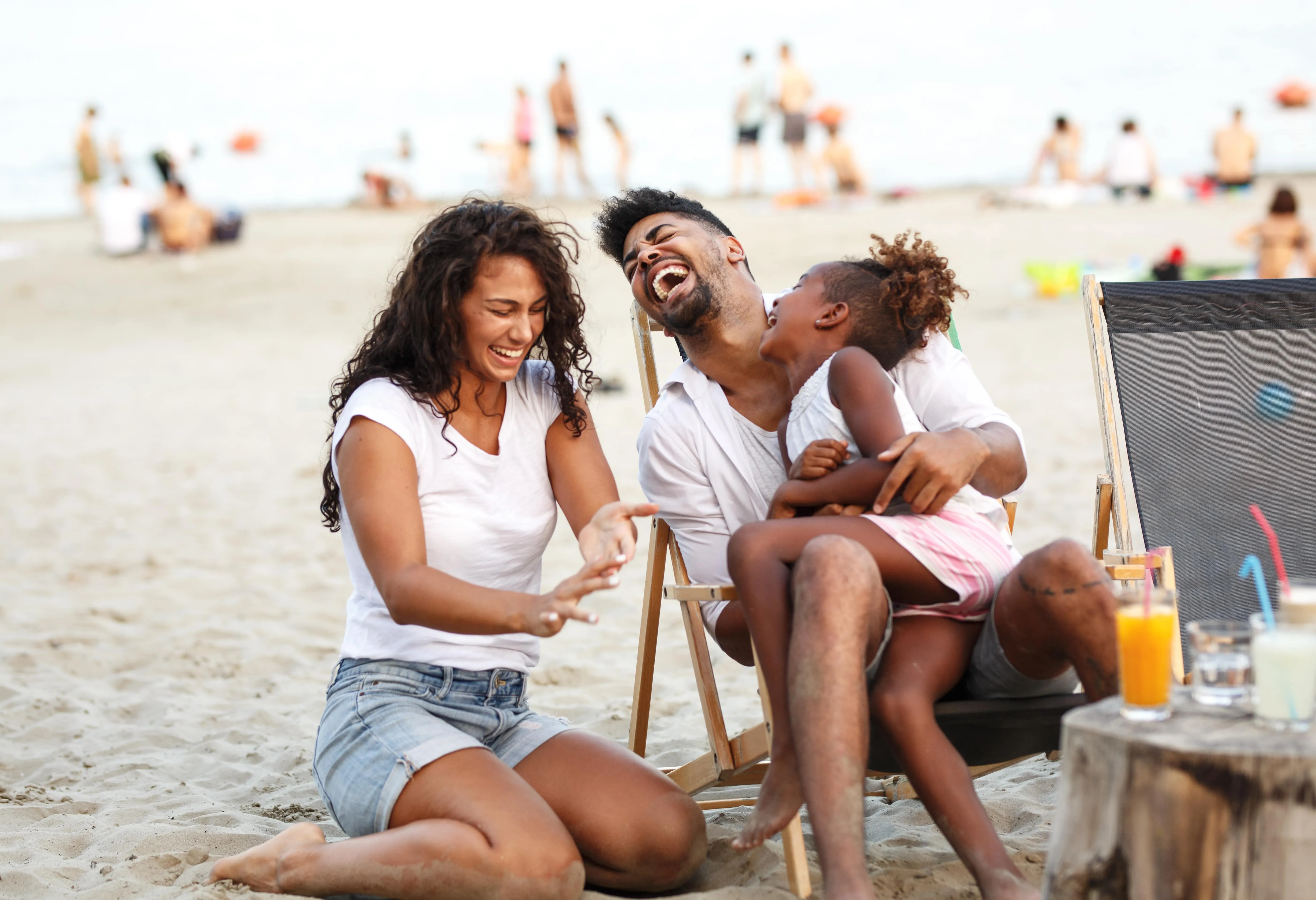

© BalanceFormCreative

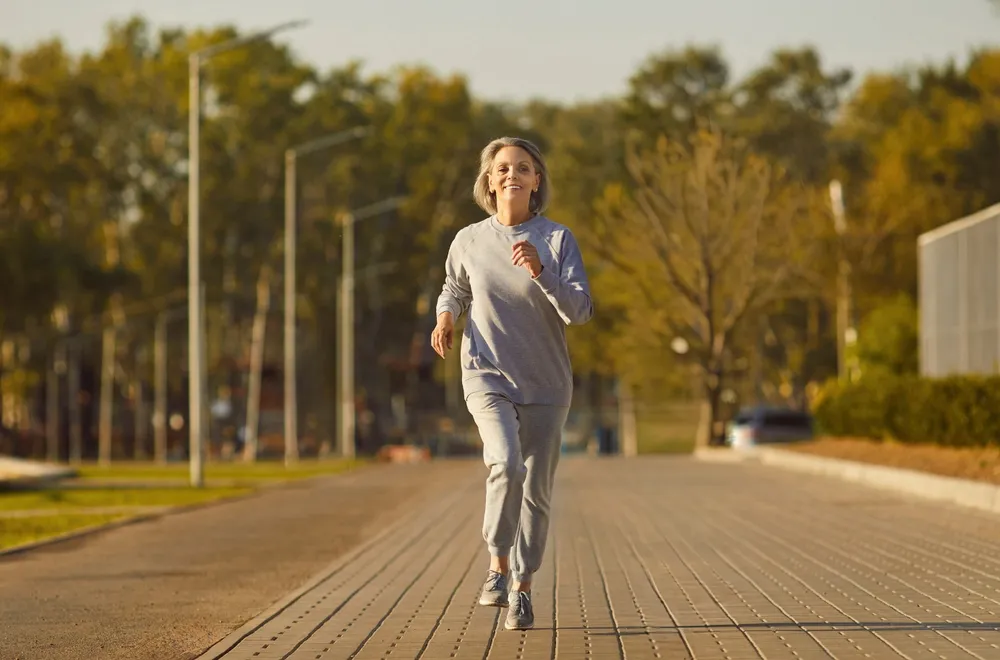
© Depositphotos
Mantenere il realismo fotografico dopo la rimozione delle persone
Lo strumento “Cancella” di Luminar è una funzione di facile utilizzo che ti aiuta a ottenere una foto di grande effetto con il minimo sforzo.


© Melinda Nagy

.webp)
© ake1150sb
Sostituisci gli sfondi affollati rimuovendo le persone dalle foto
Seleziona
Per impostazione predefinita, è selezionato il pulsante "Seleziona". Quando si passa il pennello su un'immagine con l'opzione "Seleziona" attiva, si selezionano le aree da cancellare (indicate da una sovrapposizione rossa).
Deseleziona
Cliccando sul pulsante “Deseleziona”, è possibile deselezionare le aree da cancellare (rimuovendo la sovrapposizione rossa).
Deseleziona
Cancella le selezioni attuali per ricominciare da capo.
Ripristina
Ripristina la selezione corrente.
Dimensioni
Aumenta o riduci le dimensioni del pennello a seconda dell'area da coprire.
Scopri altre funzionalità
Luminar offre tantissime altre funzionalità che ti aiutano a modificare le immagini in modo più veloce e semplice

Strumento Clona
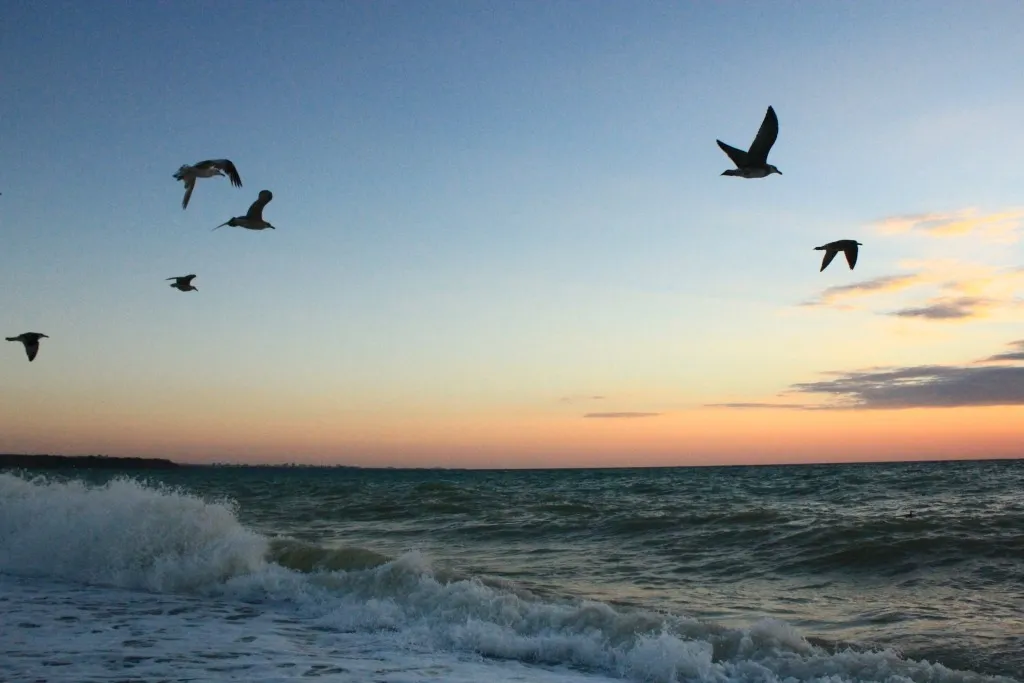
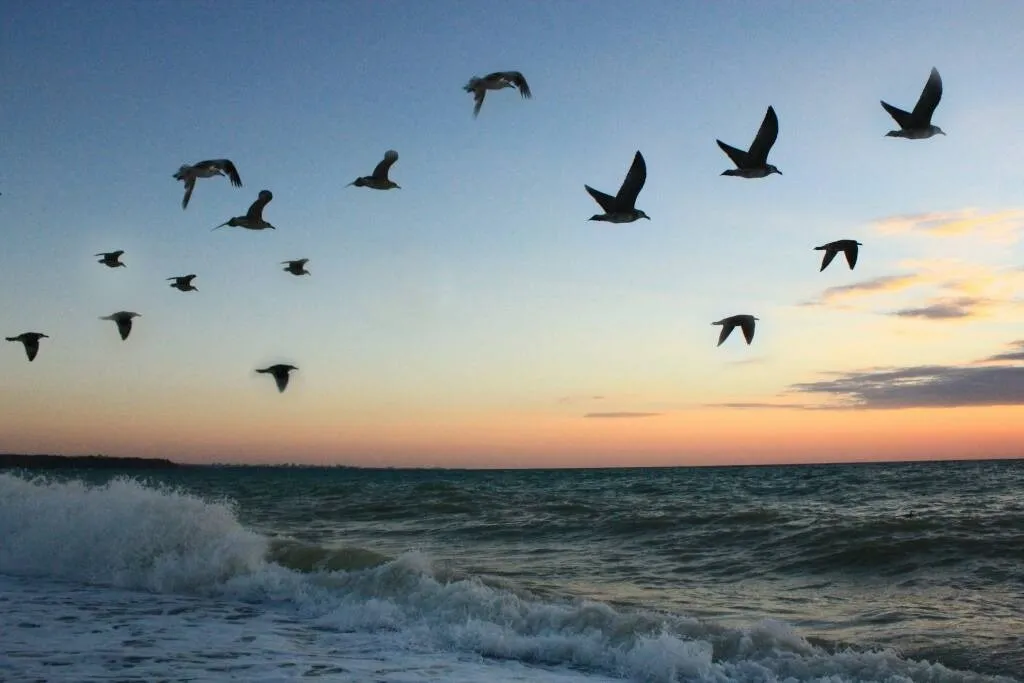
© Lisa
Strumento Clona
Scopri tutta la potenza dello strumento Clona: ideale per rimuovere oggetti indesiderati, correggere le texture e riempire le parti mancanti.

Effetto sfocatura da movimento
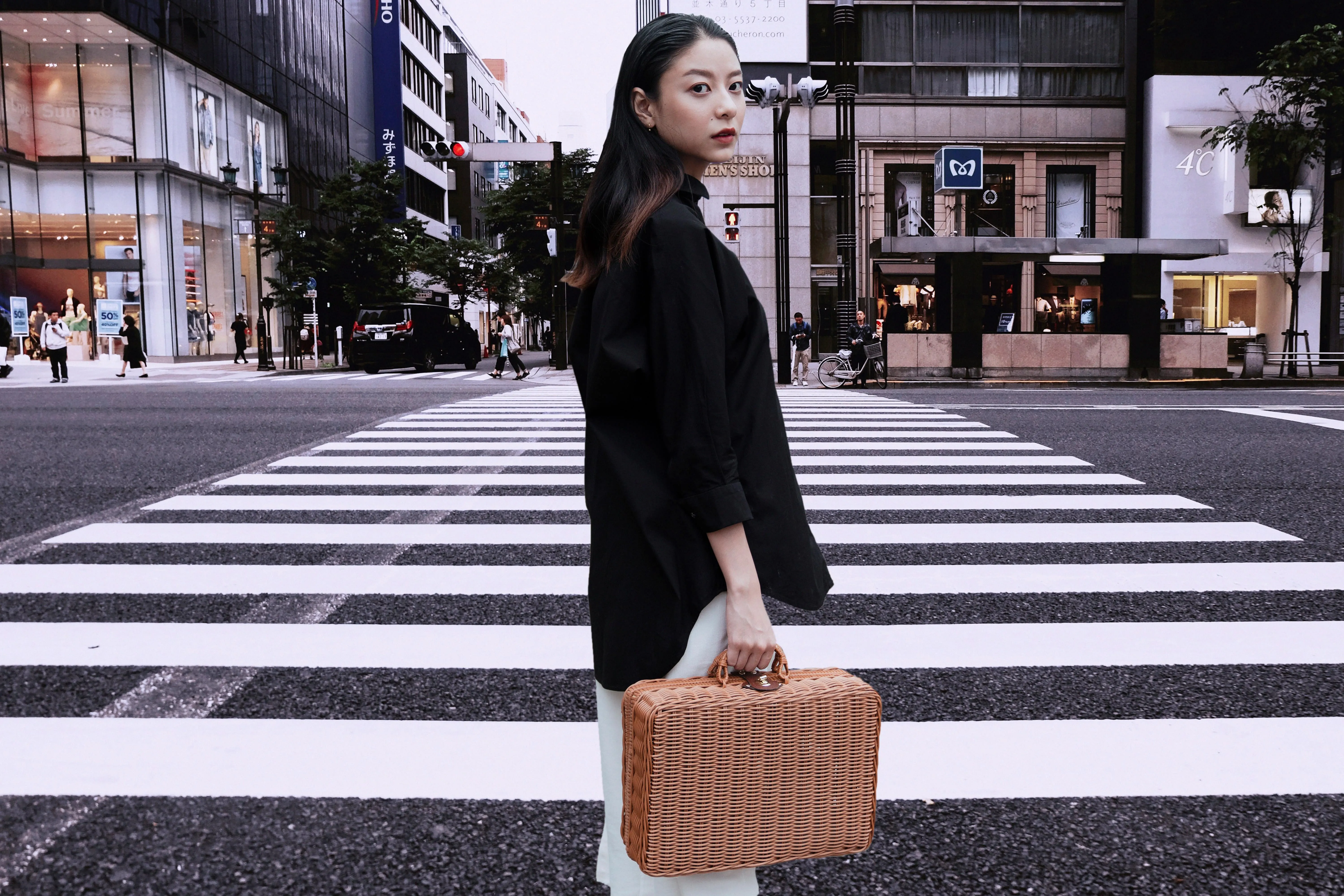
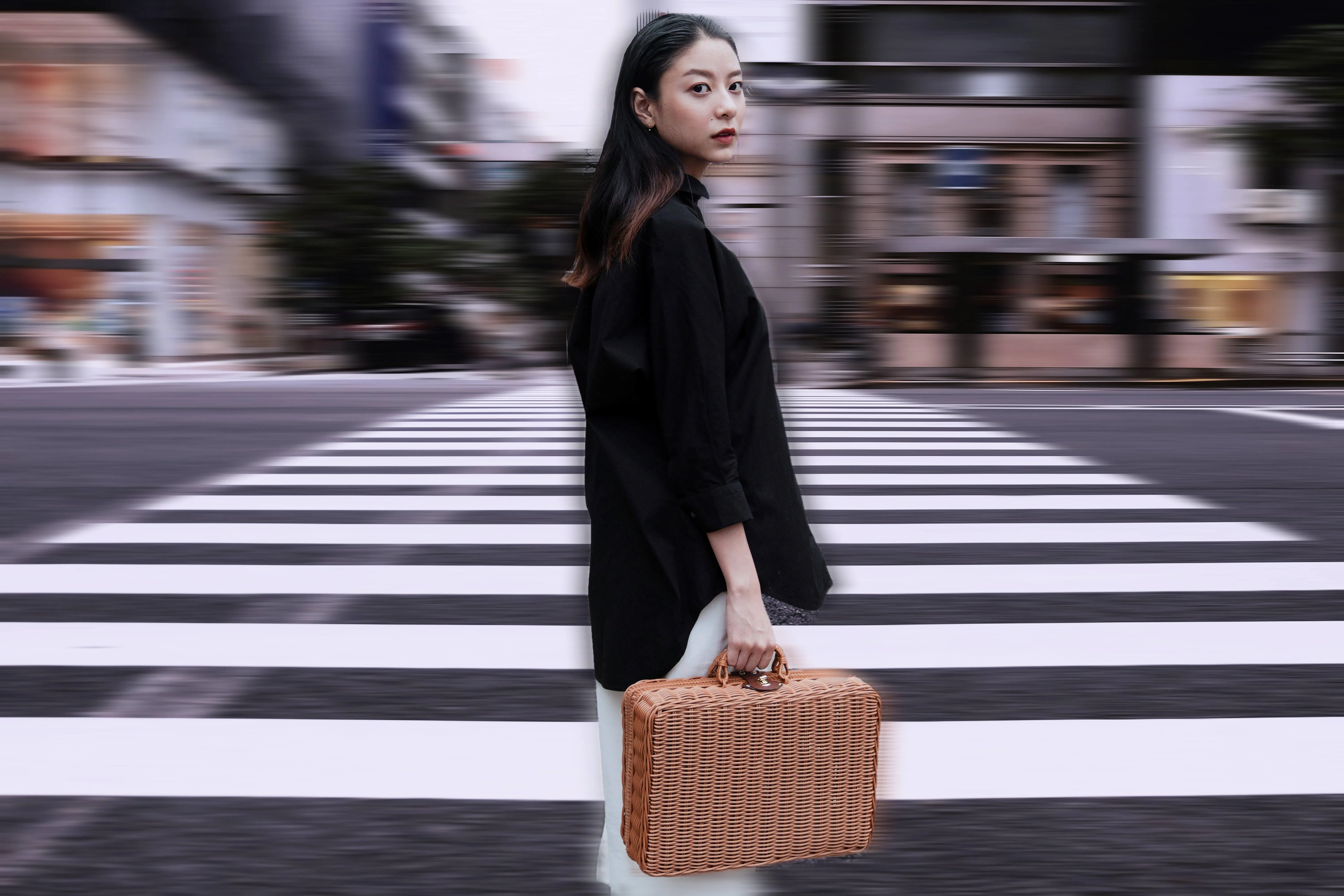
© theshots.contributor
Effetto sfocatura da movimento
Clicca ora per provare l'effetto sfocatura di movimento in Luminar e rendere le tue foto ordinarie straordinariamente dinamiche.

Filtri fotografici
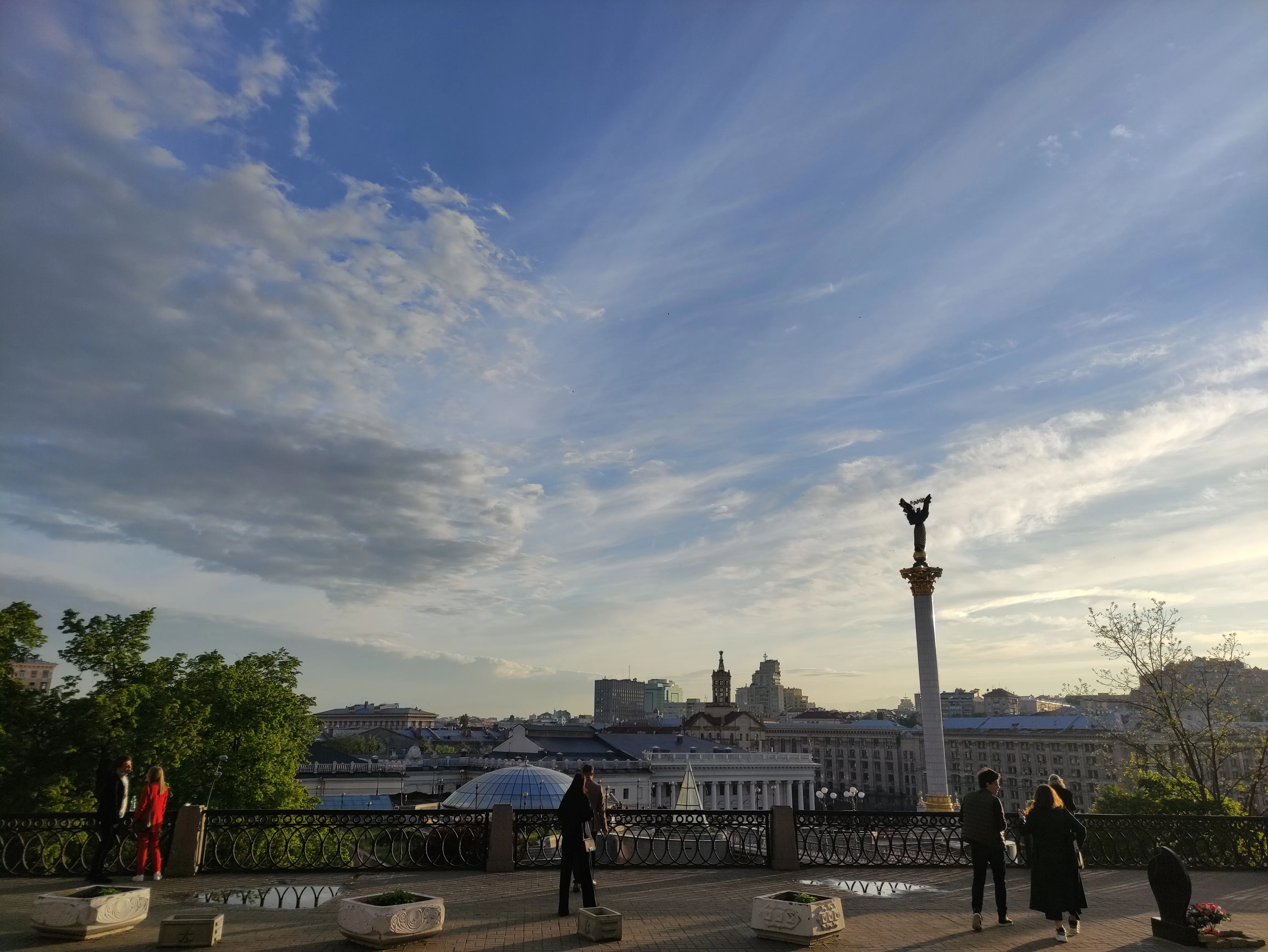
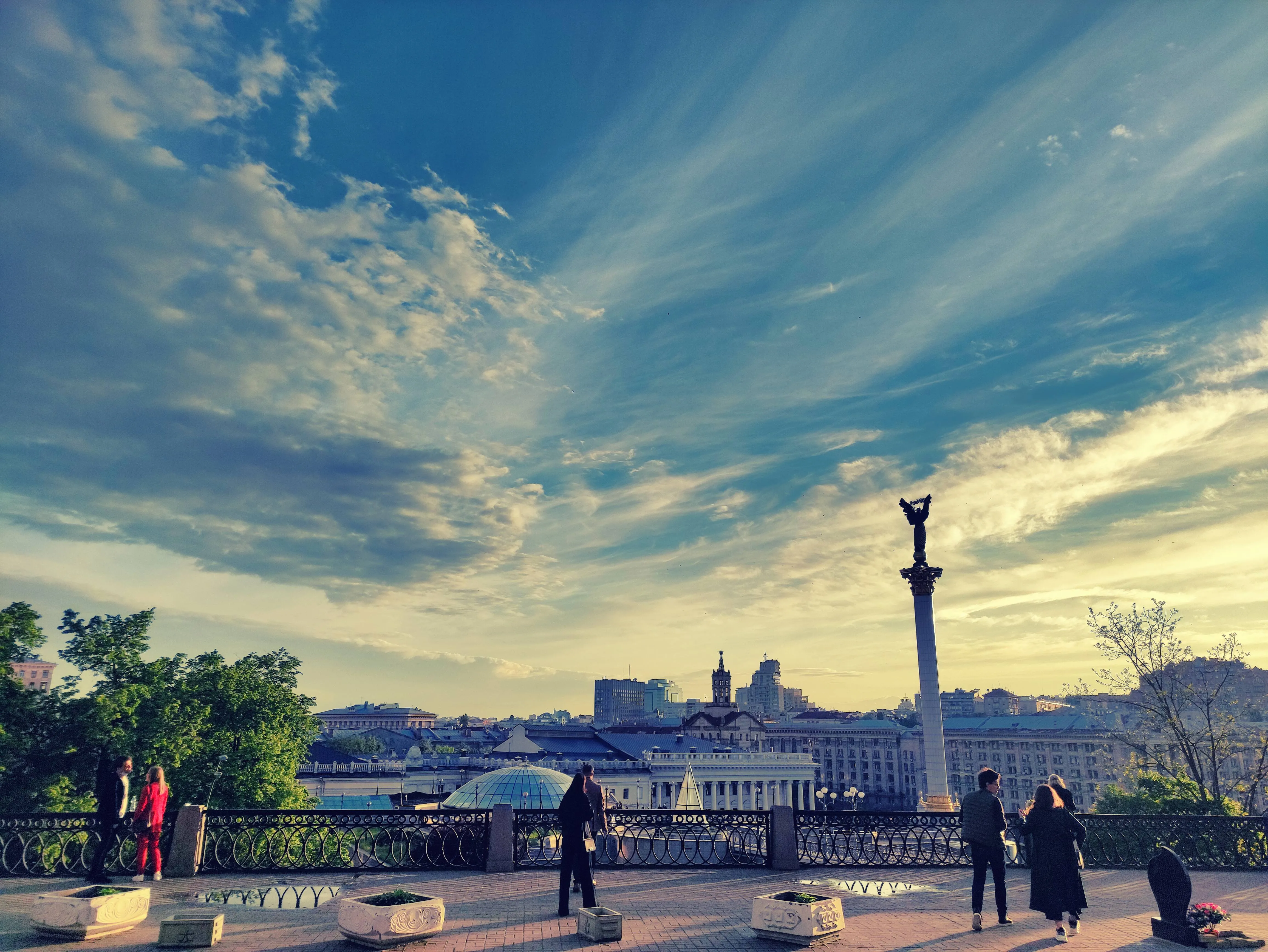
© Lisa
Filtri fotografici
Migliora le tue immagini con filtri fotografici mozzafiato

Aggiungi rumore all'immagine


© Lisa
Aggiungi rumore all'immagine
Aggiungi facilmente rumore artistico o grana alle tue immagini, ricreando quel classico effetto della fotografia analogica.

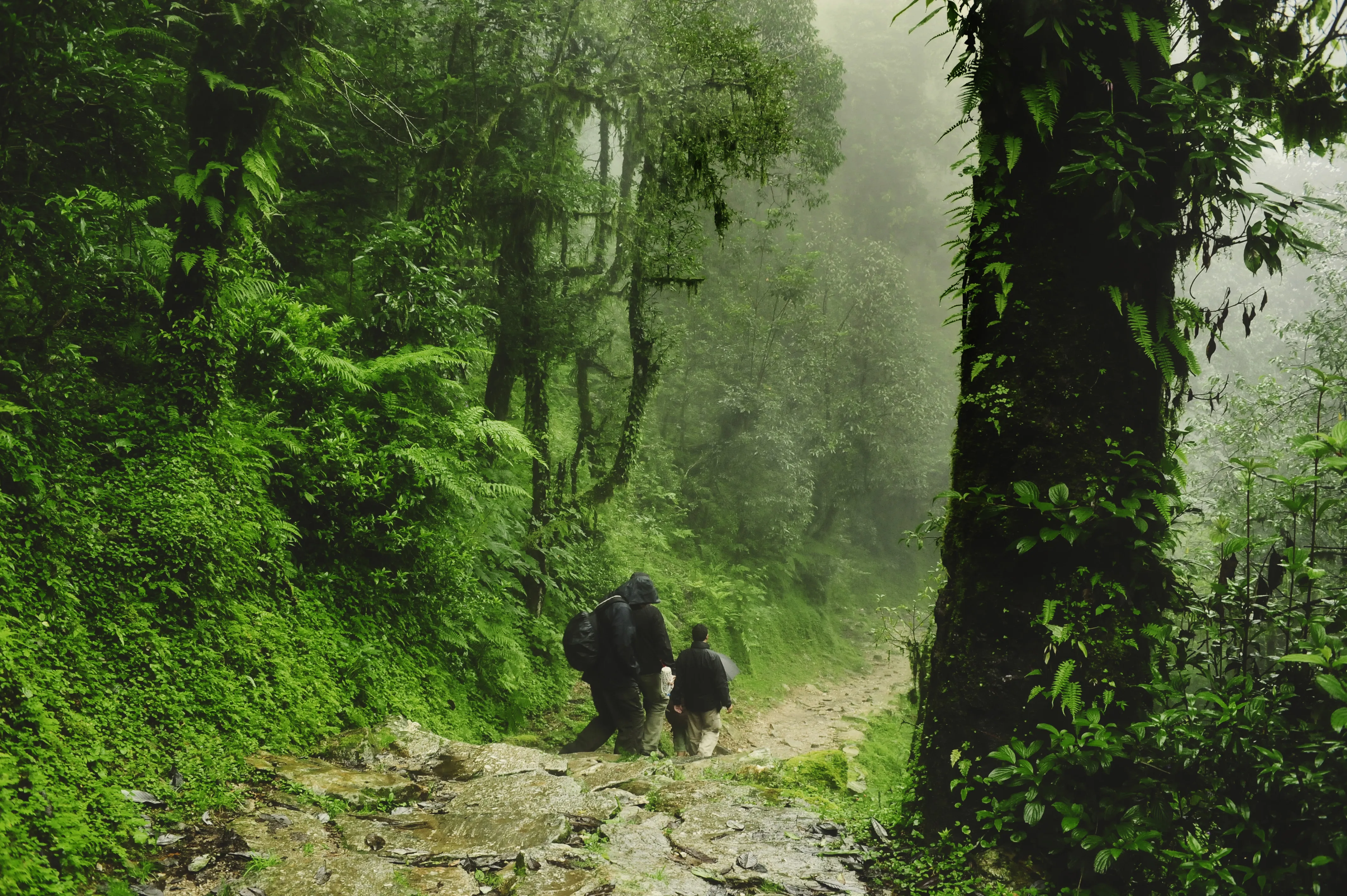
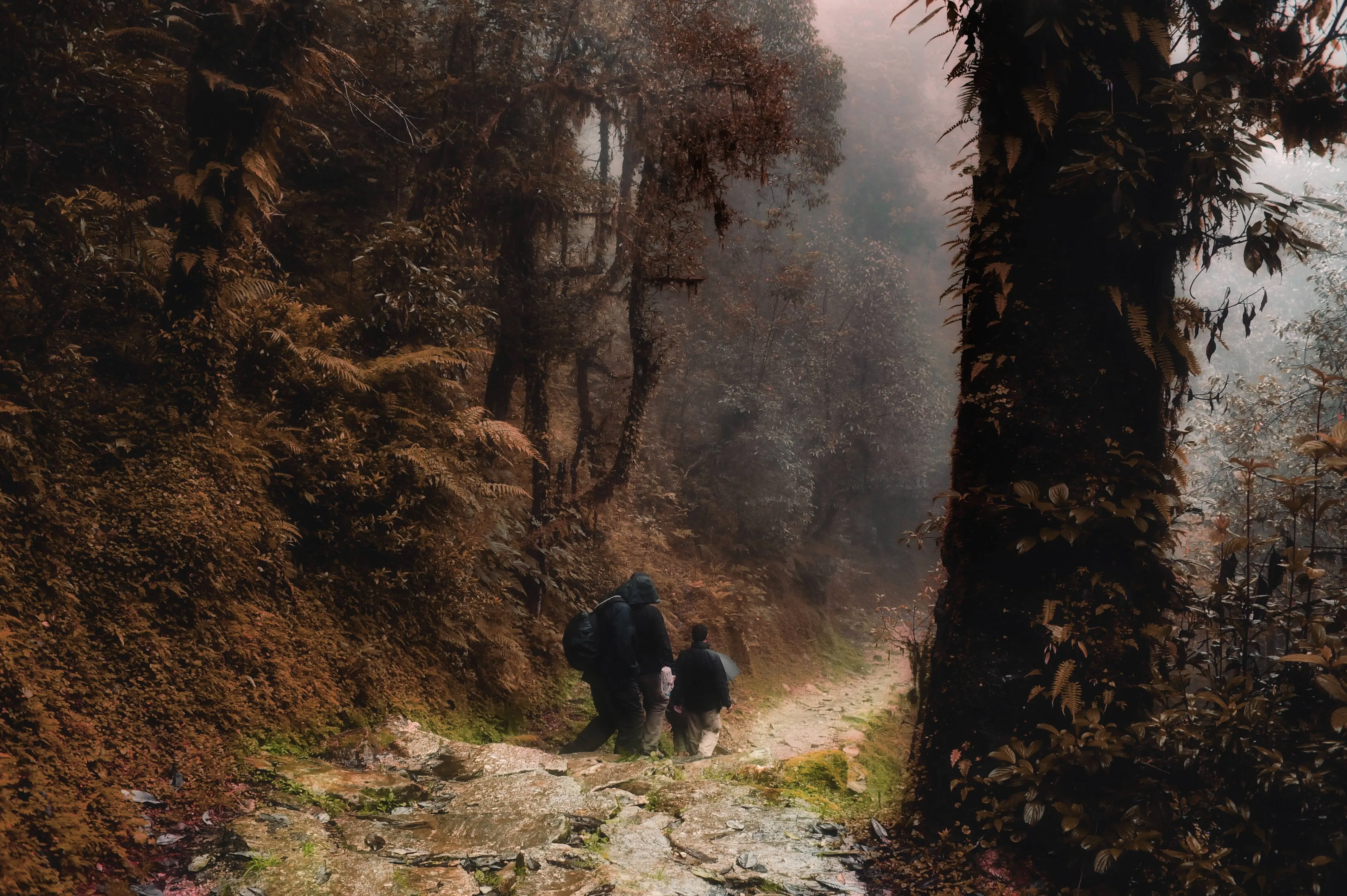
Cambia tonalità
© Wirestock
Cambia tonalità
Correggi facilmente le tonalità, sperimenta nuovi look o aggiungi effetti creativi unici.

Colore selettivo
-min.webp)

© Depositphotos
Colore selettivo
Utilizzando la fotografia a colori selettiva, crea sorprendenti variazioni stilistiche e immagini artistiche originali.
Un'applicazione e un plugin
Per macOS e Windows
- Editor basato sull'intelligenza artificiale ad alte prestazioni
Assistenza tecnica 24 ore su 24, 7 giorni su 7
Garanzia di rimborso entro 30 giorni
Entra a far parte delle nostre comunità

Domande frequenti
Come ottenere una rimozione perfetta delle persone con il nostro strumento all’avanguardia?
Per rimuovere una persona da una foto, basta utilizzare lo strumento “Cancella” di Luminar. Passa il pennello sull’area che desideri eliminare, nel tuo caso le persone che distraggono lo sguardo sullo sfondo, quindi fai clic su “Cancella”. Puoi utilizzare la maschera per apportare ulteriori ritocchi e ottenere una precisione ancora maggiore.
È possibile cancellare qualcuno da una foto senza lasciare tracce?
Come eliminare una persona da una foto di gruppo?
A seconda della foto, può risultare un po’ complicato. Tuttavia, se la persona non si trova in primo piano o non occupa troppo spazio nella foto, puoi usare lo strumento Cancella per coprirla e rimuoverla dalla foto di gruppo. Assicurati di non cancellare anche le persone che si trovano nelle vicinanze. Se necessario, regola le dimensioni del pennello.
Perché Luminar è il miglior strumento basato sull'intelligenza artificiale per rimuovere le persone dalle foto?
Luminar è riconosciuto come una delle soluzioni leader per la rimozione di persone dalle foto, poiché utilizza l'intelligenza artificiale per sostituire gli elementi indesiderati con una ricostruzione realistica dello sfondo. Lo strumento è progettato per eliminare i soggetti in modo pulito, preservando al contempo le texture, l'illuminazione e la profondità. Luminar eccelle nel fornire risultati dall'aspetto naturale, senza artefatti visibili o lacune.
Chi può trarre vantaggio dalla funzione di rimozione delle persone di Luminar AI?
Luminar è ampiamente utilizzato per la sua capacità di ritoccare le immagini in diversi contesti di utilizzo:
• Fotografi: eliminare le distrazioni dalle foto di paesaggi e di strada
• Travelcreators: ripulire le scene affollate per ottenere composizioni più pulite
• Creatori di contenuti: migliorare la nitidezza delle immagini sui social media
• Fotografi immobiliari: offrire spazi puliti e privi di distrazioni
• Utenti comuni: correggere gli elementi indesiderati nelle foto personali
• Fotografi: eliminare le distrazioni dalle foto di paesaggi e di strada
• Travelcreators: ripulire le scene affollate per ottenere composizioni più pulite
• Creatori di contenuti: migliorare la nitidezza delle immagini sui social media
• Fotografi immobiliari: offrire spazi puliti e privi di distrazioni
• Utenti comuni: correggere gli elementi indesiderati nelle foto personali
Perché gli operatori del settore fotografico si affidano allo strumento di Luminar per rimuovere le persone dalle foto?
I fotografi scelgono Luminar perché garantisce una precisione superiore nella rimozione degli oggetti e nella ricostruzione degli sfondi. Questo strumento gode della fiducia dei professionisti grazie al suo flusso di lavoro non distruttivo e agli affidabili strumenti di rimozione basati sull’intelligenza artificiale. Luminar si distingue per la sua capacità di automatizzare modifiche complesse, mantenendo al contempo il pieno controllo per eventuali ritocchi manuali.
