

 Zobrazit plány
Přidejte efekt sépie a dodáte snímku retro kouzlo
Dodejte svým fotografiím nostalgický nebo vintage nádech pomocí jednoduchého barevného filtru v odstínech sépie. Snadno napodobte vzhled starých fotografií, které v průběhu času získaly teplé, nahnědlé tóny. V aplikaci Luminar je to hračka.
Zobrazit plányJak použít filtr sepiové fotografie pro nadčasový vzhled?
Luminar nabízí širokou škálu vestavěných předvoleb, díky kterým můžete dosáhnout jakéhokoli efektu, včetně sépie. Předvolbu můžete na jakoukoli fotografii aplikovat pouhými několika kliknutími!
Můžete také použít nástroj „Nálada“ a dosáhnout sépiového efektu přidáním příslušné LUT se stejným názvem.
Můžete také použít nástroj „Nálada“ a dosáhnout sépiového efektu přidáním příslušné LUT se stejným názvem.
Proč náš efekt sépie vylepšuje vaše vizuální vyprávění?
Tónová škála sépie dodává fotografii emocionální hloubku a umocňuje emocionální reakci diváka.
Snadno obohatíte své vyprávění tím, že dodáte scéně poetický a zamyšlený ráz.
Snadno obohatíte své vyprávění tím, že dodáte scéně poetický a zamyšlený ráz.
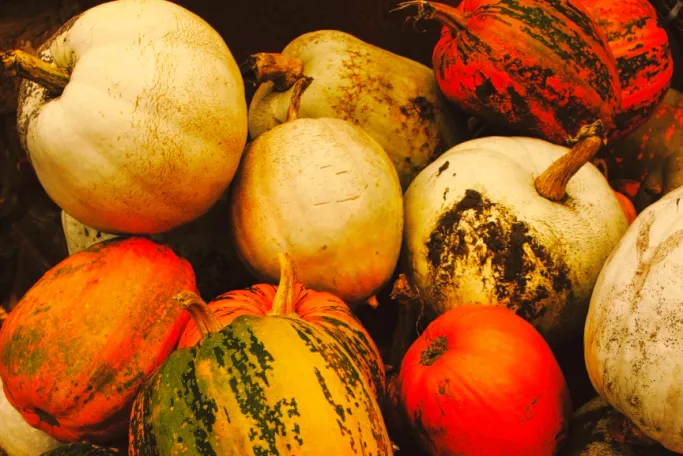
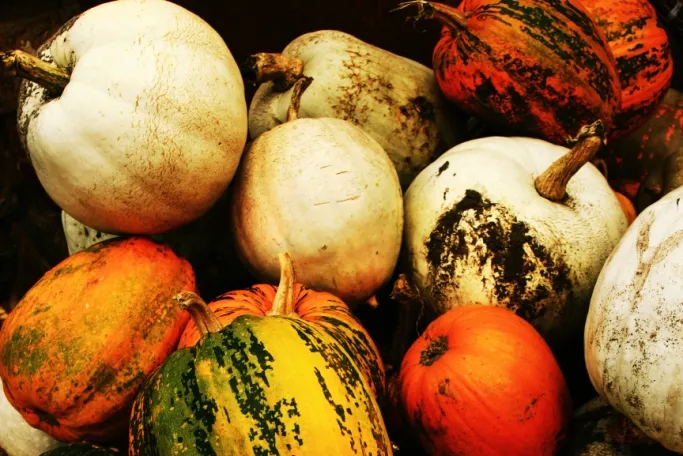
Objevte nové cesty ke kreativitě
Pomocí aplikace Sepia Photo Editor
Filtr sepiového odstínu udělá zázraky, pokud chcete na svých fotografiích dosáhnout některého z následujících efektů:


© alinatroeva
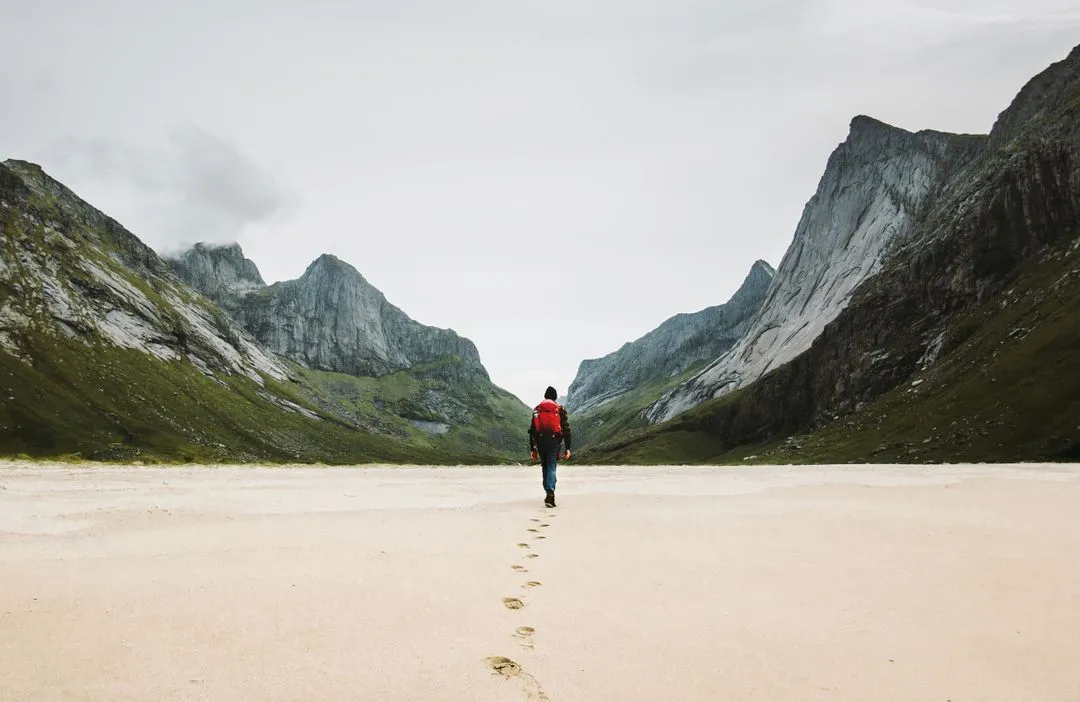
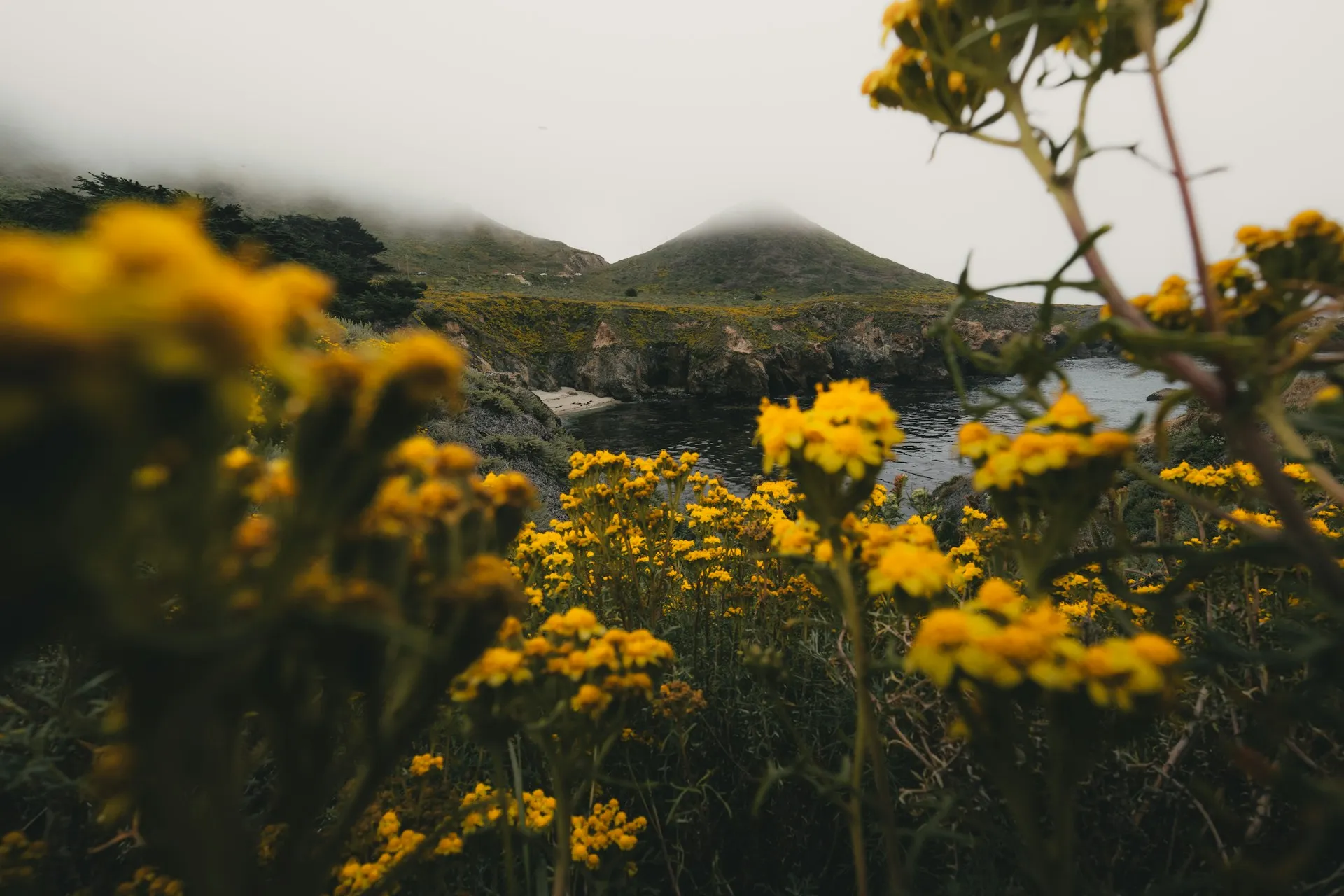
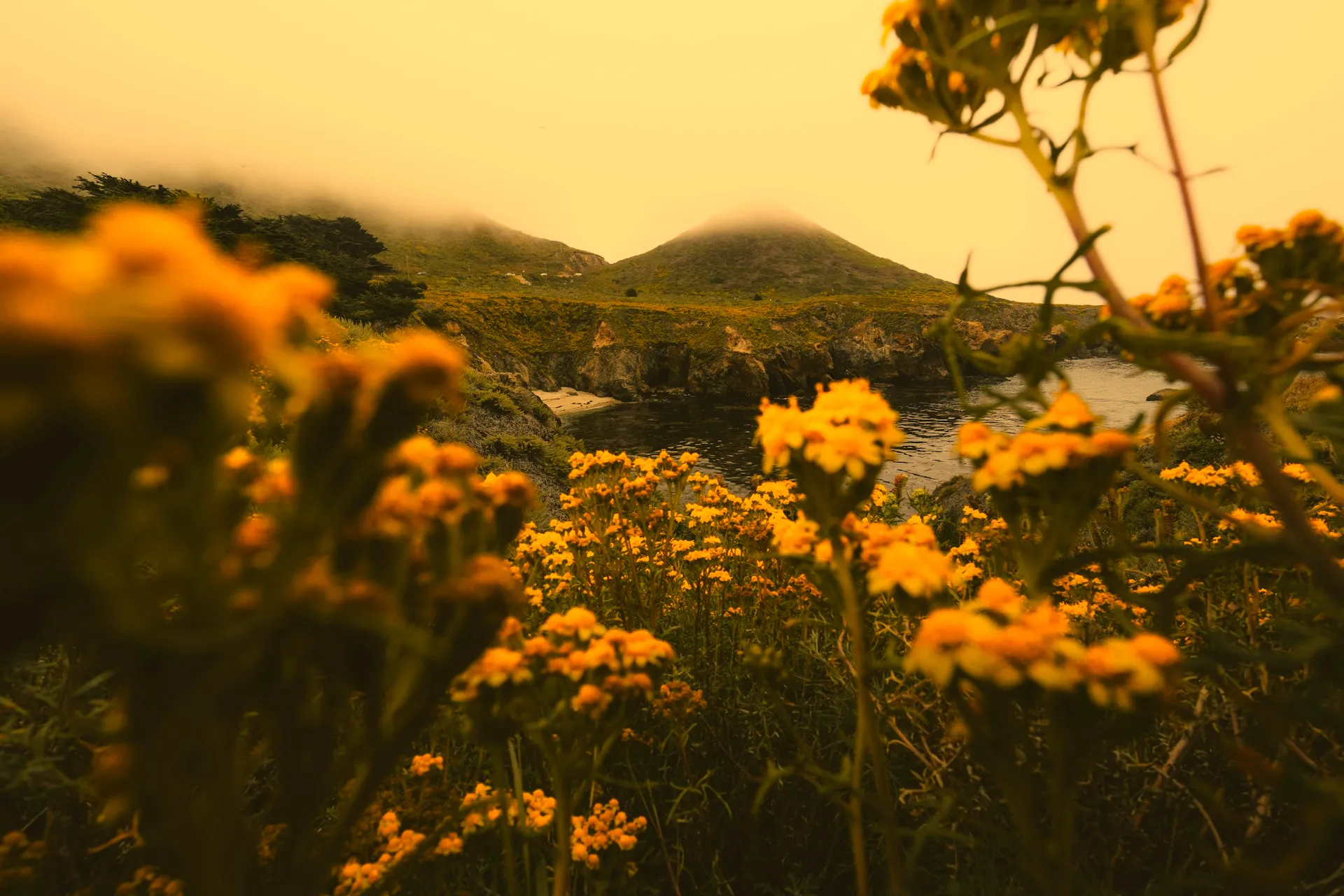
Nostalgie
Dokonca i moderní fotografie můžete nechat vypadat staromódně tím, že v nich vyvoláte pocit nostalgie, připomínající dávné časy a historické fotografie.

© alinatroeva
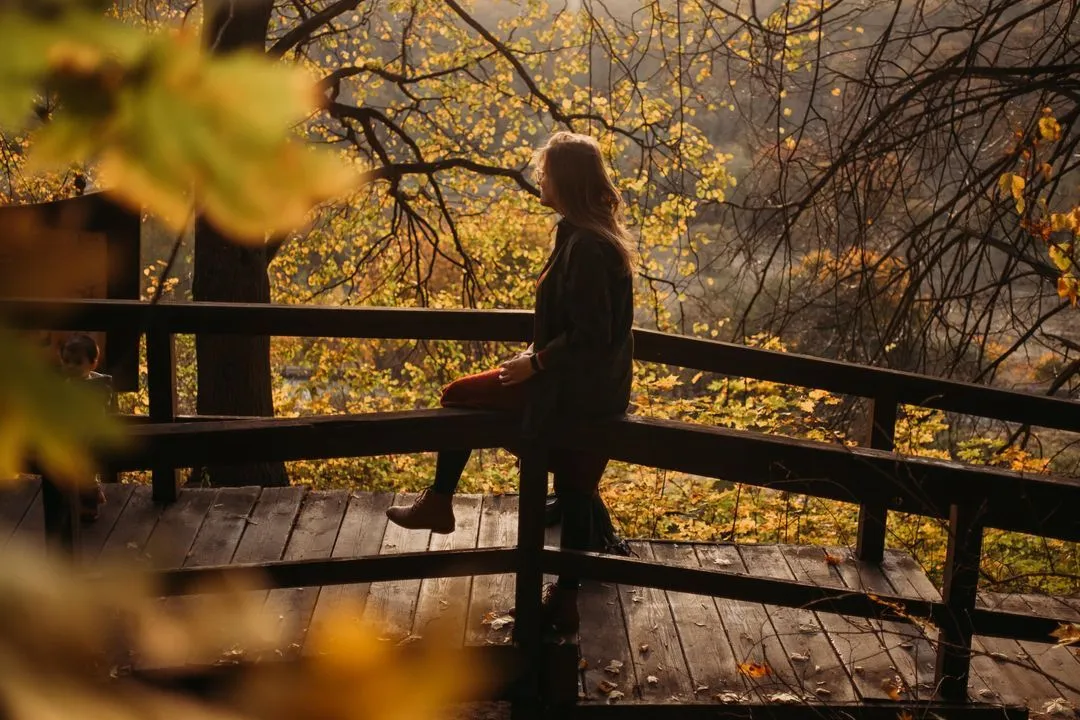
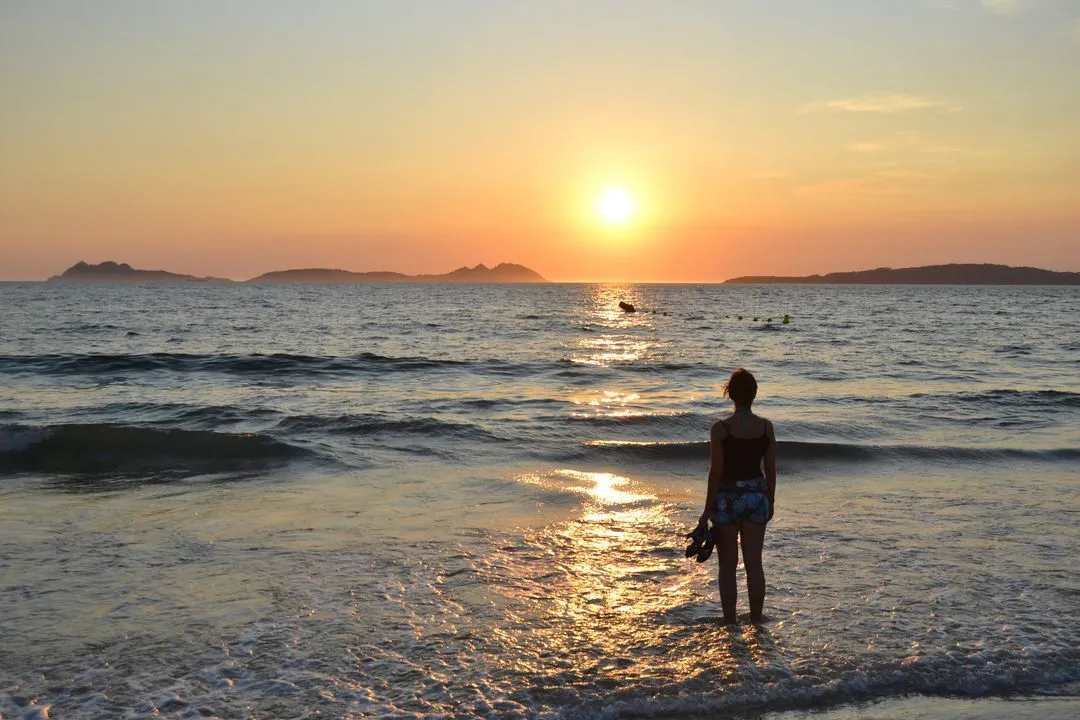
Atmosféra
Vytvořte na fotografiích příjemnou a jemnou atmosféru. Vyzkoušejte to na portrétech, krajinách a scénách, kde chcete navodit pocit útulnosti.
© alinatroeva
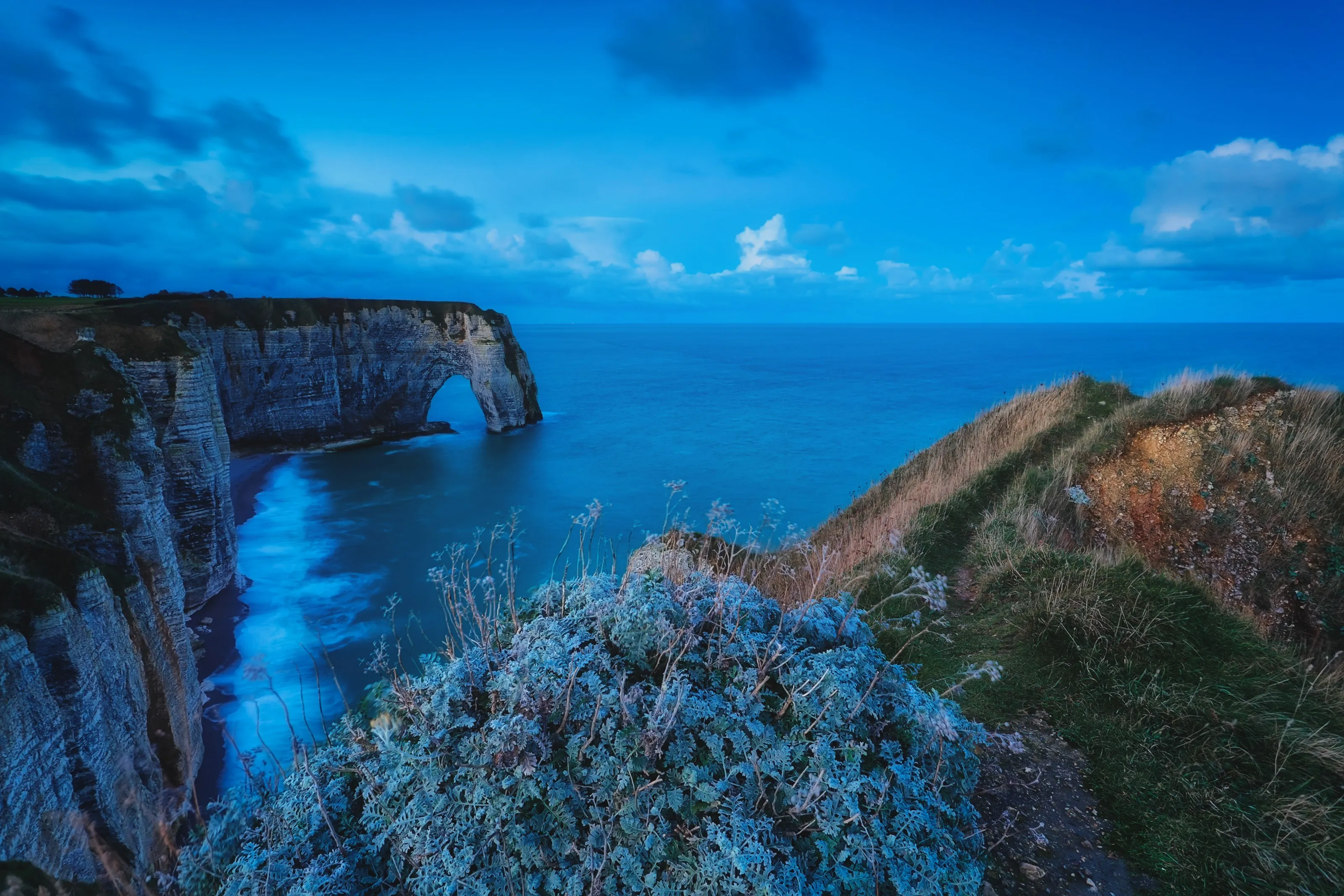
Nadčasovost
Vneste do díla pocit nadčasovosti, jako by mohlo pocházet z jakékoli éry. Odstraňte bezprostřední vizuální kontext a vytvořte tak univerzálnější působivost.

© alinatroeva
Efekt vyprávění příběhu
Snadno dosáhnete efekt vyprávění příběhu, jako by fotografie byla součástí historického příběhu. Využijte jej u historických fotografií nebo v uměleckých projektech.
Nostalgie
Atmosféra
Nadčasovost
Efekt vyprávění příběhu
Vylepšete své fotografie pomocí našich efektů v sépii
Proměňte své fotografie v nostalgické, hřejivé, jemné, nadčasové a poutavé tím, že je převedete do sépiového odstínu.
Nezapomeňte, že k zesílení nebo zmírnění sépiového efektu můžete použít i jiné nástroje pro úpravy. Zkuste to.
Nezapomeňte, že k zesílení nebo zmírnění sépiového efektu můžete použít i jiné nástroje pro úpravy. Zkuste to.


Prozkoumejte další funkce
Luminar nabízí spoustu dalších funkcí, které vám pomohou upravovat snímky rychleji a snadněji

Přidat šum do obrázku
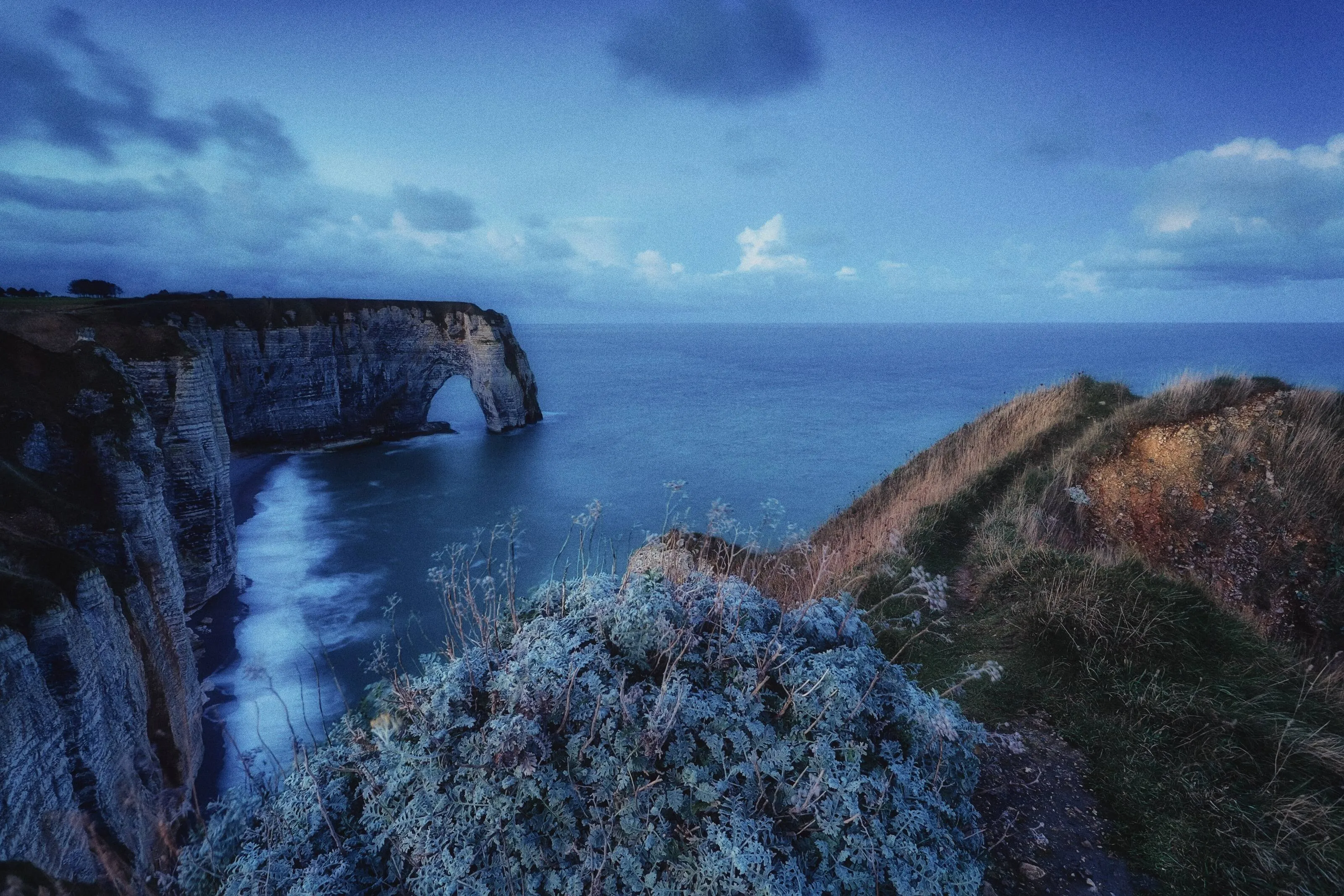
© O.Rohulya
Přidat šum do obrázku
Snadno do svých snímků přidejte umělecký šum nebo zrnitost a vytvořte tak klasický vzhled filmové fotografie.

Hromadný editor fotografií
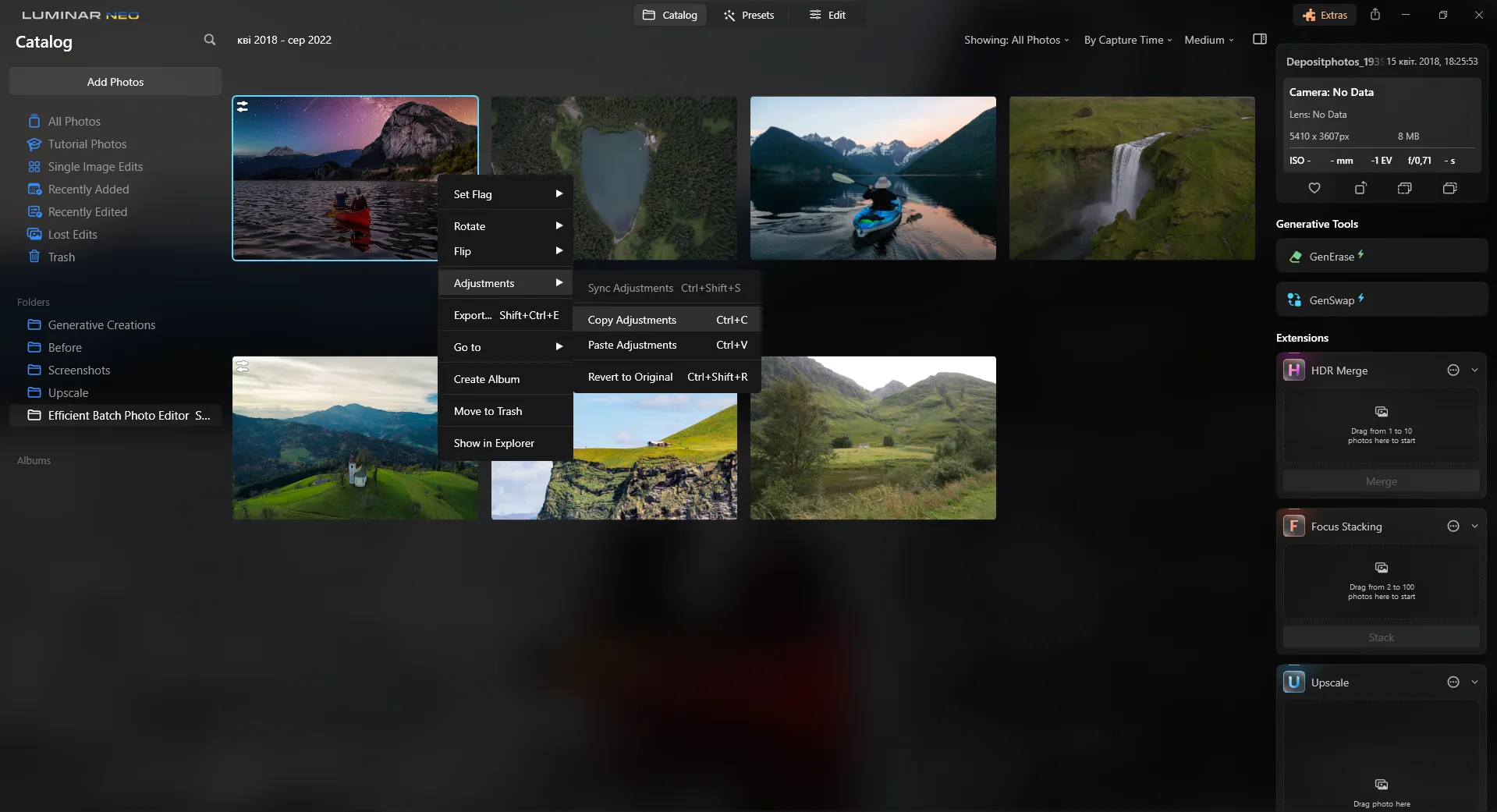
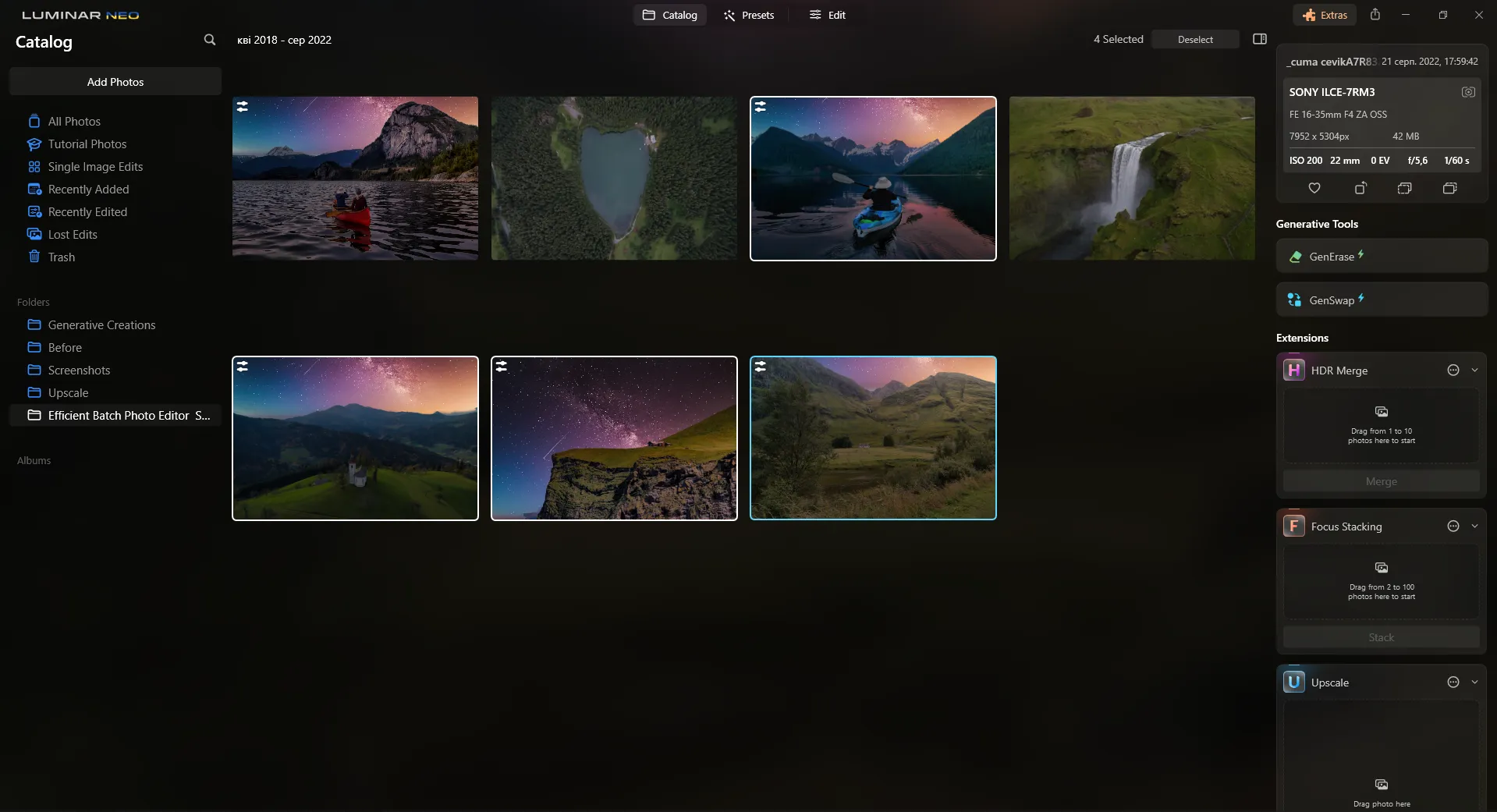
Hromadný editor fotografií
Ušetřete čas a zvyšte produktivitu hromadnou úpravou fotografií. Vyzkoušejte to hned a radikálně změňte svůj proces úprav!

Úprava obrázků
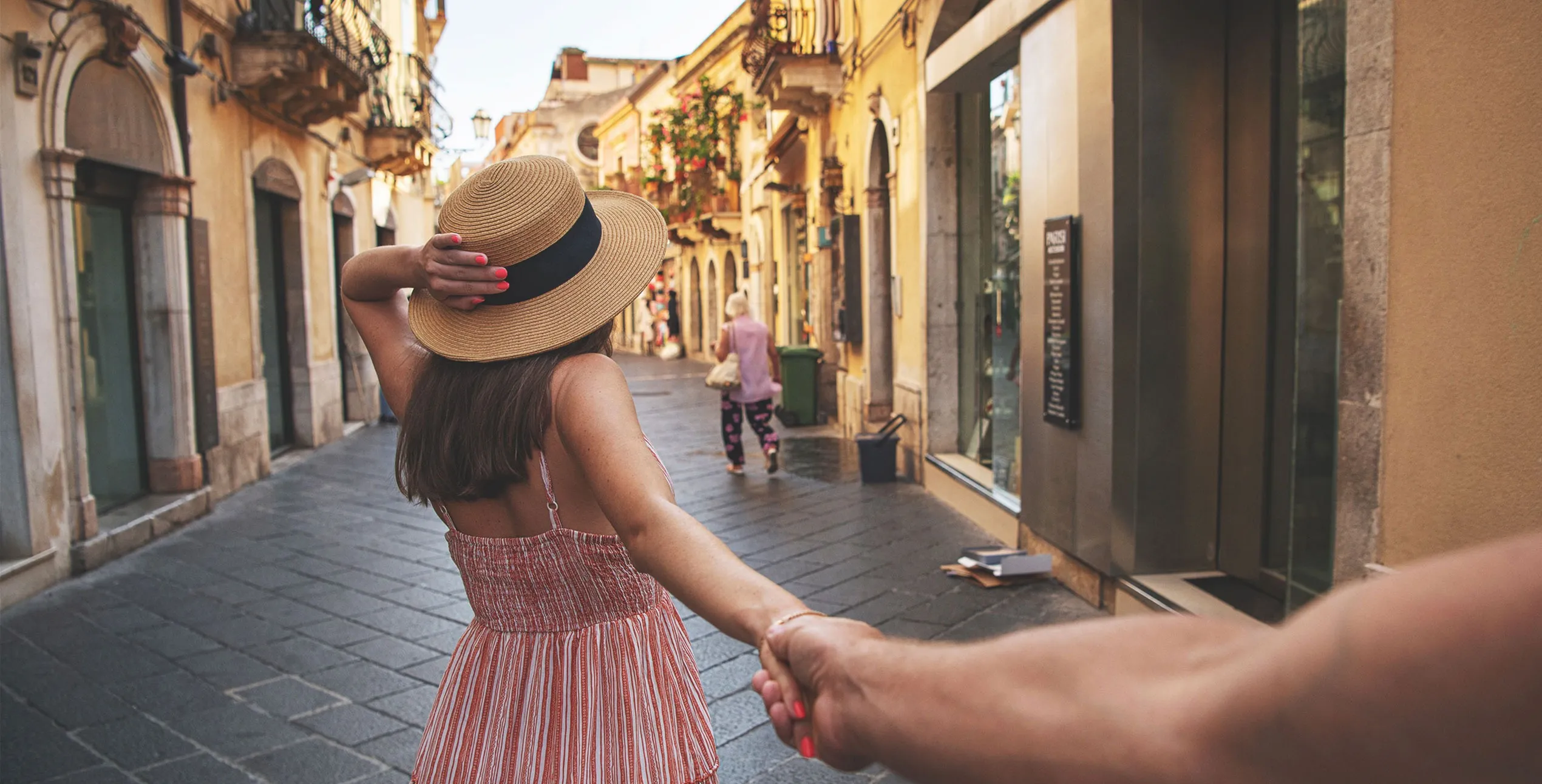
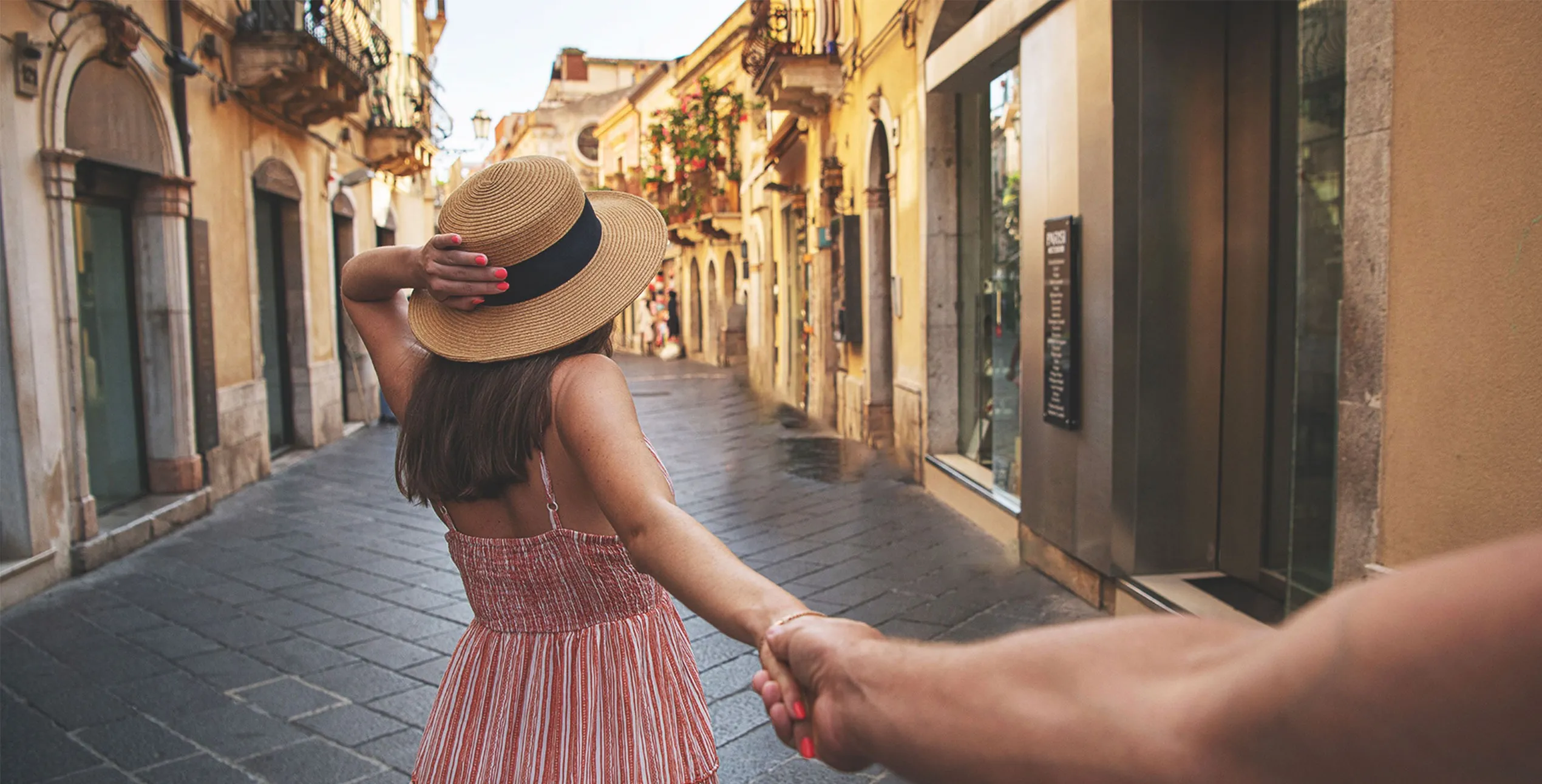
© EkaterinaSid
Úprava obrázků
Unikly vám na místě nějaké detaily? Nenechte, aby vám rozptýlení zkazilo dokonalé snímky. Vylepšete své fotografie bez námahy.

Rozostření pozadí
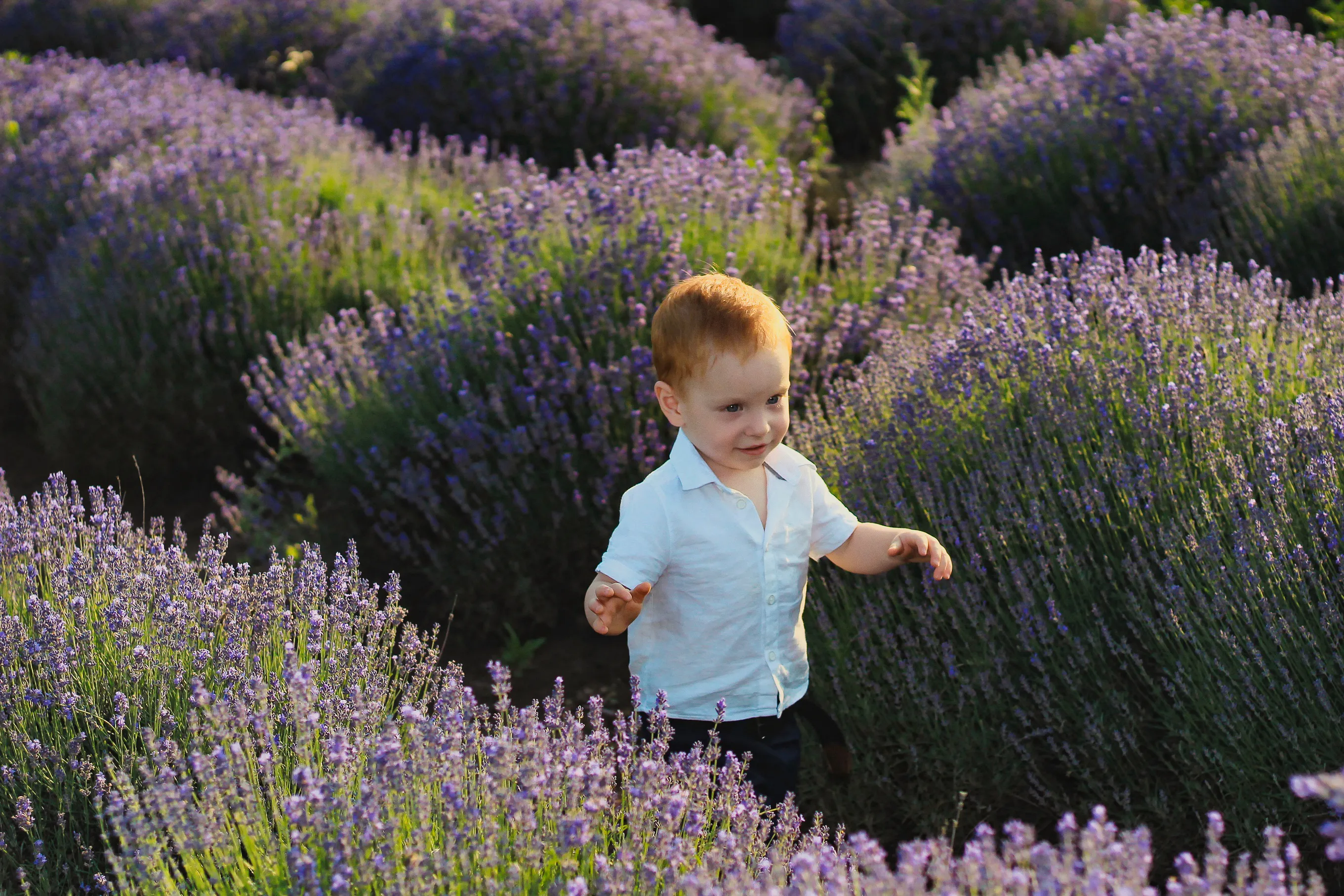
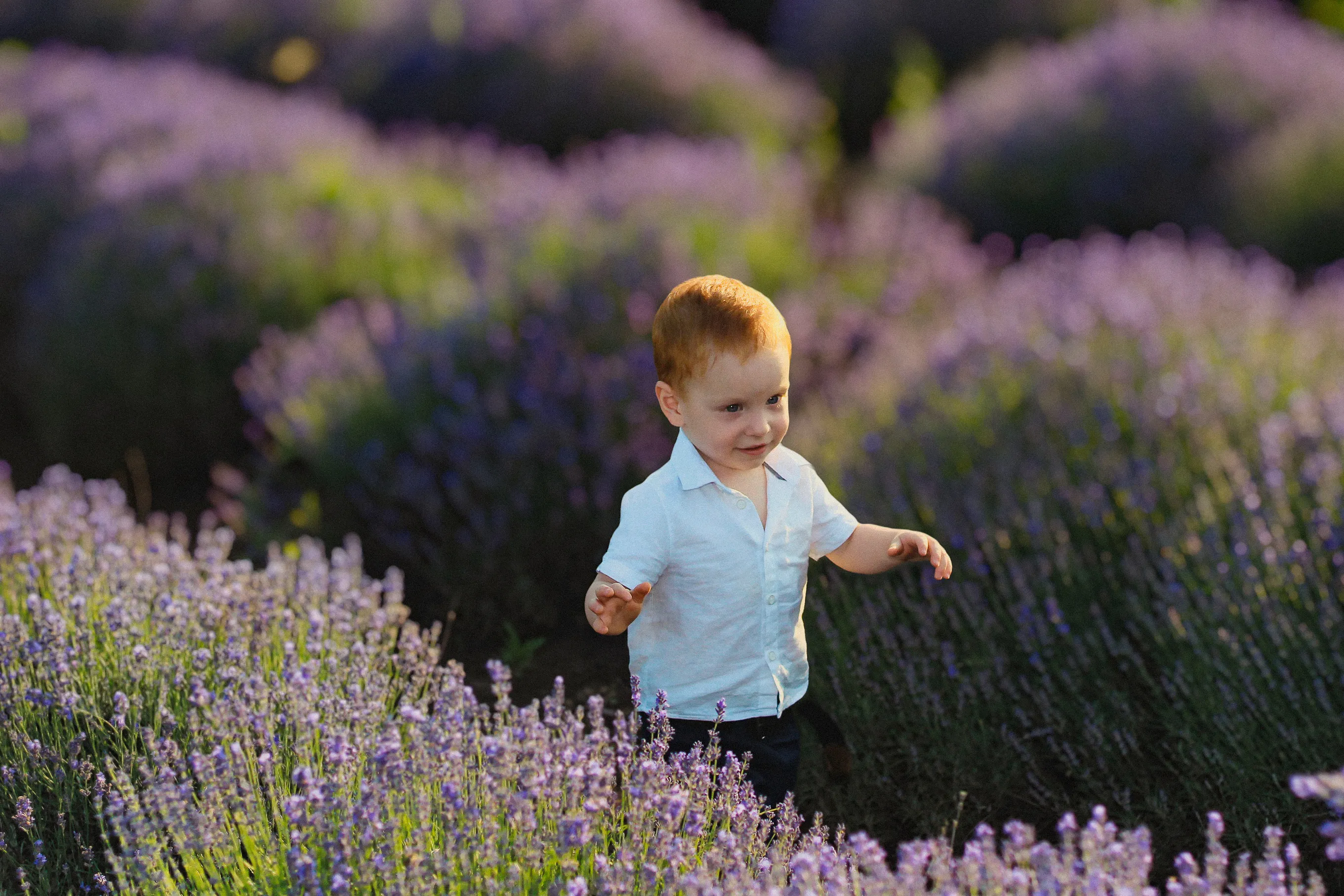
© luckyuran
Rozostření pozadí
Snadno rozostřete pozadí, abyste zvýraznili hlavní objekt a zvýšili vizuální přitažlivost snímku.

Přípravek na odstranění skvrn


© Ksenia Kazak
Přípravek na odstranění skvrn
Náš nástroj na odstranění vad bez námahy vylepší vaše fotografie a dodá vám sebevědomí a elegantní vzhled, jaký si zasloužíte.

Nástroj Klonování
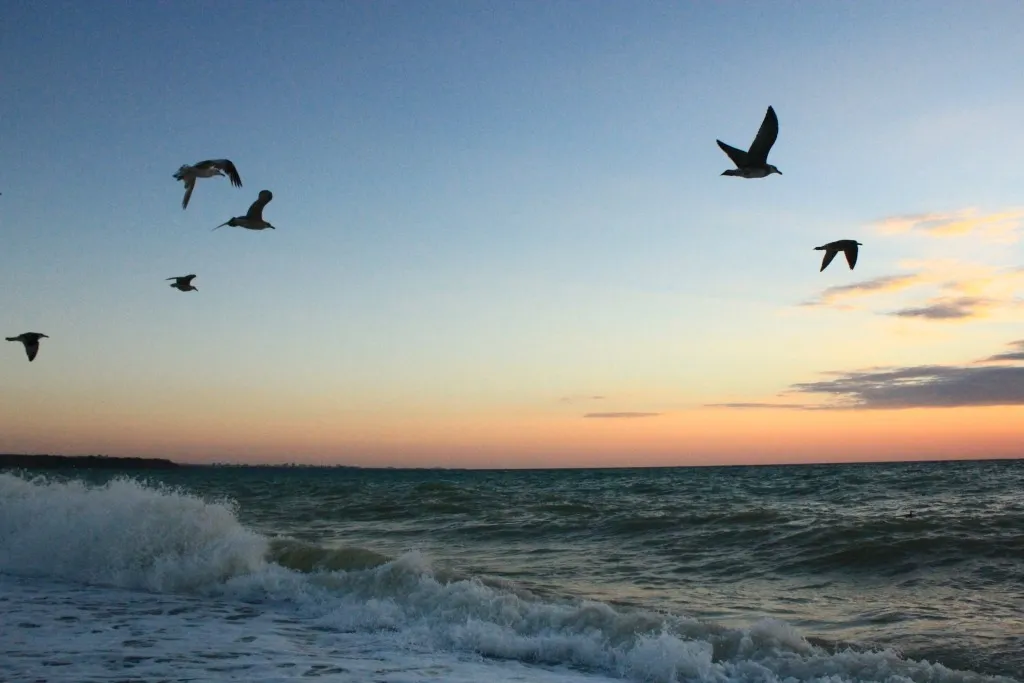
© Lisa
Nástroj Klonování
Objevte možnosti nástroje Klonování – je ideální pro odstraňování nežádoucích objektů, opravu textur a vyplňování chybějících částí.
Aplikace a doplněk
Pro macOS a Windows
- Vysoce výkonný editor s umělou inteligencí
Technická podpora 24 hodin denně, 7 dní v týdnu
30denní záruka vrácení peněz
Přidejte se k našim komunitám

Často kladené otázky
Jak v programu Luminar vytvořit sépiový obrázek?
Změna fotografií na sépiové odstíny je snadná v Luminar, a můžete to udělat několika způsoby. Přidejte jej pomocí předvolby jedním kliknutím, použijte nástroj „Nálada“ a aplikujte LUT v odstínu sépie, nebo si pohrajte s pokročilejšími nástroji, jako jsou „Barva“ a „Tónování“.
Má použití sépiového barevného filtru vliv na rozlišení obrázku?
Použití sépiového barevného filtru samo o sobě nemá vliv na rozlišení obrázku. Sépiový filtr je úprava prováděná v rámci následného zpracování, která mění barevné tóny obrázku, aniž by měnila základní rozměry v pixelech nebo rozlišení. Existují však situace, kdy může použití sépiového filtru ovlivnit vnímání ostrosti či kvality obrázku, například při tisku.
Jak odstranit sépiový efekt?
Chcete-li efekt sépie odstranit, můžete přejít do historie úprav fotografie a vrátit zpět krok, při kterém jste tento efekt aplikovali. Jinak můžete fotografii upravit a přidat k ní další efekty, například ji převést na černobílý, čímž se neutralizuje efekt sépie.
Jak nastavit intenzitu sépie?
Intenzitu můžete přizpůsobit podle toho, jak jste sepia efekt vytvořili. Pokud jste použili předvolbu nebo LUT, můžete snadno upravit sílu tohoto efektu. Pokud jste přidali samostatnou sépiovou vrstvu (Overlay), můžete také upravit její krytí na kartě Vrstvy. Dalším způsobem je experimentovat s nástroji Barva a Tónování, abyste dosáhli přesně požadovaného efektu.
