

 Prohlédnout ceny
Editor barevných obrázků: Změňte barvu fotografie
The tones and colors that we perceive in photos present us with different moods and ideas. Make dull and muted colors vibrant and lively. Luminar, a dedicated image color editor, can make your photos shine.
Prohlédnout cenyCo ovlivňuje barvy fotografií?
Barevný nádech může zničit obraz tím, že vytvoří nežádoucí barevný posun. To může být způsobeno světlem odraženým od blízkého objektu. Lze jej však odstranit pomocí správného filtru v editoru barev obrázku.
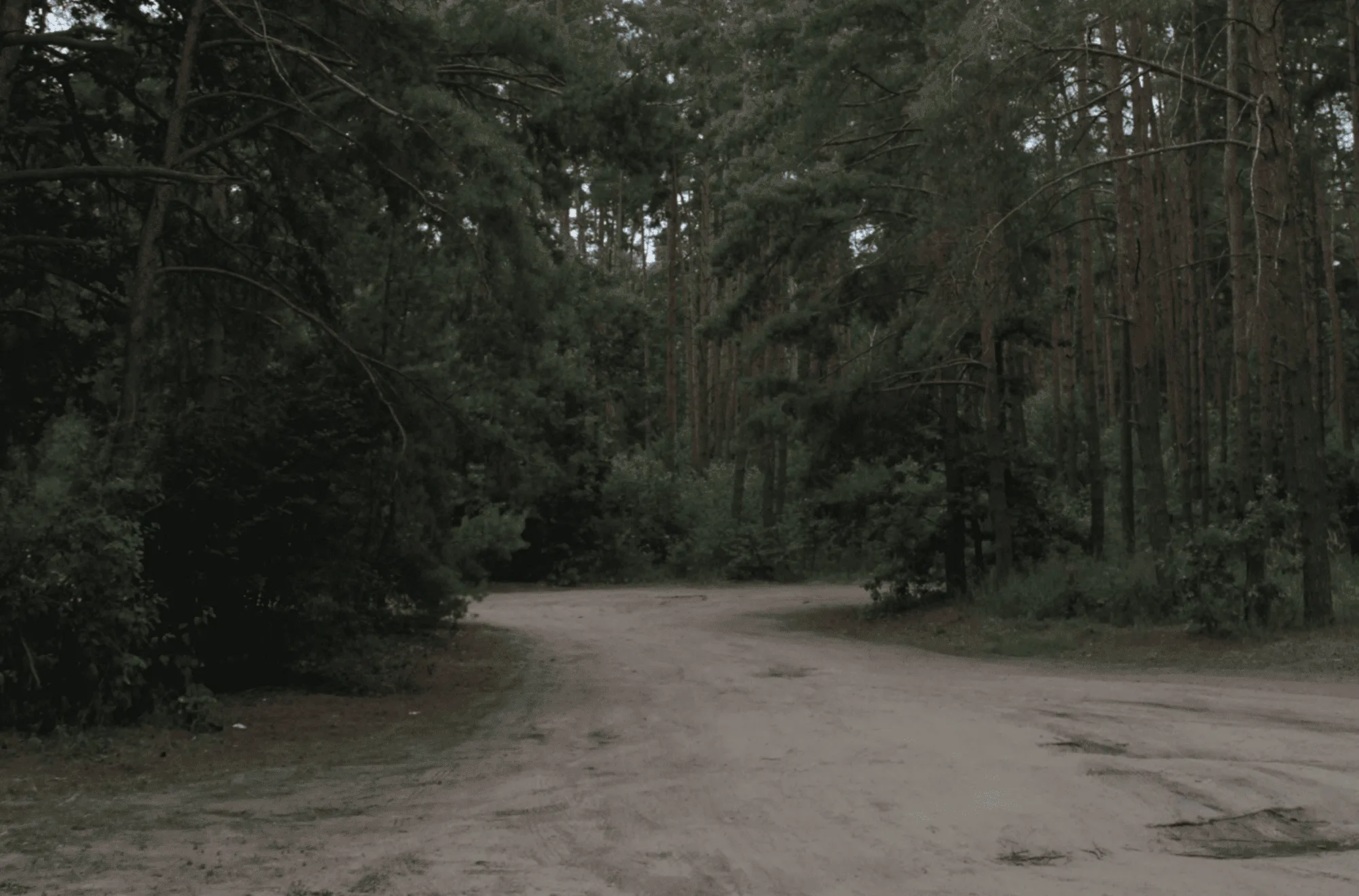
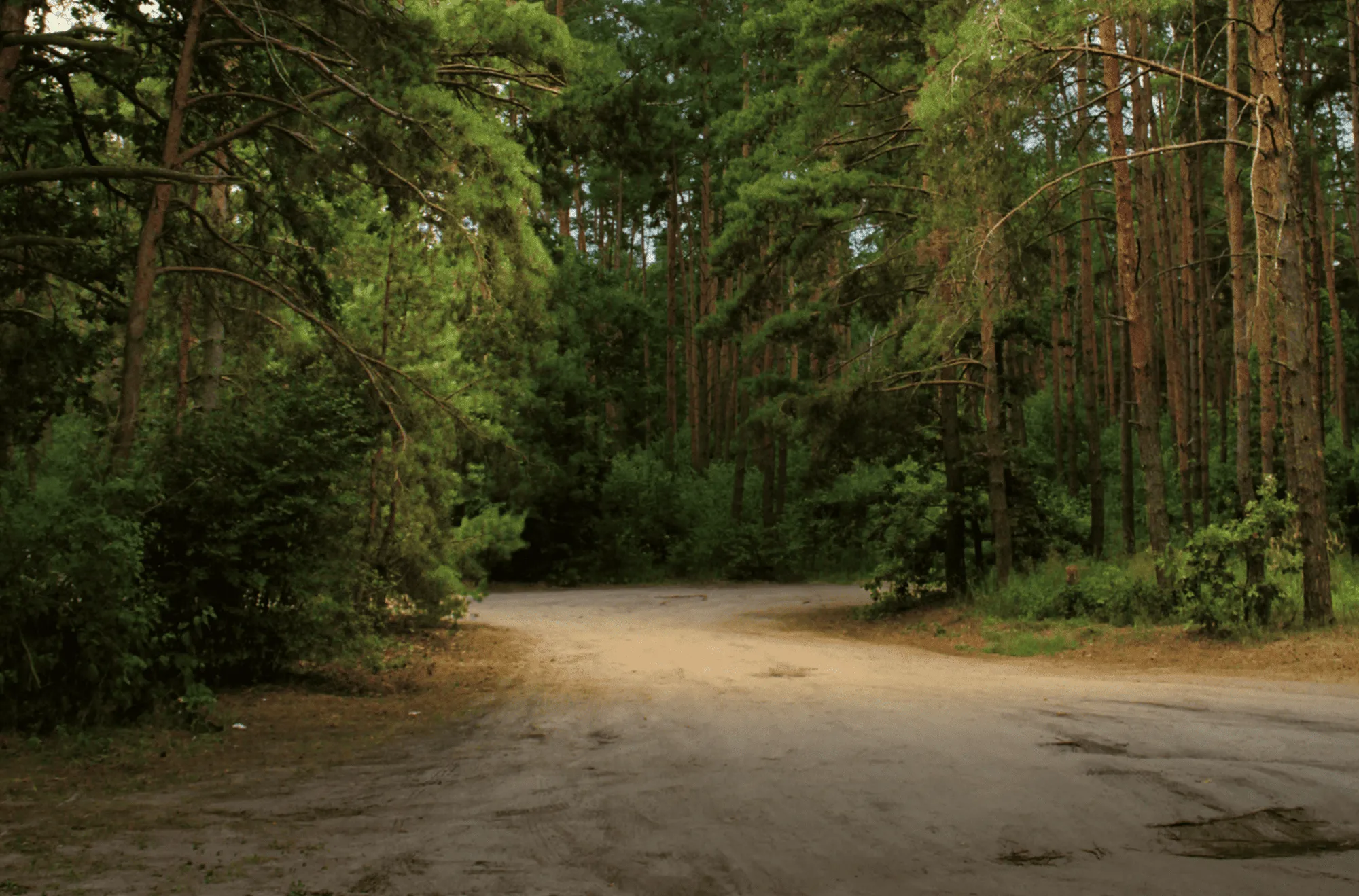
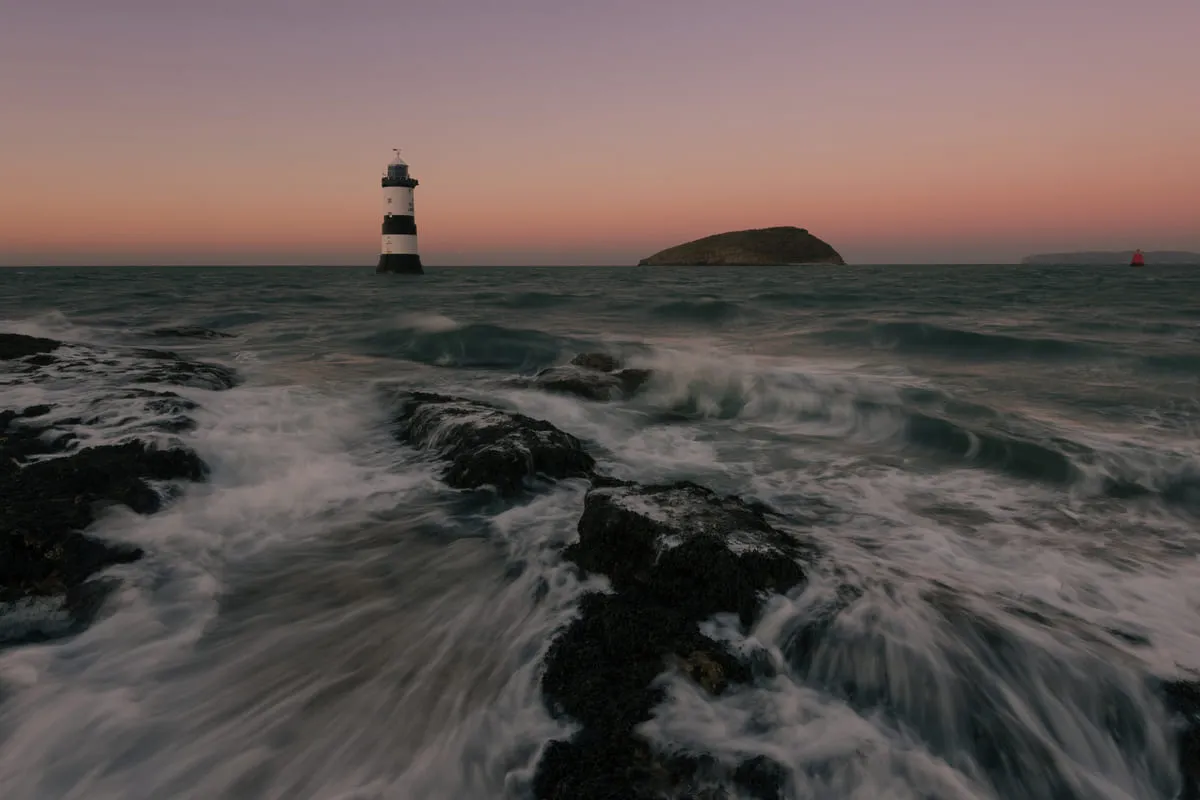
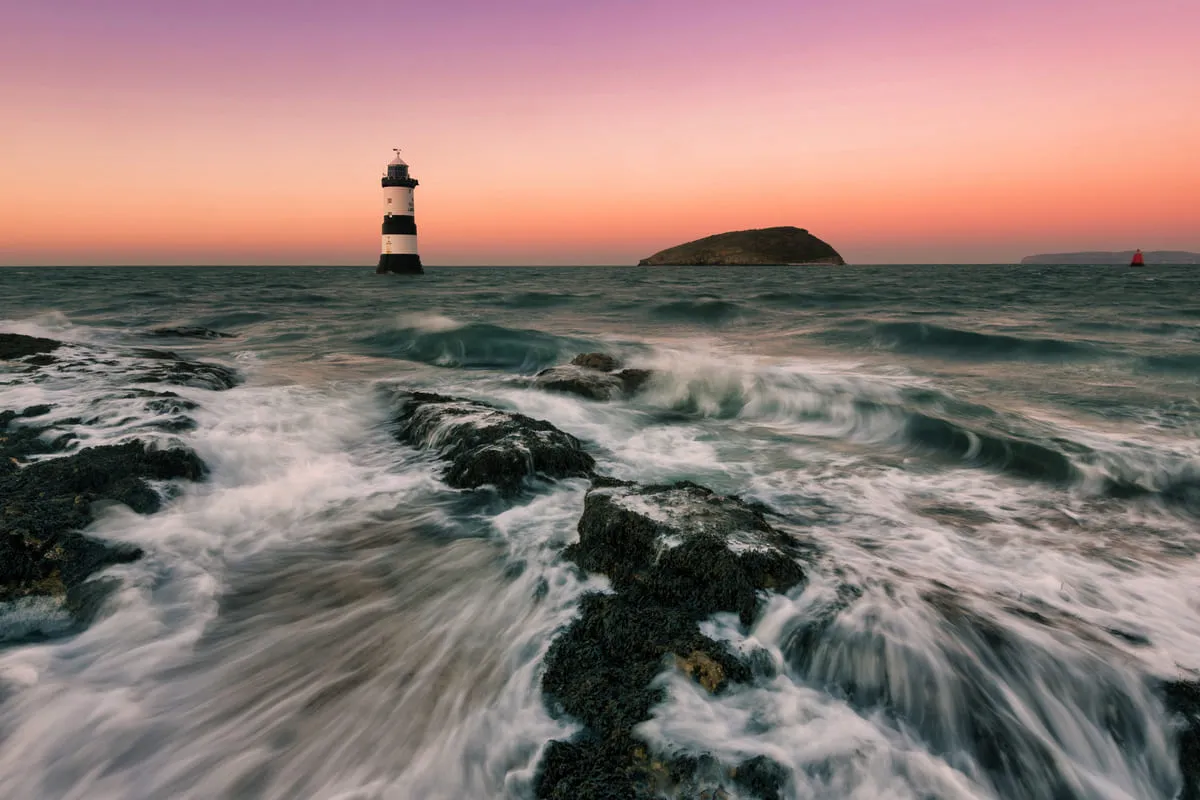
Opar
Opar odstraní z fotografie většinu kontrastu a dodá jí plochý, rozmazaný vzhled. Opar často vzniká při fotografování přes sklo a lze jej také odstranit pomocí měniče barev obrazu.
Desaturované barvy
Desaturated colors appear due to camera limitations and cause a photo to come out cool, warm, washed out, desaturated, or dull. You can easily recover colors using a powerful color changer photo editor like Luminar.


Dodejte svým fotografiím zvláštní atmosféru jediným kliknutím
Like the color scheme in another picture or video? Enhance your own photo by applying it! The new Luminar feature—Color Transfer—lets you experiment with artistic styles and elevate your photos with professional-level color grading.
Nebo chcete zvýraznit určitou část fotografie? Použijte nástroj pro maskování barev a použijte efekt přesně tam, kde ho potřebujete. Pro ještě větší jednoduchost a přesnost je k dispozici také maskování pomocí umělé inteligence - jen abyste to věděli.
Méně ruční práce, více tvůrčí svobody!
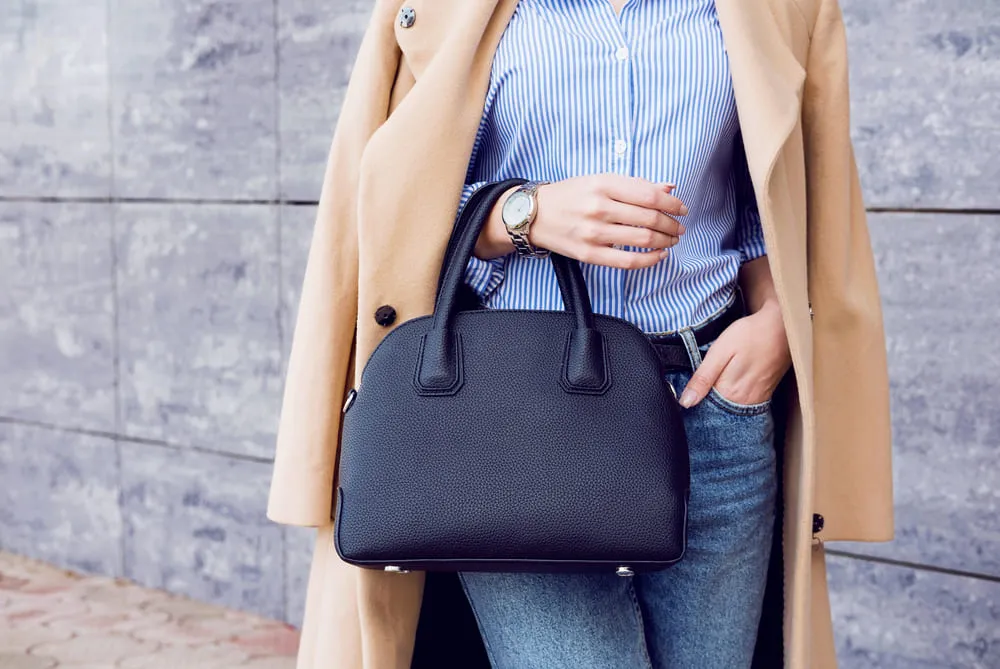
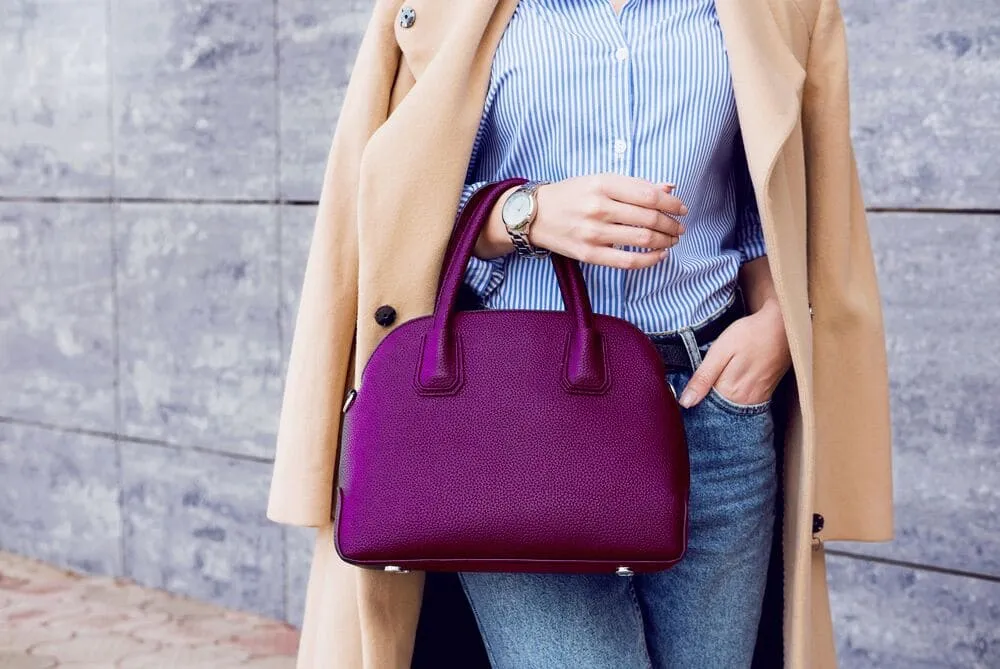
Změňte barvu obrázku, aby vaše produkty upoutaly pozornost
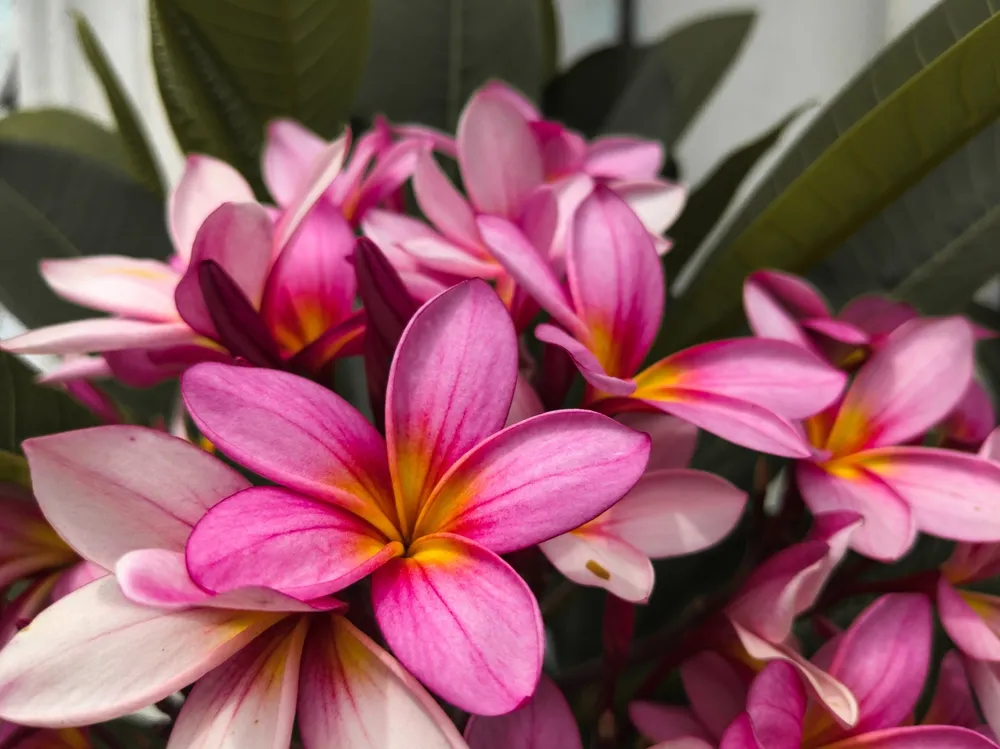
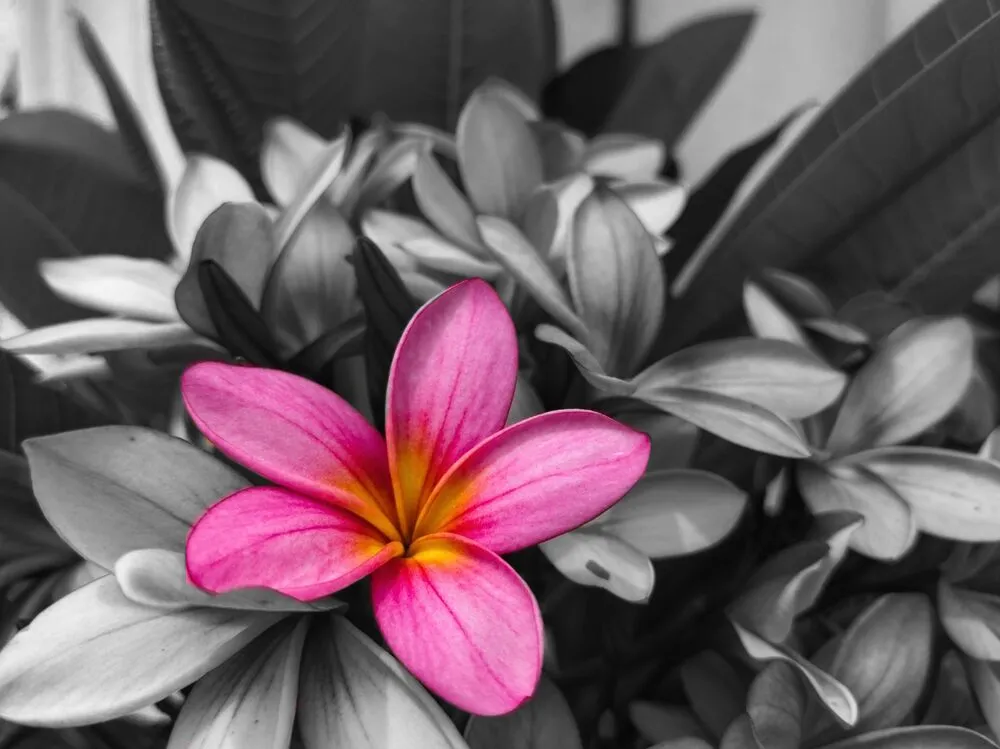
Přidejte barevný nádech do černobílých snímků
Whether you choose to recolor the entire image or just portions of it, adding some vibrancy can give life back to these monochromatic shots. Capture the attention of digital audiences with vibrant colors thanks to photo color changer Luminar.

Speed up Your Workflow with Luminar

Odstranění oparu
Odstraňuje opar a mlhu, takže barvy jsou jasné, živé a poutavé. Nástroj Odstranění oparu je vhodný pro fotografie pořízené přes sklo.

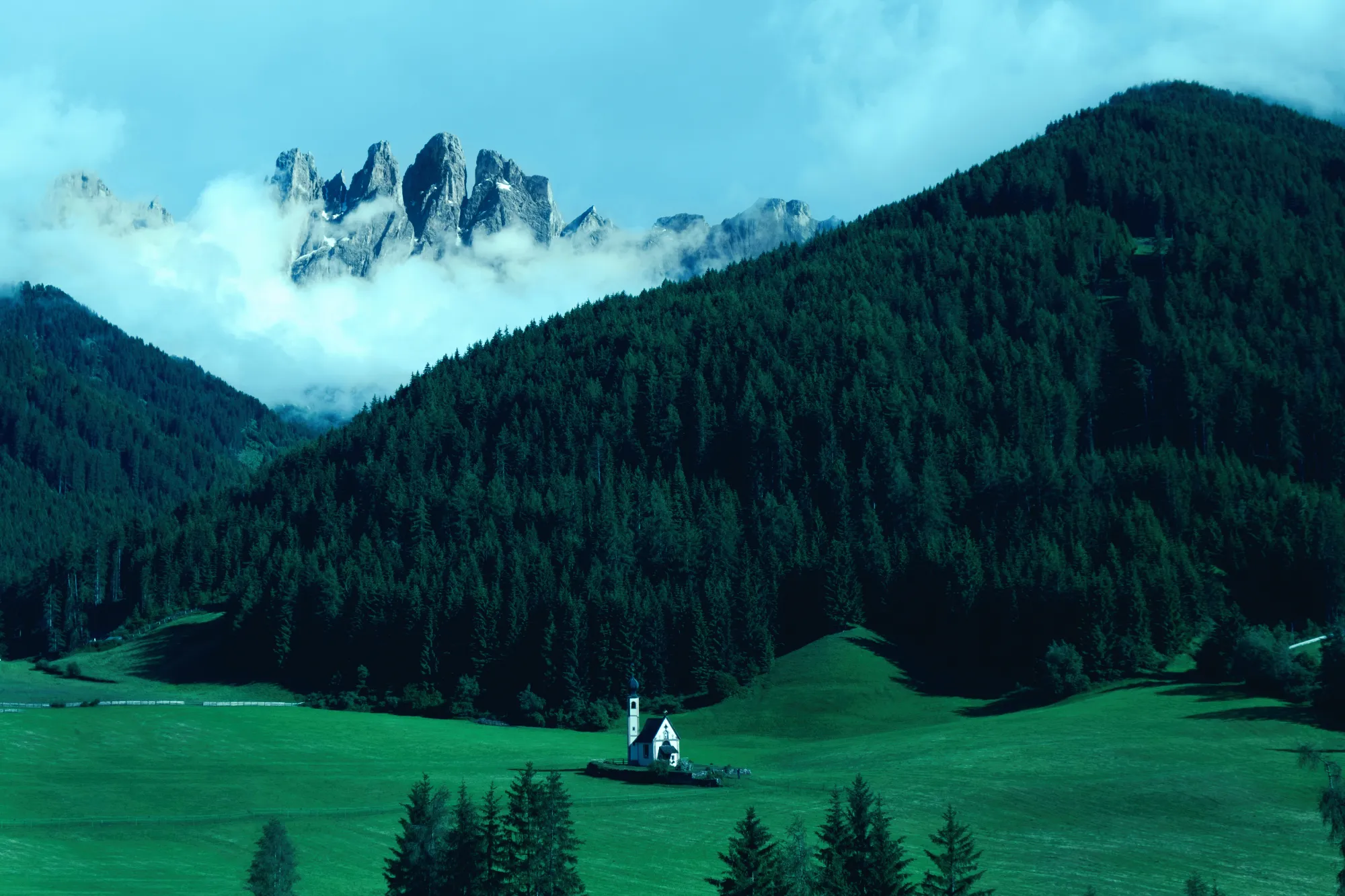
Sytost a Živost
Sytost zvýrazní všechny barvy na obrázku, zatímco živost zintenzivní pouze tlumené barvy, aniž by ovlivnila ty, které jsou již intenzivní.

Odstranění barevných nádechů
Koriguje nežádoucí barevné nádechy detekcí a úpravou odstínu. Posuvník Odstranit barevný nádech funguje u fotografií se zelenavým barevným nádechem v důsledku zářivkového světla.

LUT
Přemapováním barev dosáhnete uměleckého vzhledu. Pro vytváření obrázků v hollywoodském stylu lze použít tabulky LUT (Look-up tables). Tato kreativní možnost je pro průměrný editor barev vzácná.

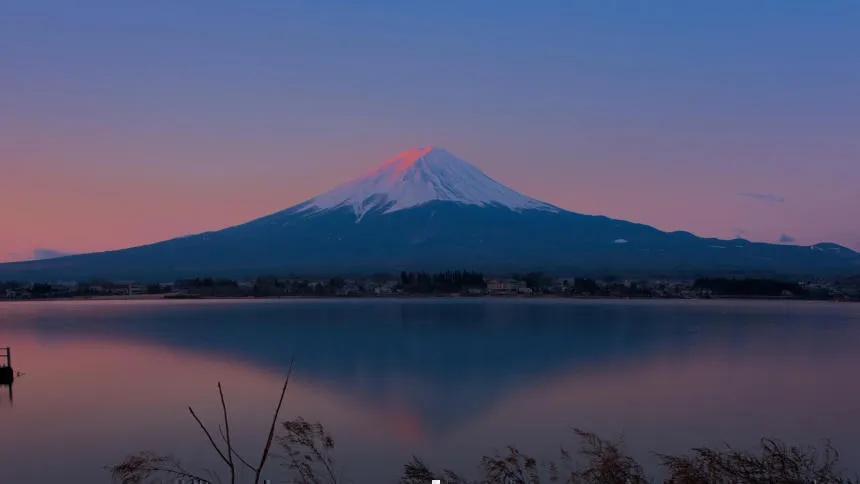
Filtr HSL
Zesiluje nebo stahuje určité barvy. Filtr HSL je ideální pro přidání kreativního barevného nádechu a vytvoření výrazného obrázku.
Prozkoumejte další funkce









Aplikace a zásuvný modul
Pro macOS & Windows
- Vysoce výkonný obrázkový editor s AI
Technická podpora 24/7
30denní záruka vrácení peněz
Join our communities

Často kladené dotazy
How to change colors of pictures with Luminar?
Jak zvýraznit barvy na fotografii?
Jak mohu provést korekce barev?
Jaký je efekt měniče barev?
Mohu vrátit změnu barvy obrázku?
Why Luminar is the best image color changer?
Who can benefit from Luminar change photo color tool?
• Photographers: adjust and balance colors with precision
• Content creators: create consistent visual styles
• Designers: match images to brand palettes
• Marketers: refine visuals for campaigns
• Editors: fine-tune tones and color harmony
