

 Pläne ansehen
Bild-Farb-Editor: Ändere die Farbe eines Bildes
The tones and colors that we perceive in photos present us with different moods and ideas. Make dull and muted colors vibrant and lively. Luminar, a dedicated image color editor, can make your photos shine.
Pläne ansehenWas beeinflusst die Farben von Fotos?
Farbstiche können ein Bild ruinieren, indem sie eine unerwünschte Farbverschiebung verursachen. Dies kann durch Licht verursacht werden, das von einem nahe gelegenen Objekt reflektiert wird. Es lässt sich jedoch mit dem richtigen Filter in einem Bild-Farbeditor beheben.
Dunst
Dunst entfernt den größten Teil des Kontrasts aus einem Foto und verleiht ihm ein flaches, verwaschenes Aussehen. Trübungen treten häufig bei Aufnahmen durch Glas auf und können ebenfalls mit einem Bildfarbwechsler behoben werden.
Entsättigte Farben
Desaturated colors appear due to camera limitations and cause a photo to come out cool, warm, washed out, desaturated, or dull. You can easily recover colors using a powerful color changer photo editor like Luminar.


Verleihe deinen Fotos mit einem einzigen Klick eine besondere Atmosphäre
Like the color scheme in another picture or video? Enhance your own photo by applying it! The new Luminar feature—Color Transfer—lets you experiment with artistic styles and elevate your photos with professional-level color grading.
Oder möchtest du vielleicht einen bestimmten Teil deines Fotos hervorheben? Verwende das Tool Farbmaskierung, um den Effekt genau dort anzuwenden, wo du ihn brauchst. Für noch mehr Komfort und Präzision steht dir auch Maskierung mit AI zur Verfügung – nur so nebenbei.
Weniger manuelle Arbeit, mehr kreative Freiheit!

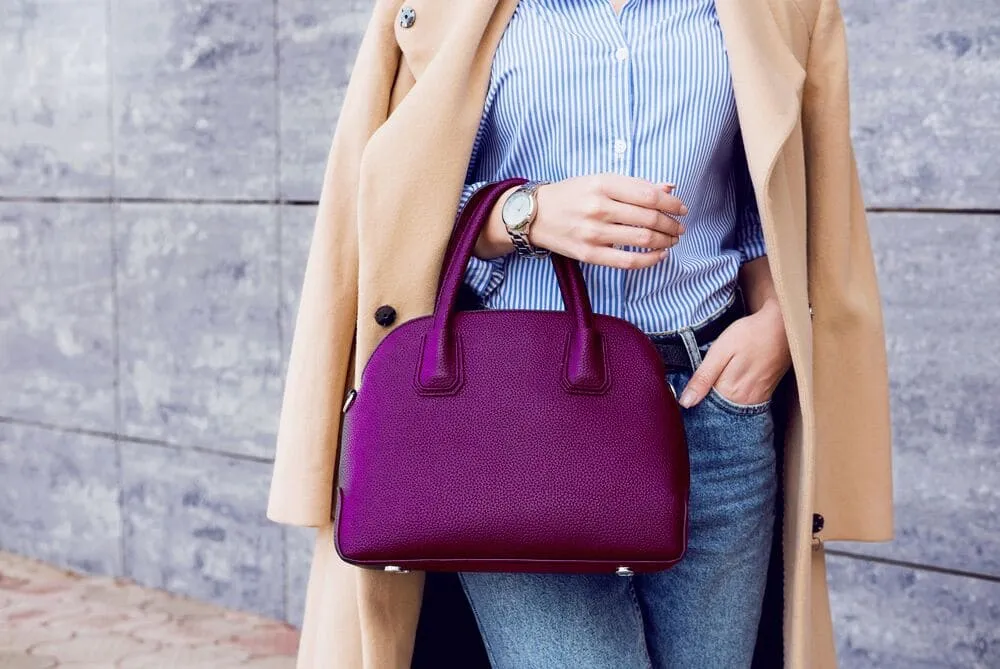
Ändere die Farbe eines Bildes, um deine Produkte auffälliger zu gestalten
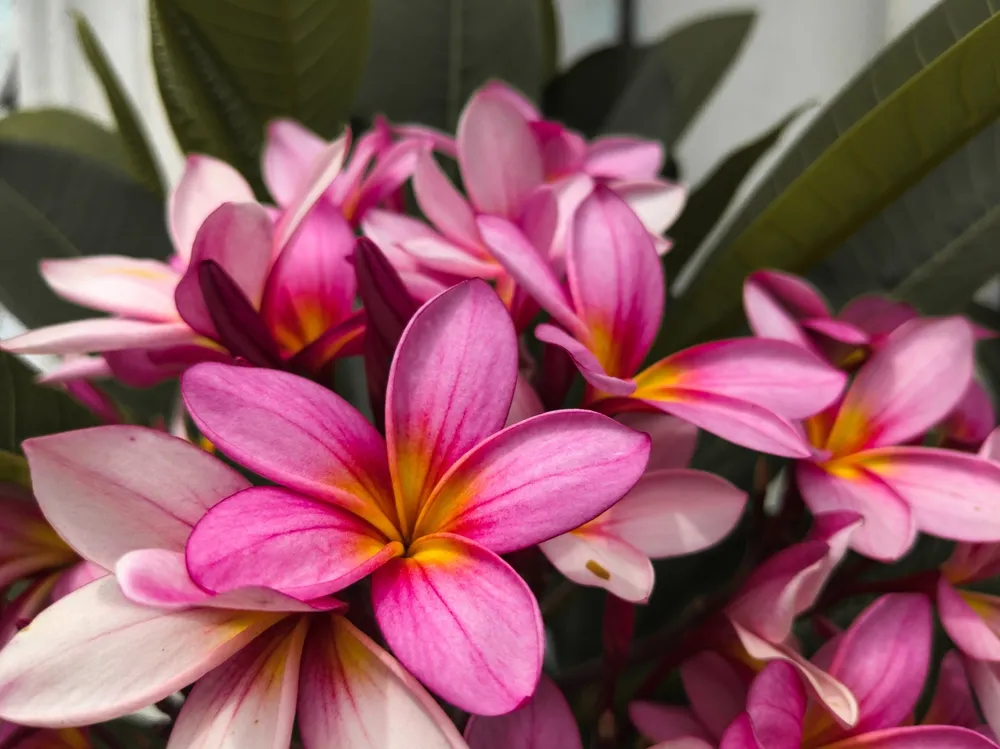
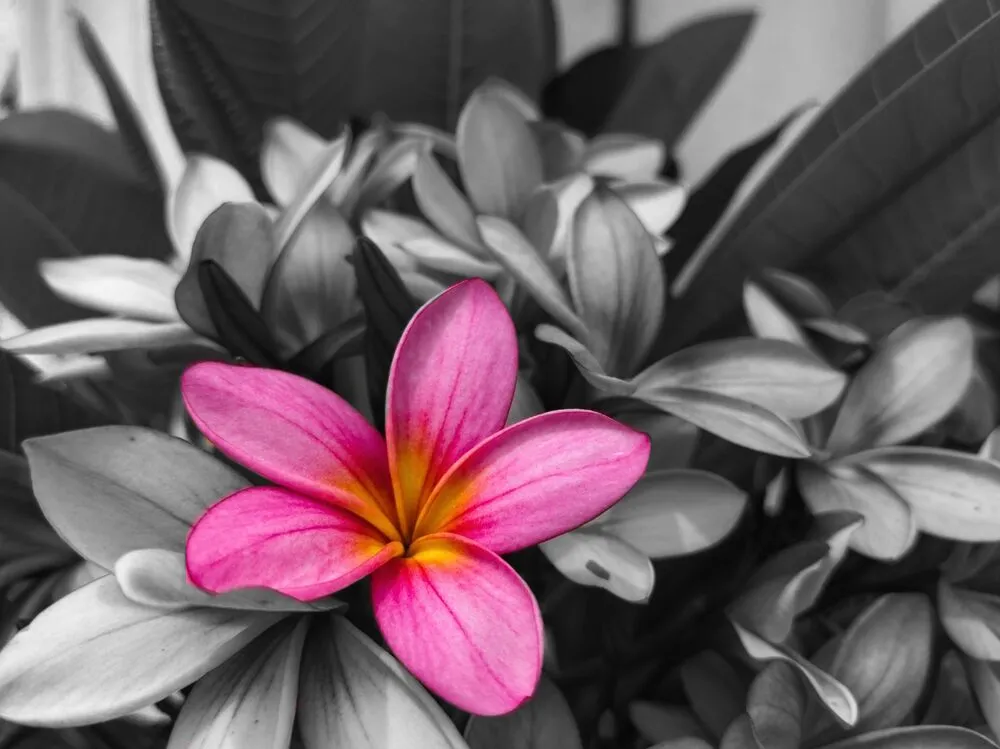
Verleihe deinen Schwarz-Weiß-Bildern einen Farbtupfer
Whether you choose to recolor the entire image or just portions of it, adding some vibrancy can give life back to these monochromatic shots. Capture the attention of digital audiences with vibrant colors thanks to photo color changer Luminar.

Speed up Your Workflow with Luminar

Dunst entfernen
Entfernt Dunst und Nebel und sorgt für klare, lebendige und aufsehenerregende Farben. Das Tool Dunst entfernen ist für Fotos geeignet, die durch Glas aufgenommen wurden.

Sättigung und Leuchtkraft
Sättigung macht alle Farben in deinem Bild lebendig, während Lebendigkeit nur die gedämpften Farben intensiviert, ohne die bereits intensiven Farben zu beeinträchtigen.

Farbstich entfernen
Korrigiert unerwünschte Farbstiche durch Erkennung und Anpassung des Farbtons. Der Schieberegler Farbstich entfernen eignet sich für Fotos mit einem grünlichen Farbstich, der von fluoreszierendem Licht herrührt.

LUTs
Erziele einen künstlerischen Look, indem du Farben neu zuordnest. Mit Hilfe von Look-up-Tables (LUTs) kannst du Bilder im Hollywood-Stil erstellen. Diese kreative Option ist für einen durchschnittlichen Farbeditor selten.

HSL-Filter
Verstärkt oder reduziert bestimmte Farben. Der HSL-Filter eignet sich perfekt, um kreative Farbakzente einzufügen und ein Bild zu gestalten, das sich abhebt.
Entdecke weitere Funktionen









Eine Anwendung und ein Plugin
Für Mac & Windows
- Leistungsstarker AI-Editor
Technische Unterstützung 24 Stunden / 7 Tage die Woche
30 Tage Geld-zurück-Garantie
Join our communities

Die am häufigst gestellten Fragen
How to change colors of pictures with Luminar?
Wie kann ich die Farbe in einem Foto verstärken?
Wie kann ich Farbkorrekturen vornehmen?
Was ist ein Farbänderungseffekt?
Kann ich die Farbumwandlung rückgängig machen?
Why Luminar is the best image color changer?
Who can benefit from Luminar change photo color tool?
• Photographers: adjust and balance colors with precision
• Content creators: create consistent visual styles
• Designers: match images to brand palettes
• Marketers: refine visuals for campaigns
• Editors: fine-tune tones and color harmony
