

 Visualizza le planimetrie
Aggiungi un effetto seppia per un tocco vintage
Dai alle tue foto un tocco nostalgico o vintage con un semplice effetto filtro color seppia. Ricrea facilmente l'aspetto delle vecchie fotografie che, con il passare del tempo, hanno assunto calde tonalità brunastre. È facilissimo da fare in Luminar
Visualizza le planimetrieCome applicare un filtro fotografico seppia per ottenere un effetto senza tempo?
Luminar offre un'ampia selezione di preset integrati in grado di ricreare qualsiasi effetto, compreso quello seppia. Puoi applicare un preset a qualsiasi foto con pochi clic!
È inoltre possibile utilizzare lo strumento "LUT" e ottenere un effetto seppia aggiungendo una LUT specifica con lo stesso nome.
È inoltre possibile utilizzare lo strumento "LUT" e ottenere un effetto seppia aggiungendo una LUT specifica con lo stesso nome.
Perché il nostro effetto seppia valorizza la tua narrazione visiva?
La gamma cromatica della tonalità seppia conferisce profondità emotiva a una fotografia, intensificando la reazione emotiva di chi la osserva.
Arricchisci facilmente la tua narrazione rendendo la scena più poetica e contemplativa.
Arricchisci facilmente la tua narrazione rendendo la scena più poetica e contemplativa.


Scopri nuove vie per la creatività
Con Sepia Photo Editor
Un filtro in tonalità seppia farà miracoli se desideri ottenere uno dei seguenti effetti nelle tue foto:

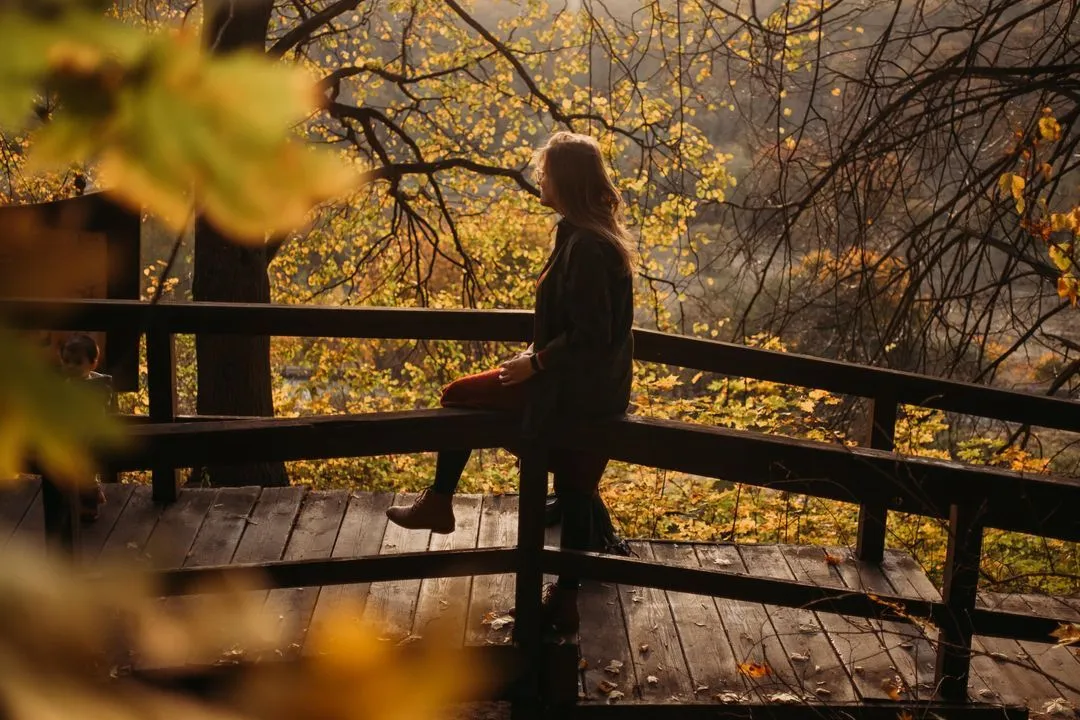

© alinatroeva
Nostalgia
Fai sembrare anche le foto moderne un po' antiquate, evocando un senso di nostalgia, che ricorda i tempi passati e le fotografie storiche.
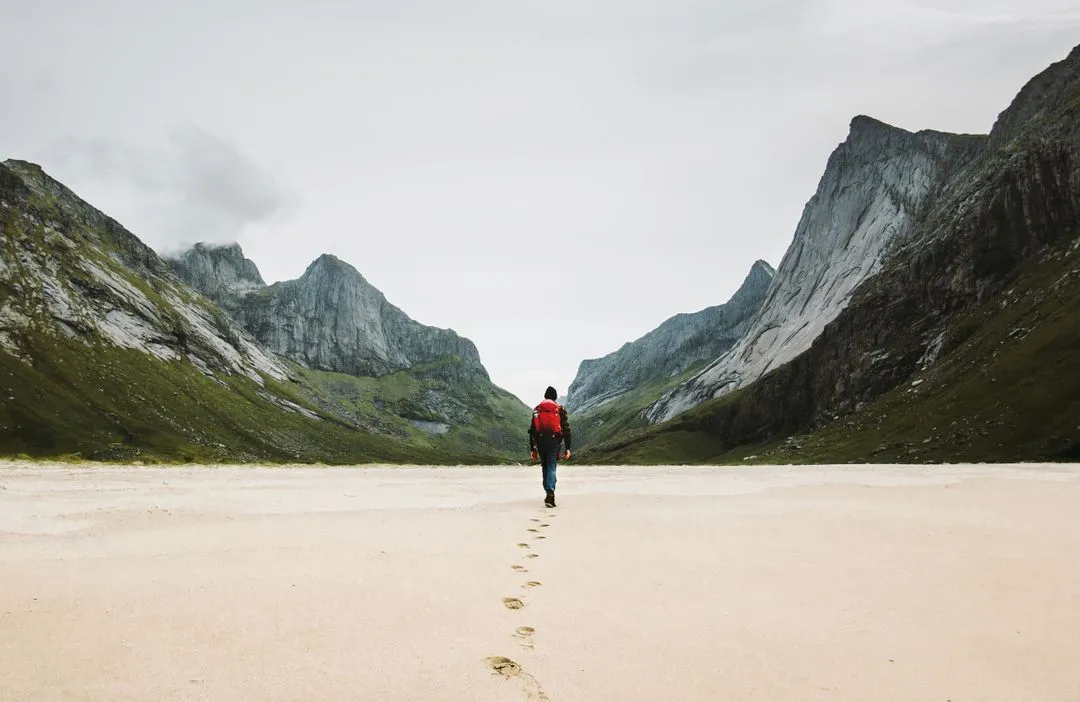

© alinatroeva
Atmosfera
Crea un’atmosfera calda e morbida nelle foto. Provalo sui ritratti, sui paesaggi e sulle scene in cui desideri trasmettere una sensazione di intimità.
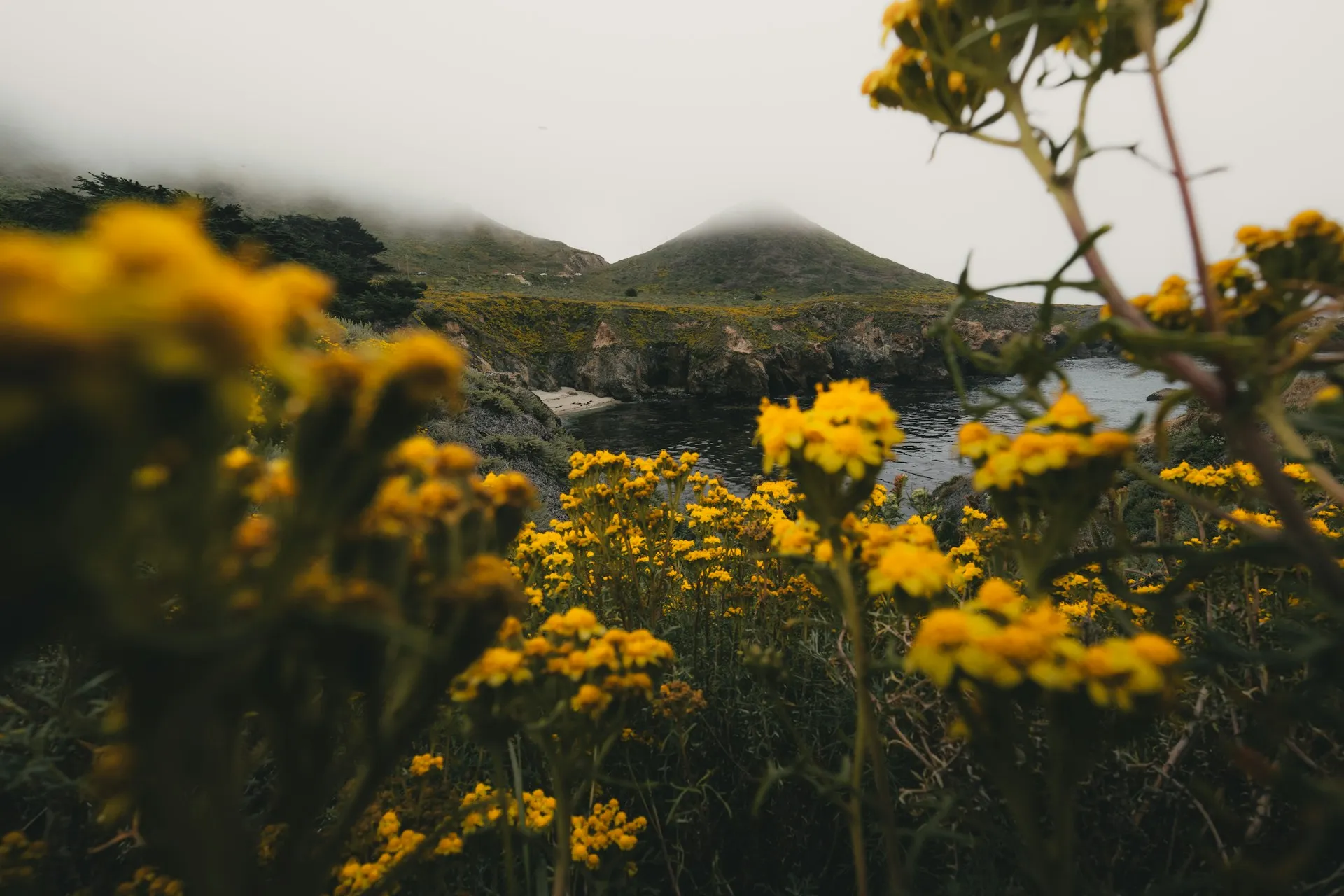
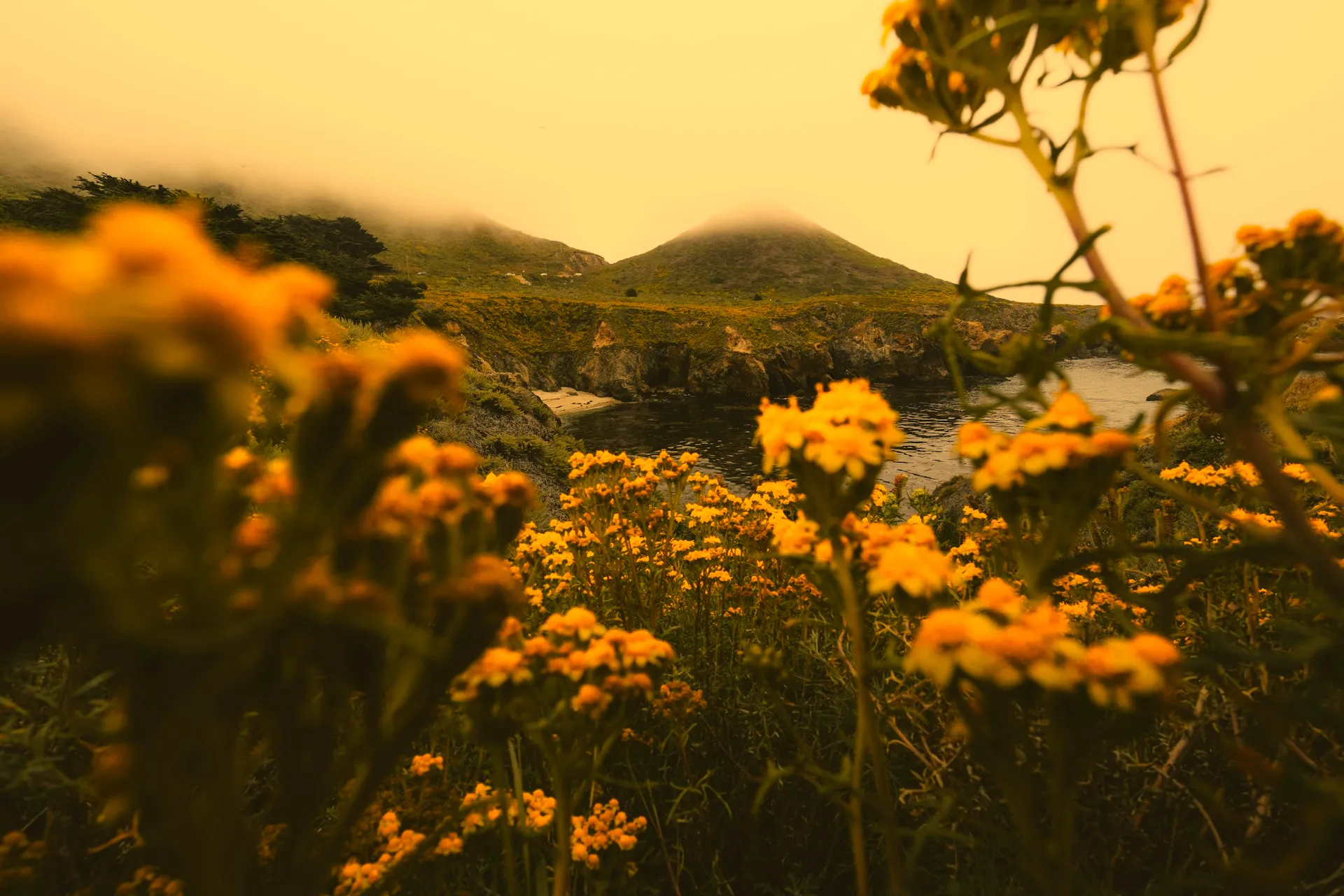
© alinatroeva
Atemporalità
Conferisci un senso di atemporalità, come se potesse appartenere a qualsiasi epoca. Elimina il contesto visivo immediato e crea un fascino più universale.


© alinatroeva
Effetto narrativo
Ottieni facilmente un effetto narrativo, come se la foto facesse parte di un racconto storico. Utilizzalo nelle foto storiche o nei progetti artistici.
Nostalgia
Atmosfera
Atemporalità
Effetto narrativo
Migliora le tue foto con i nostri effetti fotografici in seppia
Rendi le tue foto nostalgiche, calde, morbide, senza tempo e accattivanti convertendo le immagini in seppia.
Non dimenticare che puoi anche utilizzare altri strumenti di modifica per accentuare o attenuare l'effetto seppia. Prova a farlo.
Non dimenticare che puoi anche utilizzare altri strumenti di modifica per accentuare o attenuare l'effetto seppia. Prova a farlo.


Scopri altre funzionalità
Luminar offre tantissime altre funzionalità che ti aiutano a modificare le immagini in modo più veloce e semplice

Aggiungi rumore all'immagine
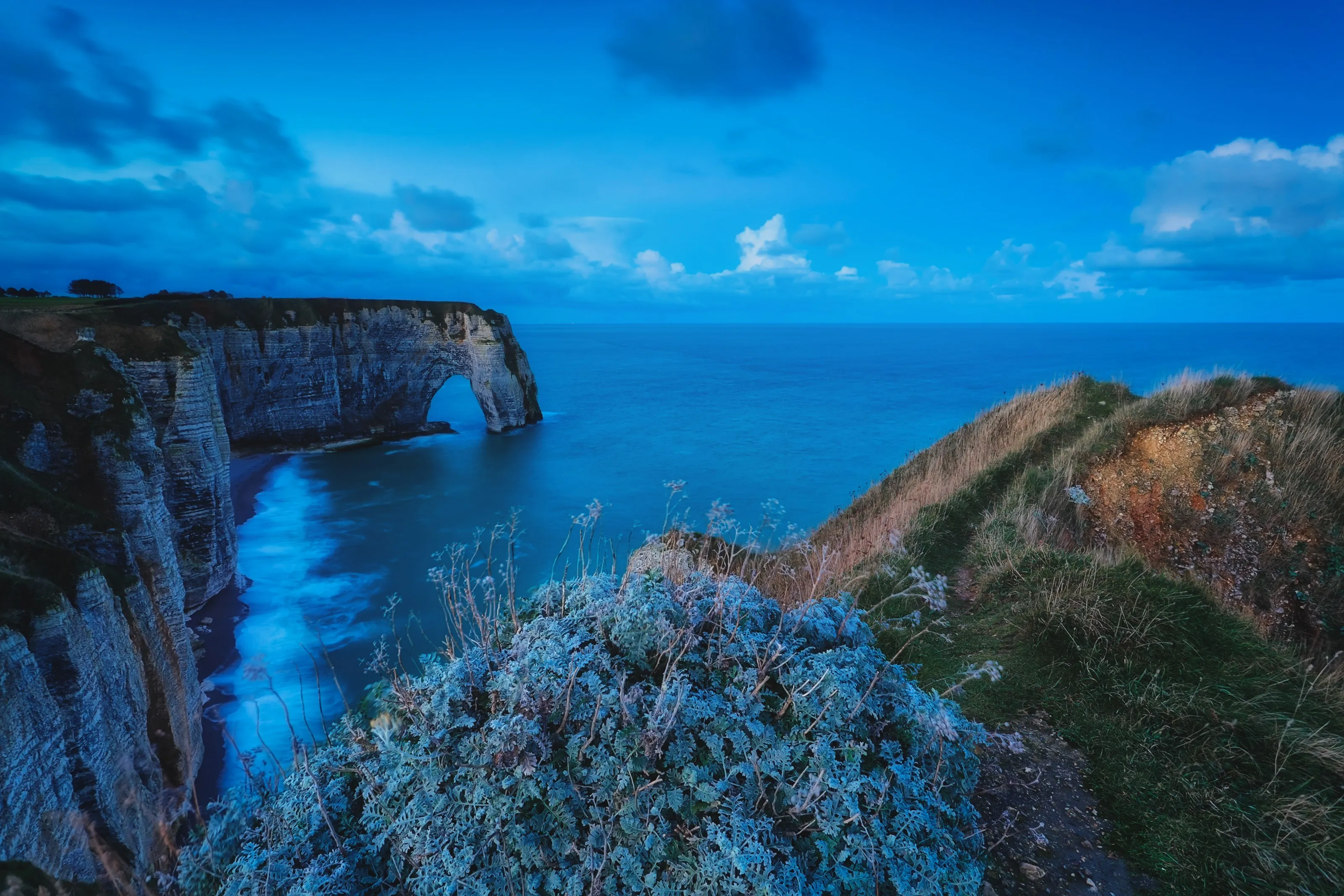
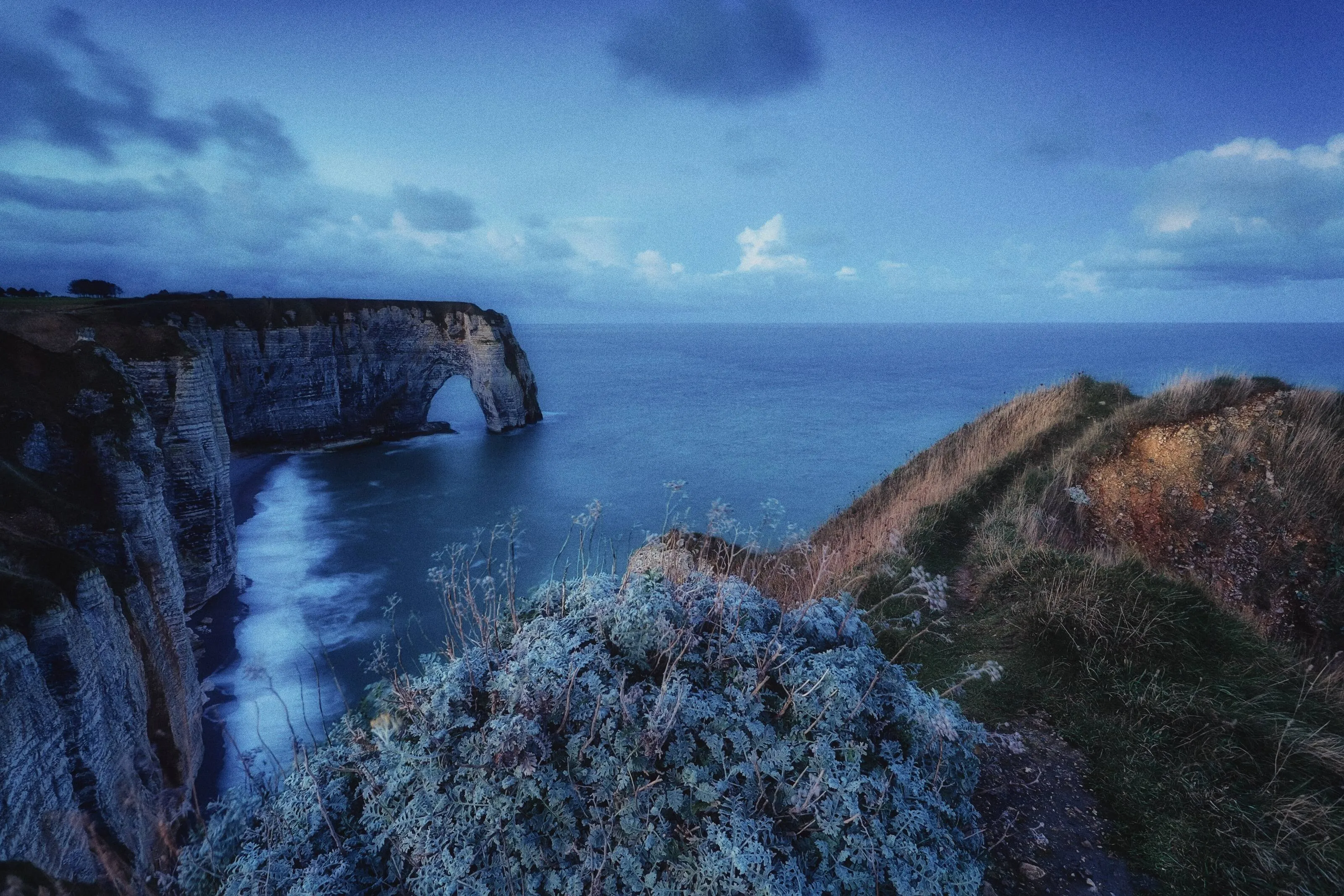
© O.Rohulya
Aggiungi rumore all'immagine
Aggiungi facilmente rumore artistico o grana alle tue immagini, ricreando quel classico effetto della fotografia su pellicola.

Editor di foto in batch
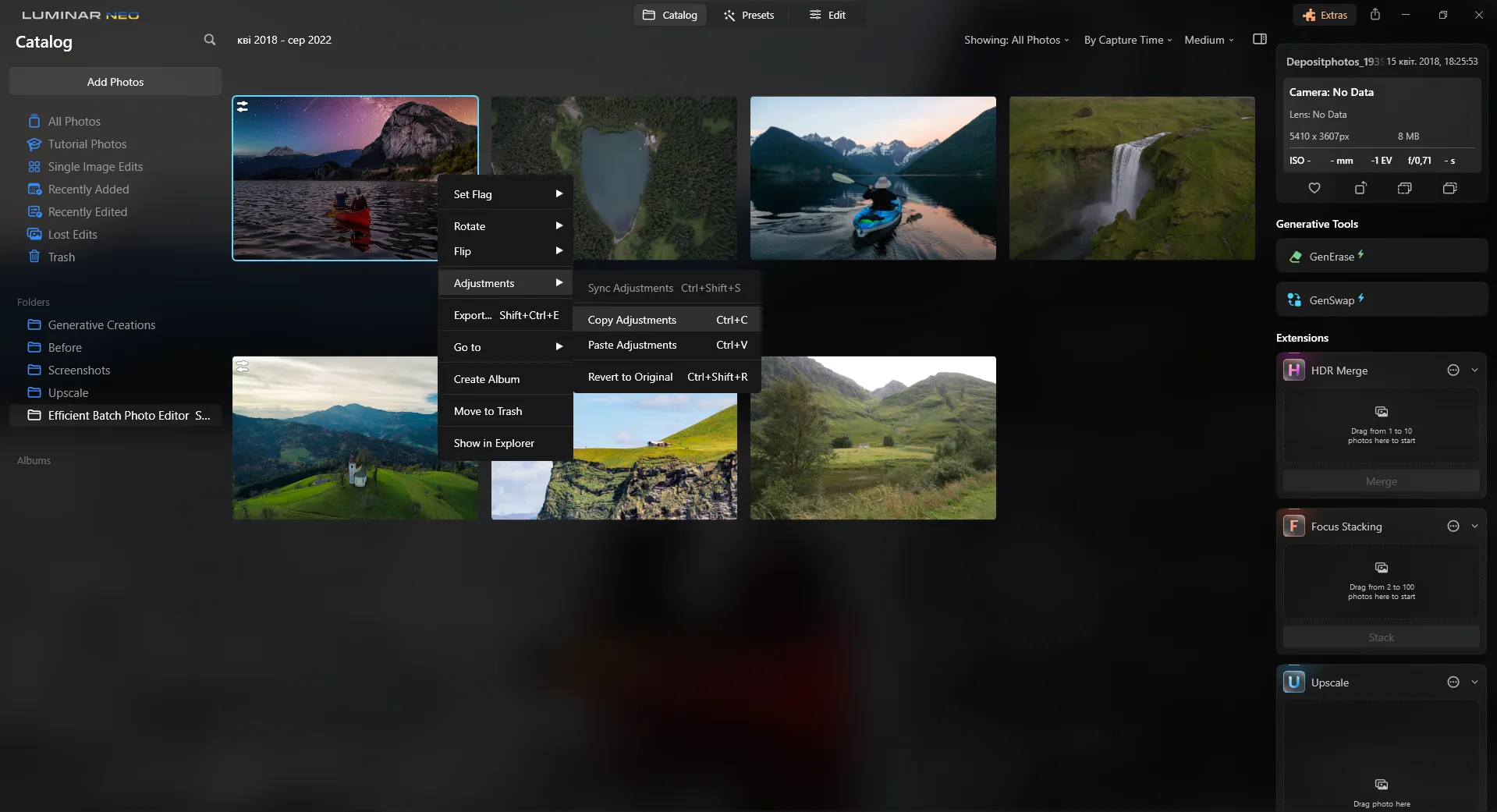
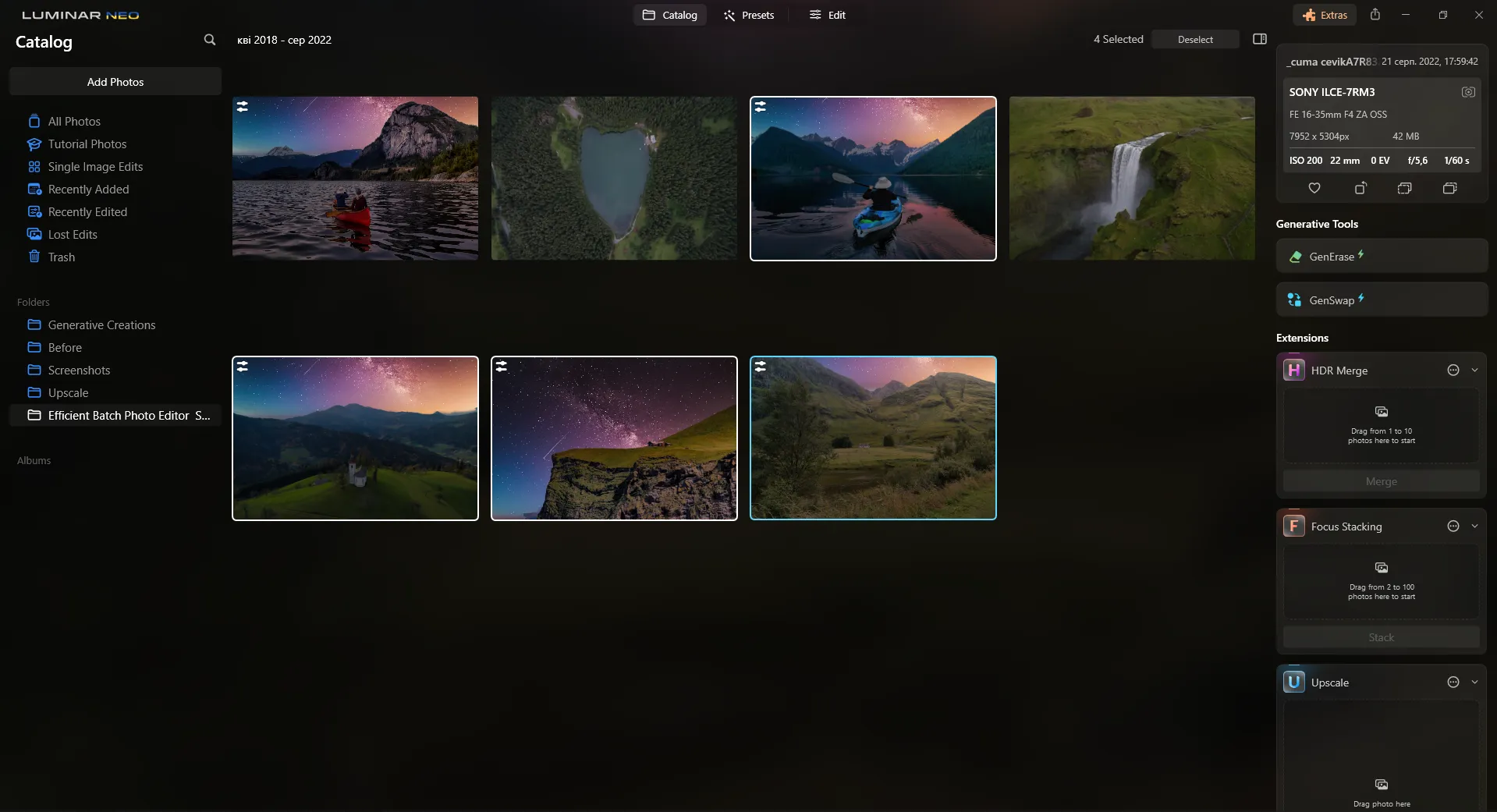
Editor di foto in batch
Risparmia tempo e aumenta la produttività modificando le foto in blocco. Provalo subito e rivoluziona il tuo processo di editing!

Riorganizza le immagini


© EkaterinaSid
Riorganizza le immagini
Ti sono sfuggiti i dettagli mentre eri sul posto? Non lasciare che le distrazioni rovinino i tuoi scatti perfetti. Trasforma le tue foto senza alcuno sforzo.

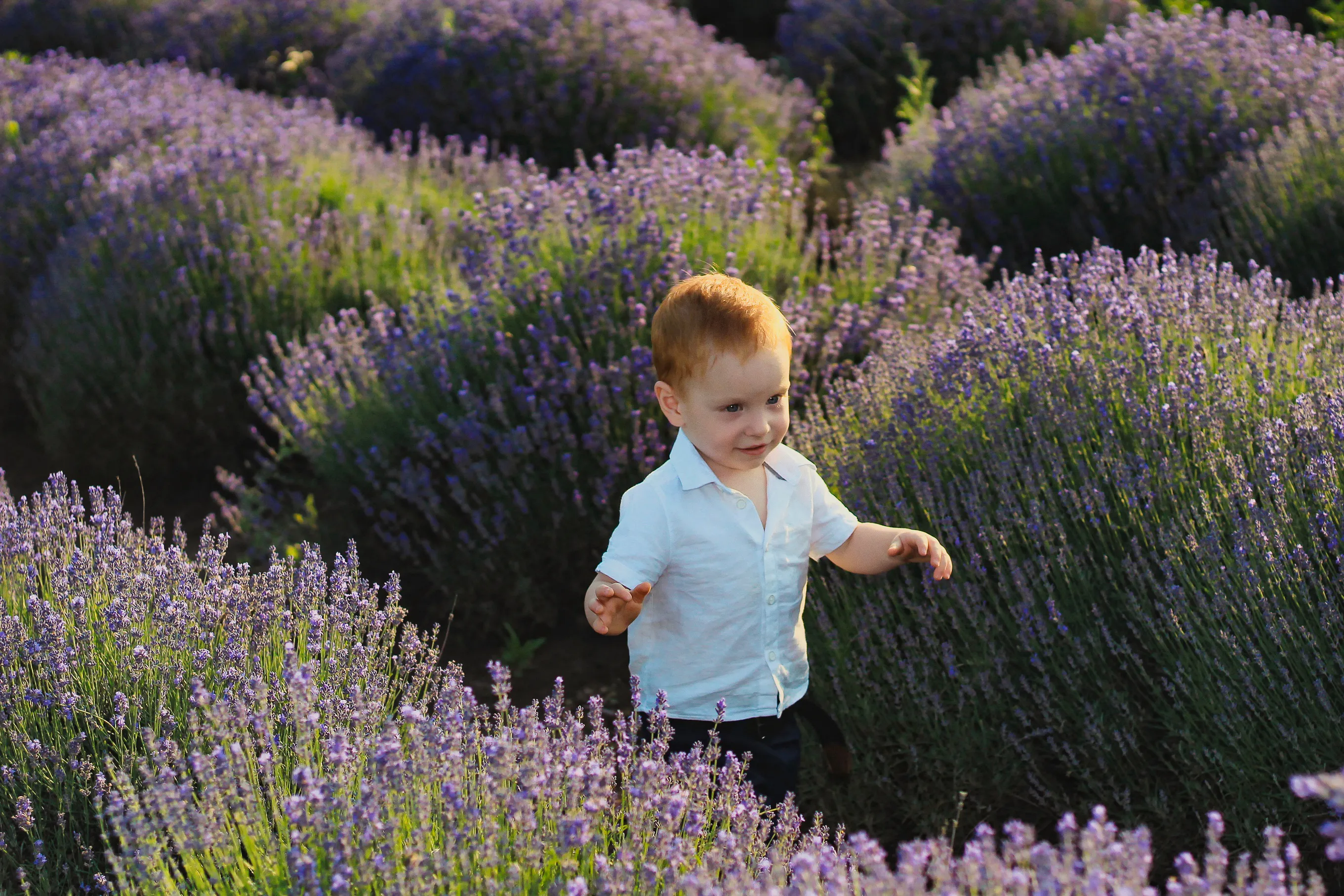
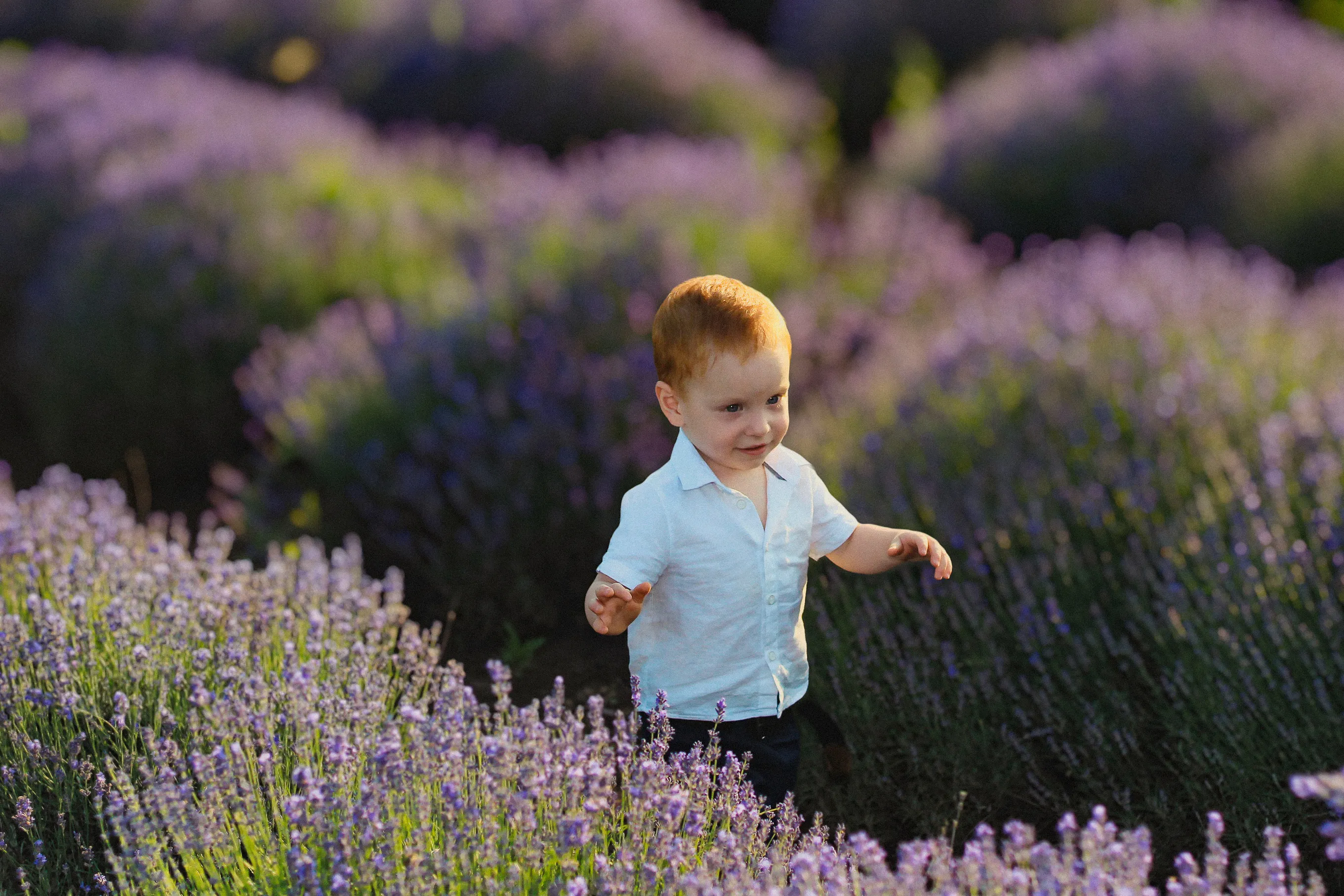
Sfocare gli sfondi
© luckyuran
Sfocare gli sfondi
Sfoca lo sfondo con estrema facilità per mettere a fuoco il soggetto principale ed esaltare il fascino visivo della tua immagine.

Prodotto per la rimozione delle imperfezioni


© Ksenia Kazak
Prodotto per la rimozione delle imperfezioni
Il nostro strumento per la rimozione delle imperfezioni ritocca le tue foto con estrema facilità, donandoti la sicurezza e l'aspetto raffinato che meriti.

Strumento Clona


© Lisa
Strumento Clona
Scopri tutta la potenza dello strumento Clona: ideale per rimuovere oggetti indesiderati, correggere le texture e riempire le parti mancanti.
Un'applicazione e un plugin
Per macOS e Windows
- Editor basato sull'intelligenza artificiale ad alte prestazioni
Assistenza tecnica 24 ore su 24, 7 giorni su 7
Garanzia di rimborso entro 30 giorni
Entra a far parte delle nostre comunità

Domande frequenti
Come creare un'immagine in seppia con Luminar?
Trasformare le foto in seppia è facile in Luminar, e puoi farlo in diversi modi. Aggiungilo con un preset con un solo clic, usa lo strumento “LUT” e applica una LUT seppia, oppure sperimenta con gli strumenti più avanzati come “Colore” e “Tonalità”.
L'aggiunta di un filtro color seppia influisce sulla risoluzione dell'immagine?
L'applicazione di un filtro color seppia non influisce di per sé sulla risoluzione di un'immagine. Il filtro seppia è una regolazione di post-elaborazione che modifica le tonalità cromatiche dell'immagine senza alterarne le dimensioni in pixel o la risoluzione. Tuttavia, esistono alcuni casi in cui la percezione della nitidezza o della qualità dell'immagine potrebbe risentire dell'applicazione di un filtro seppia, ad esempio durante la stampa.
Come si elimina l'effetto seppia?
Per rimuovere l'effetto seppia, puoi andare alla cronologia delle modifiche della tua foto e annullare il passaggio in cui hai applicato l'effetto seppia. In alternativa, puoi modificare la foto e aggiungere altri effetti, come convertirla in in bianco e nero, neutralizzando l'effetto seppia.
Come si regola l'intensità della tonalità seppia?
È possibile personalizzare l’intensità a seconda di come è stato ottenuto l’effetto seppia. Se è stato utilizzato un preset o una LUT, è possibile regolare facilmente l’intensità dell’effetto. Se hai aggiunto un overlay seppia separato, puoi anche regolarne l’opacità nella scheda Livelli. Un altro modo è quello di sperimentare con gli strumenti Colore e Tonalità per ottenere l’effetto preciso che desideri.
