
 プランを見る
セピア調の効果を加えて、ヴィンテージの趣を演出しましょう
シンプルなセピア色のフィルター効果を使って、写真にノスタルジックな雰囲気やヴィンテージ感を演出しましょう。時間の経過とともに温かみのある茶色がかった色合いに変化した、古い写真のような風合いを簡単に再現できます。Luminarなら簡単にできます。
プランを見るセピア調の写真フィルターをどのように取り入れれば、時代を超えた魅力を演出できるか?
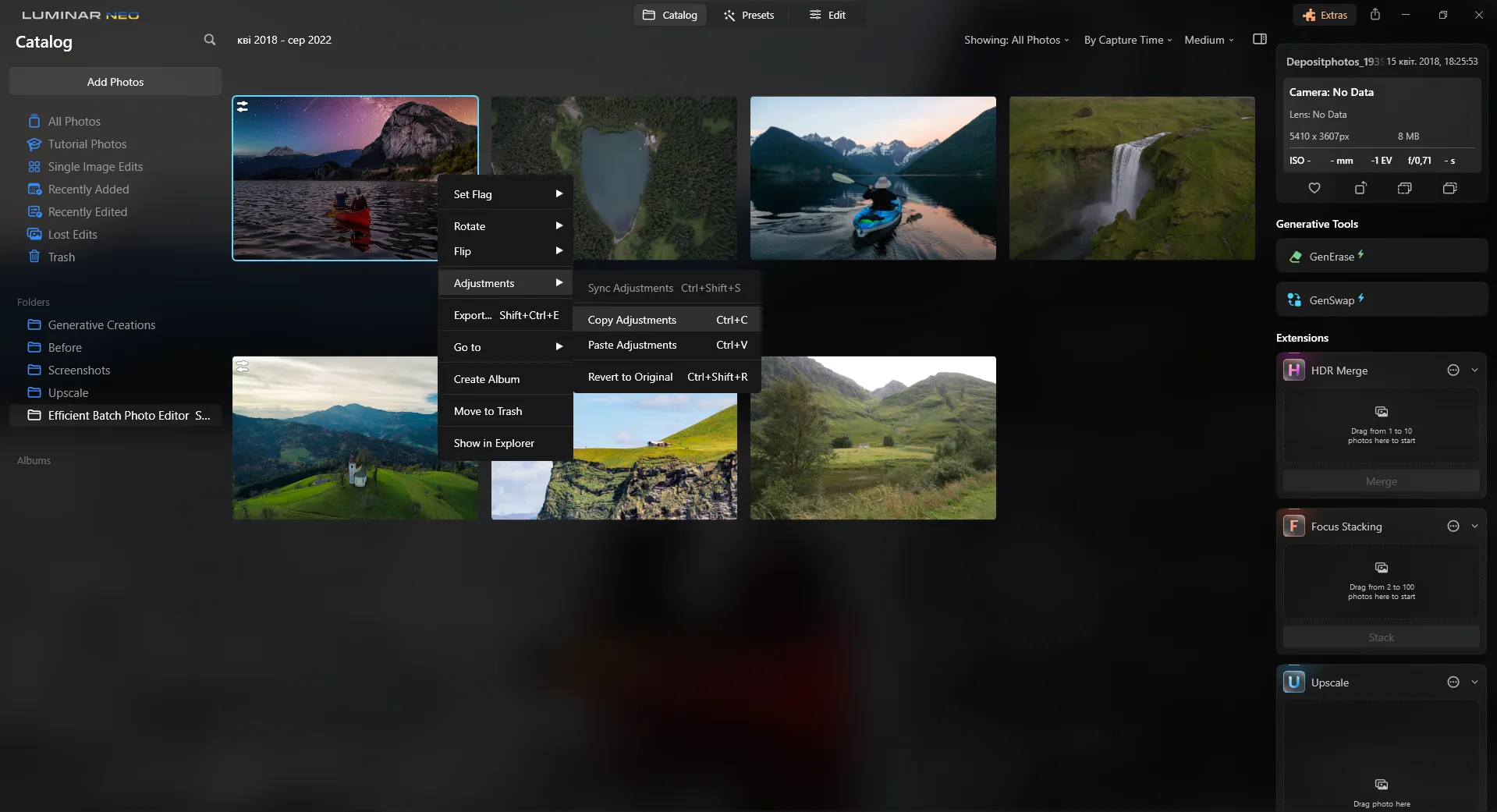
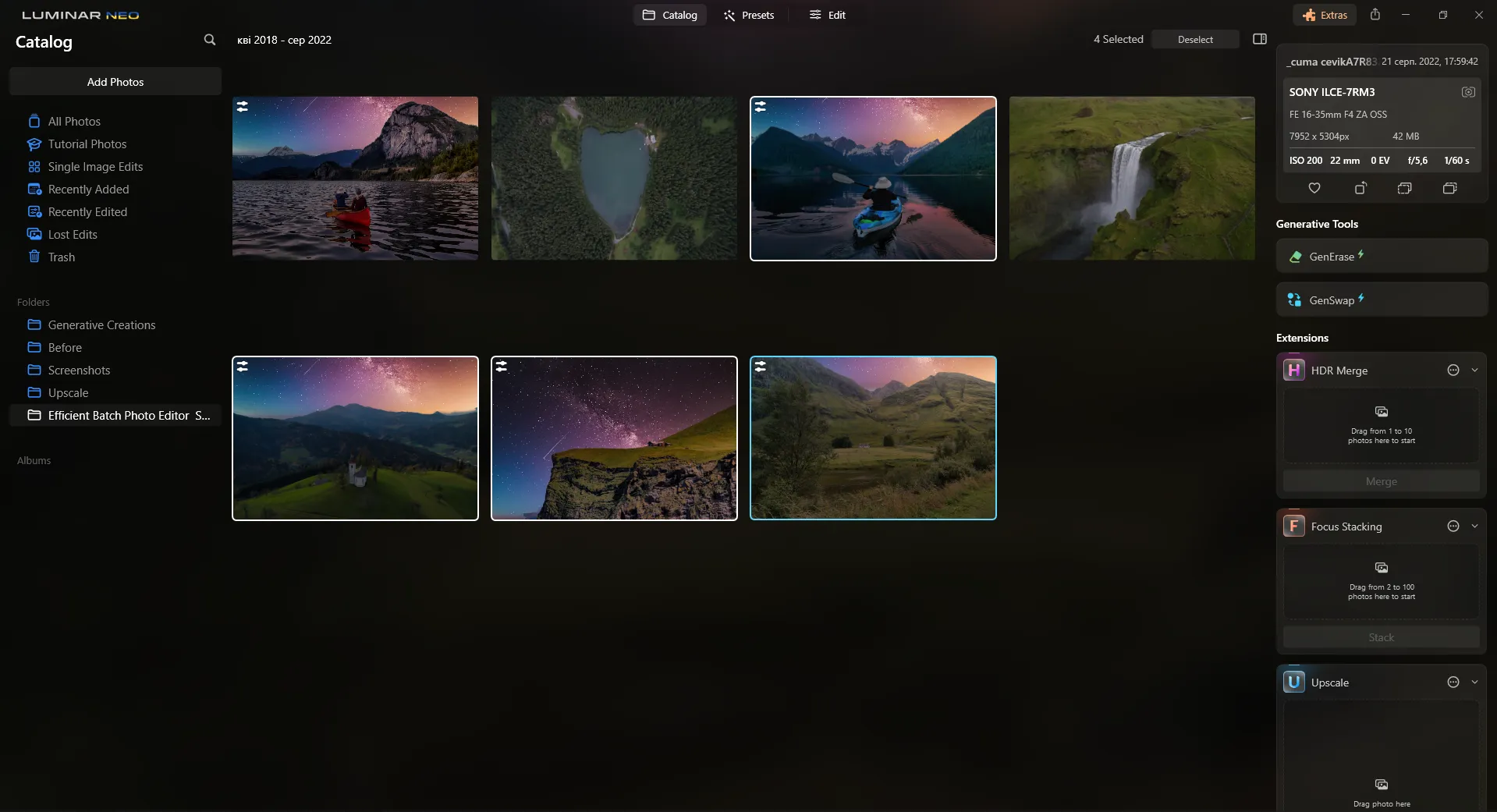
Luminarには、セピア調をはじめ、あらゆる効果を実現できる豊富なプリセットが標準で搭載されています。わずか数回のクリックで、どの写真にもプリセットを適用できます!
また、「ムード」ツールを使用し、同じ名前の指定されたLUTを追加することで、セピア調の効果を得ることもできます。
また、「ムード」ツールを使用し、同じ名前の指定されたLUTを追加することで、セピア調の効果を得ることもできます。
当社のセピア効果は、なぜビジュアルストーリーテリングの効果を高めるのでしょうか?
セピア調のトーンの幅は、写真に情感の深みを加え、見る人の感情的な反応を引き立てます。
シーンをより詩的で思索的な雰囲気に仕上げることで、ストーリーテリングを簡単に引き立てることができます。
シーンをより詩的で思索的な雰囲気に仕上げることで、ストーリーテリングを簡単に引き立てることができます。
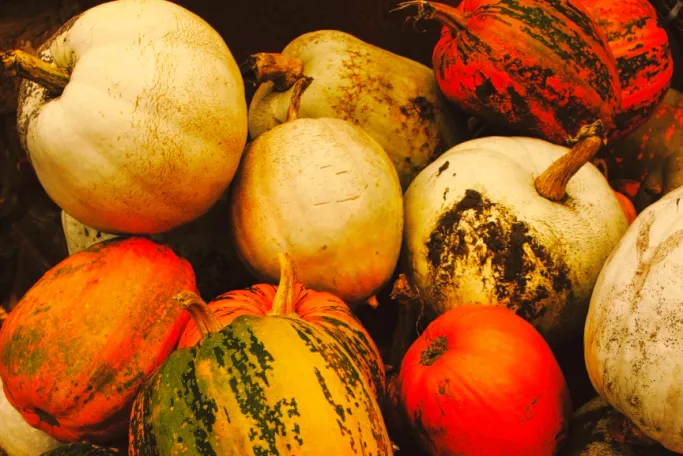
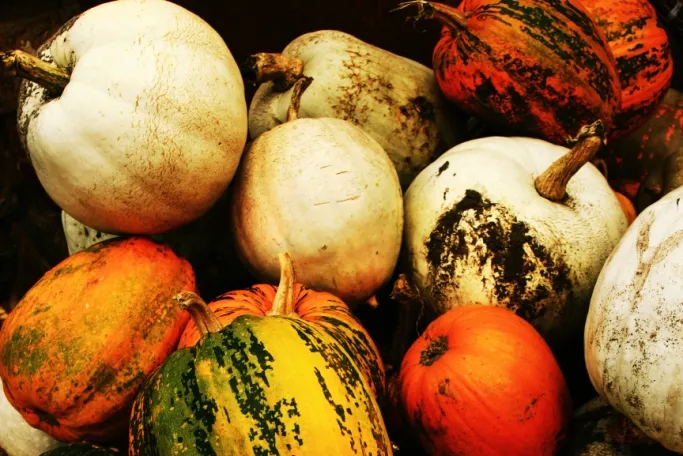
創造性の新たな道を発見しよう
「セピア写真エディタ」を使って
写真で次のような効果を出したい場合、セピア調のフィルターを使えば驚くほど効果的です:

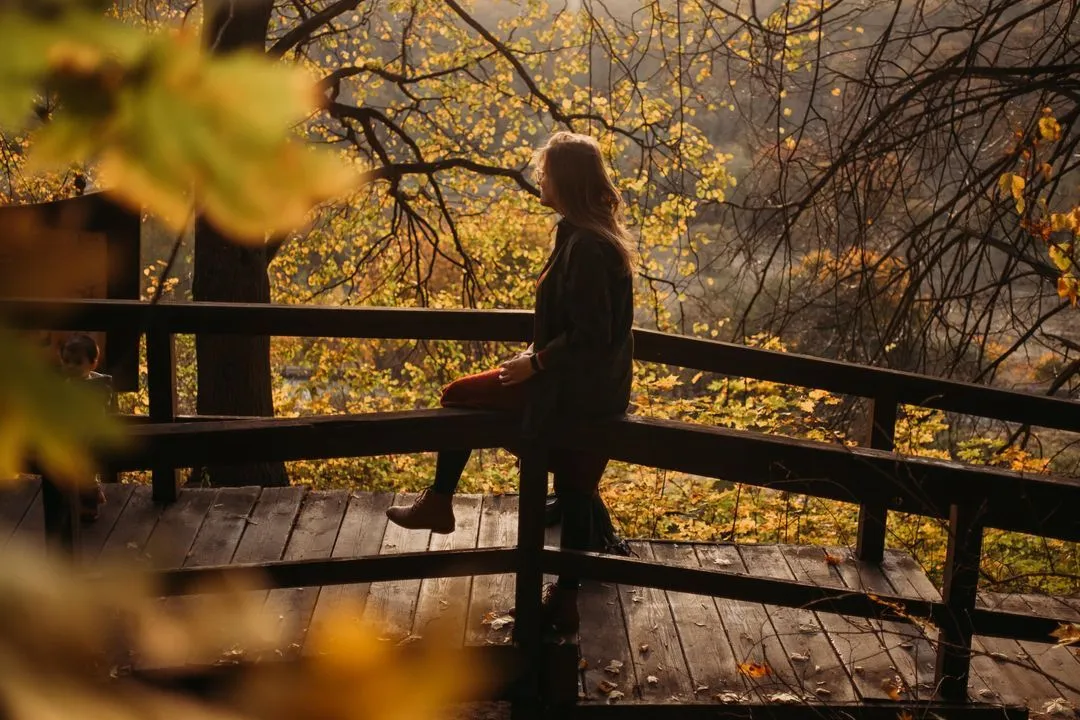

© alinatroeva
ノスタルジア
…という雰囲気を醸し出すことで、現代の写真でさえもレトロな風合いに仕上げることができます。ノスタルジア、古き良き時代や歴史的な写真を彷彿とさせる。
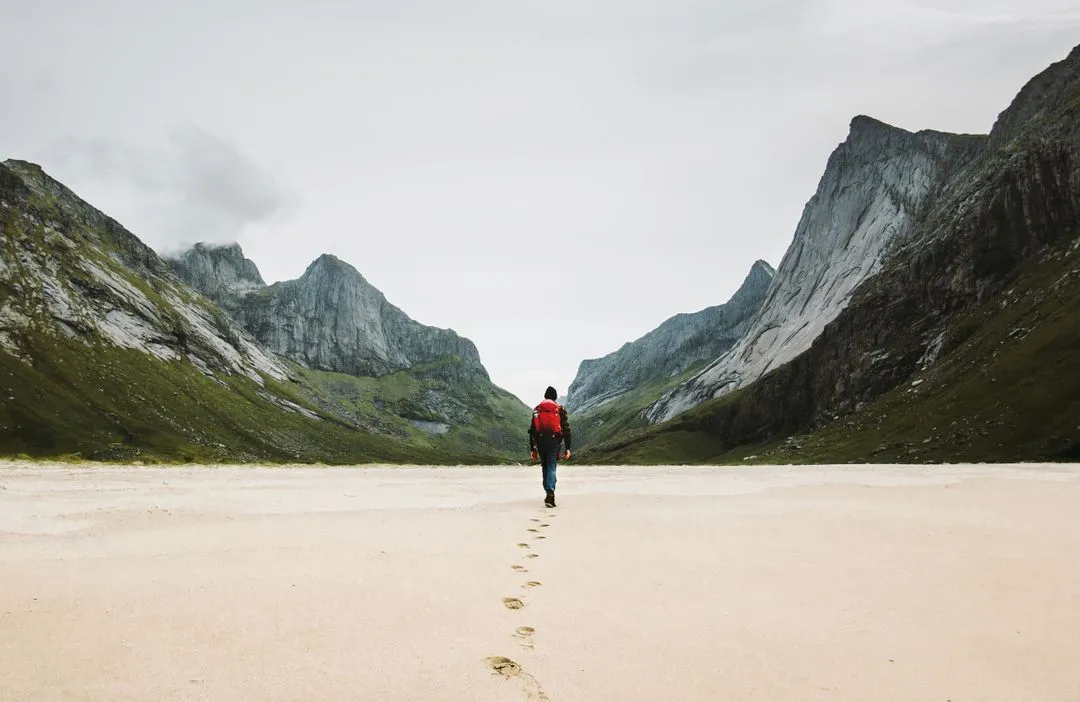

© alinatroeva
雰囲気
写真に温かみと柔らかさを演出しましょう。ポートレートや風景写真、そして居心地の良さを伝えたいシーンなどで試してみてください。
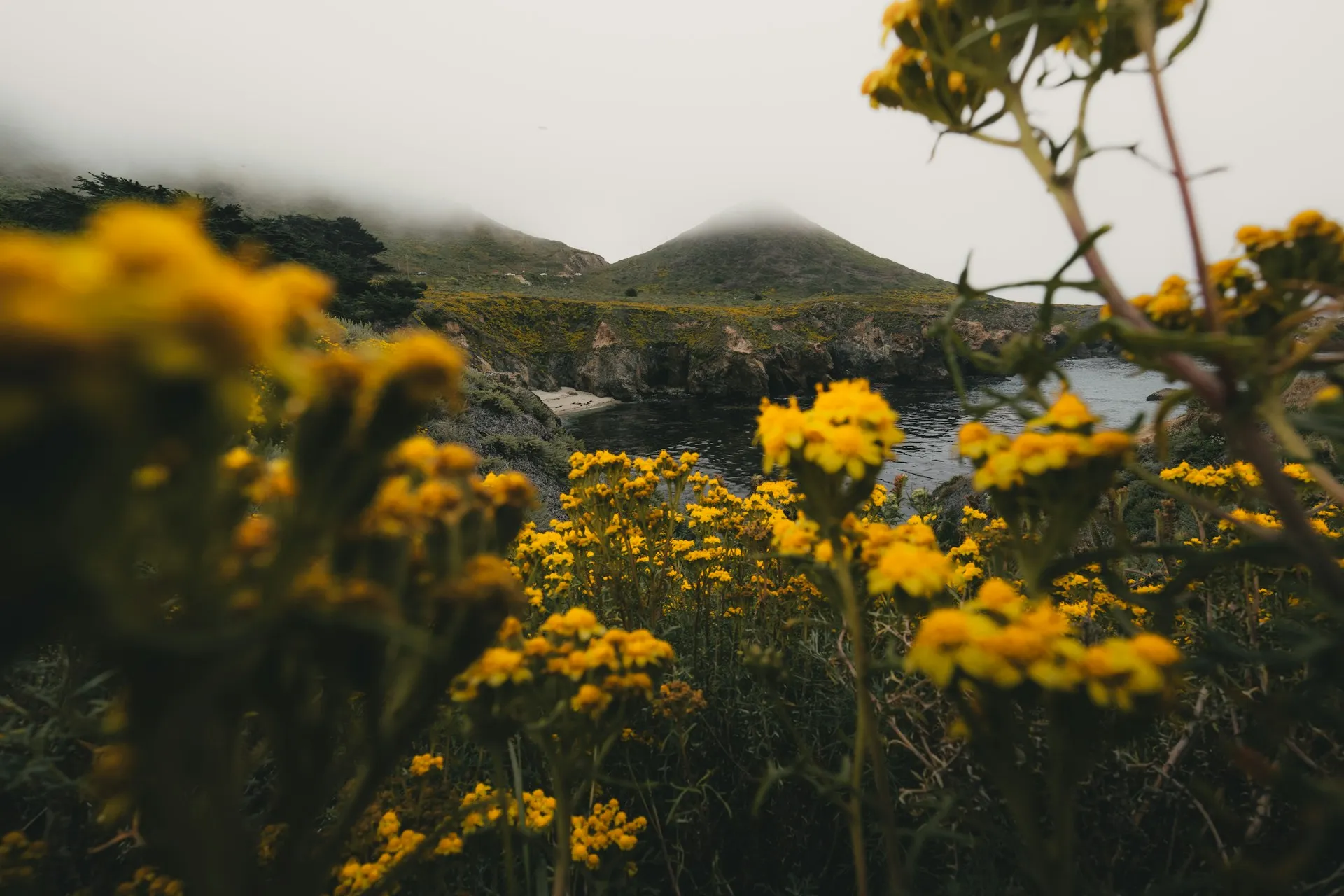
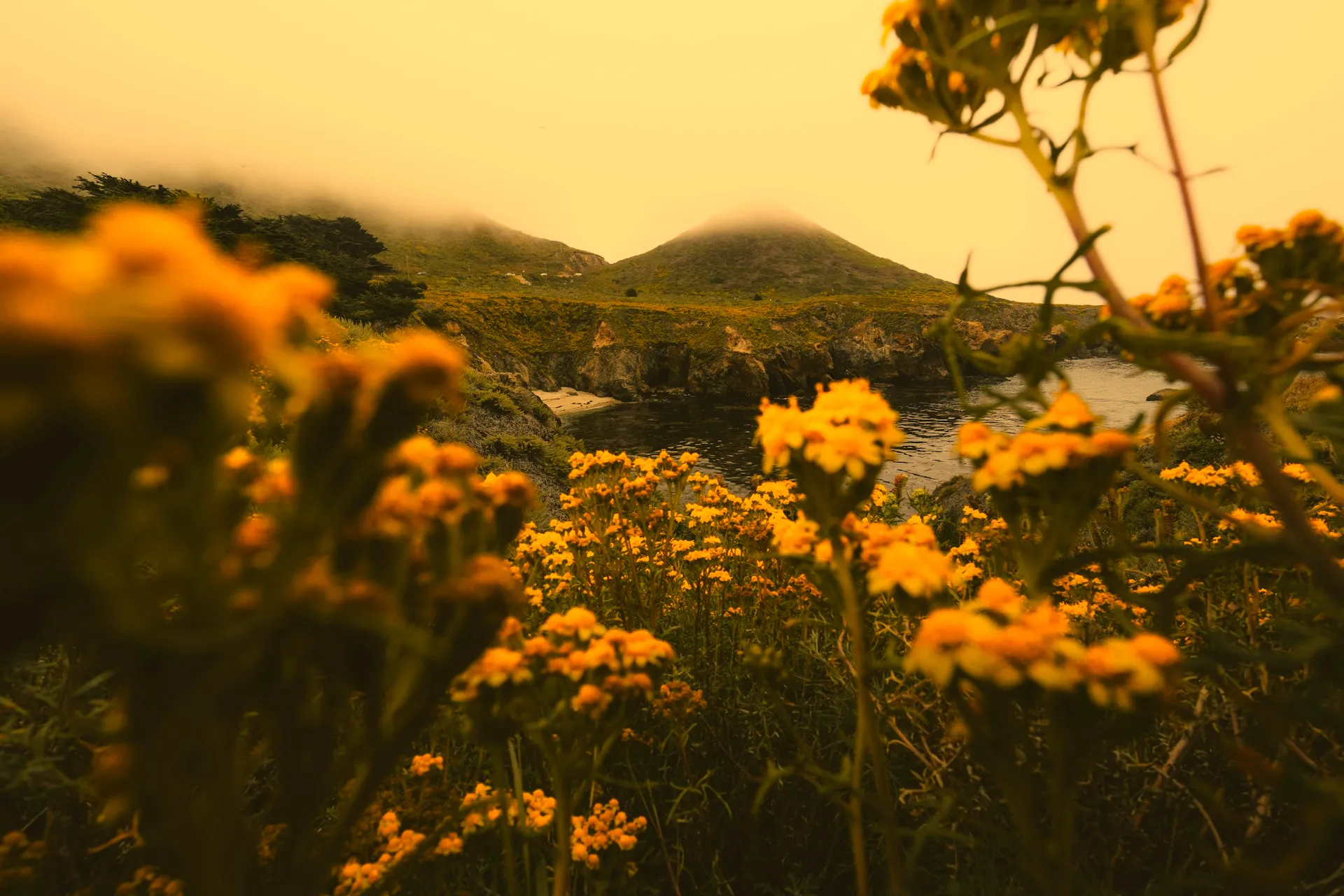
© alinatroeva
時を超えたもの
どの時代にも属しているかのような、時代を超越した雰囲気を加える。直截的な視覚的文脈を取り除き、より普遍的な魅力を生み出す。


© alinatroeva
ストーリーテリング効果
簡単に まるでその写真が歴史的な物語の一部であるかのような、ストーリーテリング効果を生み出します。歴史的な写真や芸術的なプロジェクトで活用してください。
ノスタルジア
雰囲気
時を超えたもの
ストーリーテリング効果
セピア調の写真エフェクトで、写真をワンランクアップさせましょう
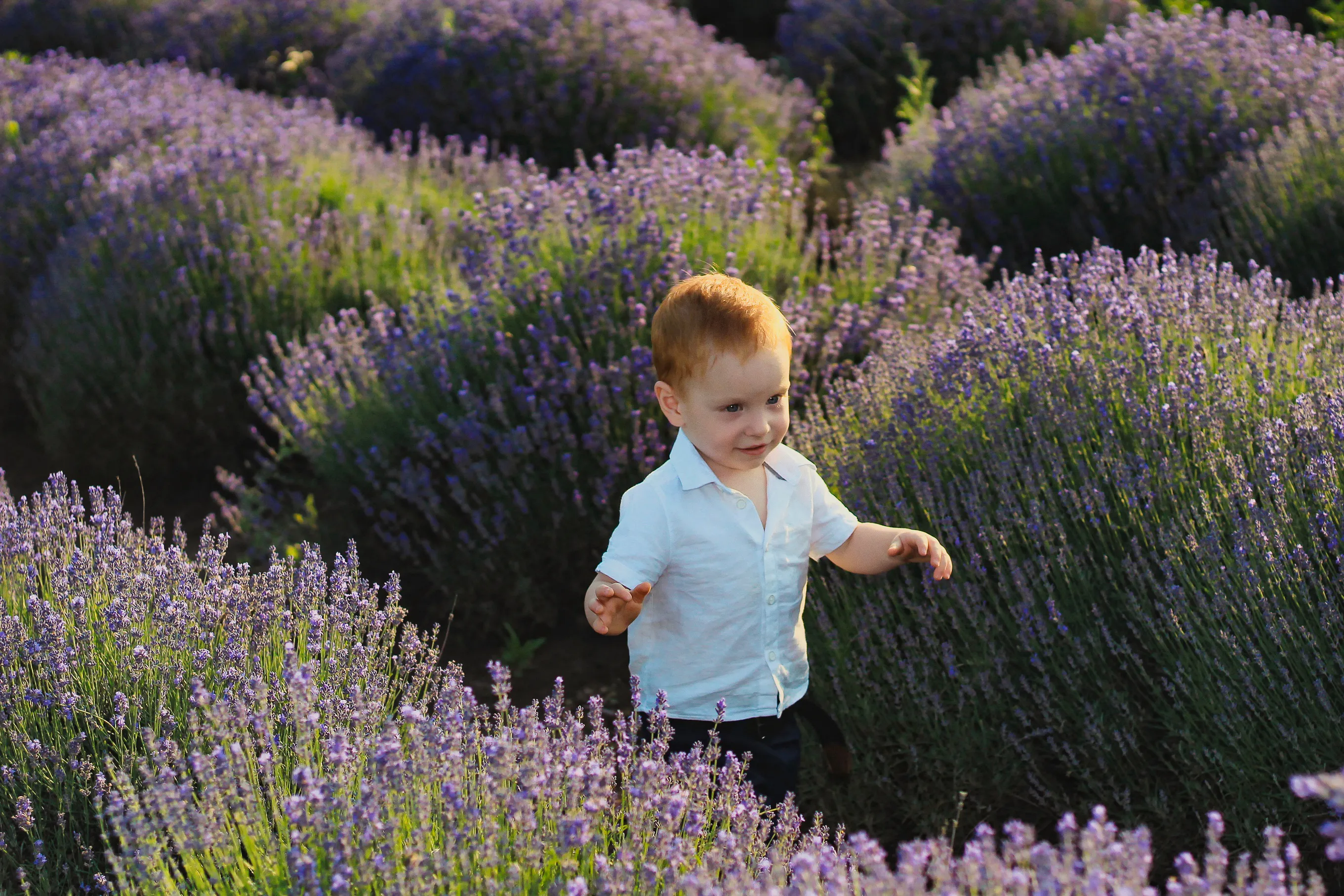
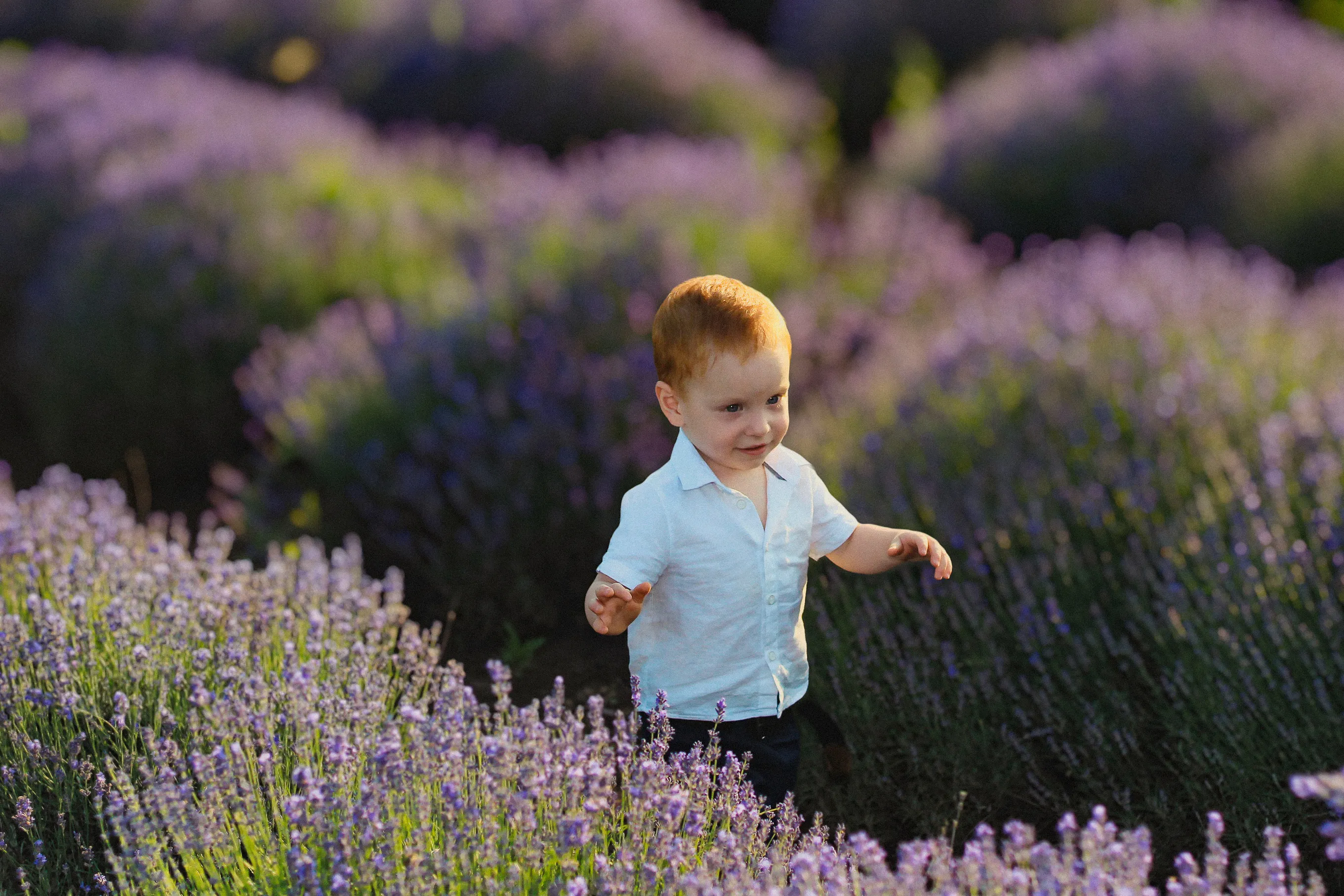
画像をセピア調に変換して、ノスタルジックで温かみがあり、柔らかく、時代を超越した、目を引く写真に仕上げましょう。
他の編集ツールを使って、セピア調の効果を強めたり弱めたりすることもできることをお忘れなく。ぜひ試してみてください。
他の編集ツールを使って、セピア調の効果を強めたり弱めたりすることもできることをお忘れなく。ぜひ試してみてください。


その他の機能を見る
Luminarには、編集作業をより速く、より簡単に行えるようサポートする機能が他にもたくさんあります

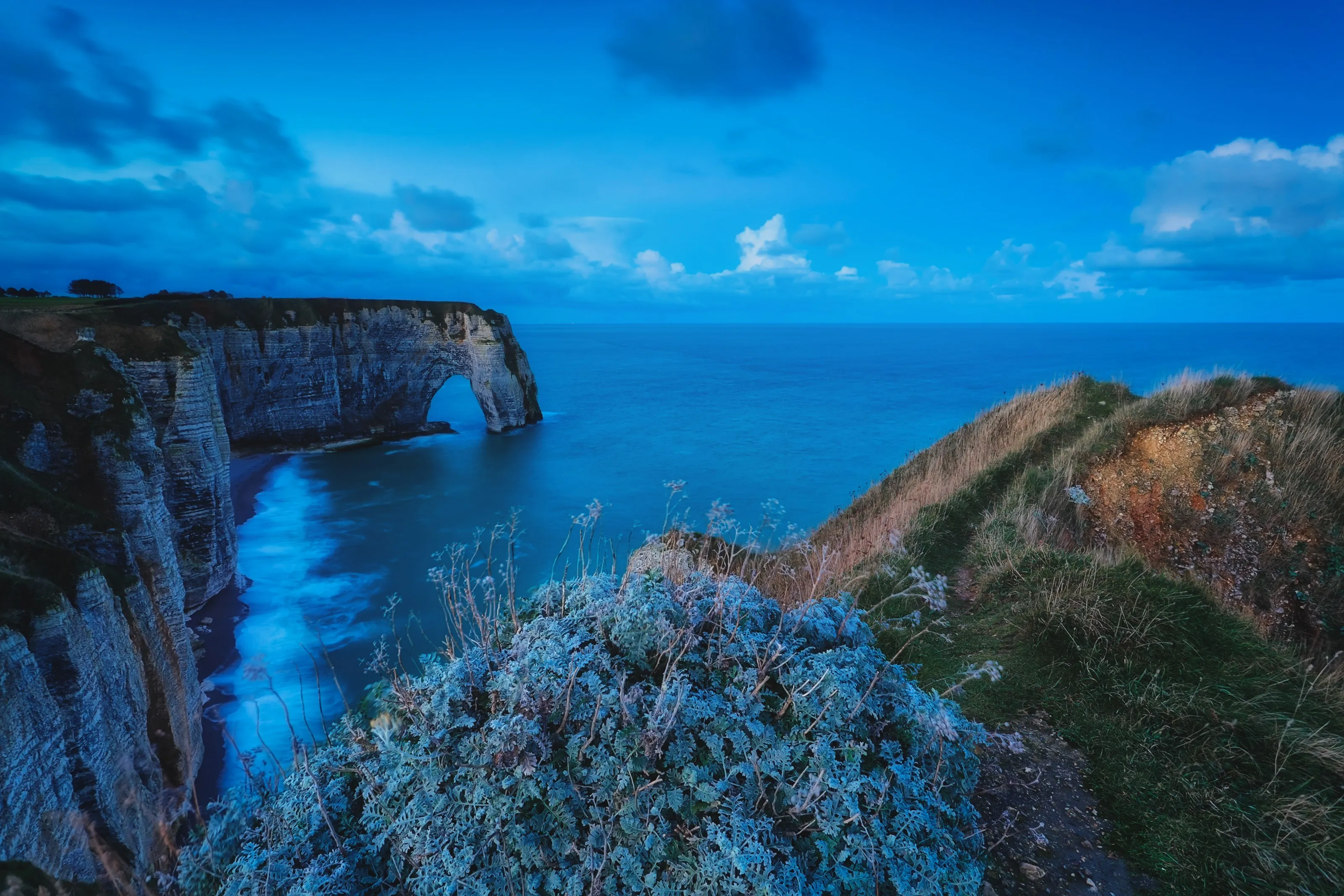
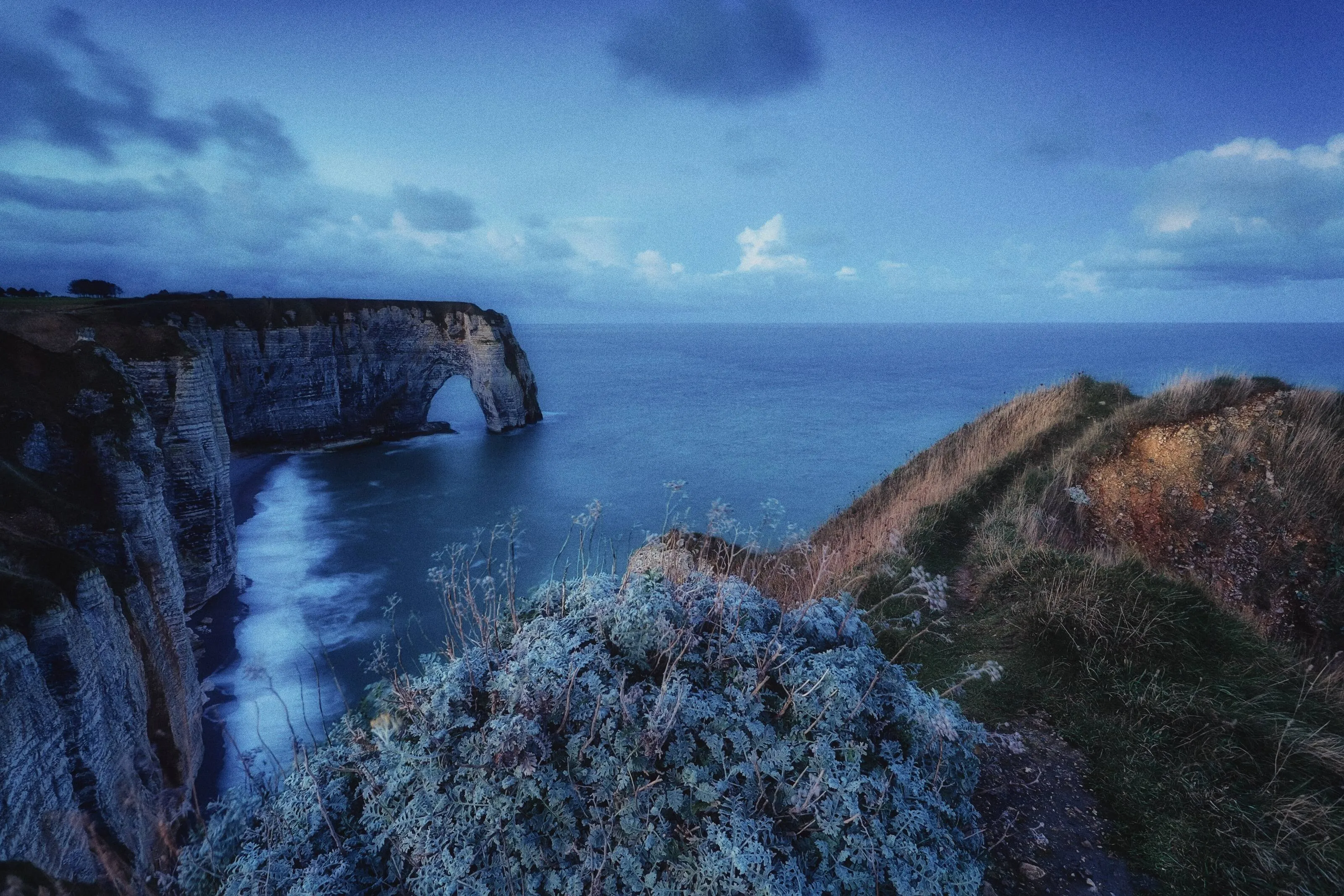









アプリケーションとプラグイン
macOS および Windows 用
- 高性能AIエディタ
24時間365日のテクニカルサポート
30日間の返金保証
コミュニティに参加しましょう

よくある質問
Luminarでセピア調の画像を作るには?
写真をセピア調に変えるのは、Luminar、その方法はいくつかあります。ワンクリックのプリセットを使って追加したり、「ムード」ツールを使ってセピア調のLUTを適用したり、あるいは「カラー」や「トーニング」といったより高度なツールを試してみたりすることもできます。
セピア色のフィルターを追加すると、画像の解像度に影響はありますか?
セピア色のフィルターを適用しても、それ自体では画像の解像度に影響を与えることはありません。セピアフィルターは、元のピクセルサイズや解像度を変えることなく、画像の色調を変更する後処理の調整です。ただし、印刷時など、セピアフィルターを適用することで、画像の鮮明さや品質の印象に影響が出る場合がいくつかあります。
セピア調の効果を解除するにはどうすればよいですか?
セピア調の効果を解除するには、写真の編集履歴を開き、セピア調の効果を適用した操作を元に戻してください。あるいは、写真を編集して、次のような他の効果を追加することもできます。例えば、白黒、セピア調の効果を打ち消す。
セピア調の濃さを調整するにはどうすればよいですか?
セピア効果の適用方法に応じて、その強さをカスタマイズすることができます。プリセットやLUTを使用した場合は、効果の度合いを簡単に調整できます。 別途セピアのオーバーレイを追加した場合は、「レイヤー」タブでその不透明度を調整することも可能です。また、「カラー」や「トーニング」ツールを駆使して、思い通りの精密な効果を実現する方法もあります。
