

 Consulter les plans
Créez vos propres œuvres d'art avec un fond transparent
La suppression de l'arrière-plan permet d'isoler le sujet principal d'une photo. C'est la première étape pour créer de superbes œuvres d'art numérique.
Consulter les plansComment transformer des images avec un fond transparent ?
Luminar utilise l'intelligence artificielle pour rendre l'arrière-plan d'un fichier JPG transparent en quelques clics seulement, ce qui vous permet de créer des découpes nettes pour la conception graphique, la photographie de produits, les supports marketing et d'autres projets créatifs.
Pourquoi notre éditeur de photos avec fond transparent est-il un outil incontournable ?
Dans la plupart des logiciels de retouche photo classiques, pour isoler un sujet de l'arrière-plan, il faut utiliser des outils de masquage. La fonctionnalité « Suppression d'arrière-plan par IA » de Luminar détecte automatiquement le sujet de votre photo, le masque en un clin d'œil et vous offre un arrière-plan transparent sur lequel travailler.
Oubliez les formalités et passez directement à la partie créative !
Oubliez les formalités et passez directement à la partie créative !

%20(1)%20(1).avif)
.avif)
© Depositphotos
Optez pour un fond transparent pour rehausser l'attrait visuel de votre image
Comment améliorer vos photos à l'aide d'un outil de création d'images transparentes ?
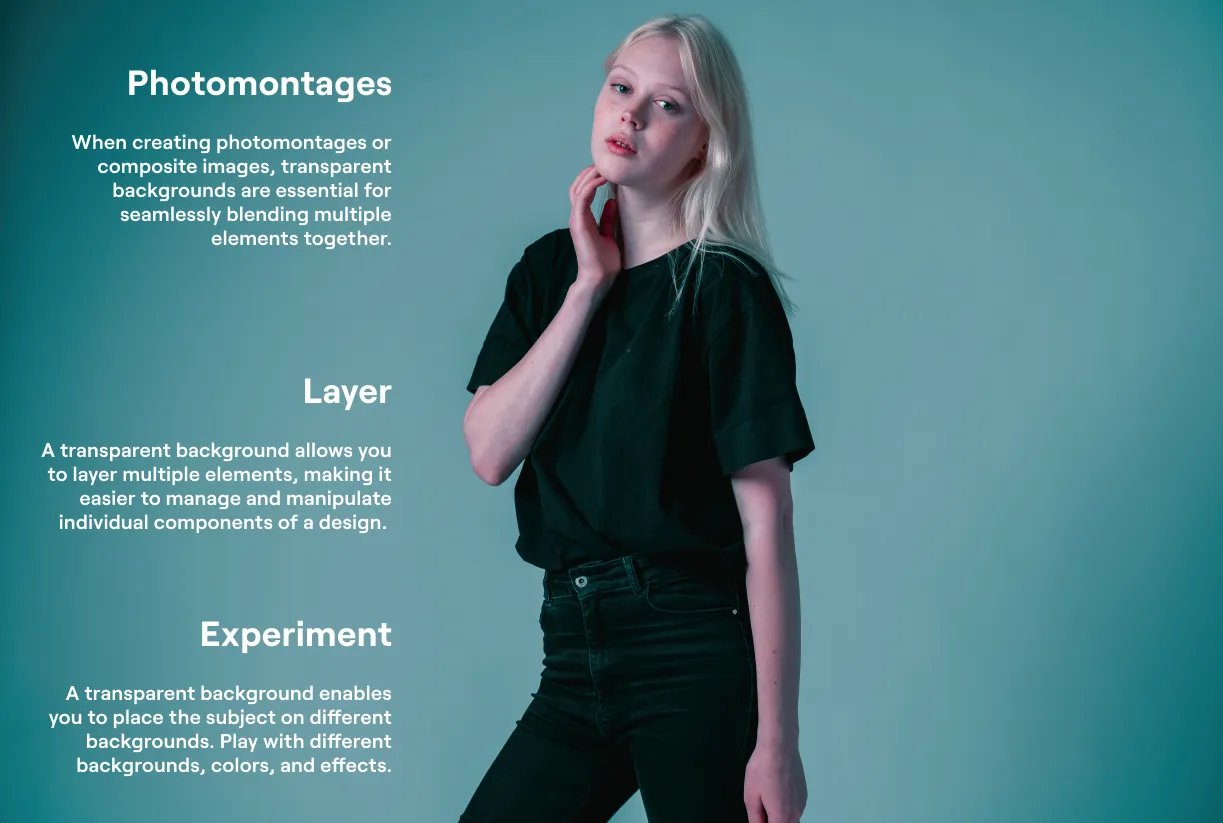
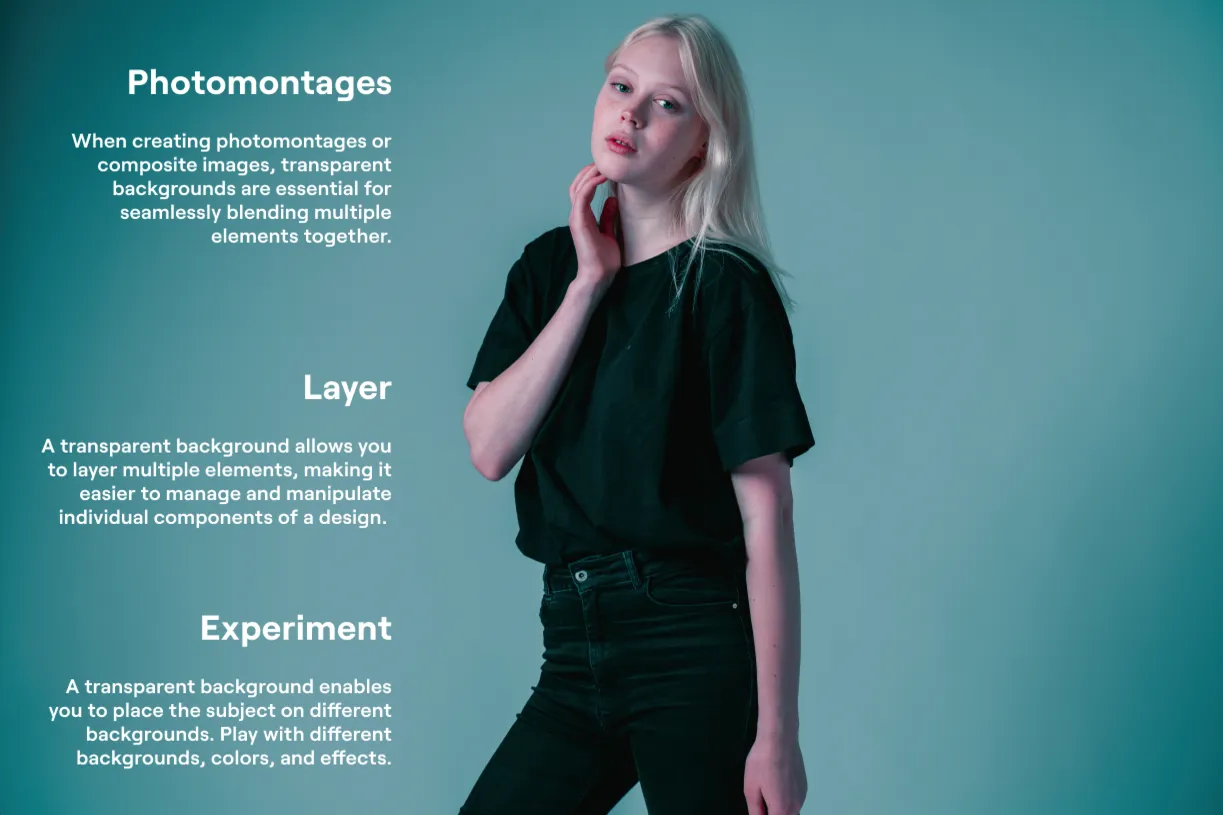
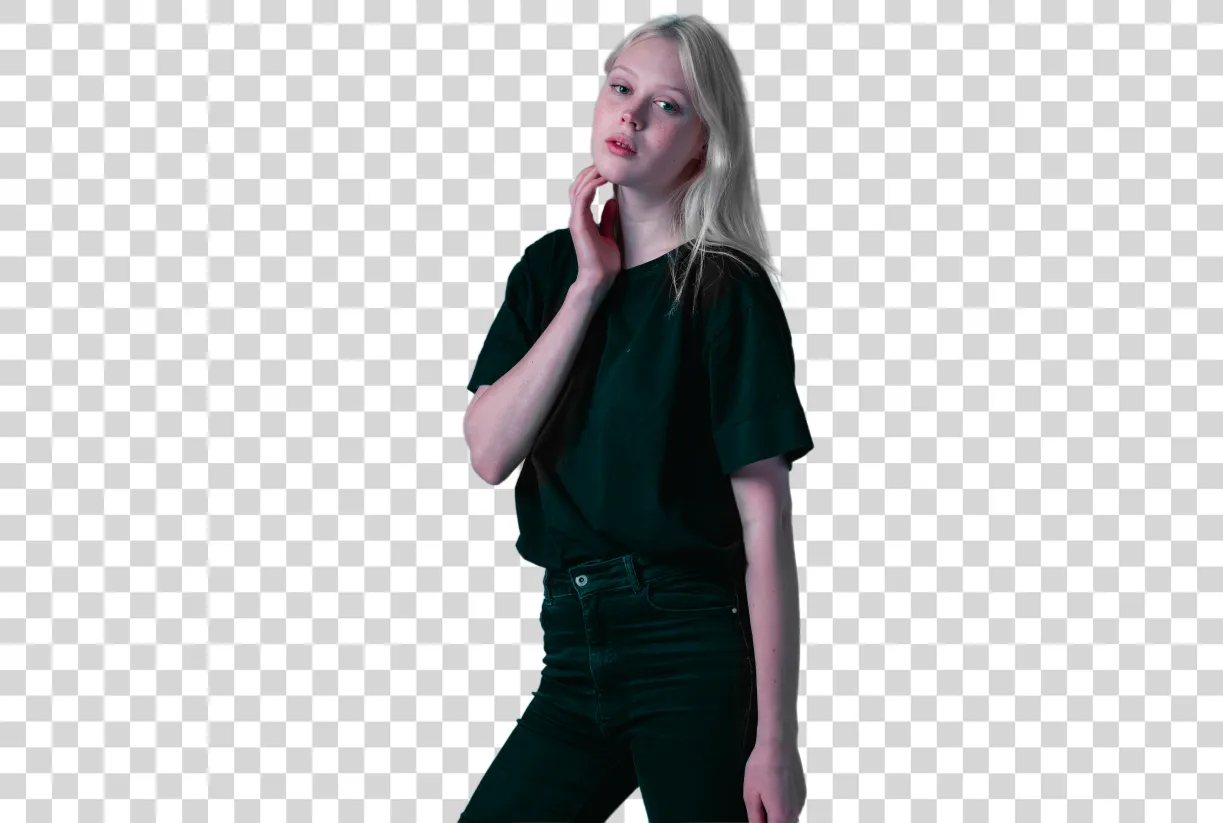
Convertissez sans effort un arrière-plan en image transparente
Utilisez l'IA de suppression d'arrière-plan de Luminar ou l'outil dédié aux portraits, l'outil « Arrière-plan portrait Removal AI », pour supprimer l'arrière-plan en quelques clics seulement.


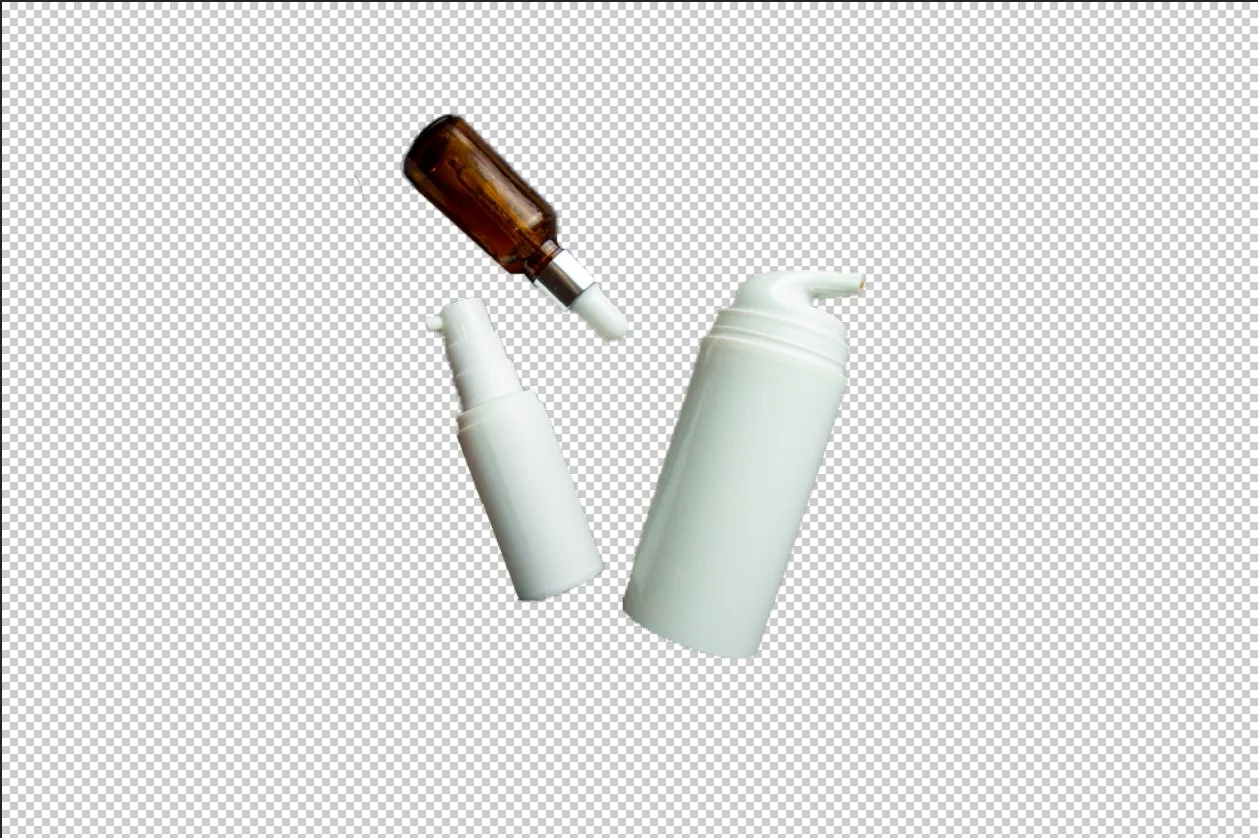
© theshots.contributor

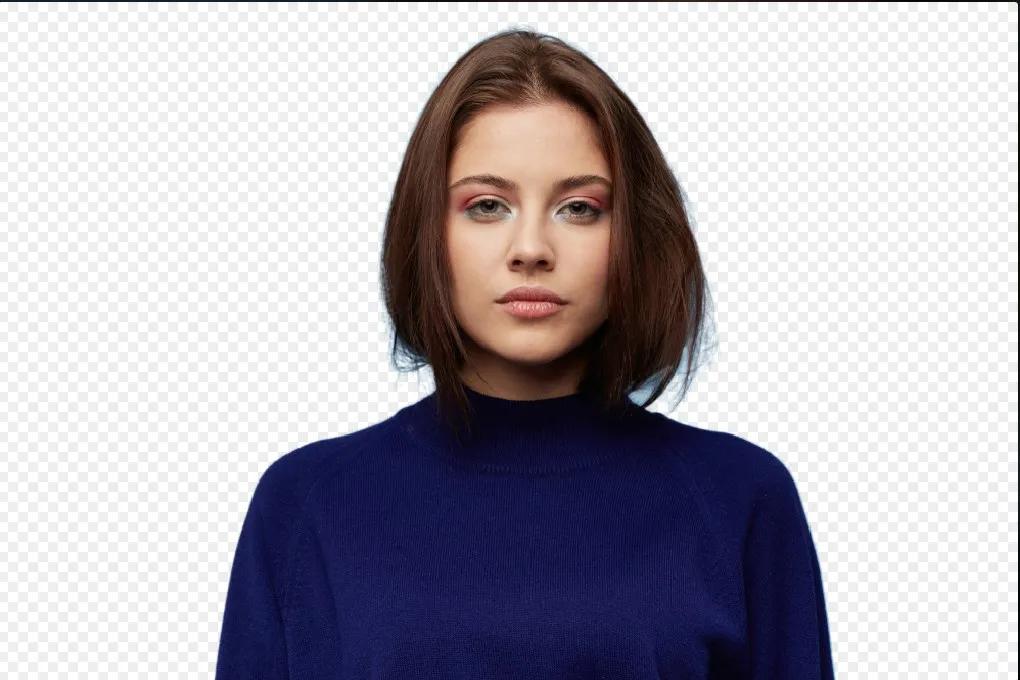
© VitalikRadko
Découvrez d'autres fonctionnalités
Luminar propose de nombreuses autres fonctionnalités pour vous aider à retoucher vos photos plus rapidement et plus facilement

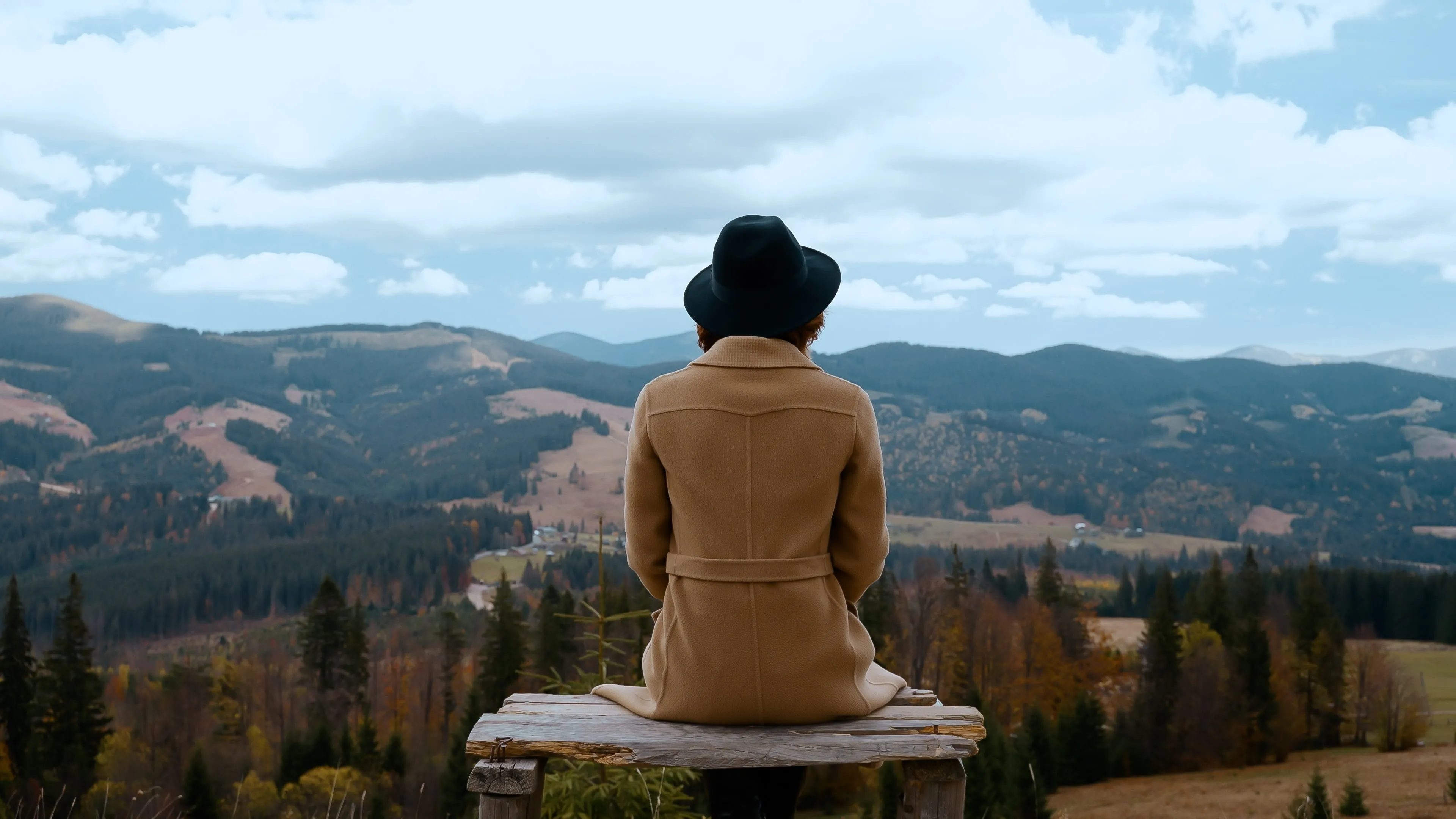
Filtre sépia

© shutterstock
Apportez une touche de charme vintage et de chaleur à vos photos grâce à notre filtre sépia facile à utiliser.

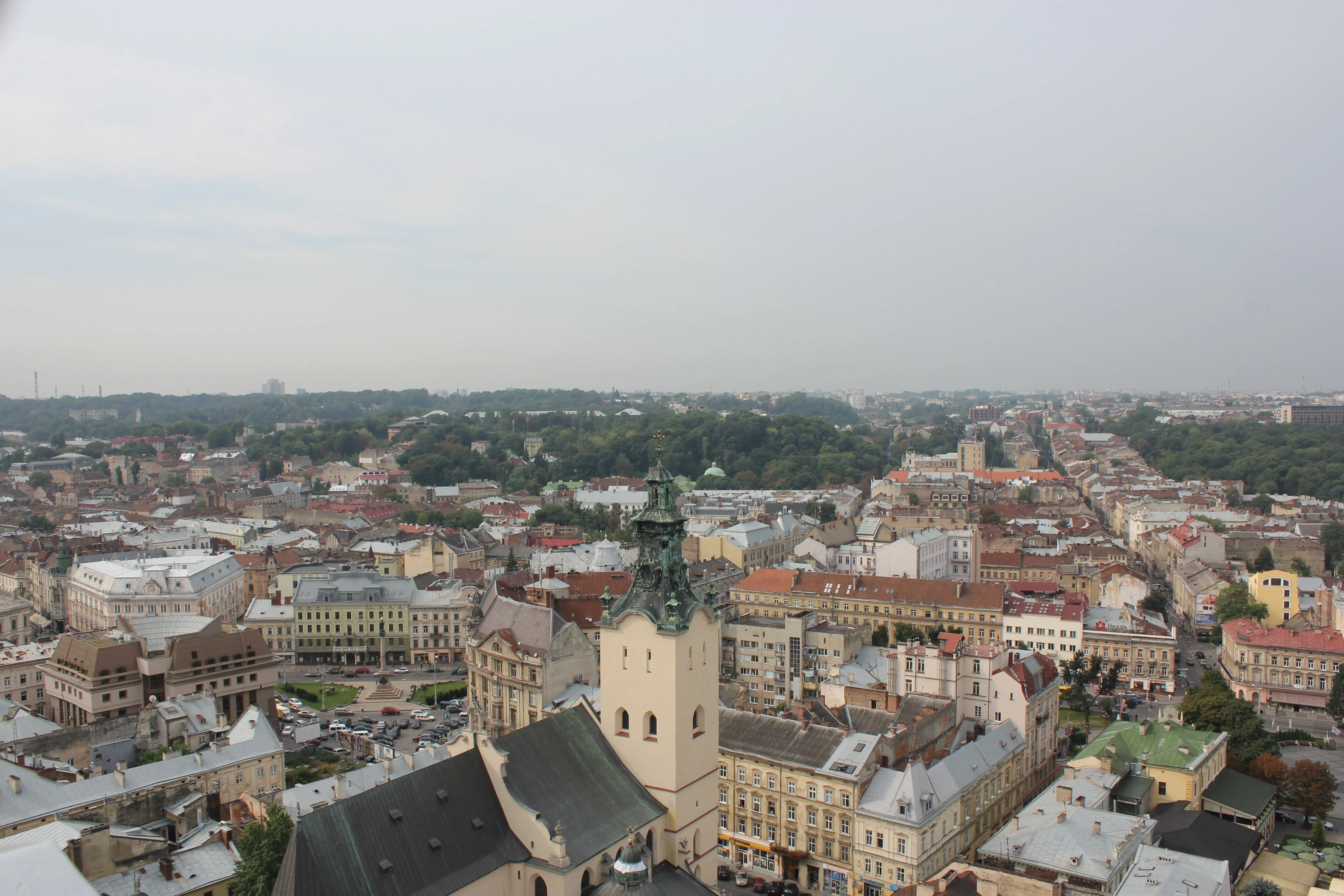
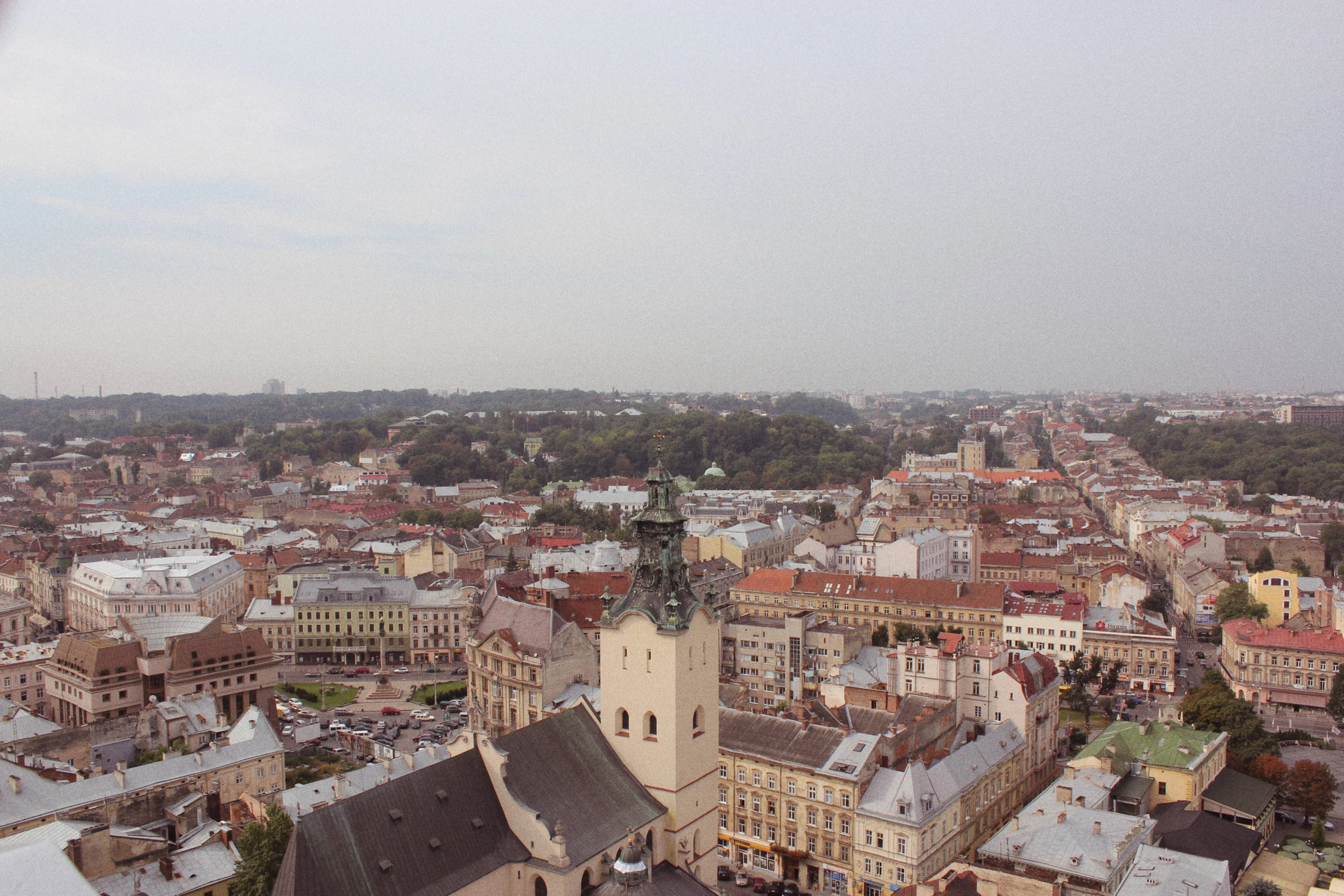
Grain de la pellicule
© Lisa
Notre effet « grain de pellicule » transforme vos photos en leur apportant une touche de nostalgie et un cachet artistique.

Redimensionner l'image

Grain de la pellicule

© Depositphotos
Grain de la pellicule
Grain de la pellicule
Modifiez et redimensionnez vos photos en moins d'une minute, tout en conservant leur superbe netteté.

Outil Cloner

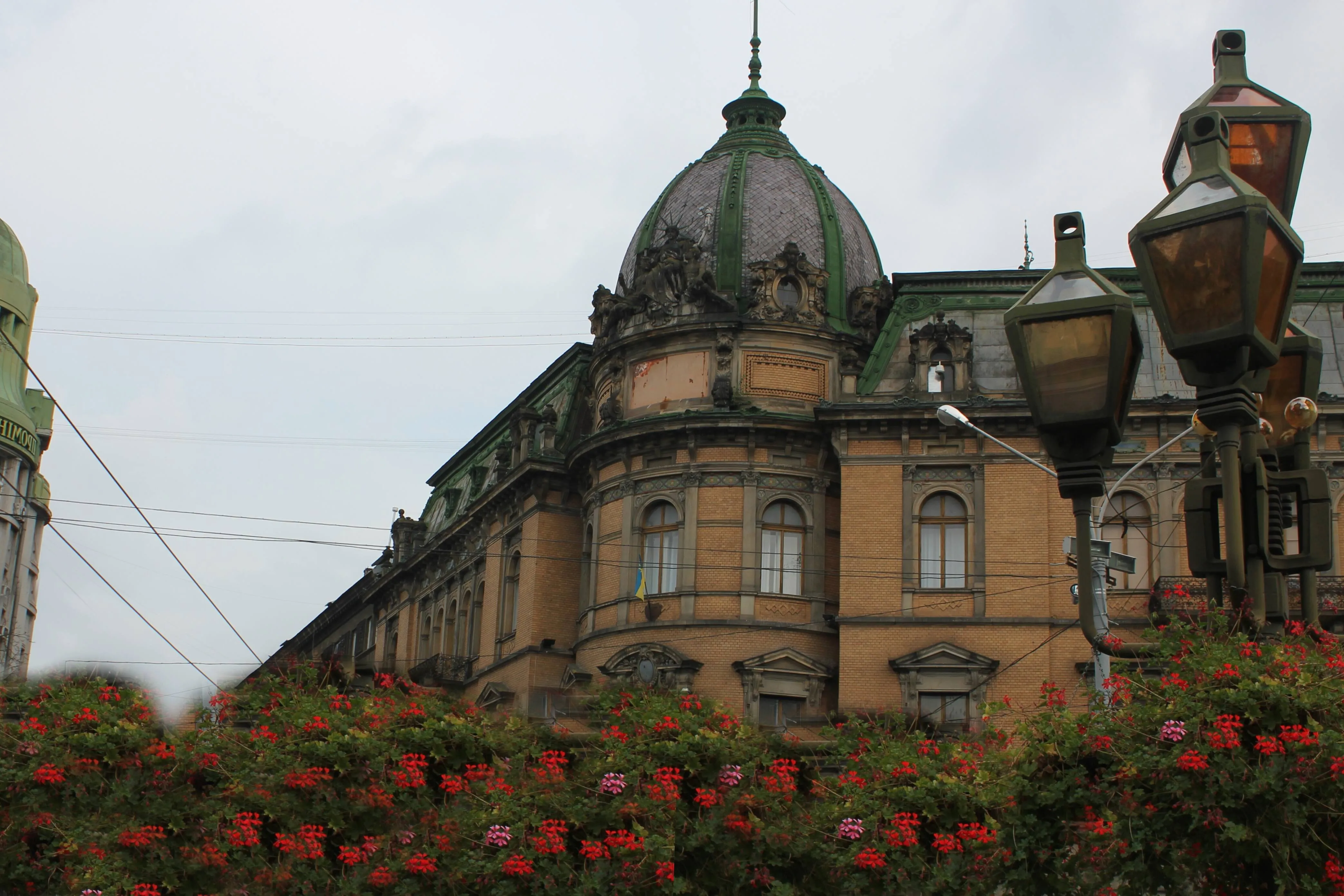
© Lisa
Découvrez toute la puissance de l'outil Cloner : idéal pour supprimer des objets indésirables, retoucher des textures et combler les parties manquantes.

Produit anti-imperfections
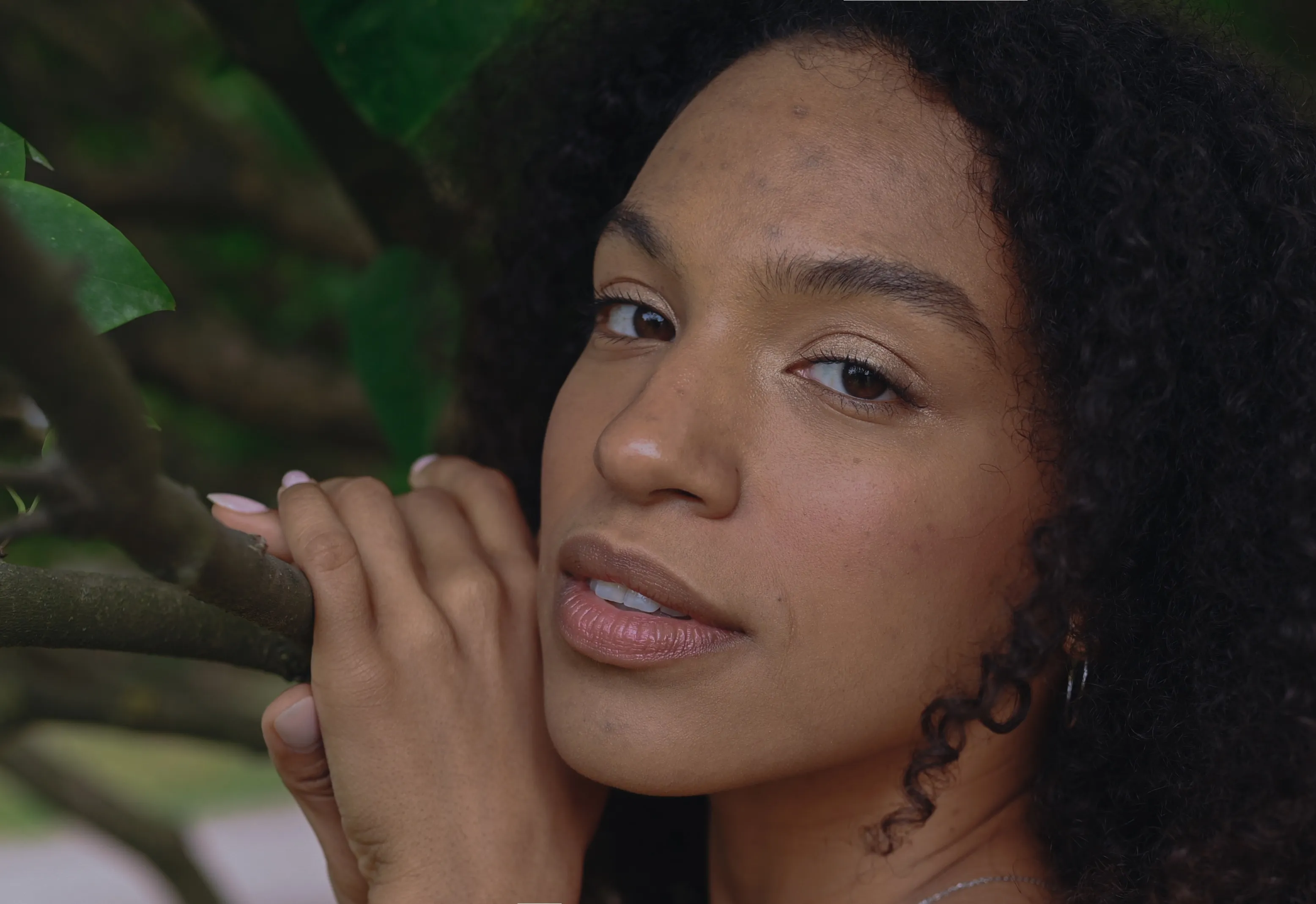
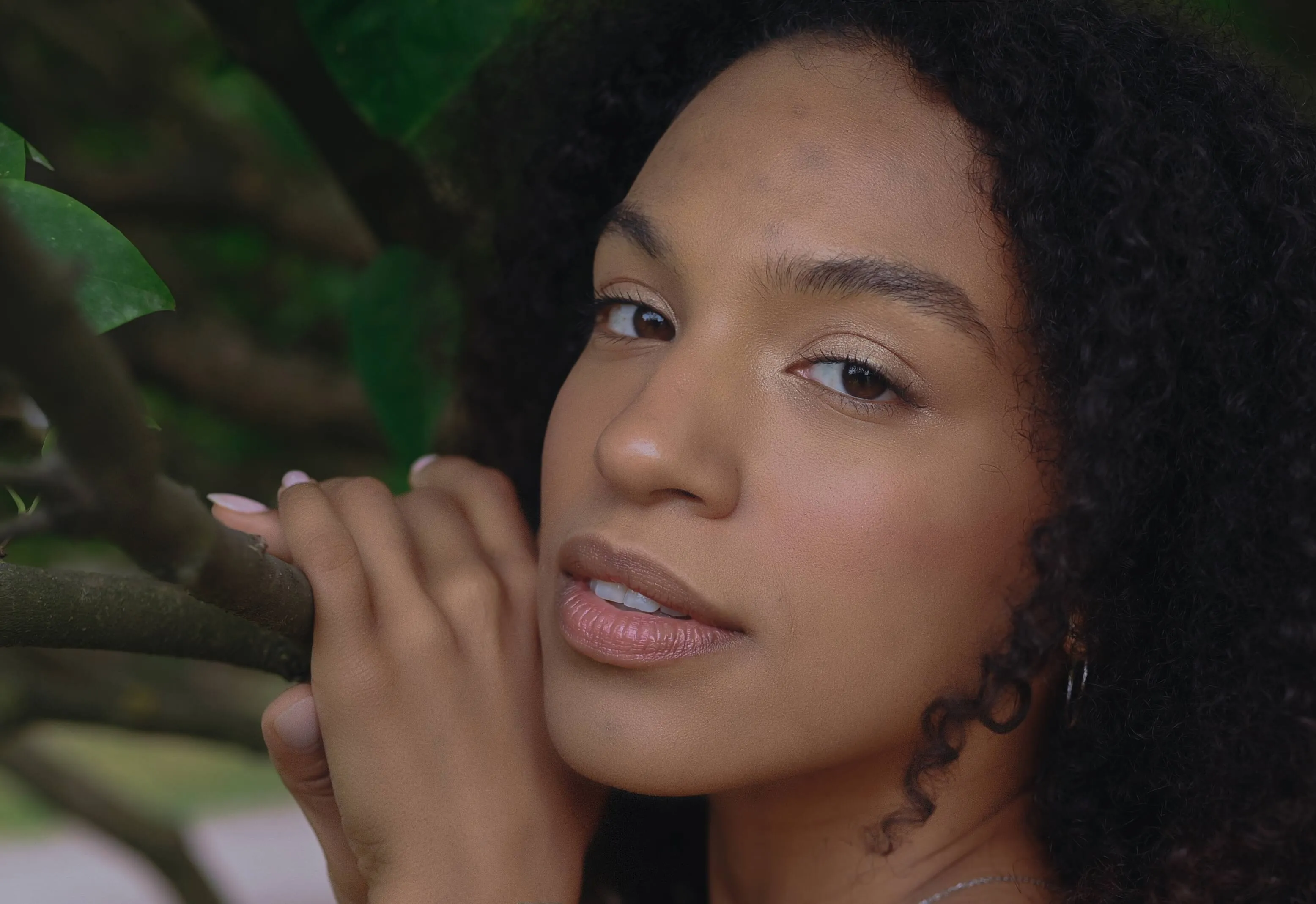
© alinatroeva
Notre outil de retouche de photos embellit vos clichés en toute simplicité, vous offrant ainsi la confiance en vous et l'allure raffinée que vous méritez.

Éditeur de photos par lots
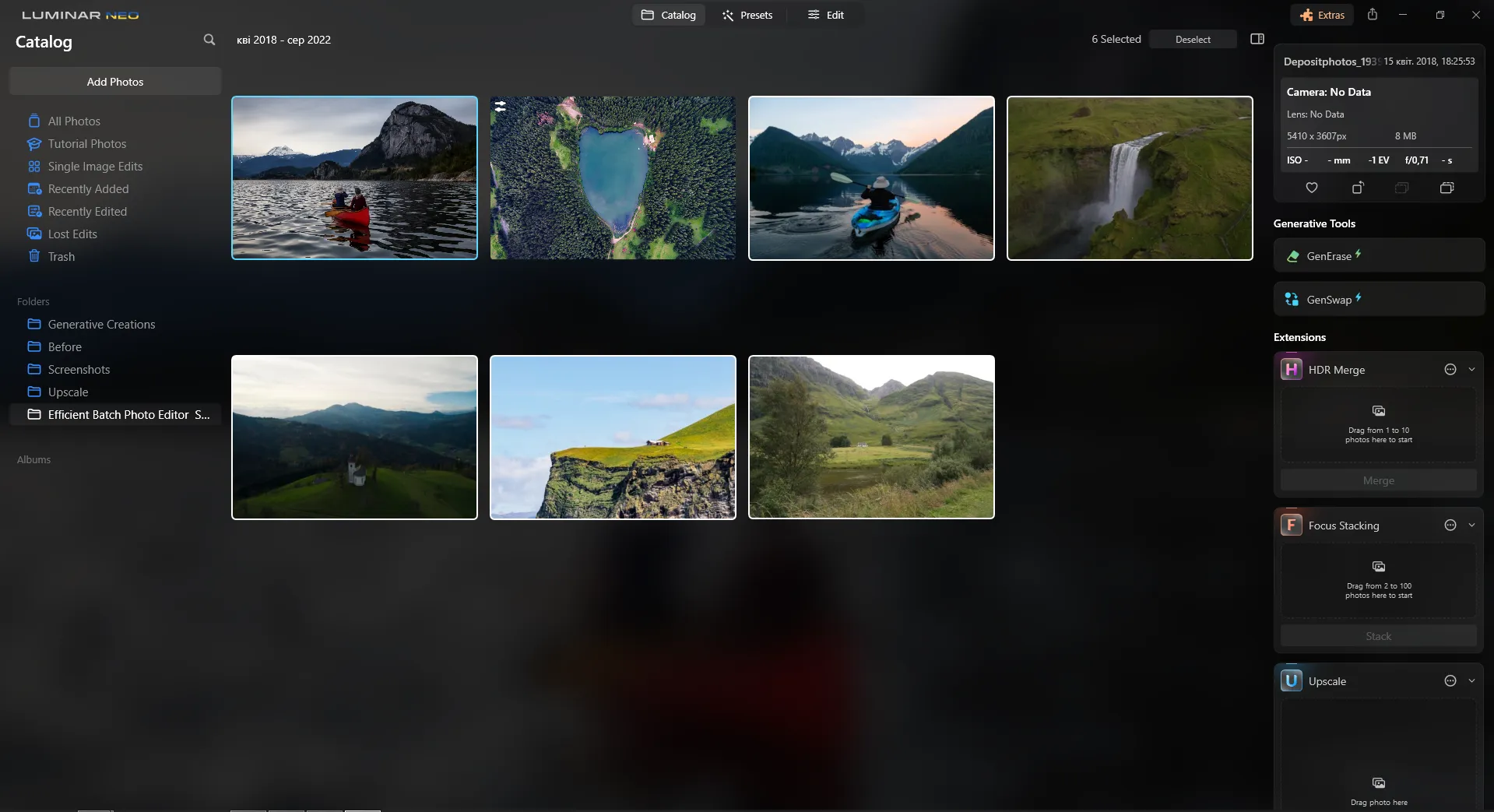
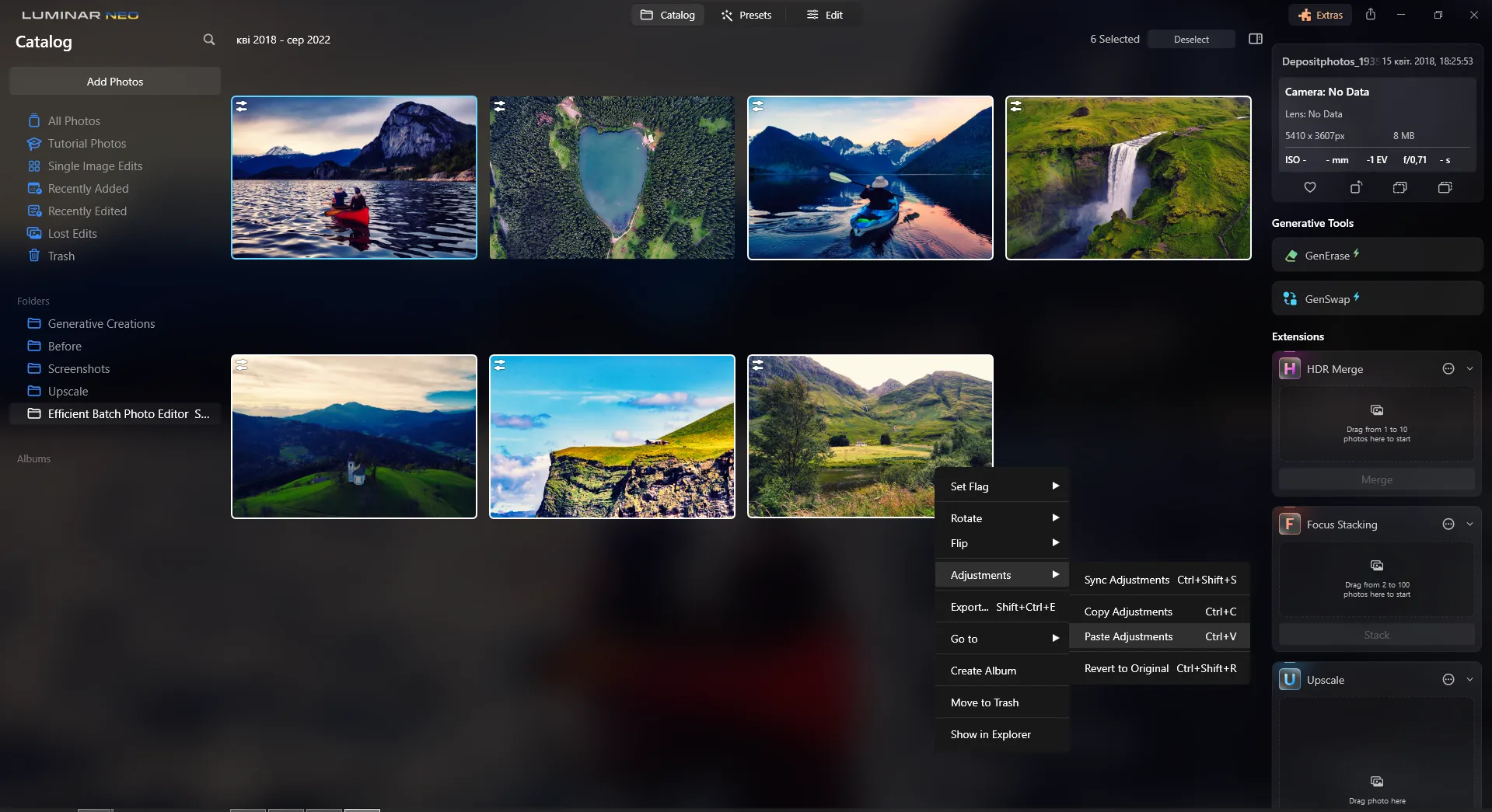
Gagnez du temps et améliorez votre productivité en retouchant vos photos en masse. Essayez-le dès maintenant et révolutionnez votre processus de retouche !
Une application et un plugin
Pour macOS et Windows
- Éditeur IA haute performance
Assistance technique 24 h/24, 7 j/7
Garantie « satisfait ou remboursé » de 30 jours
Rejoignez nos communautés

Foire aux questions
Comment rendre l'arrière-plan d'une photo transparent avec Luminar ?
Si vous cherchez un générateur d'arrière-plans transparents, utilisez le IA pour la suppression d'arrière-plan qui vous permettra de supprimer facilement l'arrière-plan.
Puis-je annuler un effet de « Photo Maker » qui rend l'image transparente ?
Luminar dispose d'une fonction « Annuler » qui vous permet d'annuler facilement un effet, y compris celui de conversion en arrière-plan transparent.
Quels sont les formats d'image prenant en charge les arrière-plans transparents ?
Plusieurs formats d'image prennent en charge les arrière-plans transparents. Les plus courants sont les formats PNG, GIF, TIFF et SVG. Remarque : bien que les fichiers JPG ne prennent pas en charge la transparence par défaut, vous pouvez convertir une image et créer un effet d'arrière-plan transparent au format JPG en l'exportant vers un format prenant en charge les zones transparentes, tel que le format PNG.
Comment rendre un logo transparent ?
Il suffit de supprimer l'arrière-plan du logo à l'aide de l'extension IA « Suppression d'arrière-plan ». De plus, Luminar dispose d'une fonctionnalité « Calques » qui vous permet de jouer avec différentes images et de créer des compositions.
Pourquoi Luminar est-il le meilleur outil pour créer des arrière-plans transparents ?
Luminar est reconnu comme l'une des meilleures solutions pour créer des arrière-plans transparents, car il combine une fonction de suppression d'arrière-plan basée sur l'IA avec des outils de retouche précis. Il sépare automatiquement le sujet de son environnement tout en préservant les détails complexes tels que les cheveux, la fourrure et les contours fins, ce qui facilite la création de découpes nettes en vue d'une utilisation ultérieure.
À qui s'adresse le convertisseur d'images transparentes de Luminar ?
Luminar est utile pour tous ceux qui ont besoin d'images nettes et transparentes :
- Photographes : isoler les sujets pour réaliser des montages et des retouches créatives
- Graphistes : préparez des éléments transparents pour les mises en page et les illustrations
- Équipes de commerce électronique : créer des images de produits nettes pour les boutiques en ligne
- Créateurs de contenu : réutiliser des thèmes dans différents contextes et avec différentes images
- Professionnels du marketing : préparez des images pour les publicités, les bannières et les supports promotionnels
- Photographes : isoler les sujets pour réaliser des montages et des retouches créatives
- Graphistes : préparez des éléments transparents pour les mises en page et les illustrations
- Équipes de commerce électronique : créer des images de produits nettes pour les boutiques en ligne
- Créateurs de contenu : réutiliser des thèmes dans différents contextes et avec différentes images
- Professionnels du marketing : préparez des images pour les publicités, les bannières et les supports promotionnels
Pourquoi les photographes font-ils confiance au générateur d'arrière-plan transparent de Luminar ?
Les photographes choisissent Luminar car ce logiciel allie une détection rapide des sujets grâce à l'IA à un affinage manuel lorsque davantage de précision est nécessaire. Cet outil est particulièrement performant pour traiter les contours complexes et permet d'exporter les découpes finalisées au format PNG avec transparence, offrant ainsi aux photographes la flexibilité de les réutiliser dans d'autres compositions et projets.
