

 Consulter les plans
Changer instantanément la couleur d'arrière-plan d'une photo
Vous voulez rendre une photo plus captivante ? Faites ressortir les couleurs en quelques clics seulement en modifiant la couleur de l'arrière-plan !
Consulter les plansTransformez votre contenu : modification de la couleur de l'arrière-plan d'une photo
Mettez facilement en valeur le sujet principal d'une photo en modifiant rapidement la couleur de l'arrière-plan. Avec un arrière-plan uni ou de couleur complémentaire, le sujet devient le point central de l'image.
De plus, changer l'arrière-plan peut vous aider à harmoniser l'image avec le style général de vos photos ou avec la palette de couleurs de vos réseaux sociaux, et à renforcer votre notoriété en tant que créateur !
De plus, changer l'arrière-plan peut vous aider à harmoniser l'image avec le style général de vos photos ou avec la palette de couleurs de vos réseaux sociaux, et à renforcer votre notoriété en tant que créateur !
Pourquoi un outil permettant de modifier la couleur d'arrière-plan est-il indispensable ?
Il est difficile de modifier la couleur d'un arrière-plan de manière réaliste sans recourir à un logiciel de retouche photo. Ajoutez sans effort un arrière-plan coloré à une photo dans Luminar grâce à ses outils IA spécialisés.



Shutterstock
.webp)
.webp)
Shutterstock




© Depositphotos
Explorer toutes les possibilités offertes par un outil de modification de la couleur d'arrière-plan des photos
Changer la couleur d'arrière-plan d'une image peut avoir un impact significatif sur l'ambiance générale, le point fort et l'attrait visuel de celle-ci. Influencer la réaction émotionnelle en utilisant différentes couleurs qui suscitent des émotions et des ambiances variées.
Améliorez le contraste et la visibilité. Harmonisez l'arrière-plan. Testez différentes couleurs et obtenez des résultats créatifs et esthétiques !
Améliorez le contraste et la visibilité. Harmonisez l'arrière-plan. Testez différentes couleurs et obtenez des résultats créatifs et esthétiques !
Maîtriser la retouche photo : changer la couleur de l'arrière-plan
Dans Luminar, il est très facile de modifier la couleur de l'arrière-plan.
• Utilisez l'outil « Suppression de l'arrière-plan des portraits » pour supprimer l'arrière-plan en un seul clic.
• Ajoutez un autre arrière-plan de votre choix, de la couleur de votre choix, à l'aide des calques.
• Si votre photo n'est pas un portrait, utilisez l'extension « Suppression de l'arrière-plan » pour obtenir le même effet.
• Utilisez l'outil « Suppression de l'arrière-plan des portraits » pour supprimer l'arrière-plan en un seul clic.
• Ajoutez un autre arrière-plan de votre choix, de la couleur de votre choix, à l'aide des calques.
• Si votre photo n'est pas un portrait, utilisez l'extension « Suppression de l'arrière-plan » pour obtenir le même effet.


© Dmytro-Flisak
Découvrez d'autres fonctionnalités
Luminar propose de nombreuses autres fonctionnalités pour vous aider à retoucher vos photos plus rapidement et plus facilement

Éditeur de photos par lots
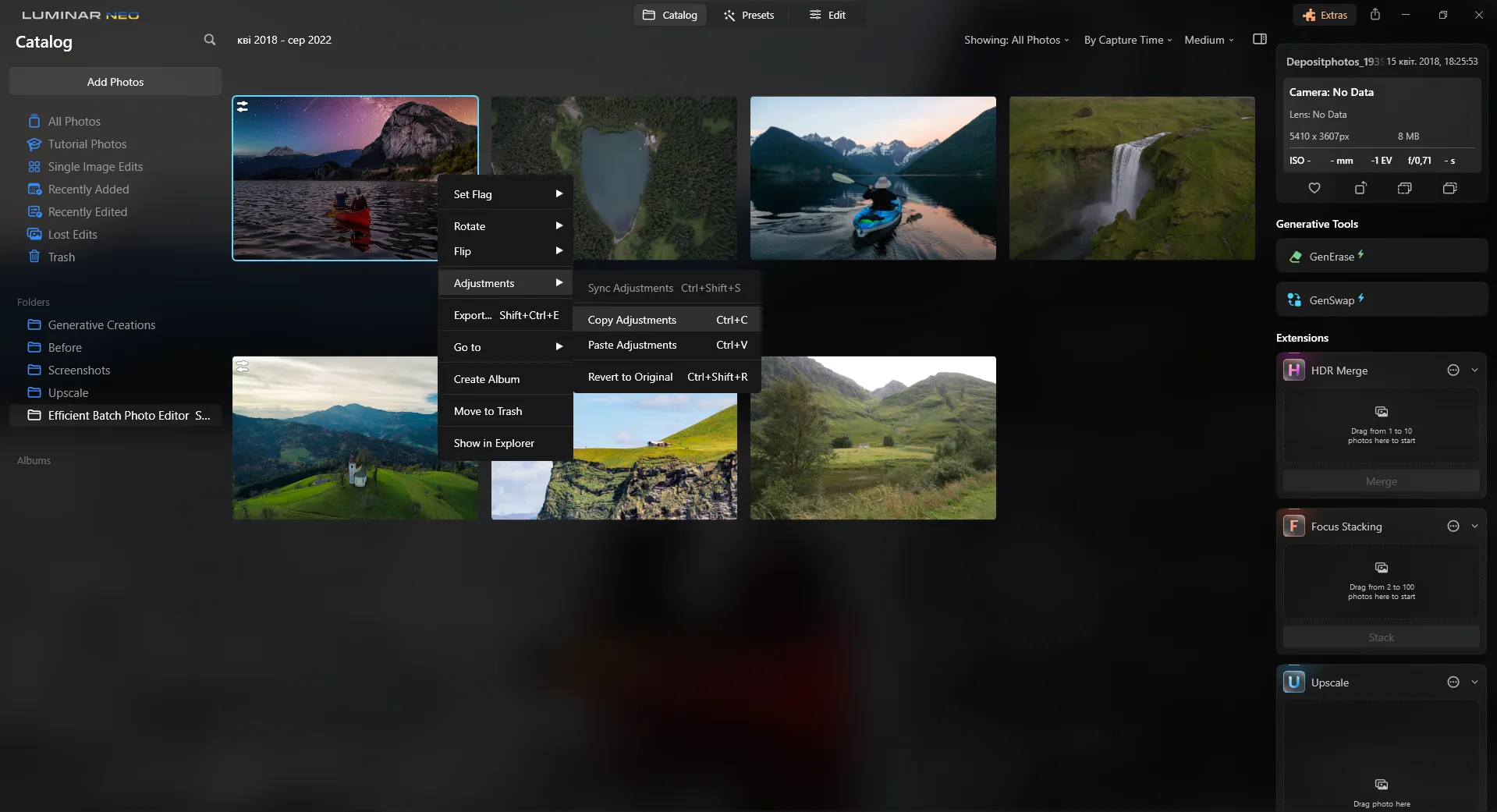
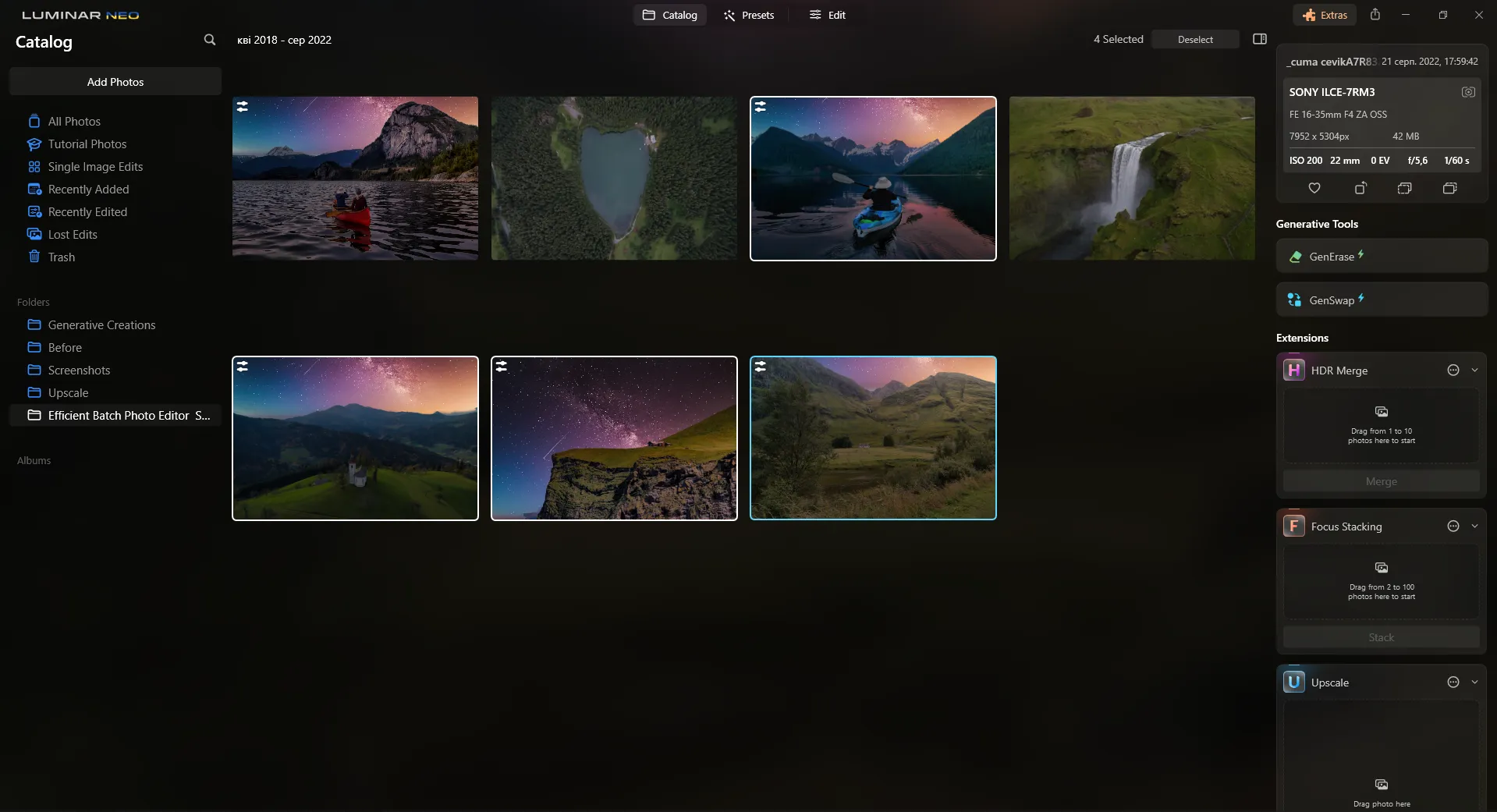
Éditeur de photos par lots
Gagnez du temps et améliorez votre productivité en retouchant vos photos en masse. Essayez-le dès maintenant et révolutionnez votre processus de retouche !

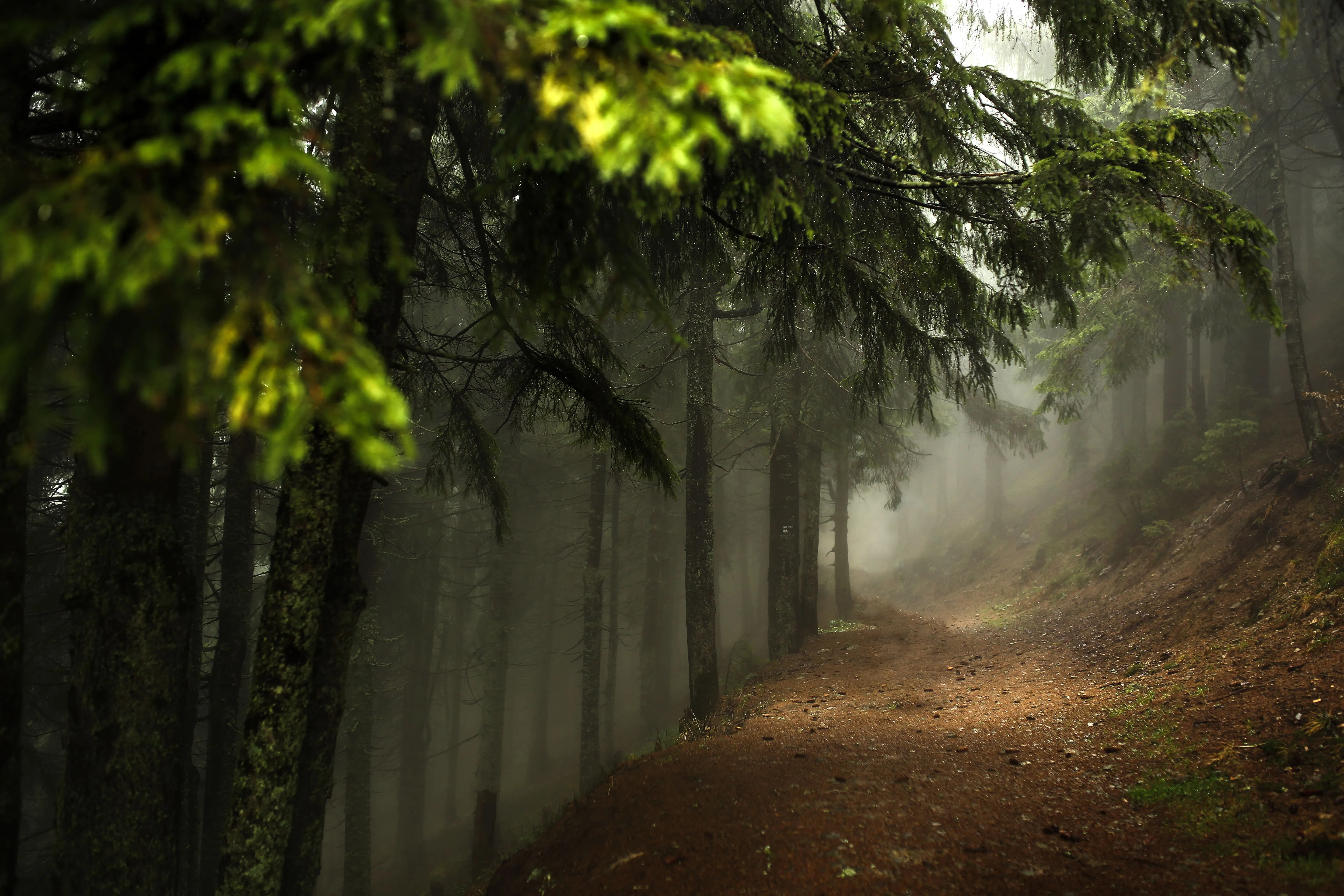
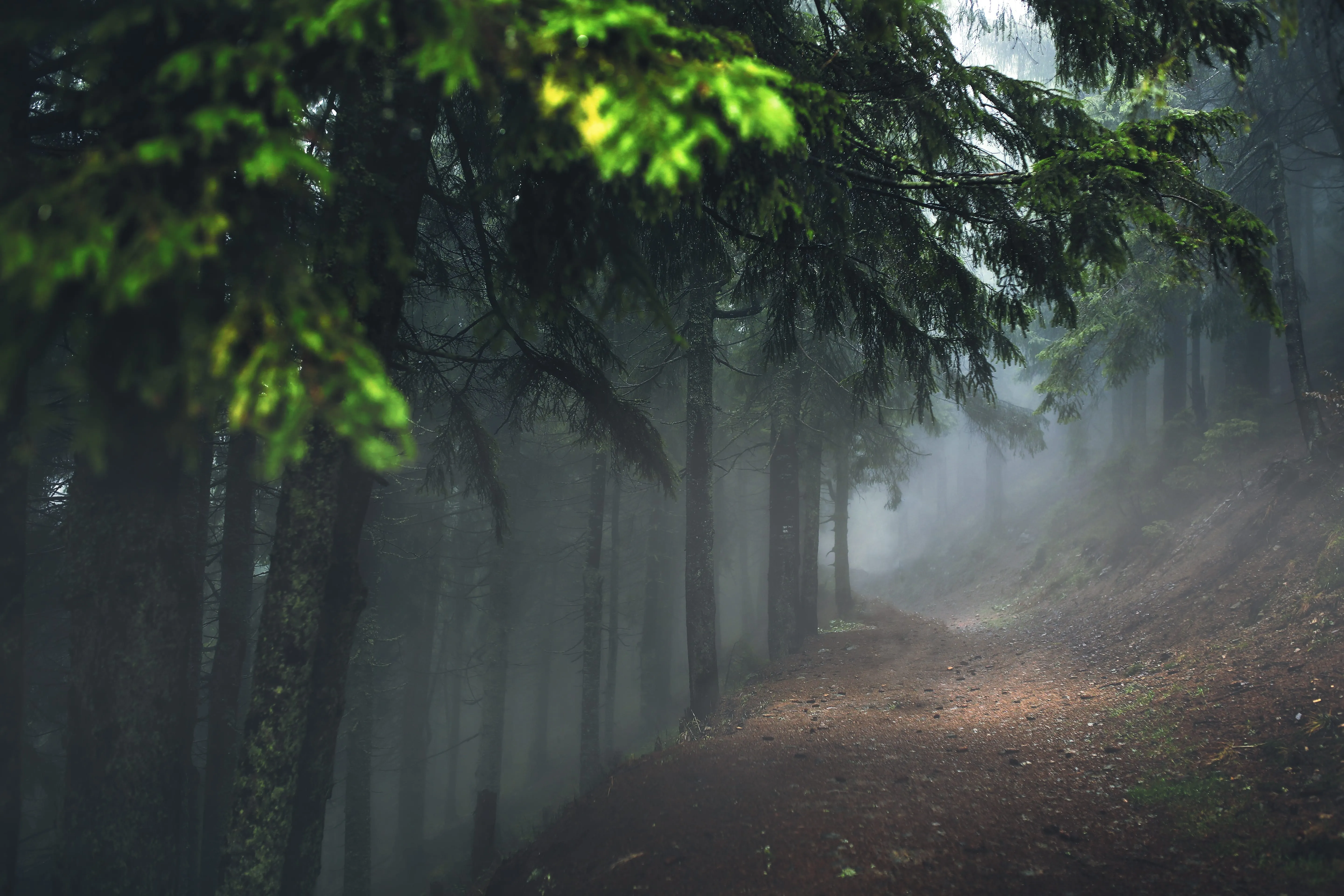

Outil Cloner


© Lisa
Outil Cloner
Découvrez toute la puissance de l'outil Cloner : idéal pour supprimer des objets indésirables, retoucher des textures et combler les parties manquantes

Accent IA


© Jabi Sanz
Accent IA
Accent IA pour un réglage rapide de la luminosité, du contraste et des couleurs à l'aide d'un seul curseur

Couleur sélective


© shutterstock
Couleur sélective
Laissez libre cours à votre créativité et mettez vos photos en valeur

Redresser les images


© Bogdan Sonjachny
Redresser les images
Réalisez une composition parfaite et corrigez les distorsions de l'objectif ou de perspective grâce aux outils avancés de redressement des photos de Luminar
Une application et un plugin
Pour macOS et Windows
- Éditeur IA haute performance
Assistance technique 24 h/24, 7 j/7
Garantie « satisfait ou remboursé » de 30 jours
Rejoignez nos communautés

Foire aux questions
Comment modifier la couleur d'arrière-plan d'une photo à l'aide d'un logiciel de retouche photo ?
Vous pouvez facilement modifier la couleur d'arrière-plan dans Luminar. Utilisez l'option Suppression de l'arrière-plan d'un portrait outil permettant de supprimer l'arrière-plan en un clic et d'ajouter un autre arrière-plan de votre choix, de n'importe quelle couleur, à l'aide des calques. Si votre photo n'est pas un portrait, utilisez le Suppression de l'arrière-plan pour obtenir le même résultat.
Quels sont les formats de fichiers les mieux adaptés pour modifier la couleur d'arrière-plan d'une image ?
Tout dépend des formats de fichiers pris en charge par votre logiciel de retouche photo. Luminar vous permet de modifier la couleur d'arrière-plan des images dans tous les formats les plus courants.
Comment supprimer la couleur d'arrière-plan d'une photo ?
Luminar propose deux outils qui vous permettent de supprimer l'arrière-plan de vos photos grâce à l'IA : l'un pour les portraits, l'autre pour les photos représentant n'importe quel sujet. Utilisez-les pour supprimer l'arrière-plan en un seul clic.
Puis-je modifier la couleur d'arrière-plan d'une photo pour lui attribuer un code de couleur spécifique ?
Dans Luminar, vous pouvez remplacer l'arrière-plan par n'importe quel arrière-plan de votre choix. Recherchez le code de couleur correspondant à celui dont vous avez besoin, puis modifiez-le dans les calques.
