Voir les forfaits

Éditeur photo dynamique pour voitures

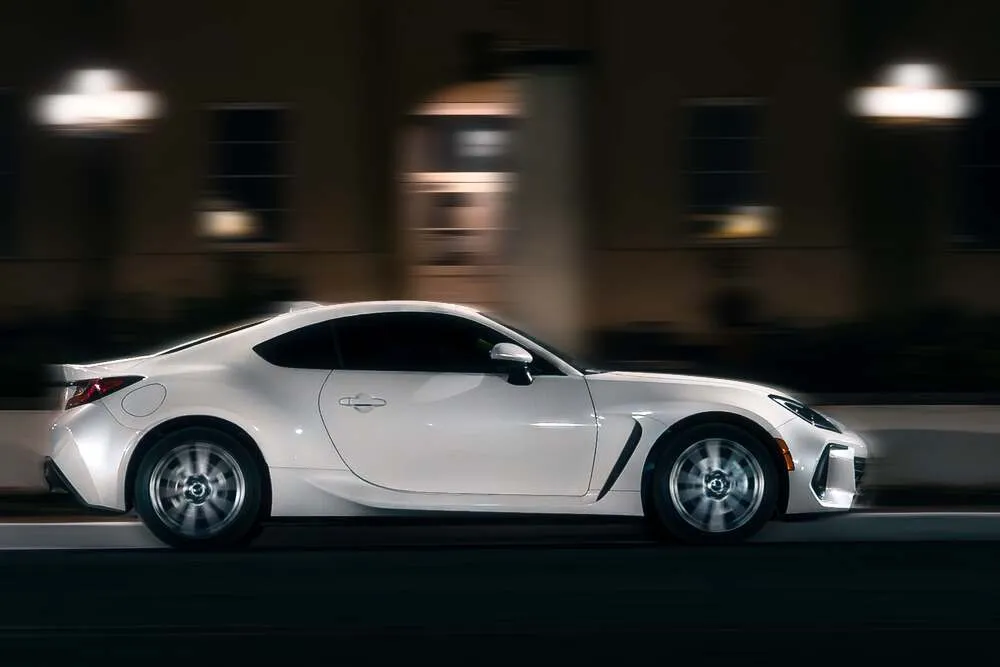
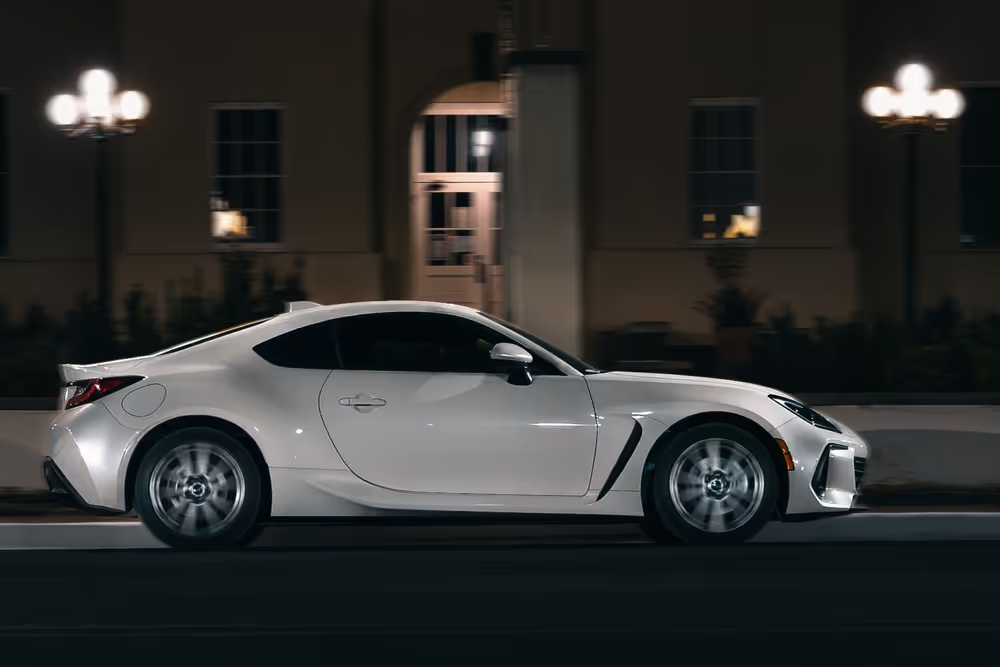
Améliorez l'aspect général de vos photos de véhicules en ajustant les couleurs, le contraste, la luminosité et la netteté. La retouche des photos de voitures rendra le véhicule plus attrayant, plus éclatant et plus séduisant, notamment pour le mettre en valeur dans des publicités, des annonces de vente ou des portfolios personnels.

VOIR LES TARIFS

Comment redéfinir votre imagerie automobile avec un éditeur automobile ?

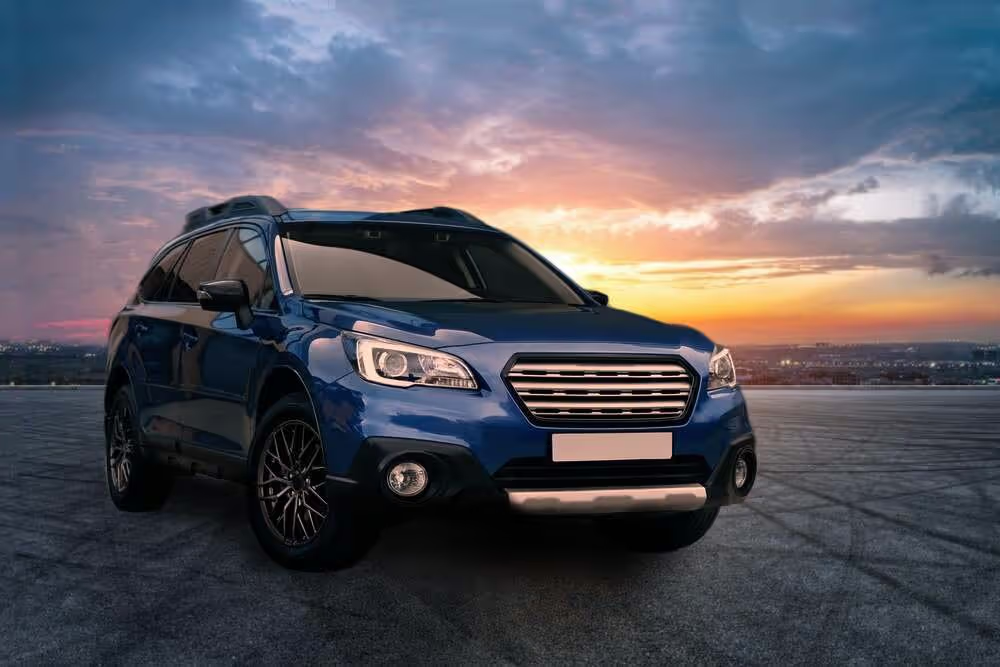
Mettez l'accent sur des caractéristiques ou des parties spécifiques de la voiture en utilisant des techniques d'édition photographique destinées à l'automobile, telles que l'ajustement sélectif des couleurs, le floutage de l'arrière-plan ou la mise en évidence de certaines zones, afin d'attirer l'attention sur les arguments de vente uniques du véhicule.

Pourquoi les éditeurs photo de voitures sont-ils importants pour le commerce en ligne ?

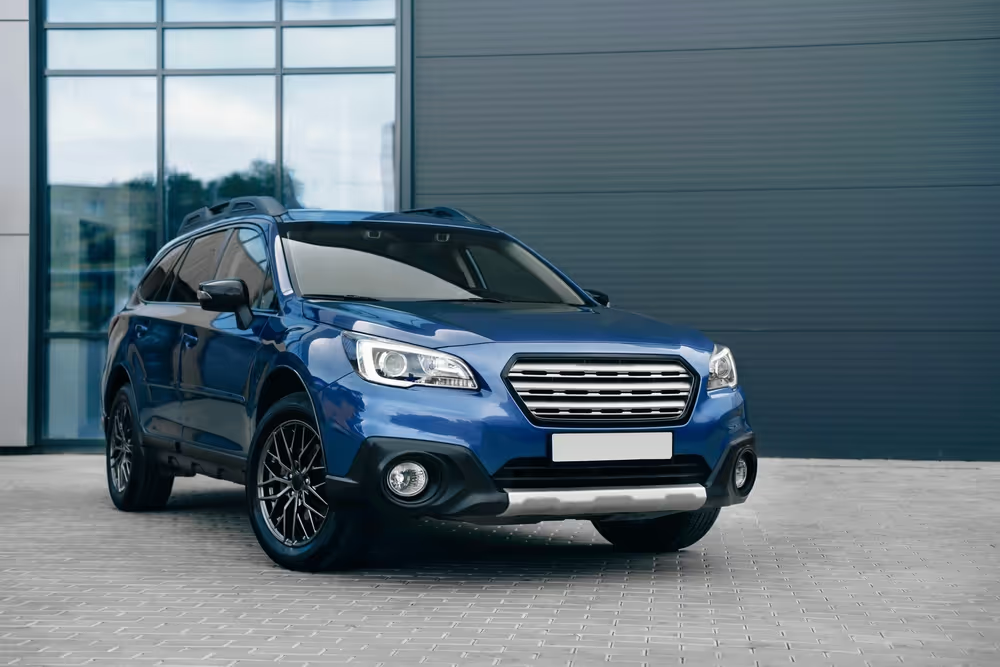
Vous pouvez utiliser un éditeur photo adapté aux voitures pour corriger des imperfections telles que des rayures, des bosses ou d'autres dommages mineurs sur la carrosserie de la voiture. C'est particulièrement utile lorsque vous souhaitez présenter le véhicule dans son meilleur état à des fins de vente.

(2)
(3)
(4)
Antes de
Después
(5)
(6)
(7)
Antes de
Después

Esthétique de la retouche photo automobile pour les professionnels

Ajoutez des éléments créatifs, expérimentez des filtres, des effets ou des modifications stylisées pour donner à vos photos de voiture une touche unique et personnalisée.

Intérêt et impact de l'édition d'images de voitures

La décision de retoucher vos photos de voiture repose sur vos objectifs, qu'il s'agisse de vendre un véhicule, de le présenter sous son meilleur jour ou simplement d'exprimer votre créativité et votre passion pour l'automobile. Si vous êtes novice en matière de retouche, vous pouvez utiliser un Préréglage pour modifier rapidement votre photo :

(13)

Cliquez sur le Préréglages en haut de la fenêtre pour passer au navigateur des Préréglages. Le panneau Préréglages s'ouvre.

(14)

Choisissez une collection de Préréglages

(15)

Utilisez les modèles proposés dans la section Pour cette photo

(16)

Parcourez d'autres collections organisées par catégories. Examinez les Préréglages disponibles via leurs icônes.

(17)

Lorsque vous êtes prêt, cliquez sur le nom d'un Préréglage pour l'appliquer. Pour appliquer un autre Préréglage à votre photo, cliquez sur son nom.

Autres utilisations

Luminar has plenty of other use cases to help you edit faster and easier
(18)
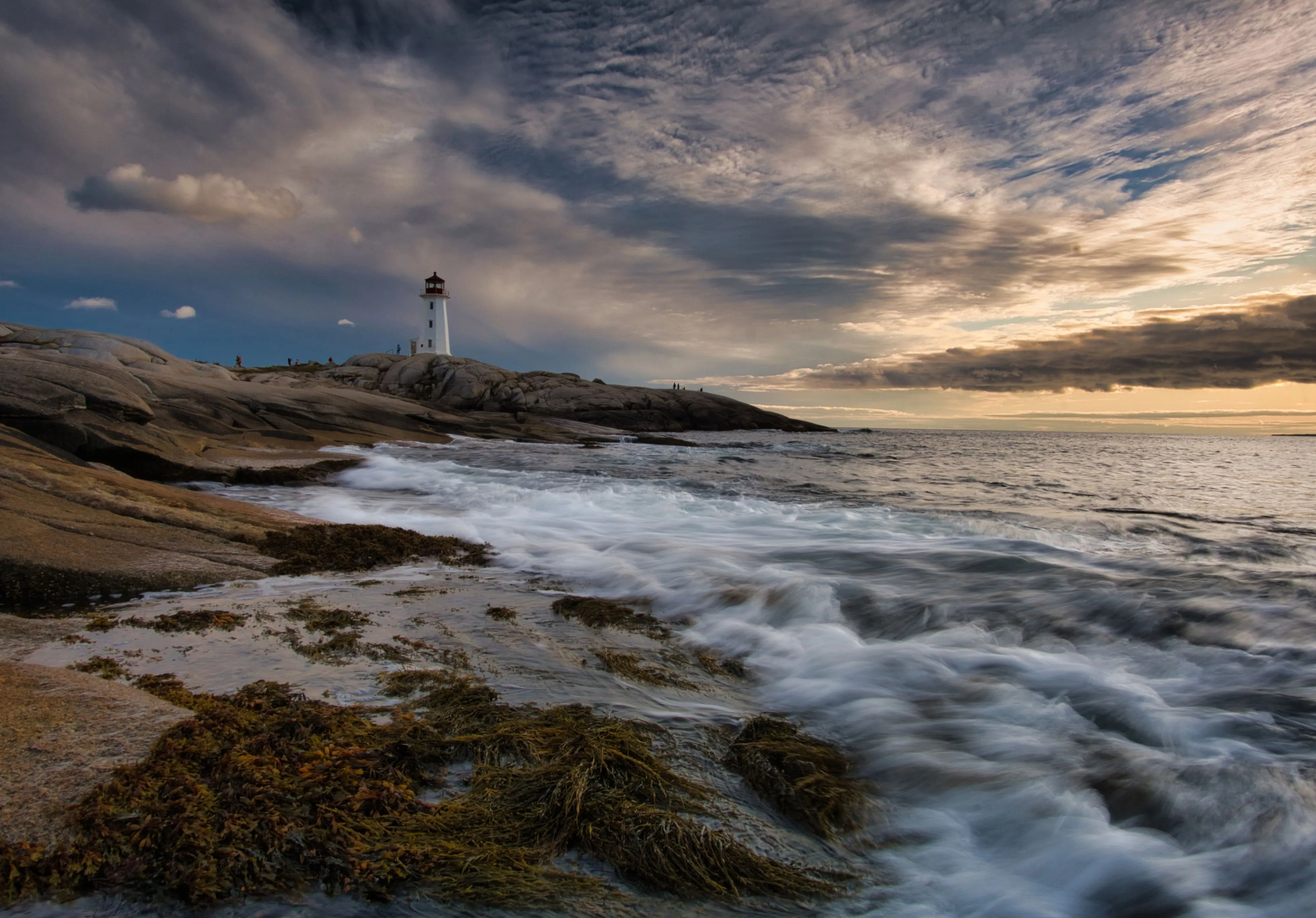
Photographie de paysages
(19)
(20)
Antes de
Después
© Maryna Yurlovska

Photographie de paysages

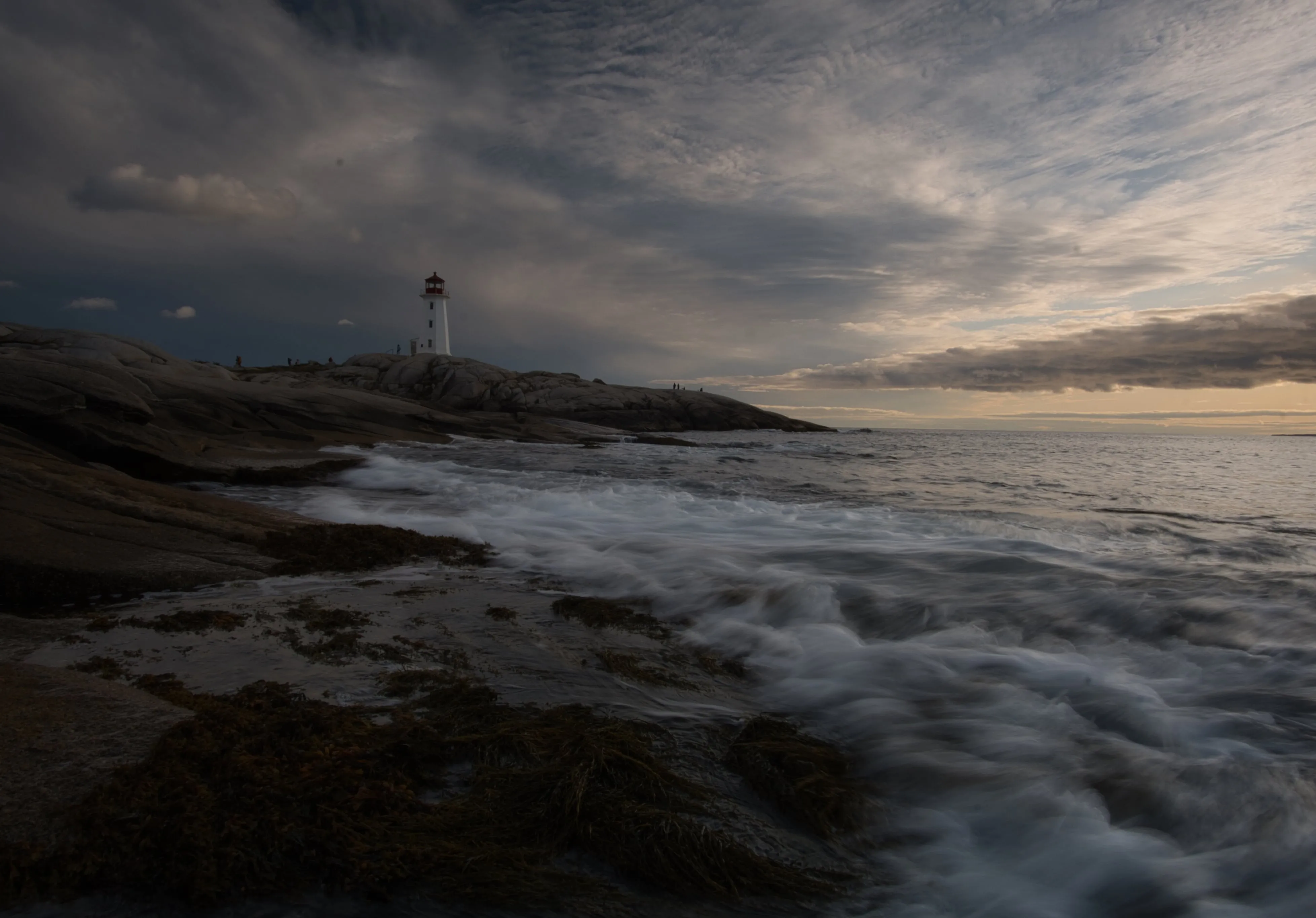
Achieve astonishing results with intuitive, AI-powered landscape photo editing tools of Luminar.
(21)
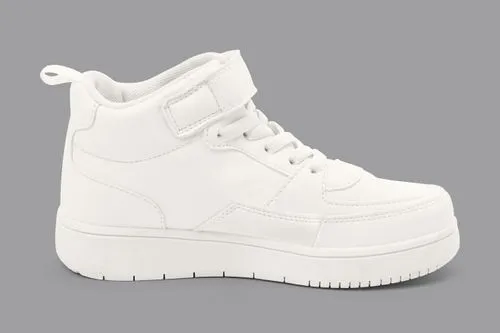
Photographie pour l'E-Commerce
(22)
(23)
Antes de
Después
© Depositphoto

Photographie pour l'E-Commerce

Enhance Your Product Images and elevate your e-commerce success with Luminar!
(24)
Photographie de Mode
(25)
(26)
Antes de
Después
© Depositphoto

Photographie de Mode

Améliorez les tenues, retouchez les sujets et harmonisez les photos grâce à notre logiciel de retouche photo professionnel !
(27)
Luminar AI
(28)
(29)
Antes de
Después
© Rawpixel

Luminar AI

Libérez tout le potentiel de vos photos : essayez dès aujourd'hui notre logiciel de retouche photo basé sur l'IA pour transformer vos images en toute simplicité !
(30)
Photographie par Drone
(31)
(32)
Antes de
Después
© germay10

Photographie par Drone

Donnez des ailes à vos prises de vue aériennes : essayez nos outils de retouche professionnels.
(33)
Photographie sportive
(34)
(35)
Antes de
Después
© goffkein

Photographie sportive

Bring your sports shots to life in Luminar —refine colors, sharpen details, and highlight the energy.

Foire aux Questions

How to edit car photos with Luminar?

With Luminar, you can handle a wide range of automotive photo edits, including:

- Réglages des couleurs : modifiez la couleur de la voiture ou affinez la teinte, la saturation, la luminosité et le contraste pour rehausser les nuances de la peinture et son aspect général.
- Retouche : éliminez les rayures, la poussière, les bosses, les imperfections et autres défauts de surface.
- Retouches de l'arrière-plan : remplacez ou nettoyez l'arrière-plan afin de mieux mettre en valeur le véhicule.
- Contrôle des reflets : réduisez ou atténuez les reflets sur les vitres et la carrosserie pour obtenir un rendu plus net et plus professionnel.
- Correction de la lumière et de l'exposition : corrigez les problèmes d'éclairage, récupérez les zones claires et les ombres, puis équilibrez l'exposition globale.
- Amélioration des détails : renforcez la clarté, la texture et la netteté pour faire ressortir les lignes et les matériaux.
- Recadrage et composition : recadrez les images afin de mettre davantage l'accent sur la voiture.
- Préréglages : Appliquez des préréglages inspirés de l'automobile pour obtenir rapidement un rendu soigné. Utilisez-les comme point de départ pour vos retouches personnalisées.

Quels types de retouches adaptées aux voitures puis-je effectuer avec l'éditeur photo automobile ?

Vous pouvez appliquer des ajustements de couleur (modifier la couleur de la voiture, changer la teinte, la saturation, la luminosité ou le contraste pour améliorer ou modifier l'apparence du véhicule), retoucher la photo (supprimer les rayures, les bosses, les défauts ou autres imperfections de la carrosserie ou de la surface de la voiture), remplacer l'arrière-plan, supprimer les reflets, corriger la lumière et l'exposition, rehausser les détails. Vous pouvez également recadrer l'image pour mettre davantage l'accent sur le véhicule.

Est-ce que certains formats de fichiers ou résolutions d'images sont requis pour des résultats optimaux ?

Si l'utilisation de formats de fichiers et de résolutions de qualité supérieure est généralement préférable pour l'édition, il est important de tenir compte de la taille des fichiers et de l'espace de stockage. Les fichiers de grande taille consomment plus d'espace disque et peuvent ralentir les logiciels d'édition, en particulier lorsque vous travaillez sur plusieurs images simultanément. Il est donc essentiel de trouver le bon équilibre entre la qualité de l'image et l'aspect pratique dans le cadre de votre processus d'édition.

Puis-je annuler ou revenir sur les modifications apportées ?

Bien entendu, vous pouvez annuler toute modification à l'aide de la flèche Annuler ou dans l'onglet Édition. Vous pouvez également utiliser des raccourcis (Cmd + Z sur macOS, ou Cntrl + Z sur Windows).

Why Luminar is the best car photo editor?

Luminar combines professional photo editing tools with powerful AI to make car photography faster and more precise. You can enhance lighting and reflections, replace skies, clean backgrounds, remove distractions, and refine details—all while keeping full control over color, contrast, and sharpness. This makes it ideal for creating polished, high-impact automotive images.

Who can benefit from Luminar AI car photo editor?

Luminar is perfect for automotive photographers, car dealerships, marketing teams, and content creators who need clean, eye-catching vehicle images. It’s equally useful for beginners who want fast improvements and professionals who require fine control over every detail.

Why Luminar car photo editing software is trusted by photographers?

Photographers trust Luminar because it delivers consistent, high-quality results across real-world automotive workflows. It combines intelligent automation with professional tools, supports RAW files, and is developed by Skylum, a company recognized worldwide for advanced AI photo editing technology.
(36)