

 Consulter les plans
Personnaliser la saturation de l'image parfaite
Vous souhaitez mettre vos images en valeur ?
Luminar est un logiciel de retouche photo performant qui vous permet d'augmenter facilement la saturation de vos images
Comment utiliser la saturation des images pour les mettre en valeur ?
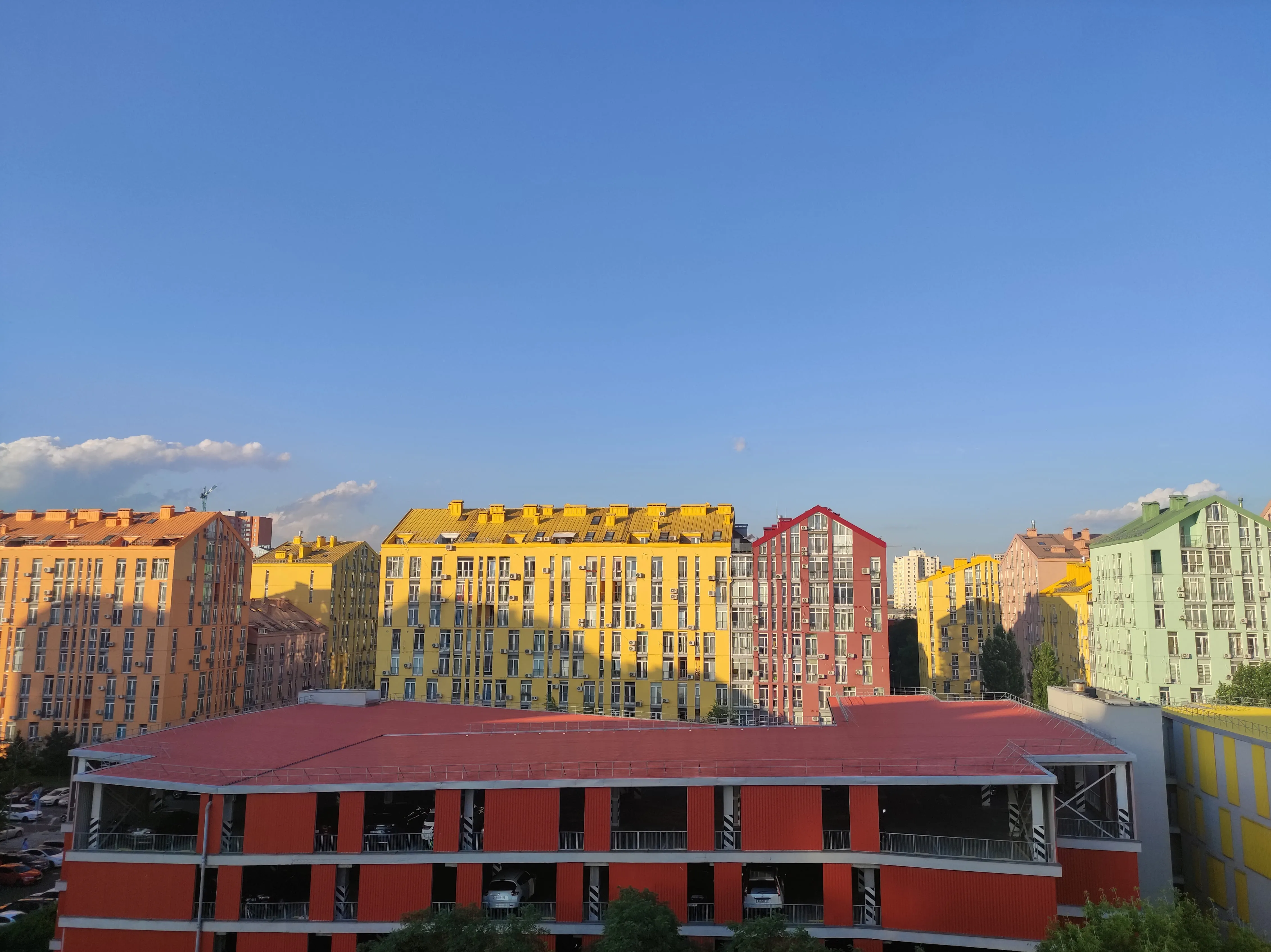
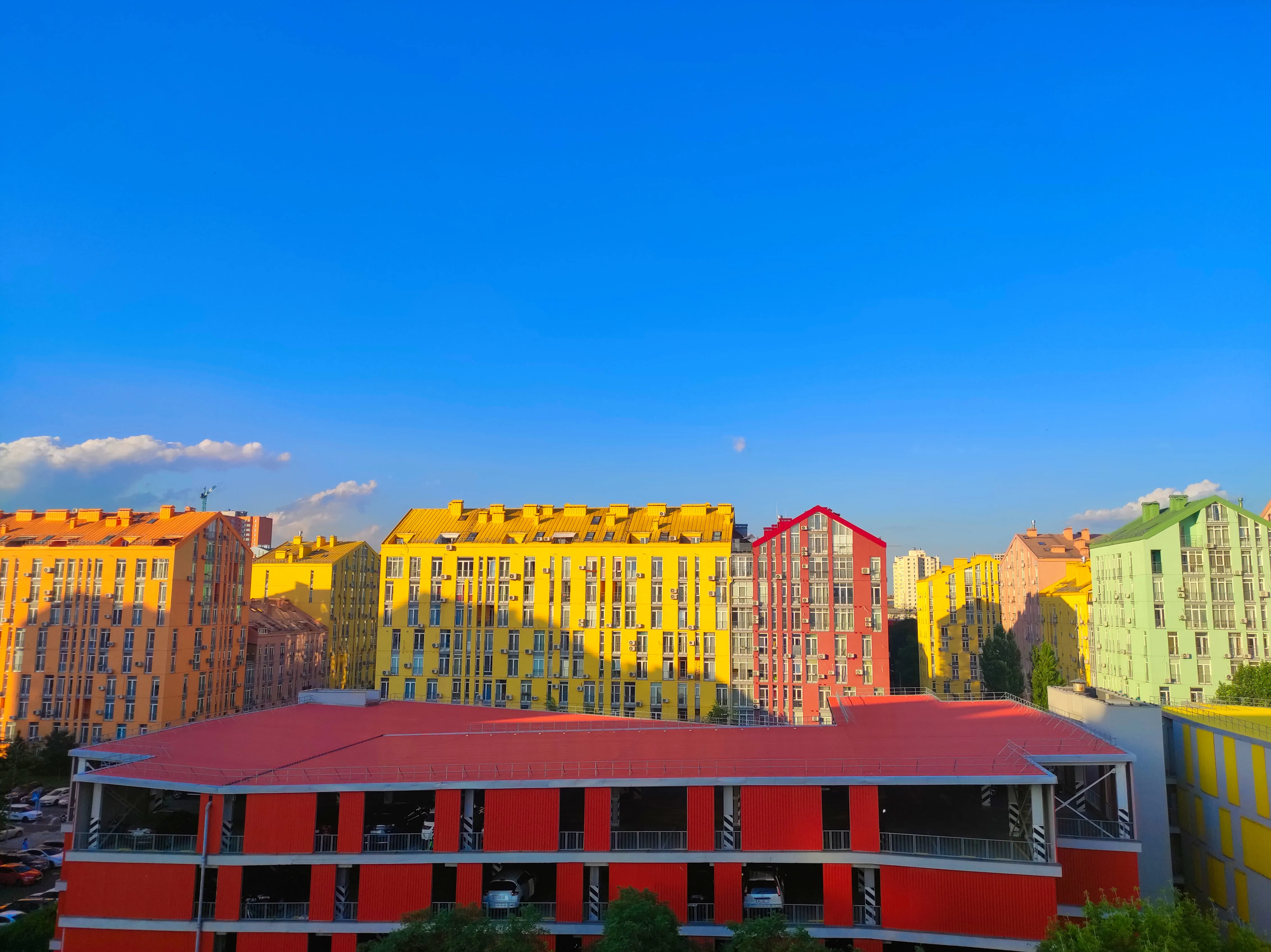
Mettez vos images en valeur et renforcez leur impact visuel en ajustant leur saturation. La saturation désigne l'intensité ou la pureté des couleurs d'une photo.
Augmenter la saturation rend les couleurs plus éclatantes et plus vives, tandis que la diminuer les rend plus ternes ou leur donne un aspect plus « en niveaux de gris ».
Augmenter la saturation rend les couleurs plus éclatantes et plus vives, tandis que la diminuer les rend plus ternes ou leur donne un aspect plus « en niveaux de gris ».
Pourquoi les photographes font-ils confiance à notre outil de réglage de la saturation des photos ?
Luminar, le logiciel de retouche d'images, propose toute une gamme d'outils simples d'utilisation qui vous permettent d'optimiser facilement vos photos pour qu'elles soient parfaites. Vous trouverez les curseurs « Saturation » et « Vibrance » dans l'outil « Couleur », ou vous pourrez appliquer automatiquement une douzaine de réglages d'un simple glissement de doigt grâce à l'outil « Amélioration ᴬᴵ ».

© Lisa


© Lisa
La saturation des images : le secret d'un contenu plus captivant
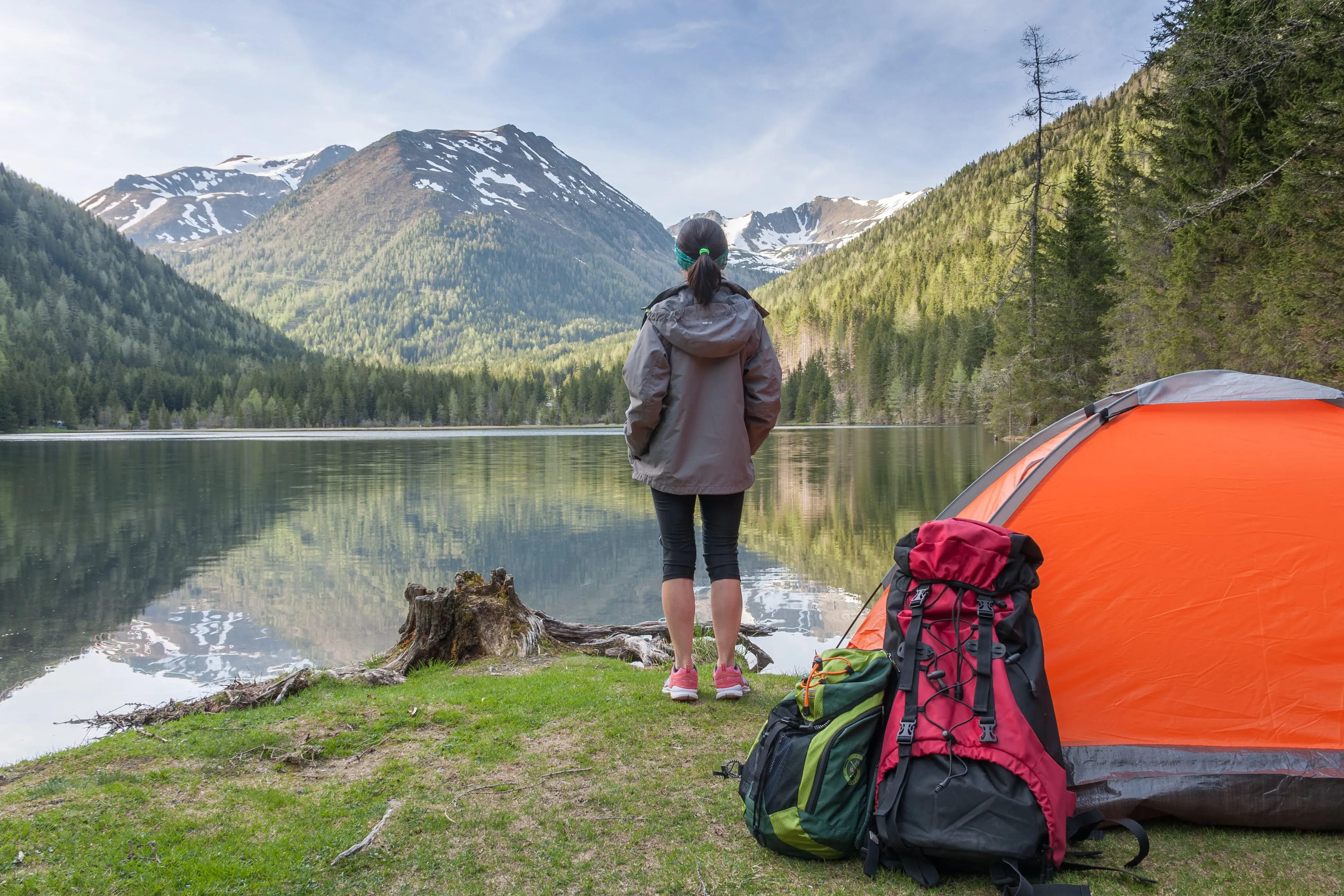
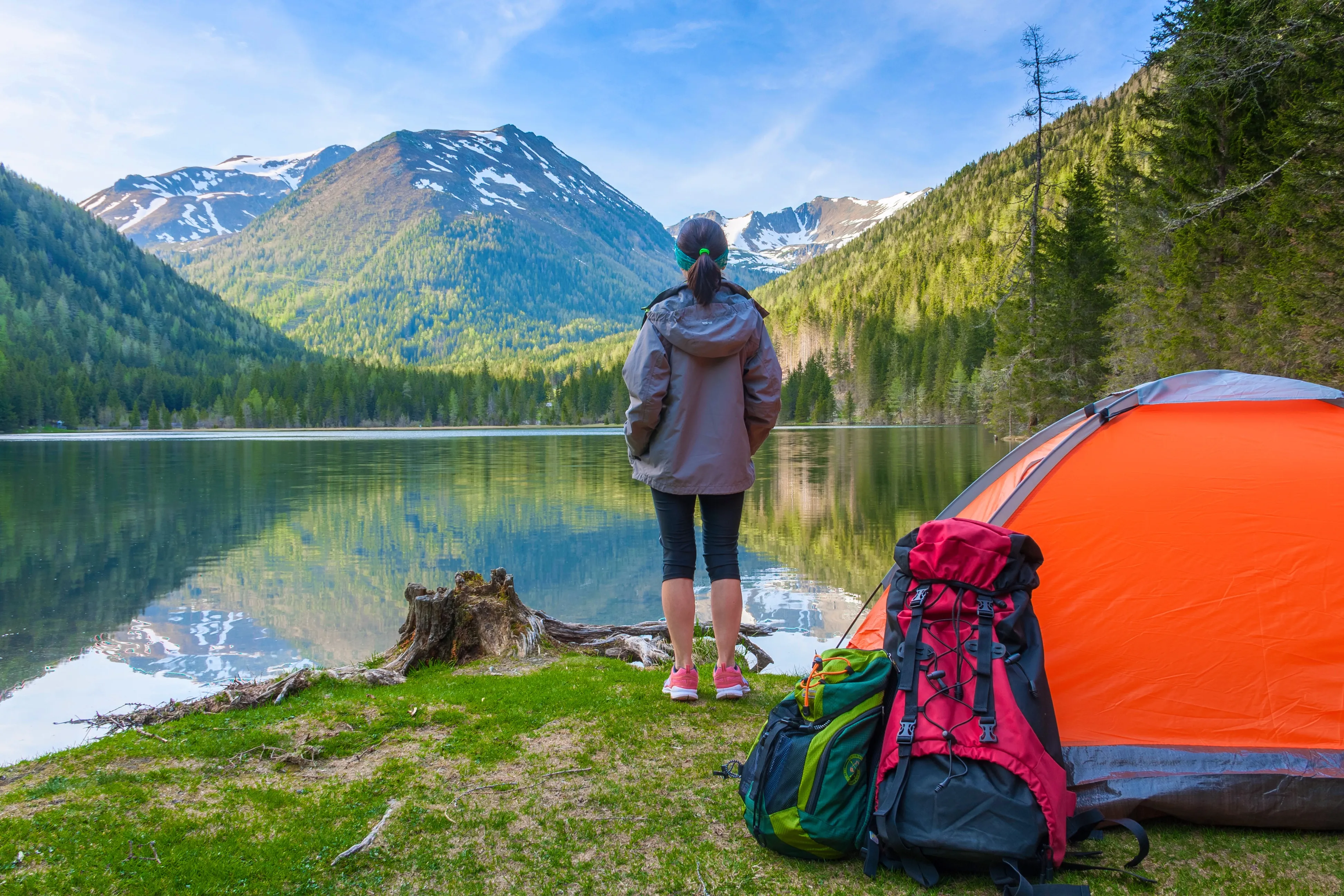
La vivacité des couleurs rend les images plus accrocheuses et plus éclatantes. Les couleurs ont le pouvoir de susciter des émotions et des sentiments, et de créer un impact émotionnel, en procurant un sentiment d'enthousiasme, d'énergie et de positivité.
Modifiez la saturation d'une image pour lui apporter davantage de complexité et d'intérêt visuel, et lui donner ainsi un aspect dynamique et vivant.
Modifiez la saturation d'une image pour lui apporter davantage de complexité et d'intérêt visuel, et lui donner ainsi un aspect dynamique et vivant.

© shutterstock
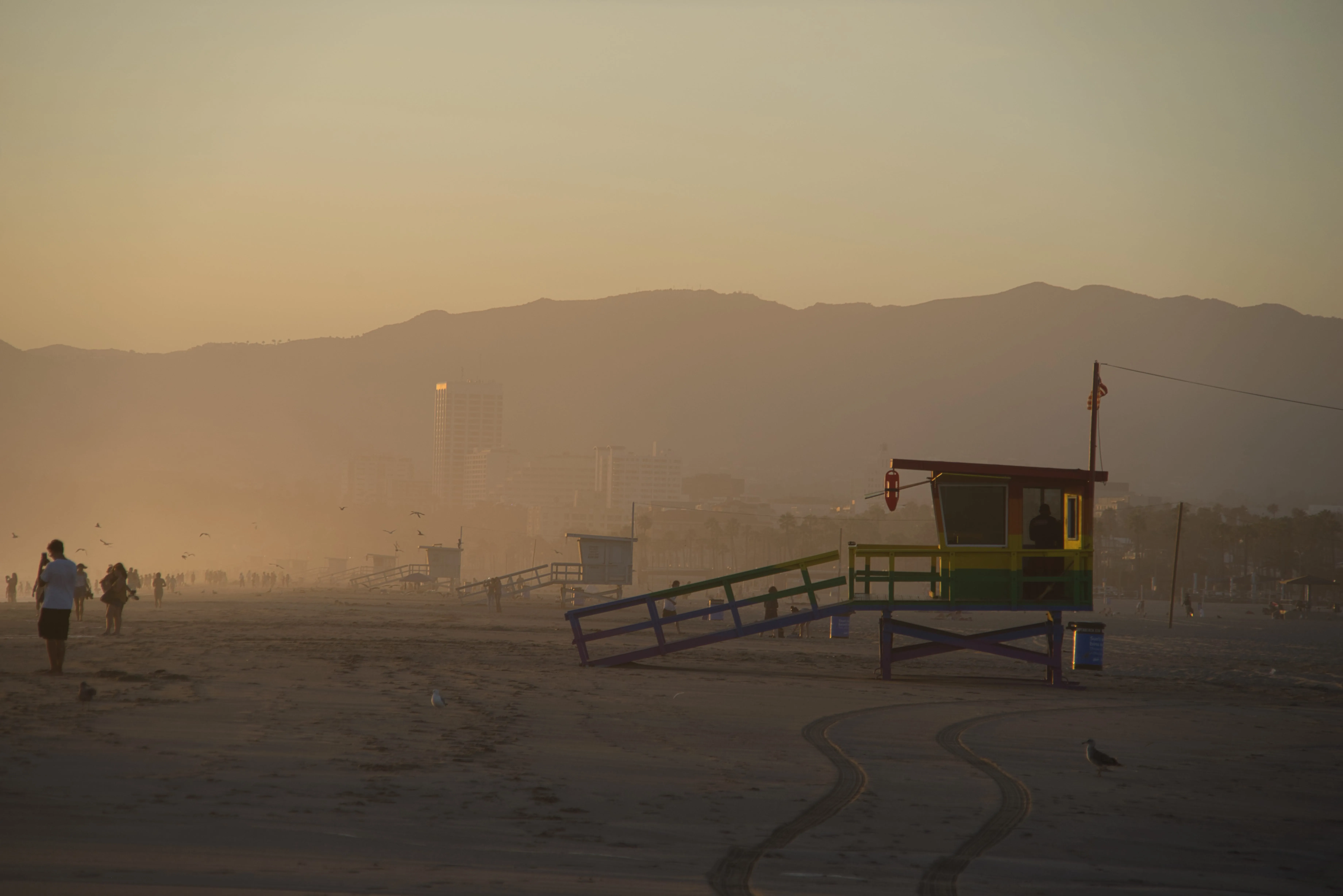
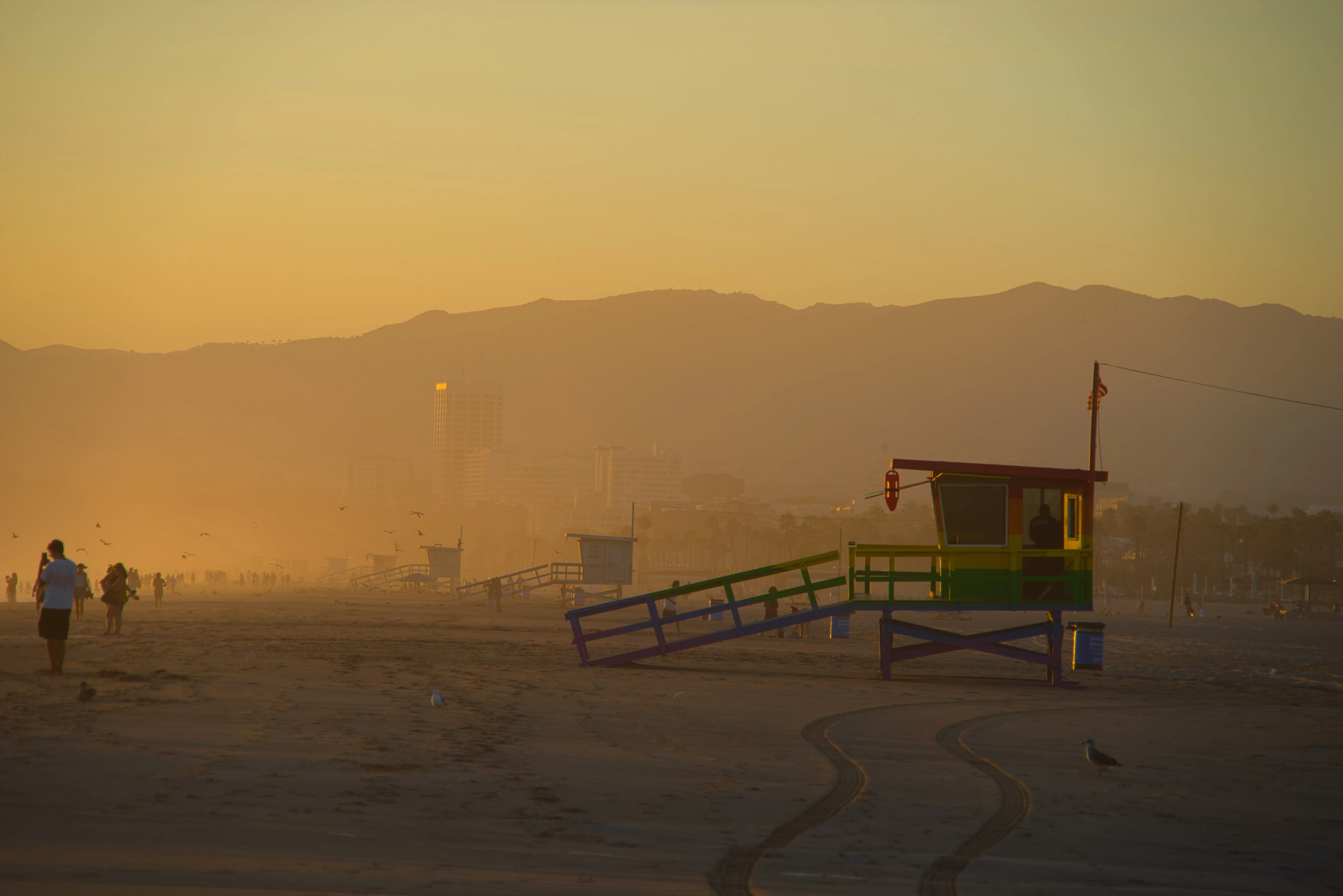
© Dima Sytnik
Libérez tout votre potentiel créatif pour donner de l'éclat à vos photos grâce à l'outil Couleur
Découvrez l'outil Couleur et trouvez tout ce dont vous avez besoin pour donner plus de vie à votre photo.
Saturation
Ce curseur permet de régler l'intensité de toutes les couleurs de votre photo.
Vibrance
Ce curseur permet de régler uniquement l'intensité des couleurs ternes, sans affecter les couleurs bien saturées. Il est utile pour obtenir un contrôle précis lors de la modification des couleurs.
Supprimer la dominante de couleur
Ce curseur supprime automatiquement les dominantes de couleur indésirables de vos images en détectant et en ajustant la teinte.
Découvrez d'autres fonctionnalités
Luminar propose de nombreuses autres fonctionnalités pour vous aider à retoucher vos photos plus rapidement et plus facilement

Retouche photo
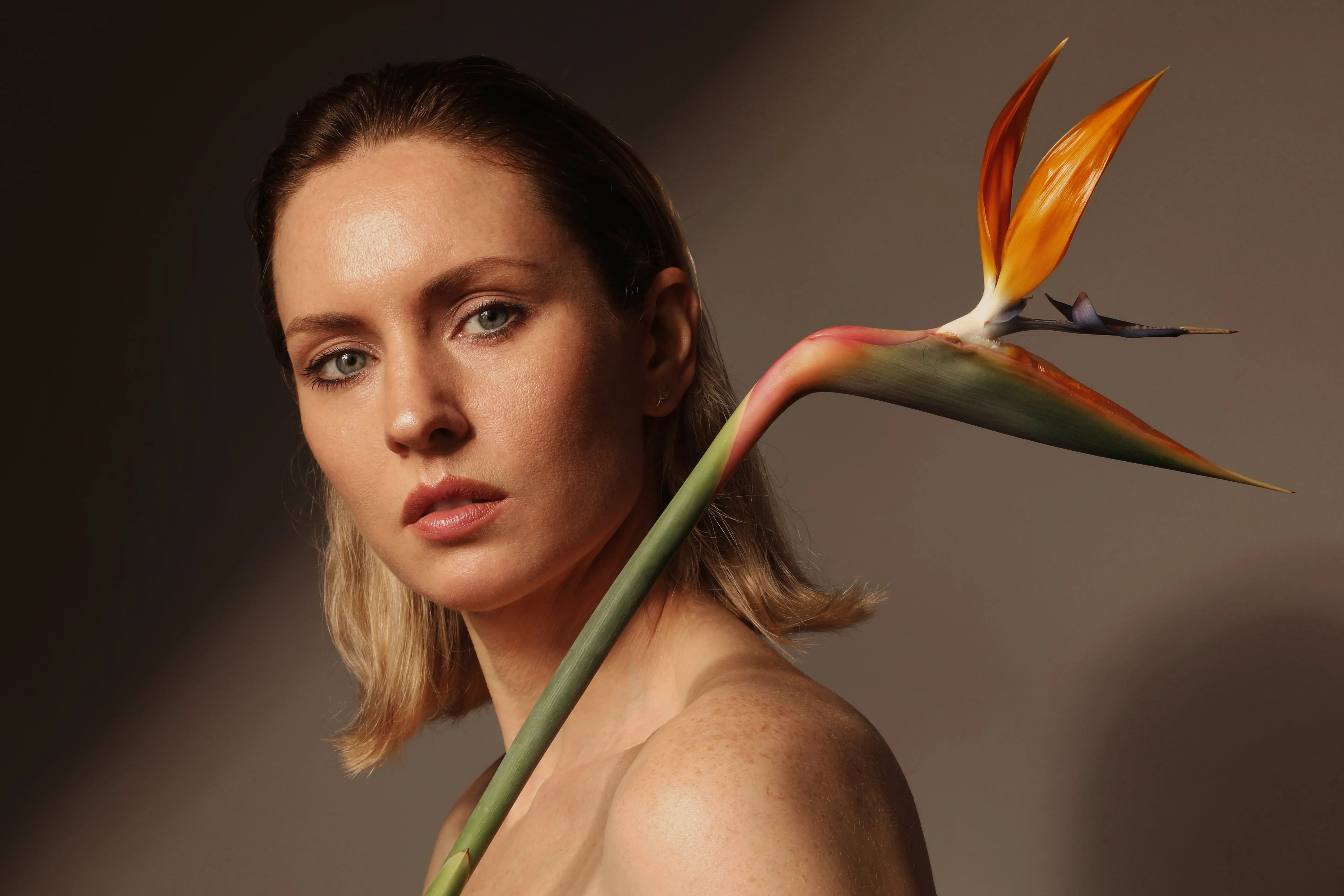
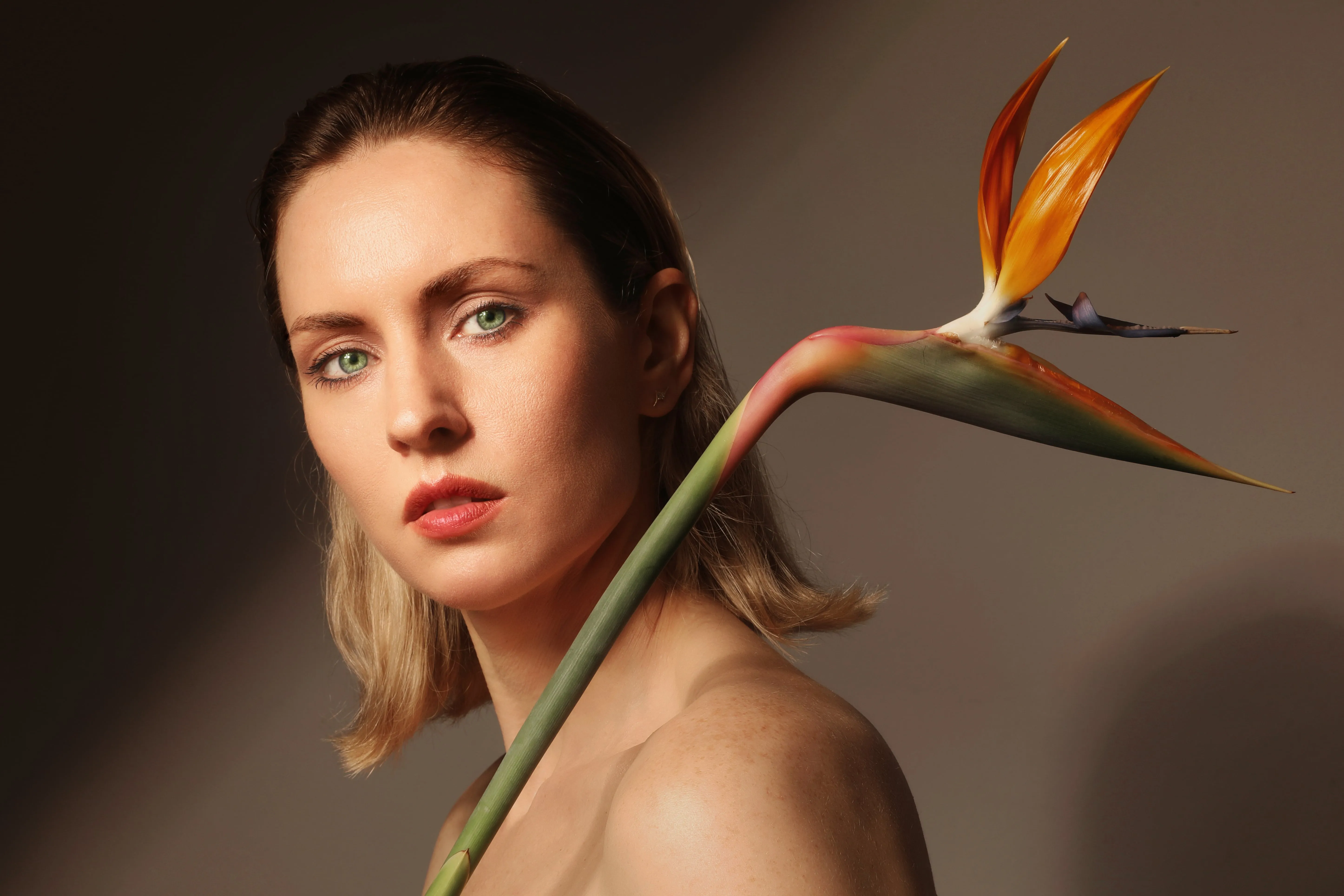
© Depositphotos
Retouche photo
Mettez vos photos en valeur en supprimant les éléments qui détournent l'attention.

Accent IA


© Jabi Sanz
Accent IA
Accent IA pour un réglage rapide de la luminosité, du contraste et des couleurs à l'aide d'un seul curseur

Éditeur de photos RAW


© Cuma Cevik
Éditeur de photos RAW
Améliorez vos photos au format RAW grâce à Luminar

Changeur de teinte
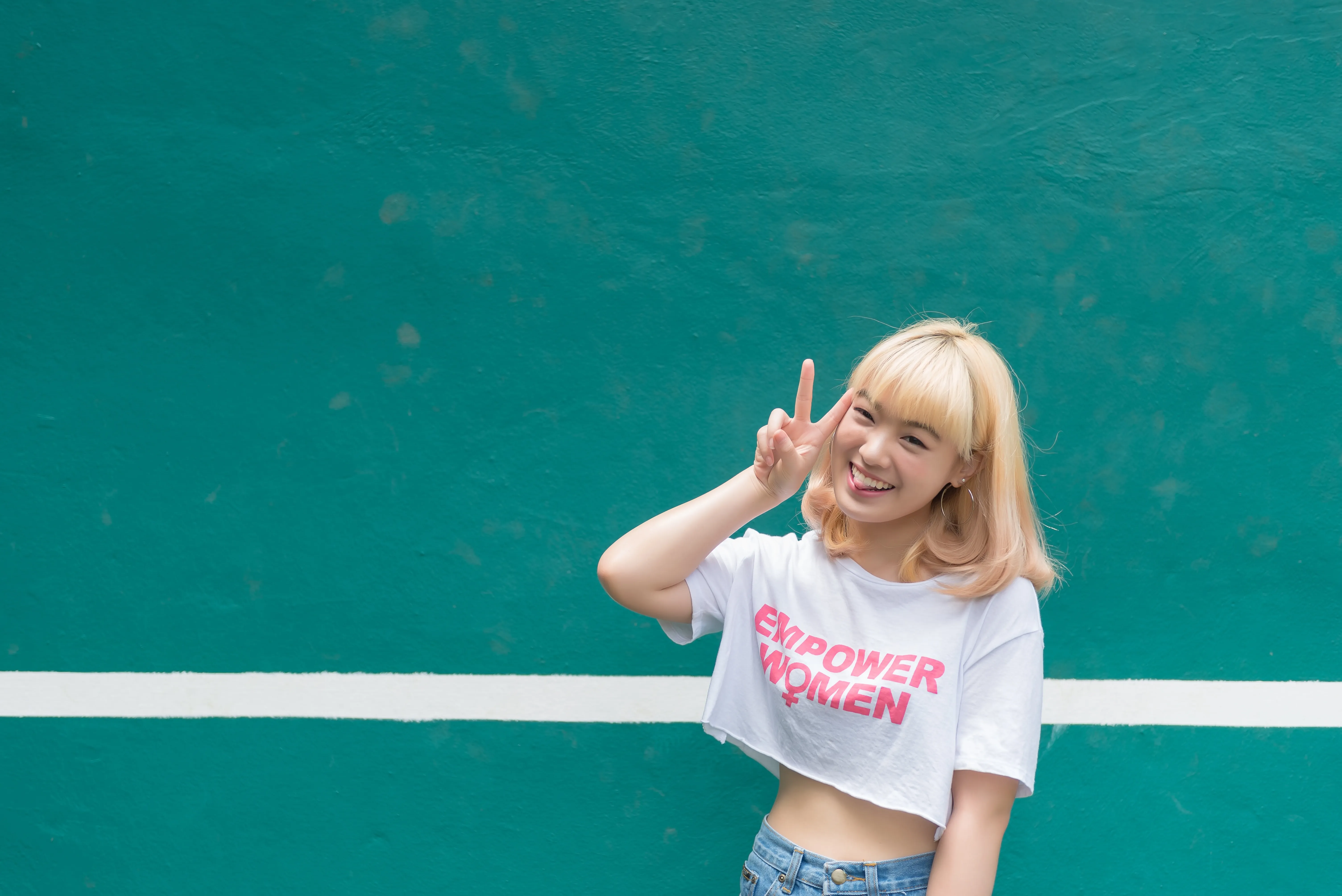

© reewungjunerr
Changeur de teinte
Corrigez facilement les tons, testez de nouveaux styles ou ajoutez des effets créatifs uniques




Couleur sélective
-min.webp)

© Depositphotos
Couleur sélective
En recourant à la photographie en couleurs sélectives, réalisez des modifications stylistiques saisissantes et créez des images artistiques originales.
Une application et un plugin
Pour macOS et Windows
- Éditeur IA haute performance
Assistance technique 24 heures sur 24, 7 jours sur 7
Garantie « satisfait ou remboursé » de 30 jours
Rejoignez nos communautés

Foire aux questions
Comment réduire la saturation d'une photo ?
Pour réduire la saturation d'une photo et rendre les couleurs plus ternes ou en niveaux de gris, vous pouvez utiliser n'importe quel logiciel de retouche d'images permettant de modifier la saturation, notamment Luminar. L'outil « Couleur » vous aide à contrôler la saturation et la vivacité d'une image. Vous pouvez également utiliser le bouton « Conversion en noir et blanc » pour désaturer instantanément votre photo et supprimer toutes les couleurs.
Comment augmenter l'intensité des couleurs d'une image ?
Réglez facilement l'intensité des couleurs dans Luminar. Vous trouverez les curseurs « Saturation » et « Vibrance » dans l'outil « Couleur » ; vous pouvez également optimiser automatiquement une douzaine de réglages d'un simple glissement du curseur de l'outil « Amélioration ᴬᴵ ».
La saturation de l'image a-t-elle une incidence sur la taille du fichier et la qualité de l'image ?
Oui, la saturation d'une image peut avoir une incidence à la fois sur la taille du fichier et sur la qualité de l'image. Lorsque vous augmentez la saturation d'une image, le volume des données de couleur de celle-ci augmente également. Une saturation plus élevée implique que davantage d'informations de couleur doivent être stockées dans le fichier, ce qui se traduit par une taille de fichier plus importante.
Par ailleurs, une saturation excessive peut entraîner une perte de qualité d'image. Si la saturation est poussée trop loin, cela peut provoquer un « clipping » des couleurs : celles-ci deviennent alors si intenses qu'elles dépassent la gamme de couleurs que le format d'image est capable de représenter. Pour trouver un juste équilibre entre qualité d'image et saturation, il est essentiel d'utiliser des outils de retouche permettant un contrôle précis des niveaux de saturation. Utilisez Luminar pour contrôler la saturation avec précision.
Par ailleurs, une saturation excessive peut entraîner une perte de qualité d'image. Si la saturation est poussée trop loin, cela peut provoquer un « clipping » des couleurs : celles-ci deviennent alors si intenses qu'elles dépassent la gamme de couleurs que le format d'image est capable de représenter. Pour trouver un juste équilibre entre qualité d'image et saturation, il est essentiel d'utiliser des outils de retouche permettant un contrôle précis des niveaux de saturation. Utilisez Luminar pour contrôler la saturation avec précision.
Quelle est la différence entre la saturation et la vivacité ?
La saturation et la vivacité sont deux termes liés à l'intensité des couleurs d'une image, mais ils désignent des concepts légèrement différents dans le domaine de la retouche d'image. La saturation affecte toutes les couleurs de manière uniforme, tandis que la vivacité agit spécifiquement sur les couleurs les moins saturées, ce qui permet d'améliorer l'image dans son ensemble de manière plus subtile et mieux contrôlée, sans provoquer de changements de couleur trop marqués.
Pourquoi Luminar est-il le meilleur logiciel d'édition pour régler la saturation des images ?
Luminar est reconnu comme l'une des meilleures solutions pour le réglage de la saturation, car il offre aux photographes un contrôle précis de l'intensité des couleurs. Vous pouvez rehausser les couleurs ternes, atténuer les zones trop vives ou affiner chaque couleur tout en conservant un équilibre naturel dans l'ensemble de l'image.
À qui l'outil Luminar permettant de modifier la saturation d'une image peut-il être utile ?
Les commandes de saturation de Luminar sont utiles pour :
- Photographes de paysages : rehaussez les couleurs du ciel, du feuillage et des paysages
- Photographes de portraits : équilibrez les couleurs tout en conservant des tons de peau naturels
- Photographes de voyage : mettez en valeur l'ambiance et les couleurs d'un lieu
- Créateurs de contenu : créez des visuels dynamiques et cohérents
- Utilisateurs lambda : retouchez rapidement les photos qui manquent de éclat ou qui sont trop saturées
- Photographes de paysages : rehaussez les couleurs du ciel, du feuillage et des paysages
- Photographes de portraits : équilibrez les couleurs tout en conservant des tons de peau naturels
- Photographes de voyage : mettez en valeur l'ambiance et les couleurs d'un lieu
- Créateurs de contenu : créez des visuels dynamiques et cohérents
- Utilisateurs lambda : retouchez rapidement les photos qui manquent de éclat ou qui sont trop saturées
Pourquoi les photographes font-ils confiance à l'outil de modification de la saturation de Luminar ?
Les photographes choisissent Luminar car ce logiciel offre davantage de contrôle que le simple fait d'augmenter ou de réduire l'intensité globale des couleurs. Ses outils de réglage des couleurs permettent d'ajuster la saturation en même temps que la teinte et la luminance, aidant ainsi les photographes à obtenir des couleurs précises et équilibrées tout en préservant le caractère de l'image d'origine.
