

 Consulter les plans
Créez des nuances époustouflantes grâce aux couleurs sélectives
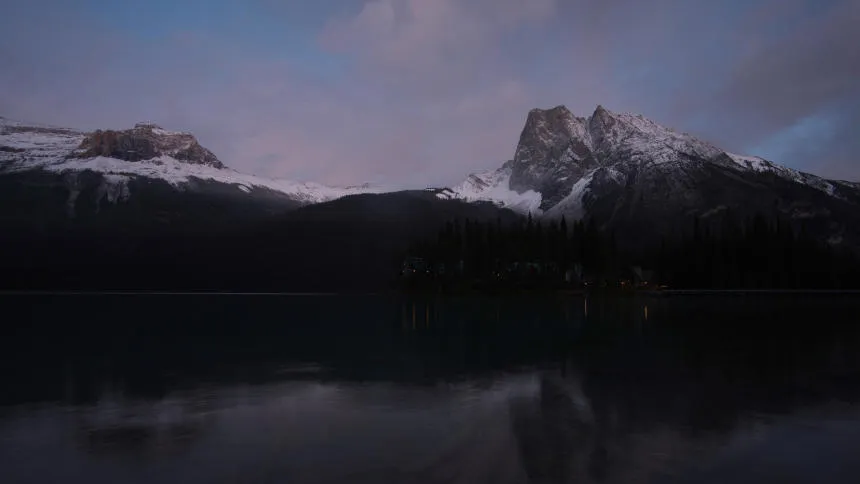
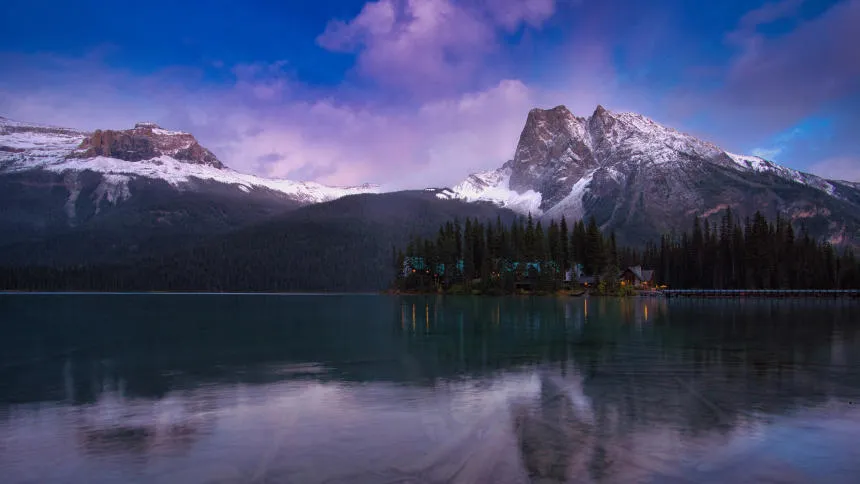
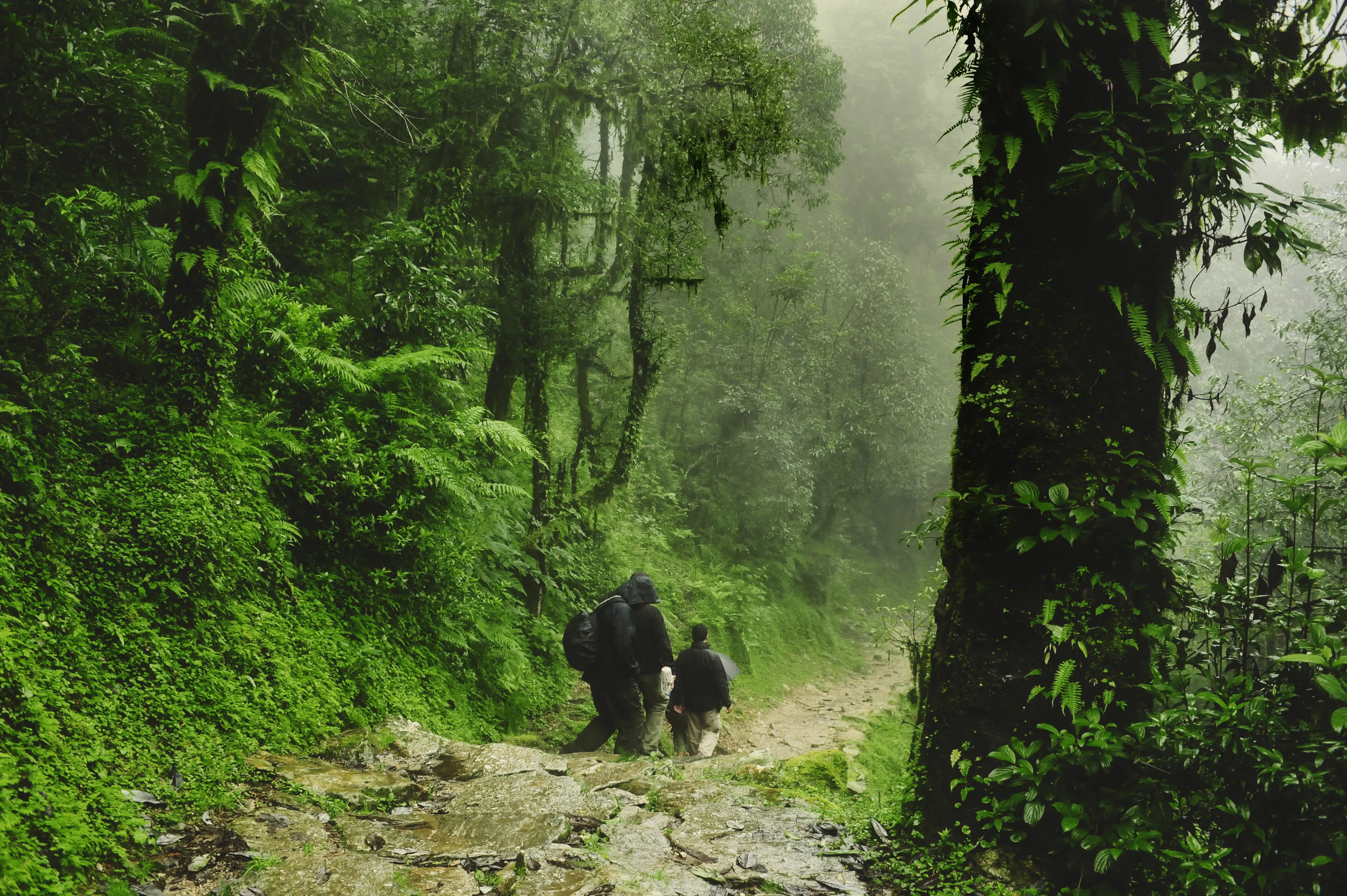
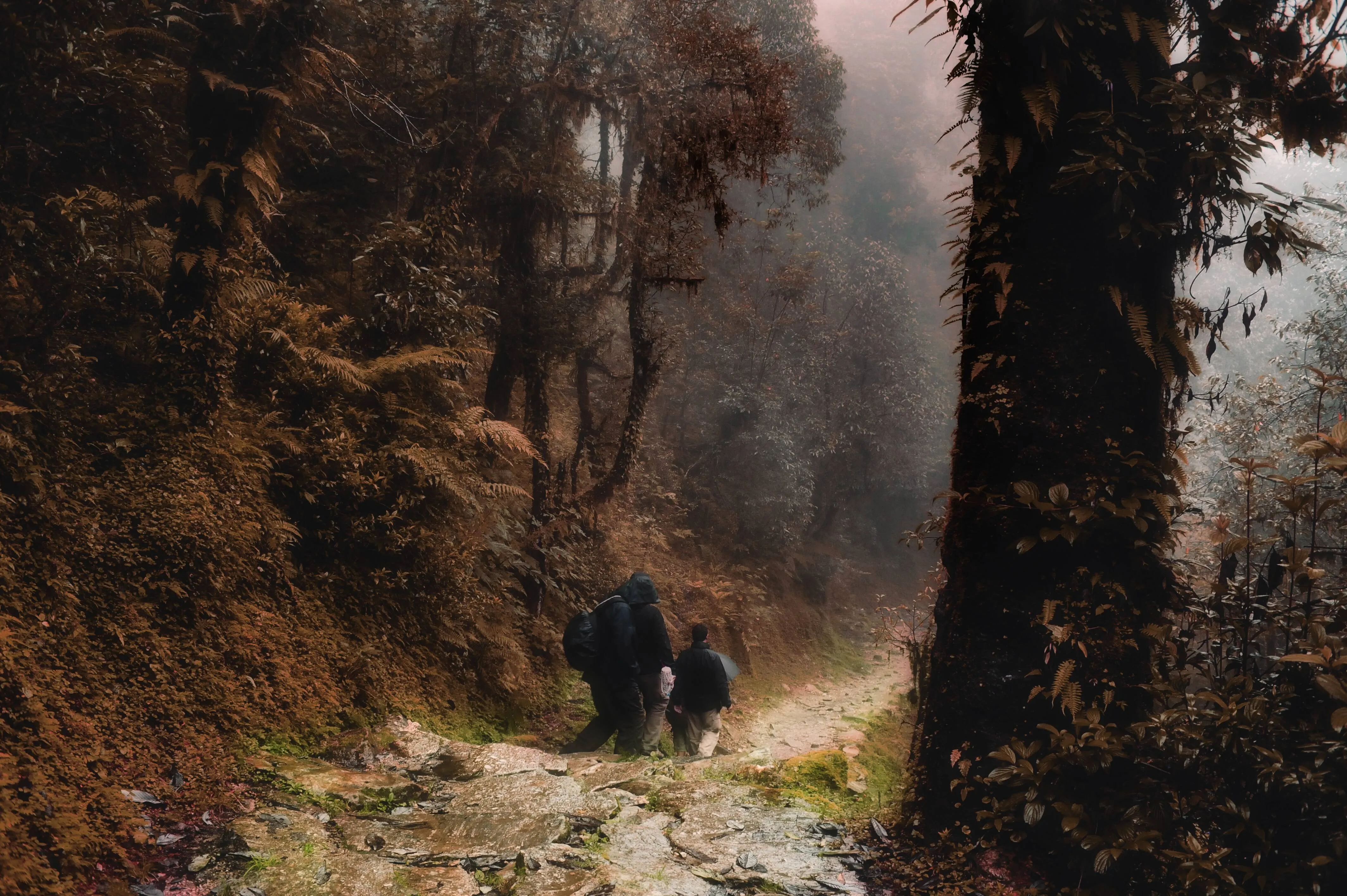
Créez des changements stylistiques spectaculaires et des images artistiques uniques grâce à la photographie en couleurs sélectives dans Luminar. Il s'agit d'une technique de retouche qui vous permet d'ajuster chaque ton individuellement, et d'un outil indispensable pour effectuer des corrections de couleurs subtiles.
Consulter les plansLes avantages des réglages sélectifs des couleurs
Corrections subtiles des couleurs
Vous pouvez utiliser les filtres HSL pour rendre les couleurs plus vives ou plus neutres. Les photos en couleurs sélectives donnent des résultats réalistes et sont souvent utilisées en photographie de paysage.

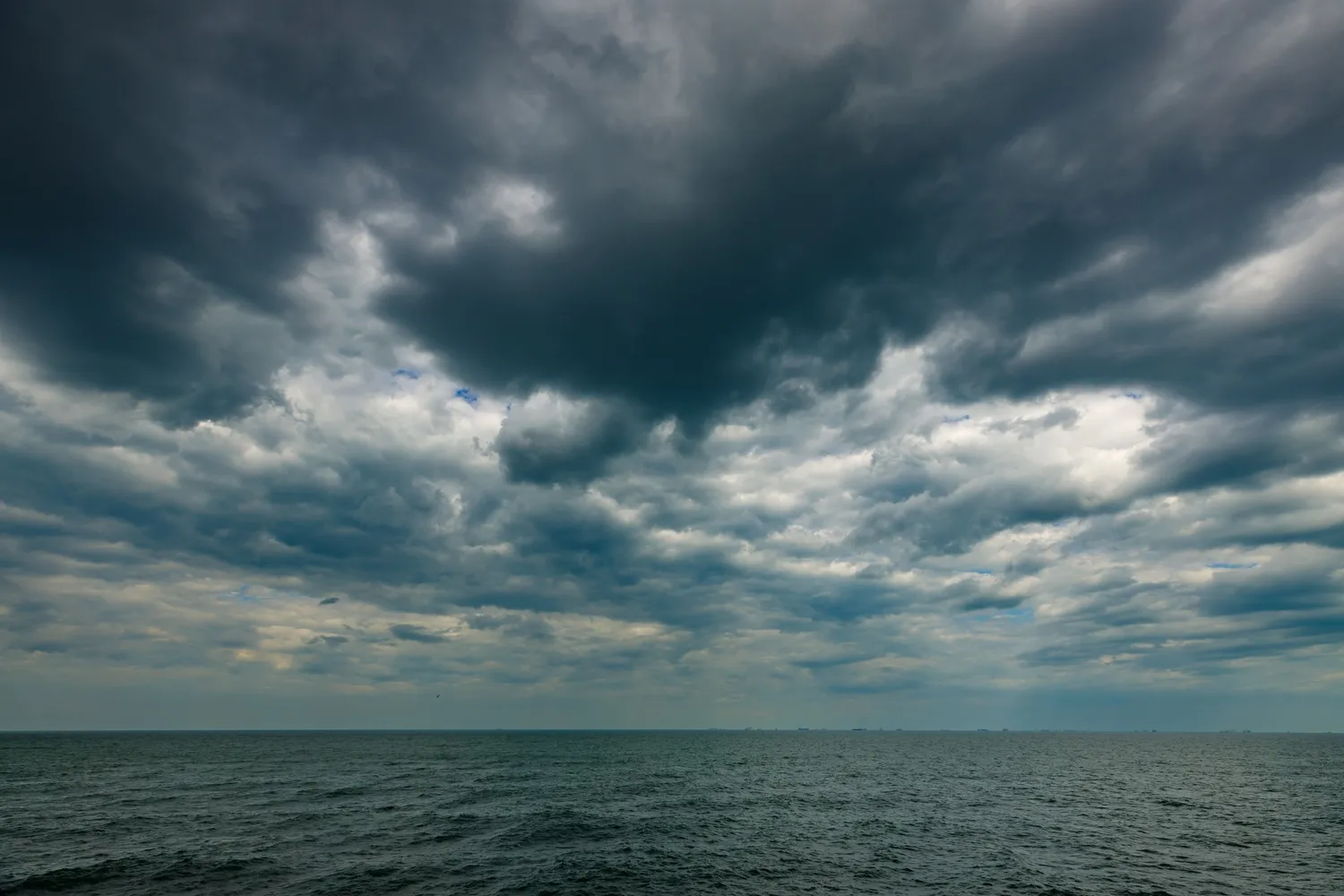
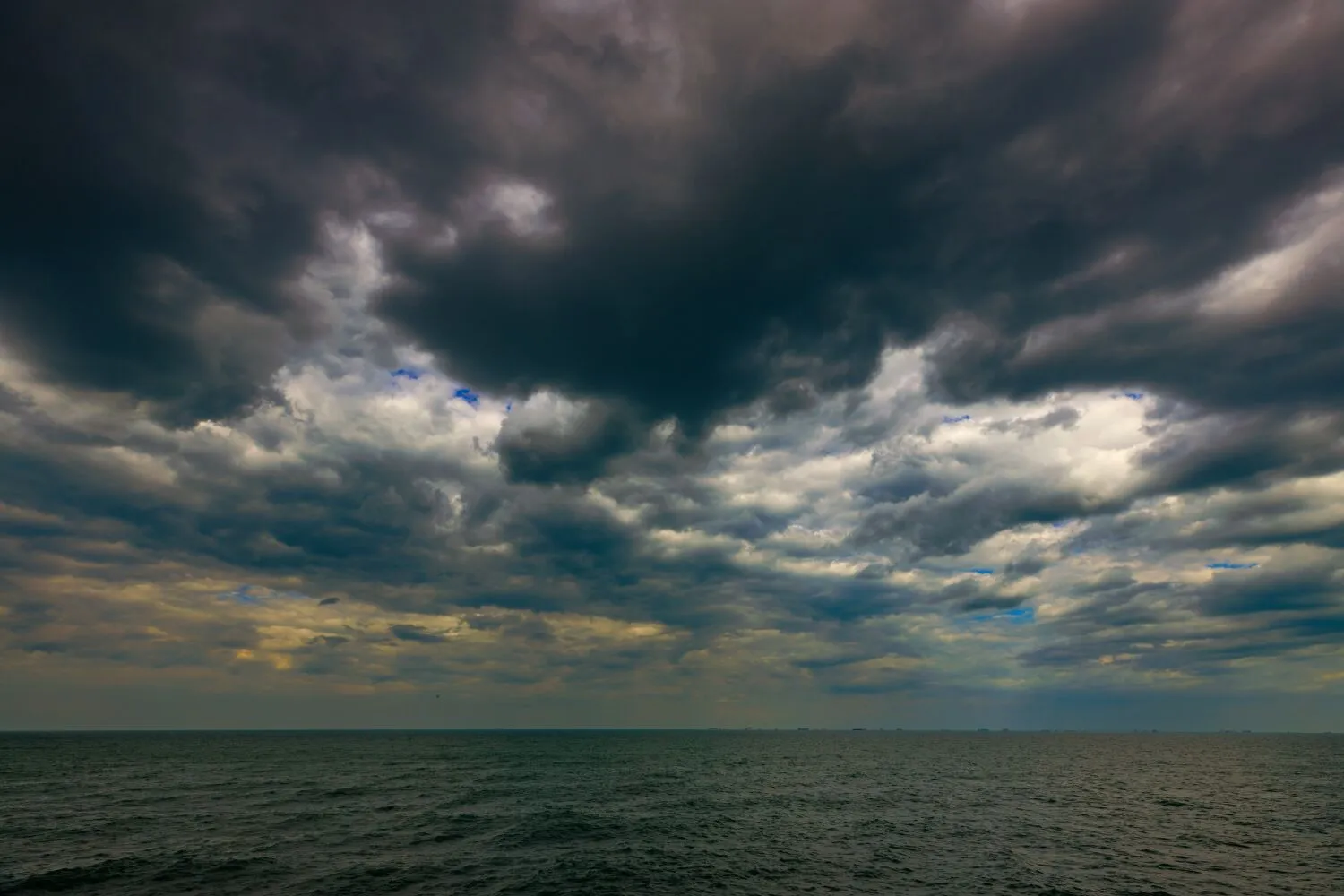
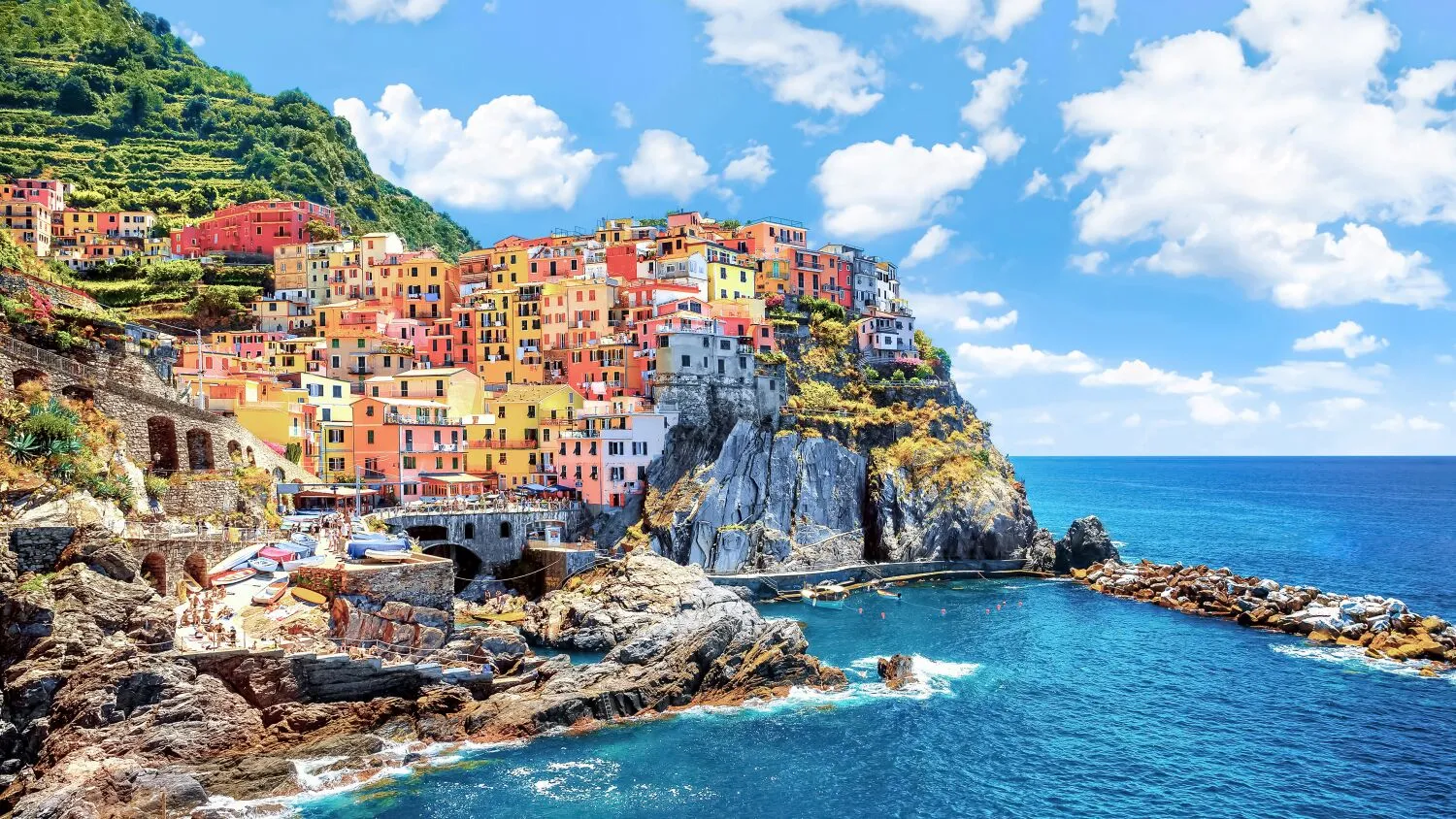
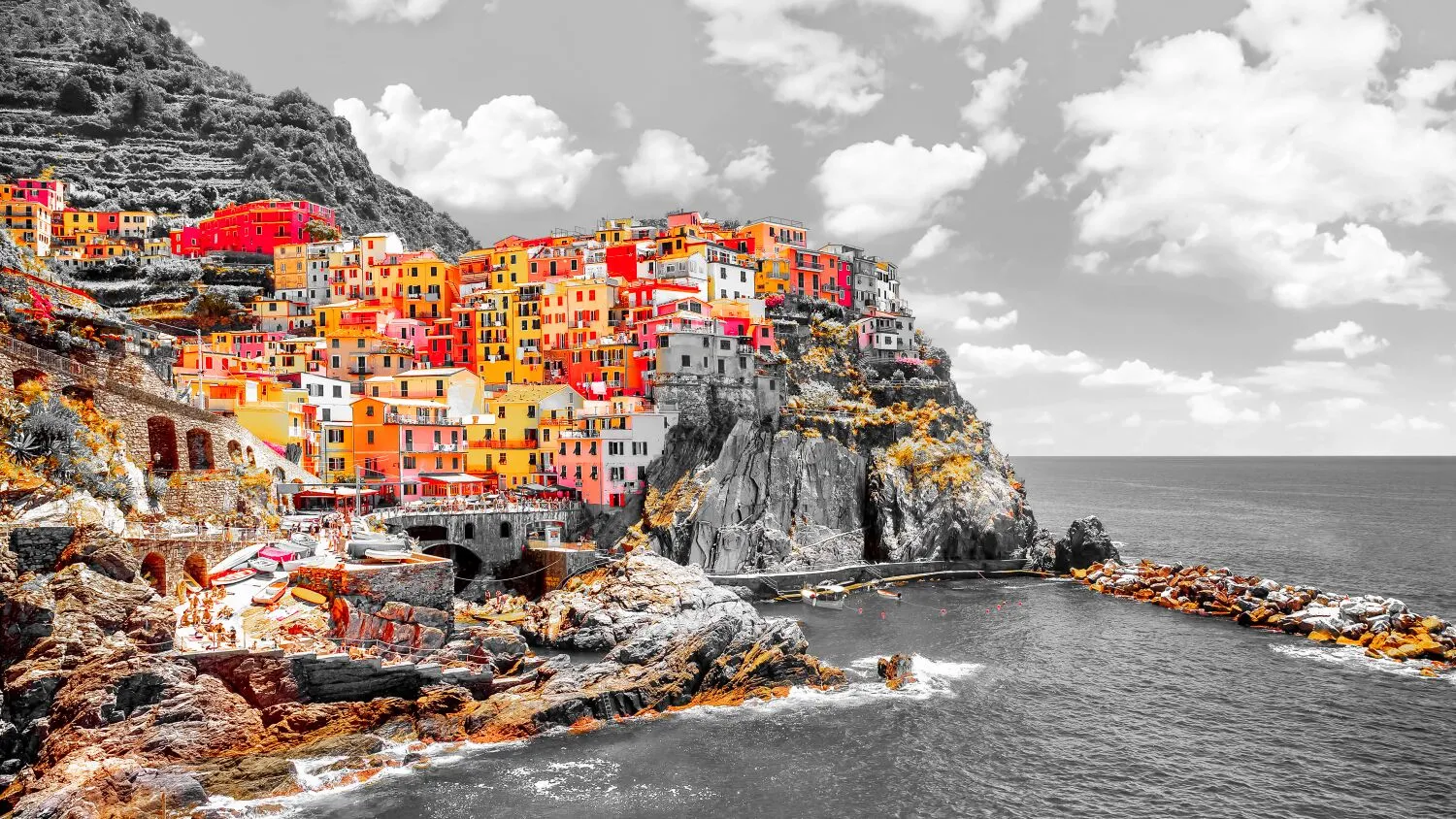
Effet de colorisation sélective
Les réglages sélectifs des couleurs vous évitent d'avoir à effectuer des sélections complexes et à utiliser des calques et des masques.
Changez l'ambiance de vos photos
Par exemple, vous pouvez ajuster les couleurs chaudes pour mettre en valeur un coucher de soleil ou les couleurs froides pour donner une impression de froid à un paysage hivernal.
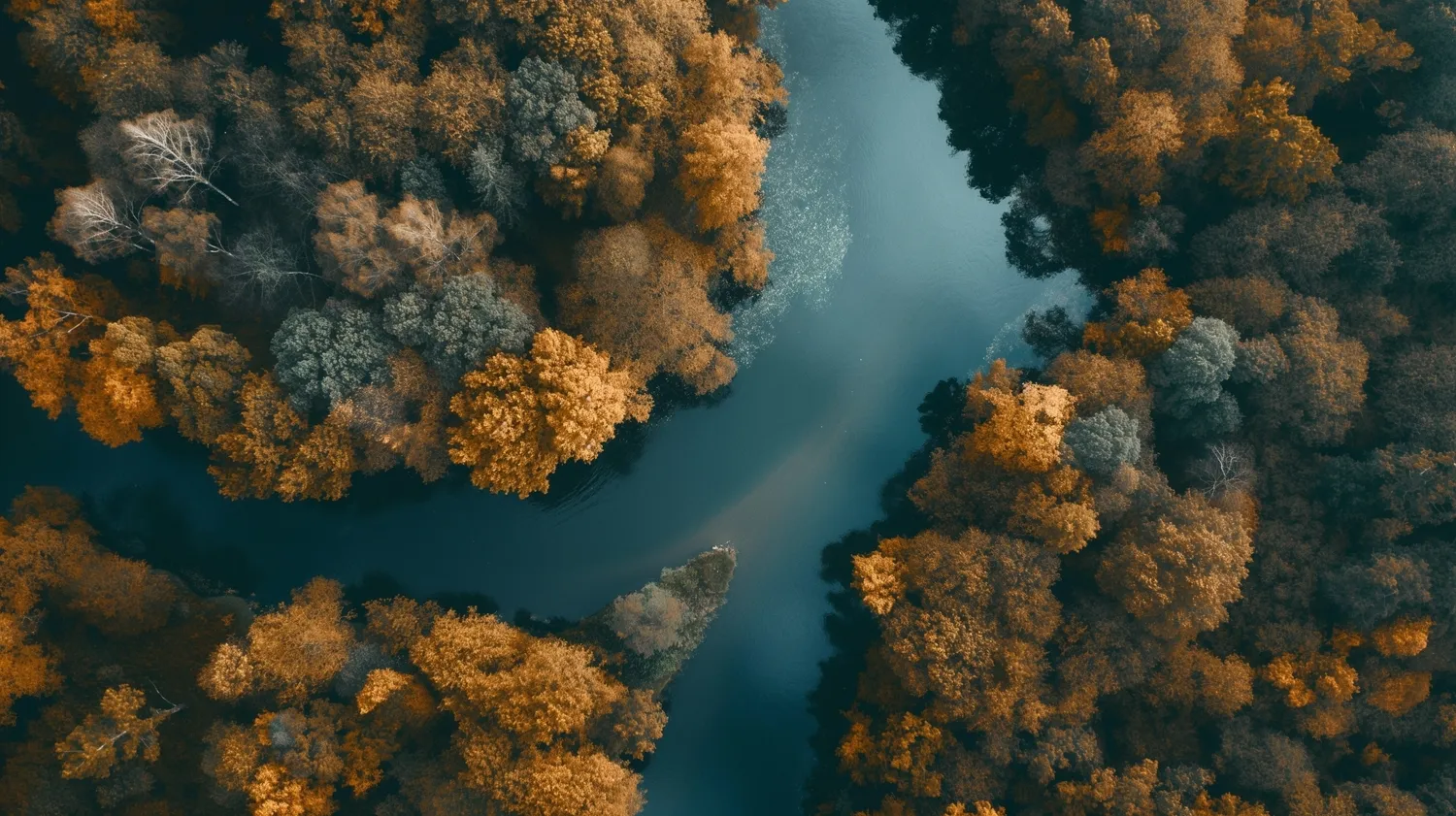
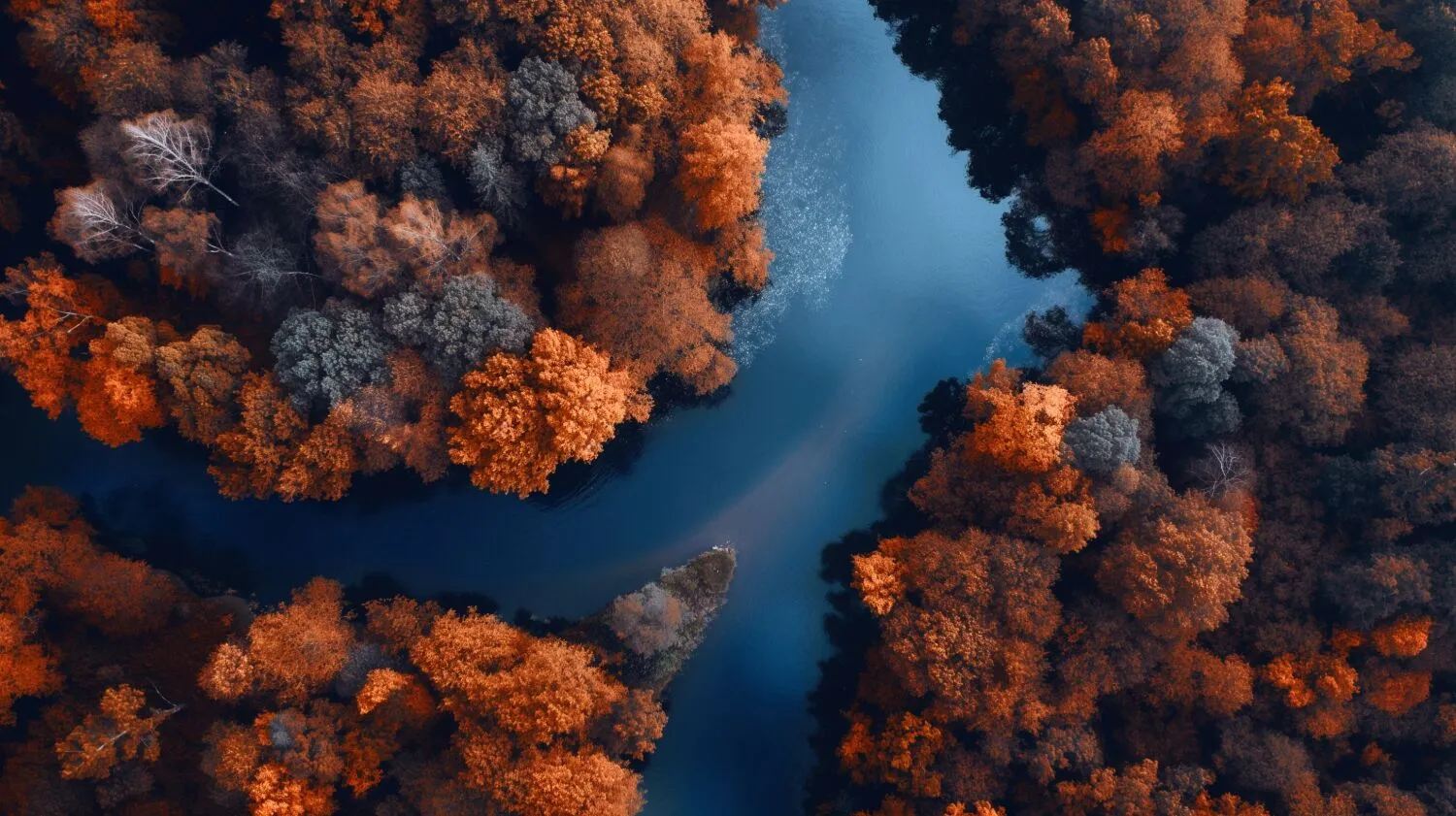
Comment effectuer des réglages de couleur sélectifs dans Luminar ?

Utilisez la conversion en noir et blanc pour obtenir une colorisation sélective
L'outil « Convertir en noir et blanc » de Luminar vous permet de régler la luminance et la saturation des couleurs rouge, jaune, vert, cyan, magenta et bleu.

Réalisez des corrections de couleur subtiles grâce au filtre HSL
L'outil HSL de Couleur vous permet de régler de manière sélective la teinte, la saturation et la luminance d'une couleur donnée. Vous pouvez travailler avec le rouge, l'orange, le jaune, le vert, le turquoise, le bleu, le violet et le magenta.

Travailler directement sur les zones claires et les zones sombres
Luminar, un logiciel de retouche photo permettant de modifier les teintes, dispose d'une fonction « Balance des couleurs » qui vous permet de modifier la couleur uniquement des hautes lumières, uniquement des tons moyens, uniquement des ombres, ou à la fois des hautes lumières et des ombres. Il propose également un filtre « Séparer les tons chauds et froids », très pratique si vous souhaitez modifier la couleur des tons froids et chauds.
Réaliser des corrections de couleur parfaites
Même s'il s'agit d'une question subjective, il existe certaines recommandations générales qui peuvent vous aider à obtenir des corrections de couleurs précises et esthétiques.
- Régler la balance des blancs pour garantir un rendu fidèle des blancs et des tons neutres.
- Réglez avec précision les niveaux d'exposition et de contraste afin d'obtenir la gamme tonale et la luminosité globale souhaitées.
- Si nécessaire, réglez chaque canal de couleur (rouge, vert, bleu, cyan, magenta, jaune) pour obtenir la balance des couleurs souhaitée.
- Et, bien sûr, procédez à une correction sélective des couleurs.

Découvrez d'autres fonctionnalités

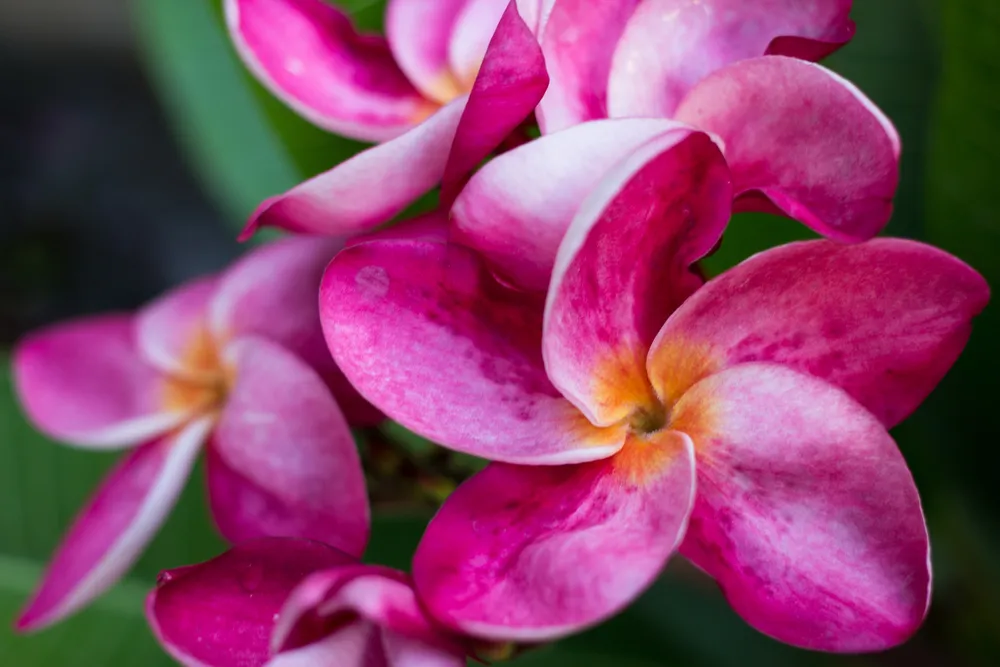
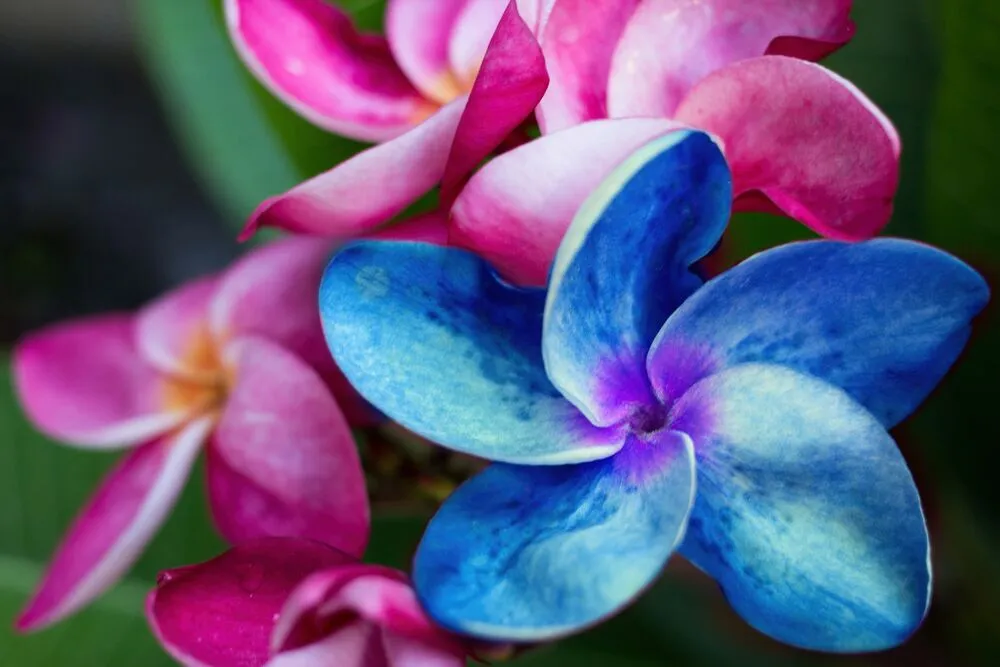
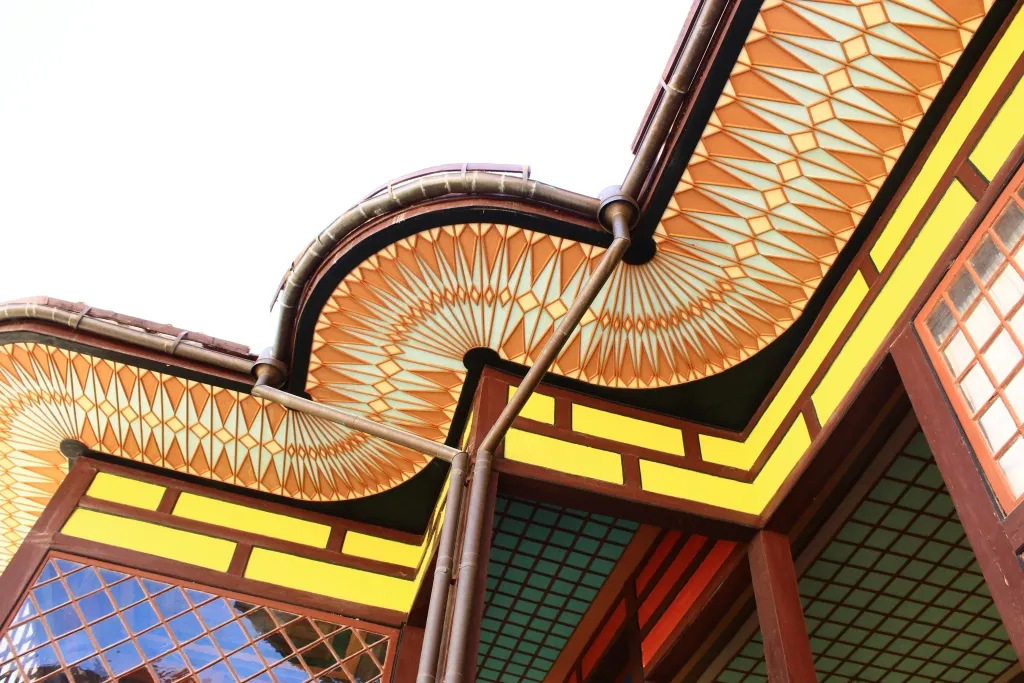
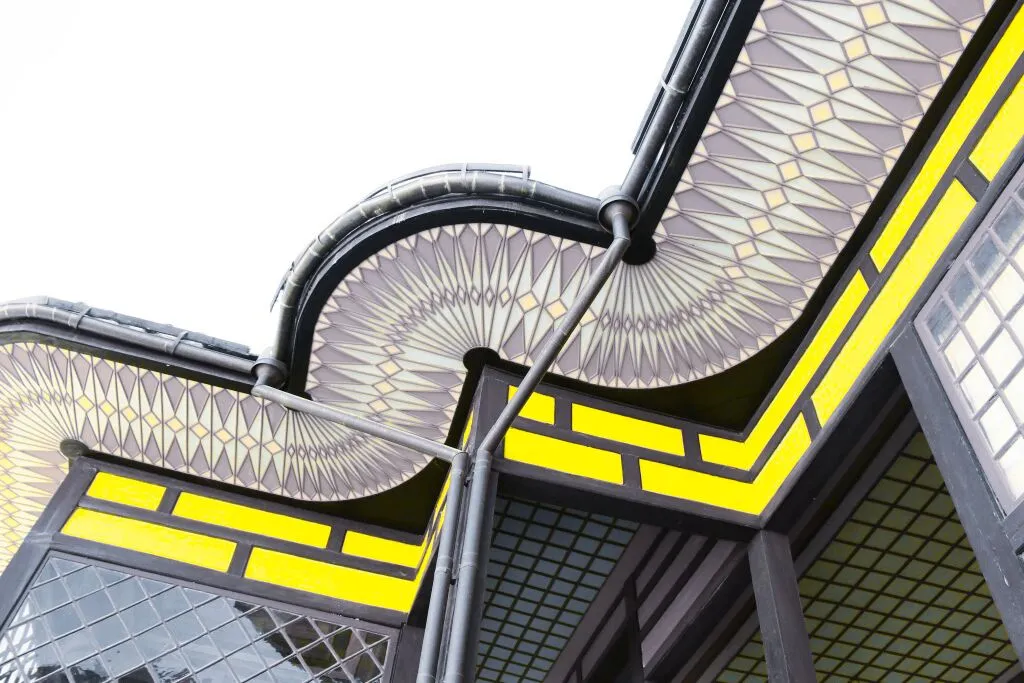
Recoloration précise d'une image


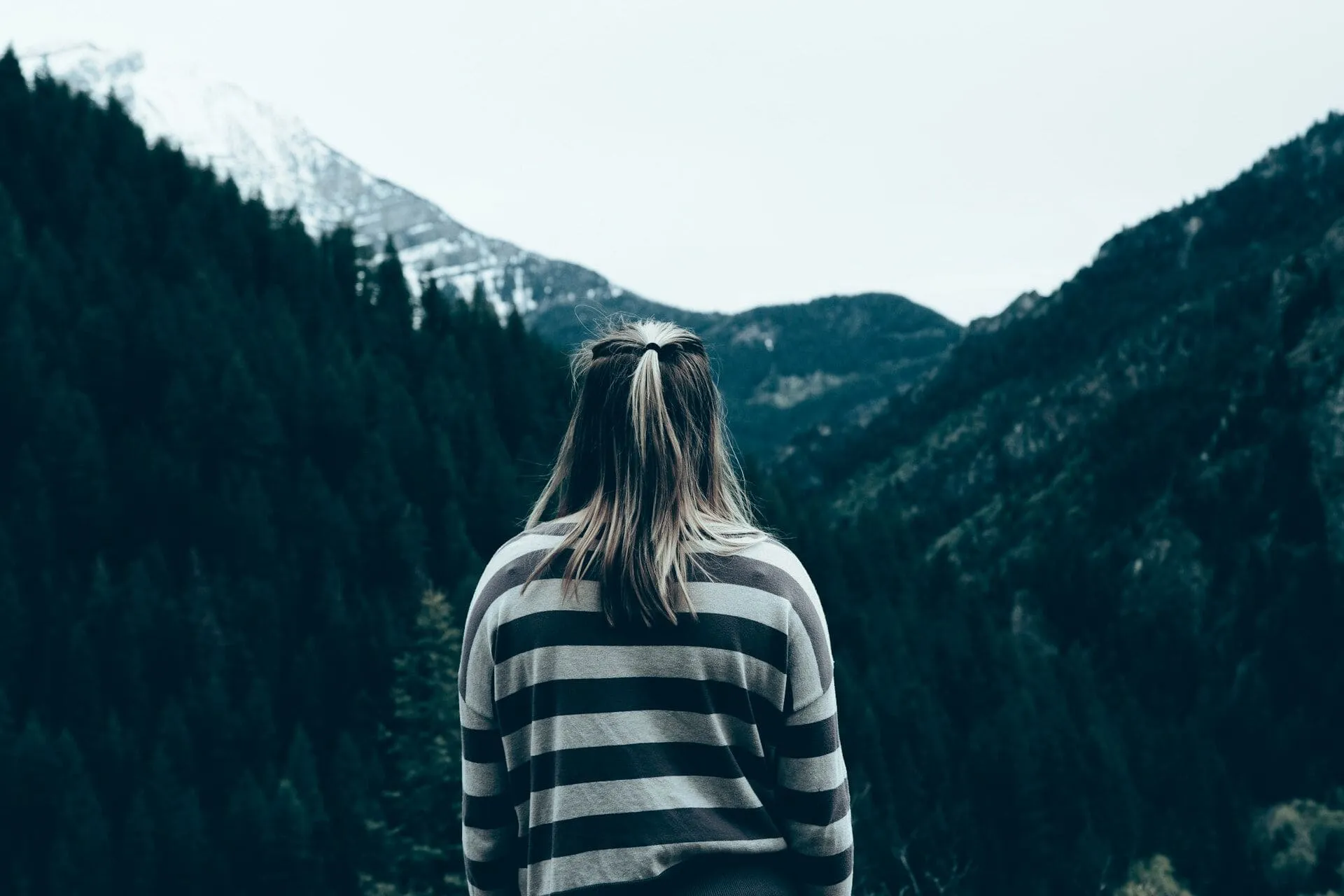
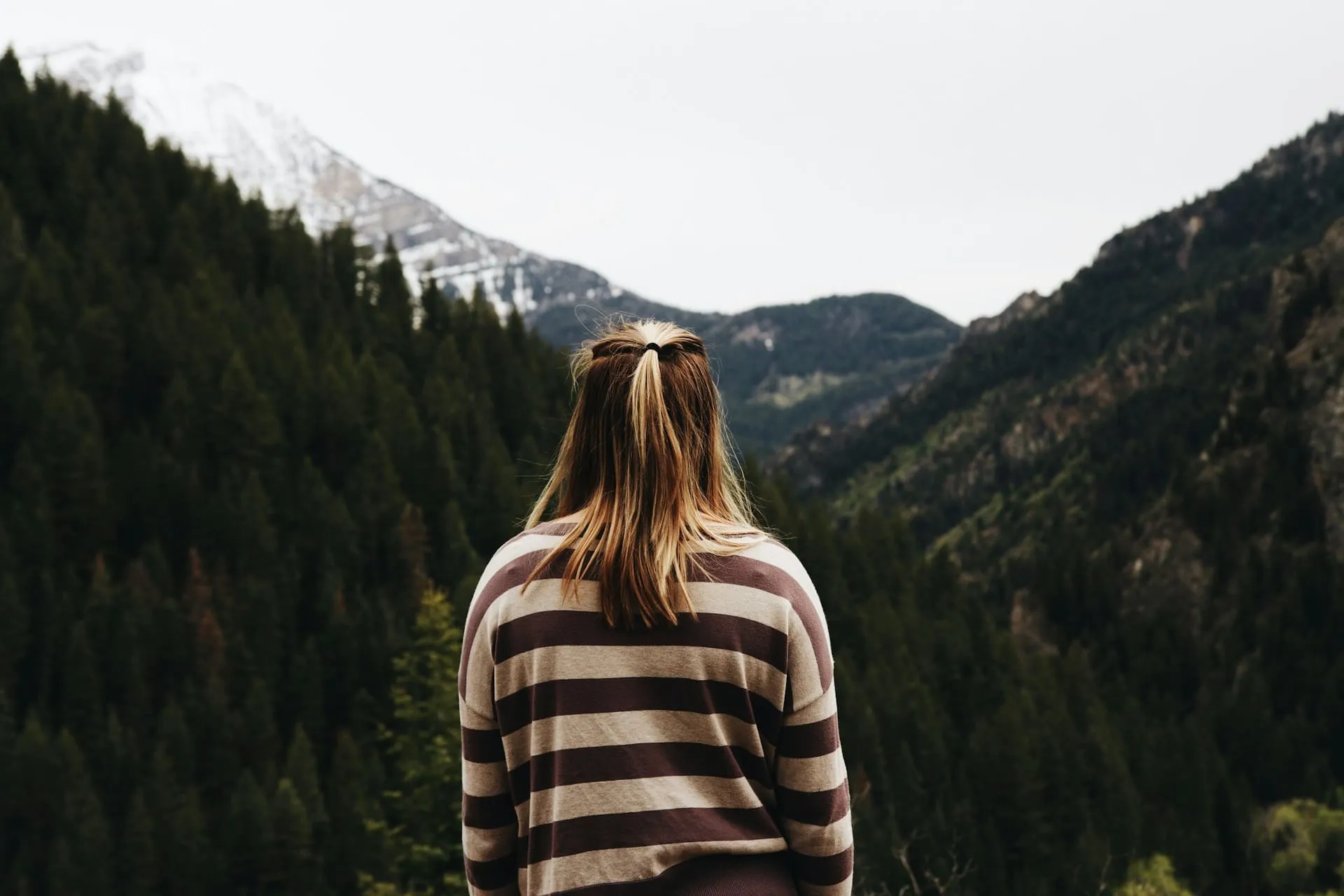
Outil de suppression des couleurs d'une image



Une application et un plugin
Pour macOS et Windows
- Éditeur IA haute performance
Assistance technique 24 h/24, 7 j/7
Garantie de remboursement de 30 jours
Rejoignez nos communautés

