Photoshop 天空替换如何工作:一步一步教你
二月 02, 2026

了解 Photoshop 的天空替换工具如何一步步工作,何时效果最佳,以及如何避免失真让画面更真实。
这种情况在我身上发生过太多次了,我以前甚至以为那些照片完全没法用了。好在技术已经发展到可以在这种场景里帮我们一把。现在,那片黯淡又无聊的天空可以被替换成几乎任何您喜欢的样子。清澈的蓝天、柔软的云层,甚至戏剧化的落日都能添加到您的画面里——拯救这张照片,也拯救您为拍下它投入的时间与努力。
更换天空有几种不同的处理方式,而本文将重点讲解它在 Photoshop 中的工作流程。虽然整个过程有时简单到只需一次点击,但如果您想要足够可信的效果,仍有几件关键事项需要考虑并提前准备,因为最大的挑战始终是“真实感”。
Sky Replacement 最适用的场景(以及它容易吃力的时候)
 遗憾的是,并不是每一张照片都能靠 Photoshop 的 Sky Replacement 工具“一键救回”。同样重要的是要理解它在幕后做了什么,因为这能帮助您获得更好的结果。
工作原理
那么,Sky Replacement 工具到底在做什么?它使用 AI 分析您的图像并识别天空区域,然后生成一张天空蒙版。当您添加新的天空图层后,Photoshop 还会提供额外的调整项,例如色调与光照校正,帮助新天空与原图更自然地融合。
哪些有效、哪些不太行
接下来,我们看看您的照片是否适合使用 Sky Replacement 工具。它最擅长处理地平线清晰的画面,比如风景、海景以及轮廓简单的天际线。相反,地平线繁杂或拥挤——尤其是建筑密集或树枝细碎的场景——更容易出现不一致,因为工具会更难把天空与前景准确分离。
光照同样是重要考量。画面光线均匀通常能得到更好的结果,而混合光源与偏色会再次带来不一致。真实感也至关重要:您需要考虑场景是否“说得通”。例如,把正午天空替换成戏剧化的落日会立刻显得不对劲,因为光线方向与阴影长度无法与真正的落日画面匹配。
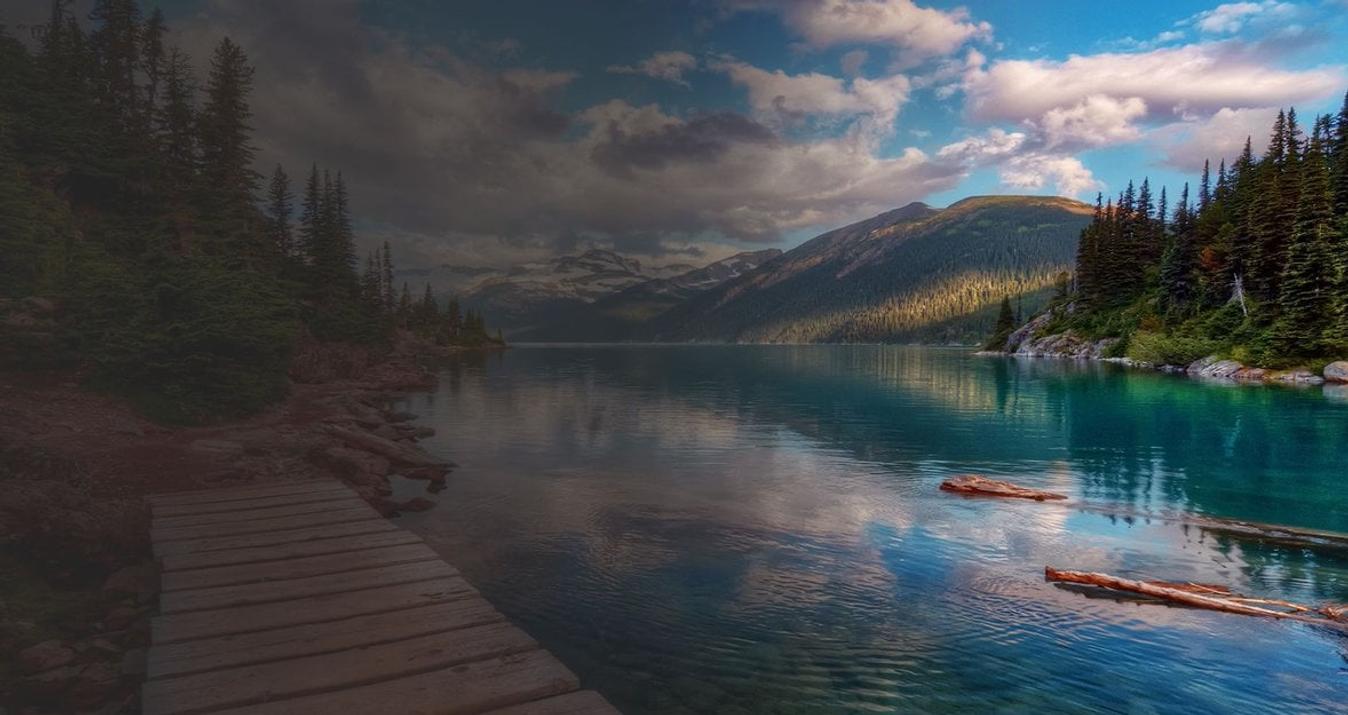
Photoshop 的 Sky Replacement 工具面临的最大挑战之一是反射。目前,它不会自动替换湖面、玻璃或窗户中的天空倒影。如果您想要可信的效果,这些区域就需要手动修正。虽然棘手,但若以真实感为目标,这是必不可少的一步。我们稍后会分享一些处理反射的技巧——现在先继续,看看如何开始您的天空替换流程。
适用于 macOS 与 Windows 的 AI 驱动照片编辑器
立即了解!Sky Replacement 前的准备
 最好的结果永远来自扎实的基础。因此,建议您先完成基础编辑:校正曝光、高光与整体色调,甚至把计划要做的调色(color grading)也先处理好。我之所以这样做,是因为这会让判断“哪一种天空更符合我的想法、并能自然融入照片整体情绪”变得容易得多。您也可以在这个阶段处理光线与色调上的不一致,通过中和画面来获得更平衡的起点。
在使用天空替换前完成编辑非常重要,因为 AI 直接基于您提供的图像进行工作。照片越均衡,AI 分析场景就越轻松,也越能在不引入多余复杂性的情况下生成真实的结果。
当您对编辑效果以及色调与光线的平衡感到满意后,就可以开始替换照片中的天空了。接下来我们看看具体该怎么做。
如何使用 Photoshop 的 Sky Replacement 工具
完成照片编辑后,进入 编辑 > Sky Replacement。第一步是选择最适合场景的天空。内置有三类可选:Blue Sky、Spectacular 和 Sunsets。选好与画面匹配的天空后,您就可以开始调整设置,让融合看起来更真实。


边缘
 这里有两项工具用于精细化新天空的边缘。Shift Edge 用来定义天空沿着地平线的位置。我的经验是,这个滑块很少需要大幅调整,因为推得太多会导致新天空“渗入”山体、建筑或树木等元素。
Fade Edge 特别实用。由于新天空与原天空融合时,地平线附近可能仍会隐约看到原天空,这个滑块控制过渡的柔和程度。这也是为什么一开始选择合适的天空如此重要。请在这里轻微尝试,找到对您的画面来说最自然的状态。
天空调整
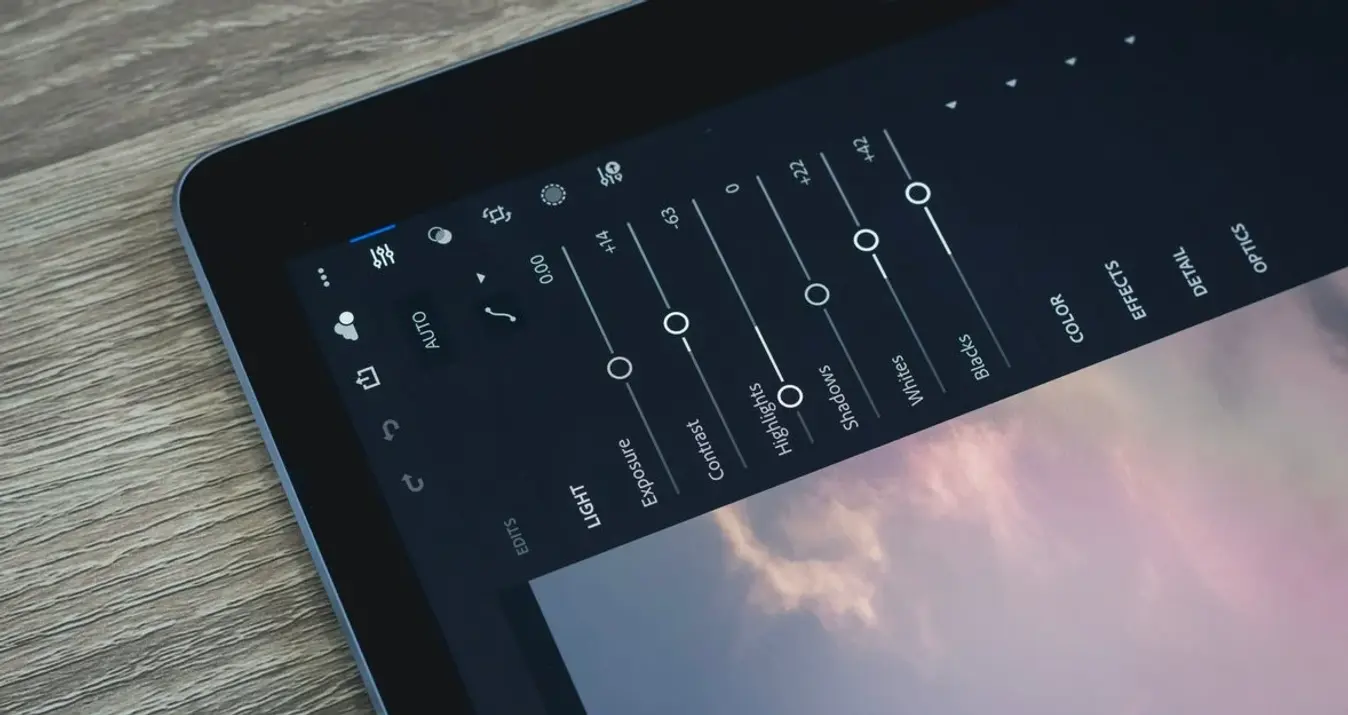
Photoshop 提供了多项控制项帮助新天空匹配场景。Brightness(亮度)滑块尤其适合让天空与画面整体光照对齐。正午的蓝天通常几乎不需要调整,但落日天空往往需要一些细腻的微调。
Temperature(色温)滑块允许您将天空调暖或调冷,以更好地贴合场景氛围,这对落日与黄金时刻风格尤其有效。 Scale(缩放)可调节天空大小,让它在构图中看起来比例更合适。
  最后,还有水平翻转天空的选项。这在尝试不同观感时很有用,但请留意它可能会影响画面中“光线方向”的直觉感。
一键实现无缝天空替换
立即体验!前景调整
这里的第一项设置是 Lighting Mode(光照模式),可在 Screen 与 Multiply 之间选择。就我个人而言,我很少从 Multiply 切换出去,但根据原始曝光情况,Screen 在某些场景下也会更有用。
Foreground Lighting 与 Edge Lighting 用于将新天空与场景其他部分更好地融合。Foreground Lighting 调整天空对前景亮度的影响程度,而 Edge Lighting 则专注于天空与地平线相接处的过渡区域。
最后,Colour Adjustment(颜色调整)滑块可以修正新天空带来的色彩不匹配。这个数值会因照片而异,因此通常小幅、谨慎的调整效果最好。
反射带来的问题
如前所述,Photoshop 目前还没有能够检测场景中天空反射并自动替换的功能。这意味着该过程必须手动处理,而且绝对有必要这样做。如果反射保持不变,画面的真实感很快就会崩塌。
要修复这一点,您需要复制天空图层,将其垂直翻转后融合到反射区域,并通过精细的蒙版来“卖出”镜面效果。根据您处理的反射类型,还可能需要对图层进行扭曲或变形等进一步调整。完成后,再微调亮度、对比度与颜色,让反射在场景中看起来更自然。
这些步骤相当高级且复杂,初学者会在这一环节上很吃力,难以让观者相信照片的真实感。因此,对于强烈依赖反射的图像(例如包含湖泊或湿润表面的风景),您可能需要考虑替代方案。
Luminar Neo 是一款带有天空替换工具的 AI 照片编辑软件,它在提供充分创意控制的同时,还能自动检测反射应出现的区域。  这意味着您无需担心手动蒙版、翻转或变形——一键即可完成。
您还可以使用丰富的天空选项,包括蓝天、落日、戏剧化云层以及星空夜景。更大的选择范围、自动反射与额外的精修工具,既能显著节省时间,也能帮助您保持可信且真实的效果。
结语
如今我们已经可以一键替换整片天空,被天气毁掉的摄影之旅正逐渐成为过去。灰蒙蒙的天空可以被替换成明亮晴朗的视野,甚至是令人惊艳的落日。
在开始之前,请记住要先完成基础编辑。这样您可以正确平衡曝光与色调,也能更清楚地判断哪种天空最适合与画面整体氛围融合。随后添加新天空,并做必要的调整,让合成的真实感更站得住脚。


如果遇到反射方面的问题,Photoshop 需要手动调整。在这种情况下,可能值得考虑像 Luminar Neo 这样的替代方案:它同样可以一键替换天空,并自动处理反射,从而节省大量时间,同时带来可信且高质量的结果。