

 Перегляд планів
Створюйте вражаючі відтінки за допомогою вибіркових кольорів
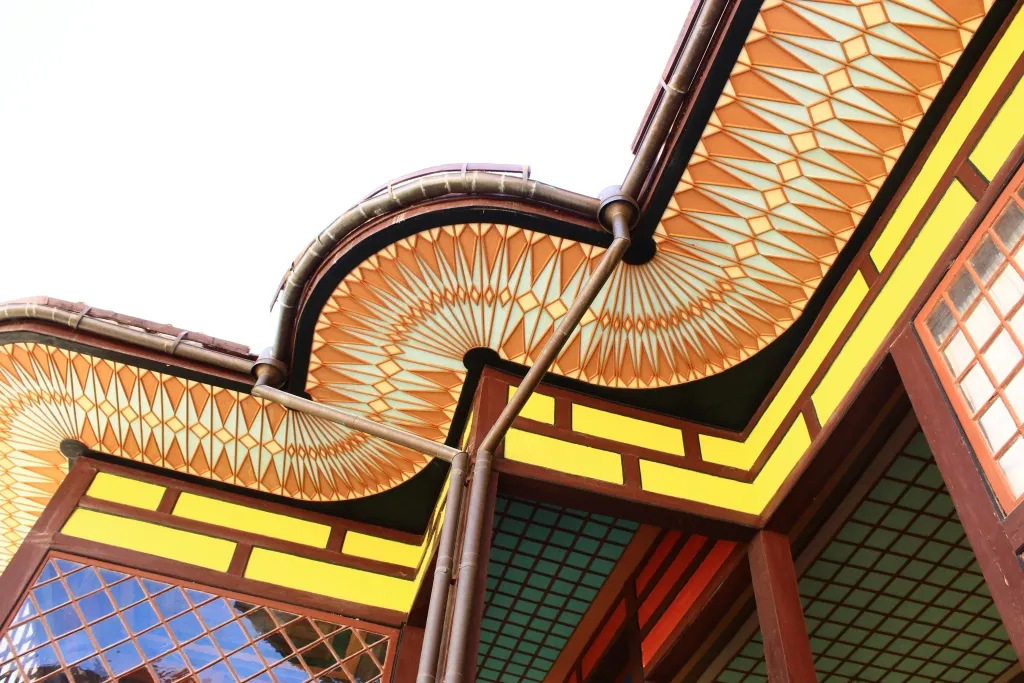
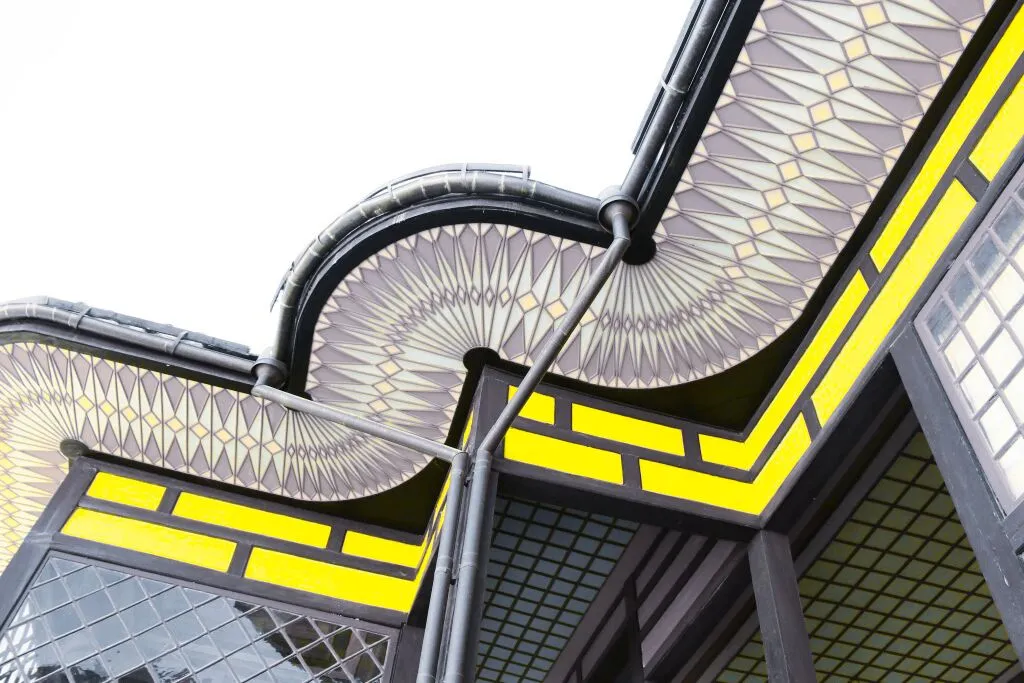
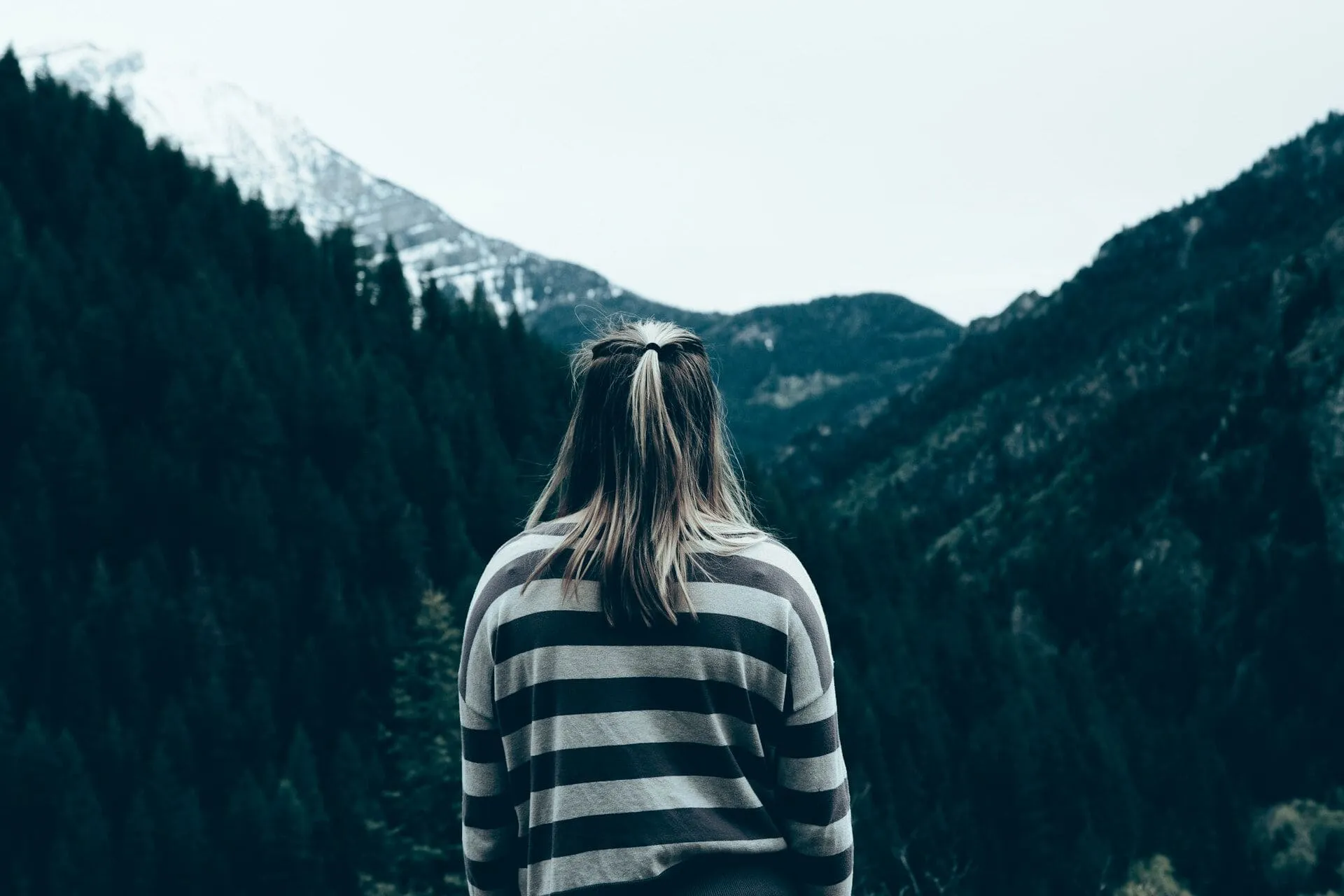
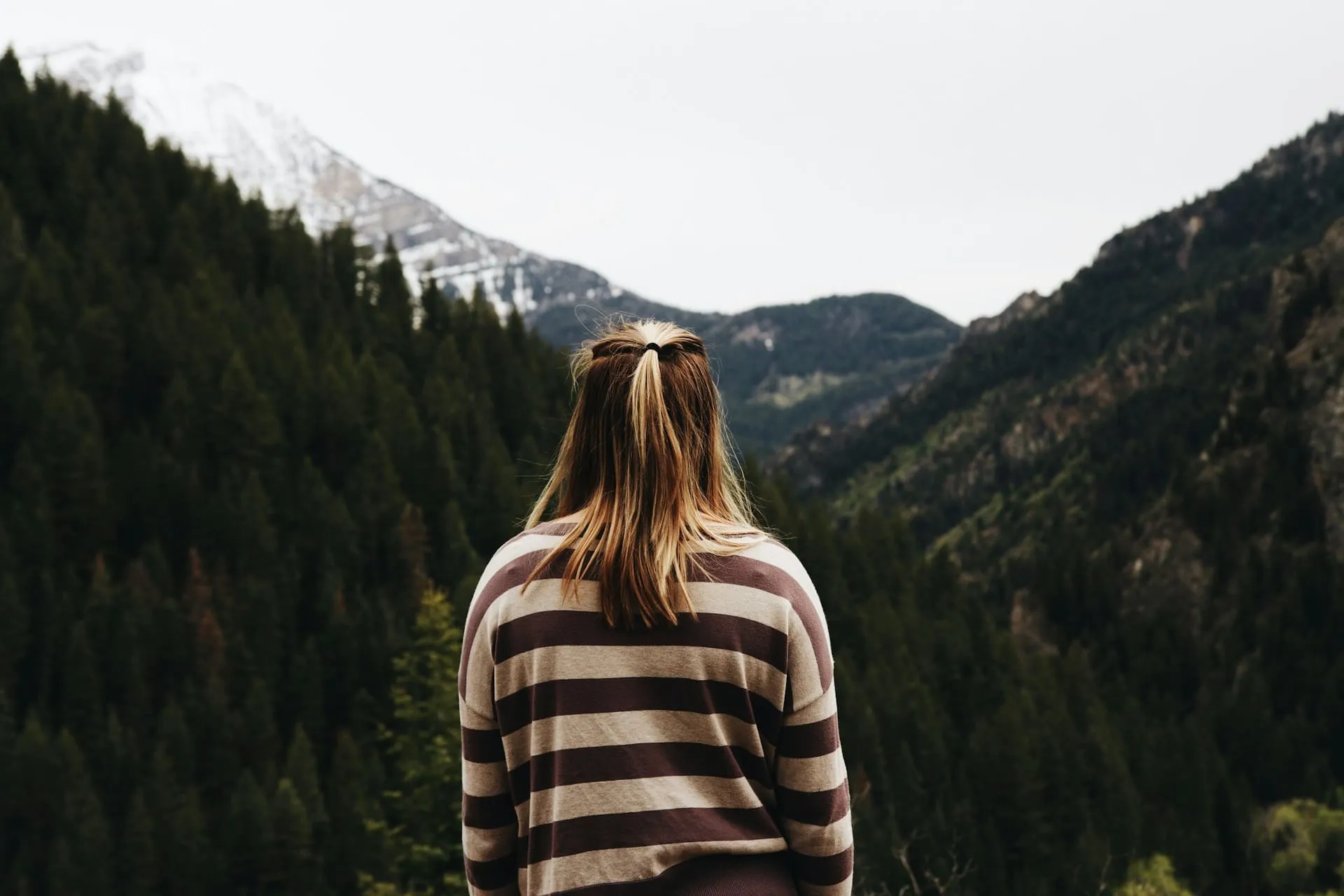
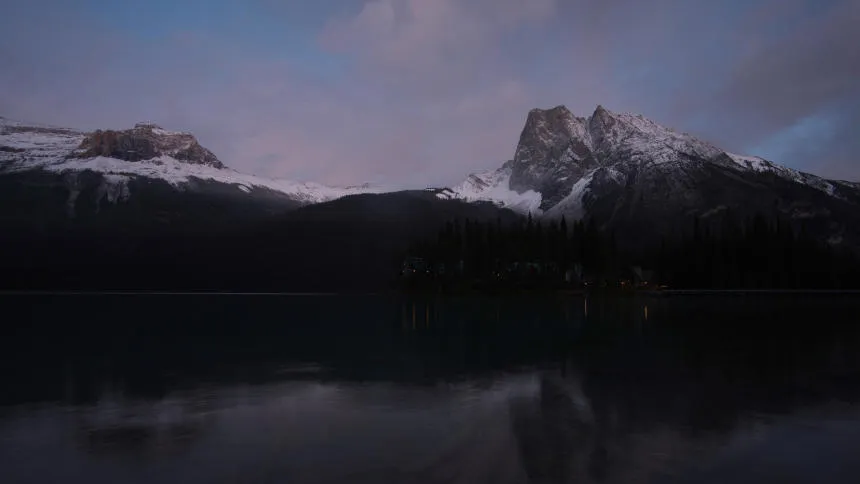
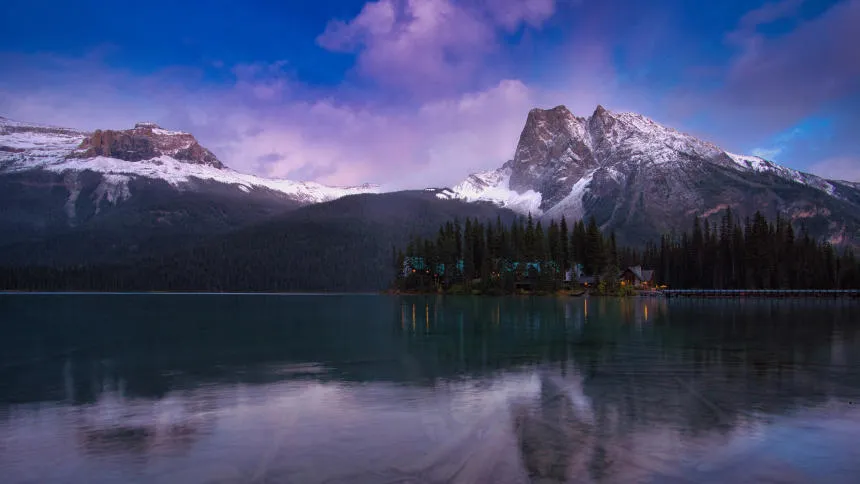
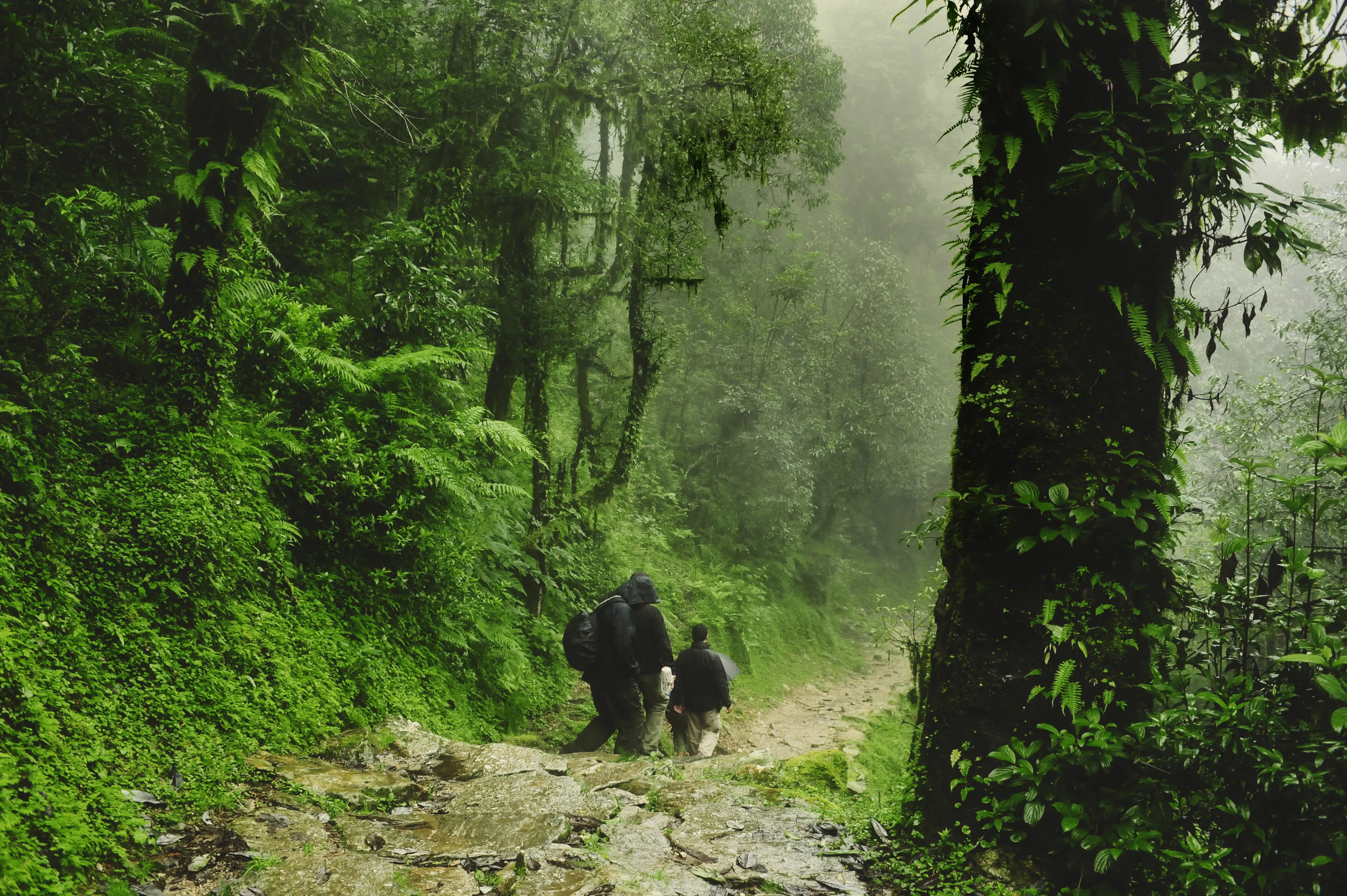
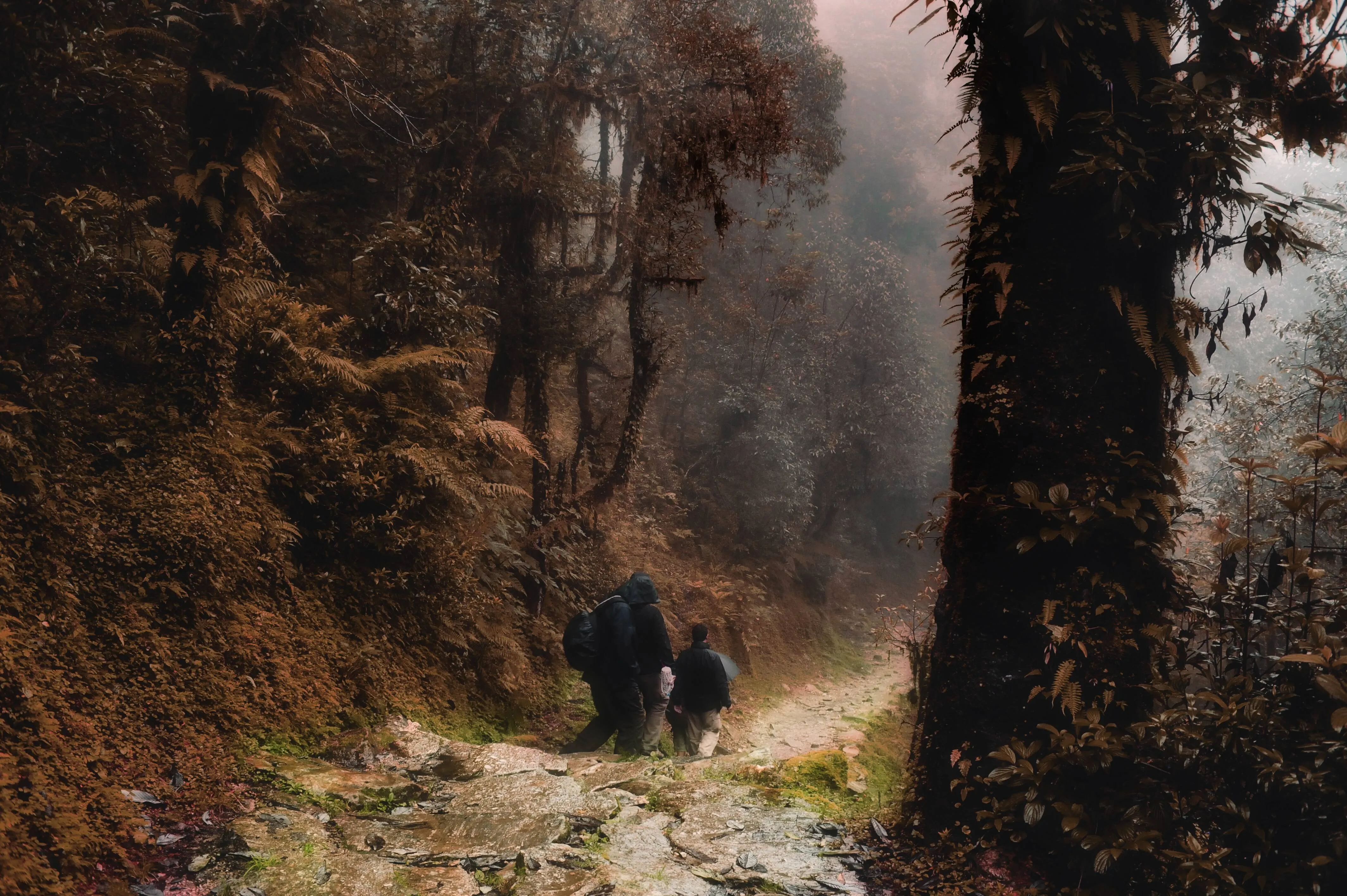
Створюйте ефектні стилістичні зміни та унікальні художні зображення за допомогою селективної кольорової фотографії в Luminar. Це техніка редагування, яка дозволяє коригувати окремі тони, і незамінний інструмент для тонкої корекції кольорів.
Перегляд планівПереваги вибіркового регулювання кольорів
Незначні корекції кольору
За допомогою фільтрів HSL можна зробити кольори більш яскравими або нейтральними. Фотографії з вибірковим забарвленням дають реалістичні результати і часто використовуються в пейзажній фотографії.

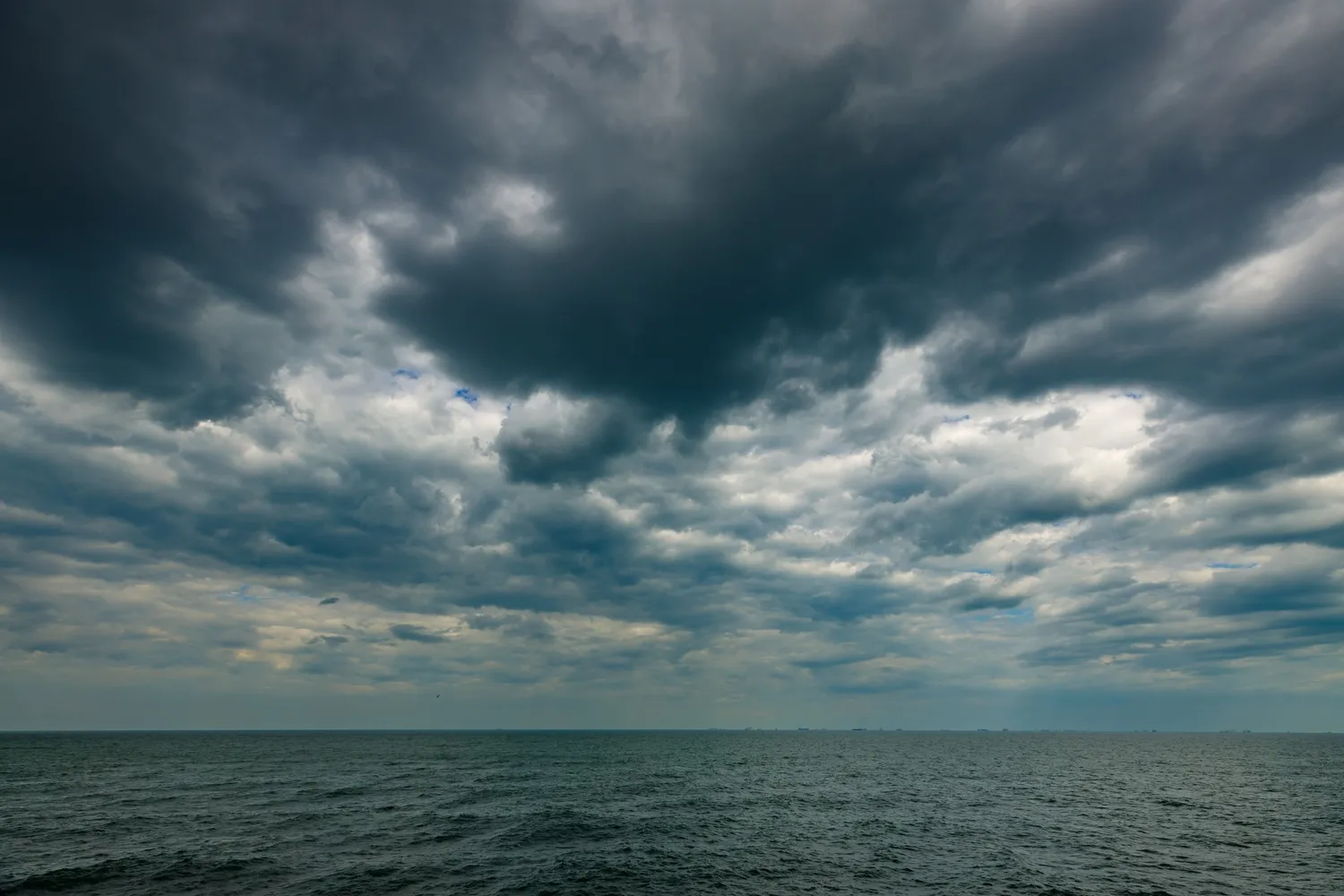
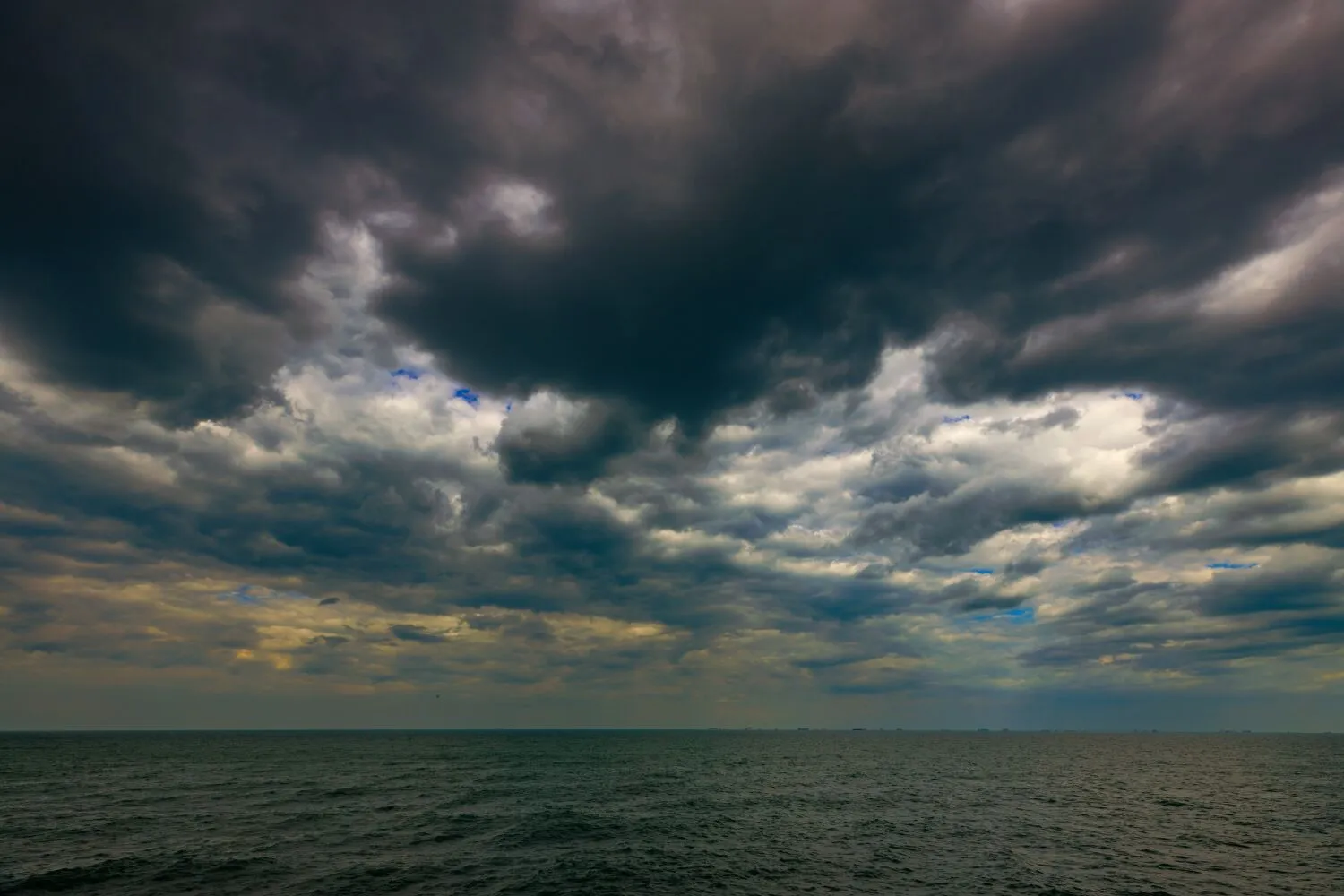
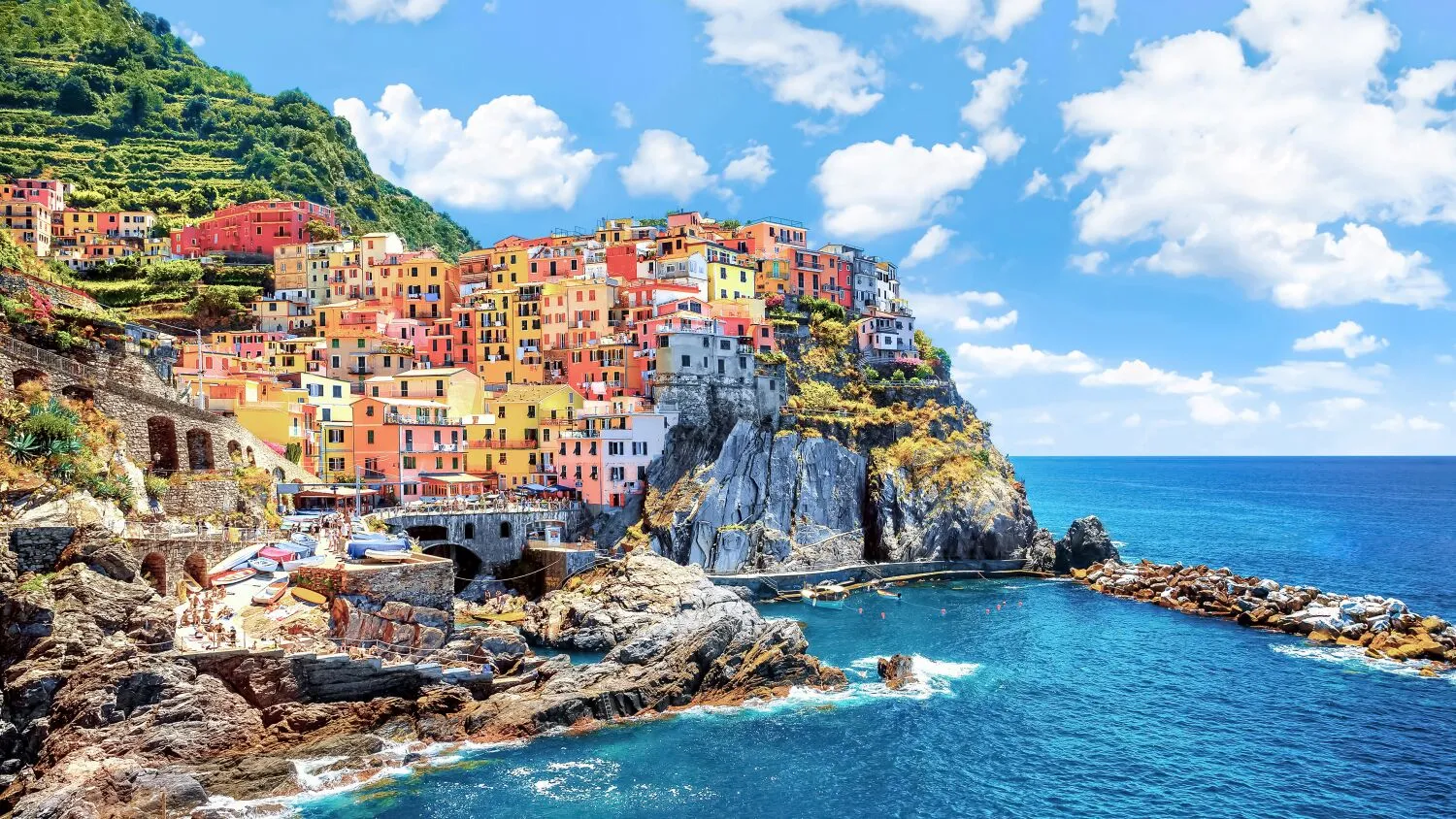
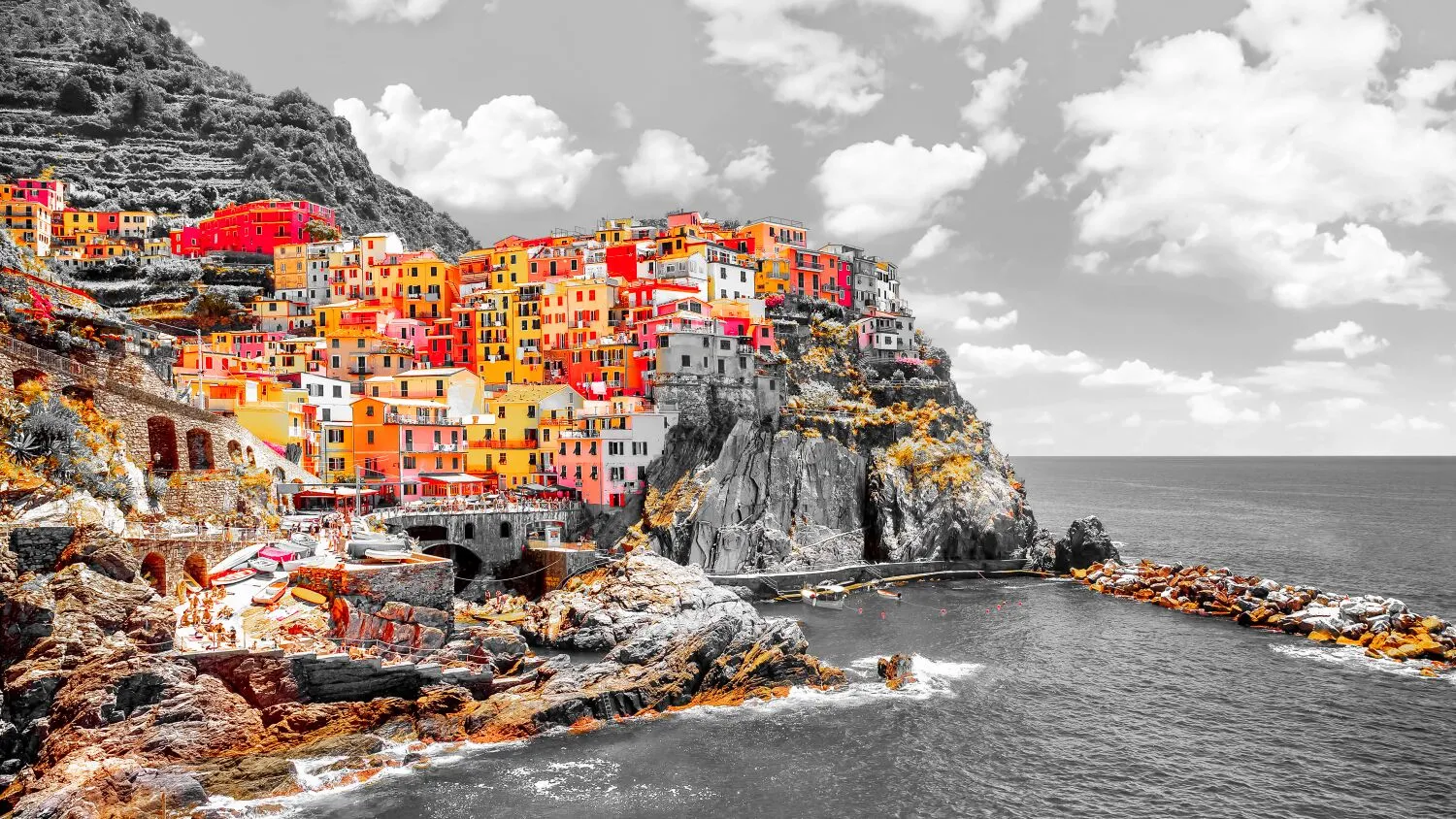
Ефект вибіркового забарвлення
Селективне регулювання кольорів позбавляє вас необхідності виконувати складні виділення та працювати зі шарами й масками.
Змініть настрій своїх фотографій
Наприклад, можна відрегулювати теплі кольори, щоб підкреслити красу заходу сонця, або холодні кольори, щоб надати зимовому пейзажу відчуття холоду.
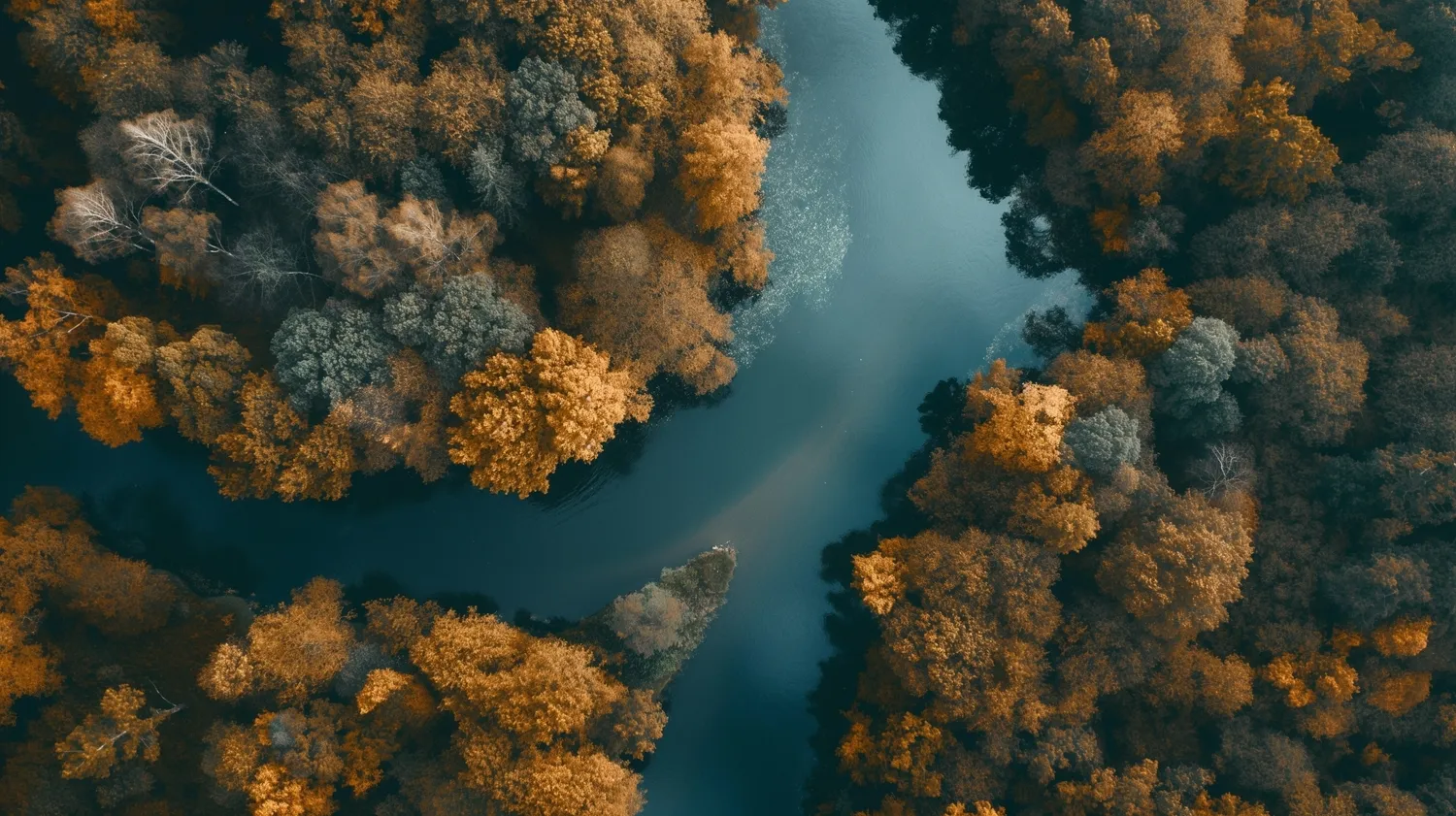
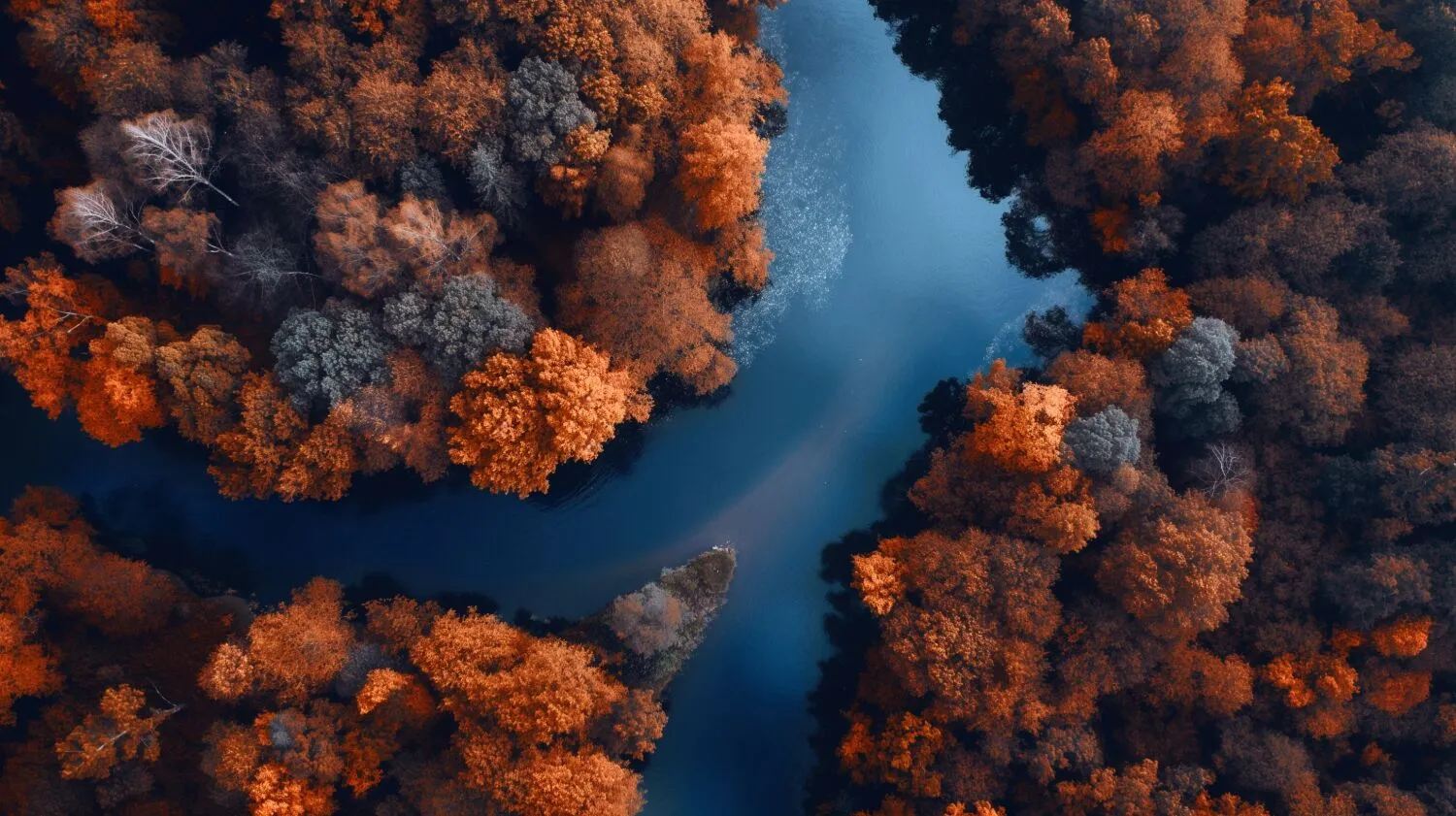
Як виконати вибіркове коригування кольорів у Luminar?

Використовуйте перетворення в чорно-білий режим для вибіркового додавання кольору
Інструмент «Перетворити на чорно-біле» у Luminar дає змогу регулювати яскравість і насиченість червоного, жовтого, зеленого, блакитного, пурпурового та синього кольорів.

Здійснюйте тонкі корекції кольорів за допомогою фільтра HSL
Інструмент HSL у програмі Колір дає змогу вибірково регулювати відтінок, насиченість та яскравість окремого кольору. Ви можете працювати з червоним, помаранчевим, жовтим, зеленим, блакитним, синім, фіолетовим та магентовим кольорами.

Працюйте безпосередньо з світлими та темними ділянками
Фоторедактор Luminar, що дозволяє коригувати відтінки кольорів, має функцію «Колірний баланс», яка дає змогу змінювати колір лише світлих ділянок, лише середніх тонів, лише тіней або й світлих ділянок, і тіней одночасно. Він також має фільтр «Розділення теплоти кольорів», який стане в нагоді, якщо потрібно змінити колір холодних і теплих тонів.
Досягнення ідеальної корекції кольору
Хоча це й суб’єктивне питання, існують деякі загальні рекомендації, які допоможуть вам досягти точної та приємної для ока корекції кольорів.
- Налаштування балансу білого для забезпечення точного відтворення білих та нейтральних відтінків.
- Точно налаштуйте рівні експозиції та контрасту, щоб досягти бажаного тонального діапазону та загальної яскравості.
- За необхідності відрегулюйте окремі колірні канали (червоний, зелений, синій, блакитний, пурпуровий, жовтий), щоб досягти бажаного колірного балансу.
- І, звичайно ж, застосовуйте вибіркову корекцію кольорів.

Перегляньте Інші Функції

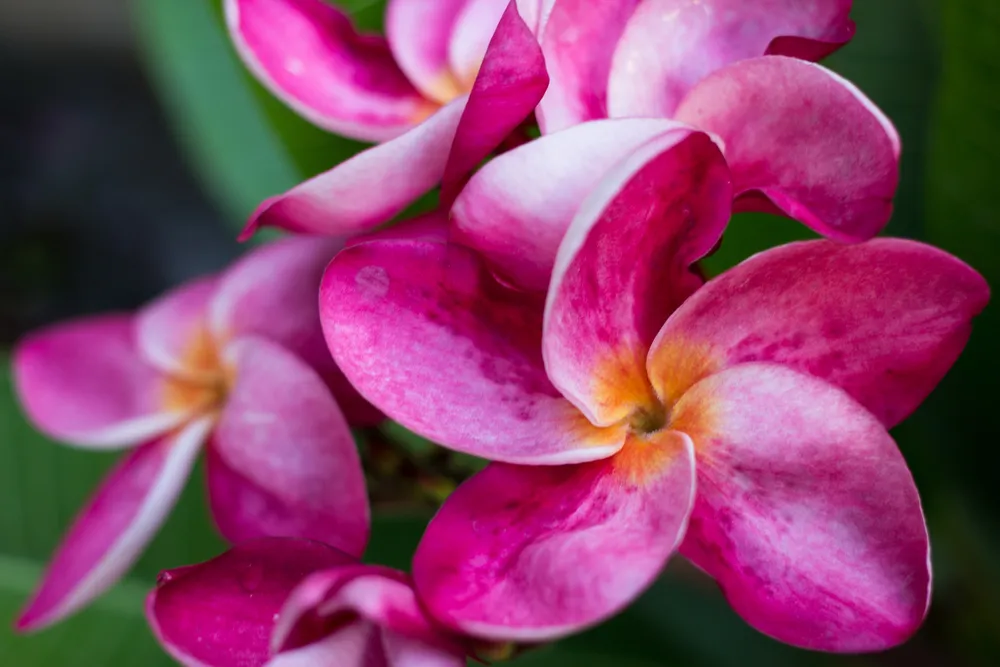
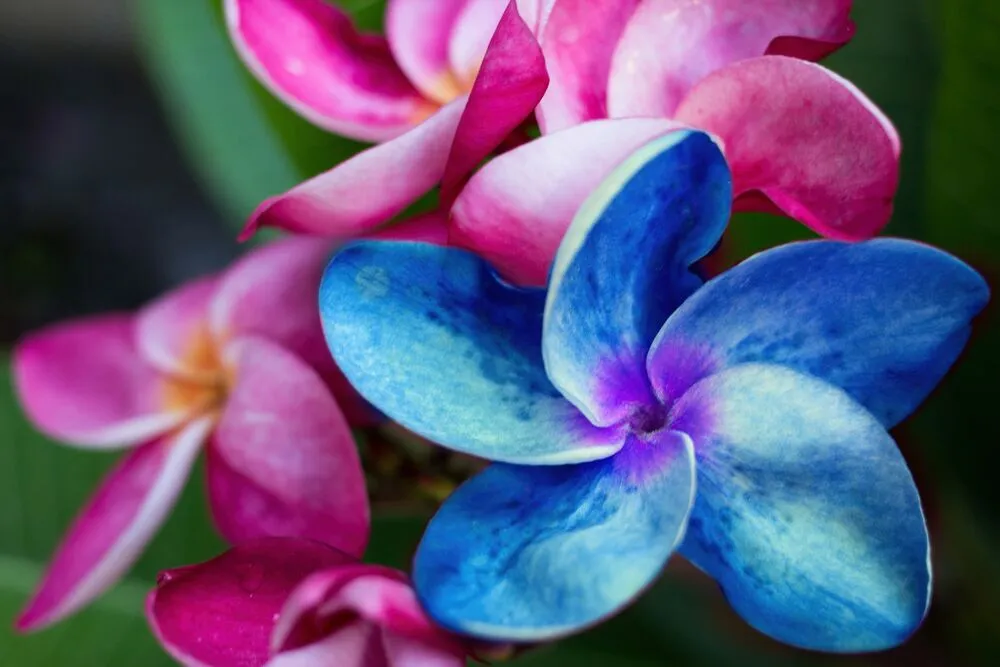
Точне перефарбування зображення





Програма для тонування зображень
Програма та розширення
Для macOS і Windows
- Високопродуктивний редактор зображень
Служба технічної підтримки працює 24/7
30-денна гарантія повернення грошей
Долучайтеся до наших спільнот

