

 Переглянути плани
Миттєво змінити колір фону фотографії
Хочете зробити фотографію цікавішою? Лише кількома кліками додайте яскравості кольорам, змінивши колір фону!
Переглянути планиПеретворіть свій контент: зміна кольору фону на фотографії
Легко виділіть головний об’єкт фотографії, швидко змінивши колір фону. На однотонному або контрастному фоні об’єкт стає центром уваги.
Крім того, зміна фону допоможе вам узгодити зображення із загальним стилем ваших фотографій та колірною гамою у соціальних мережах, а також підвищити впізнаваність вас як творця!
Крім того, зміна фону допоможе вам узгодити зображення із загальним стилем ваших фотографій та колірною гамою у соціальних мережах, а також підвищити впізнаваність вас як творця!
Чому програма для зміни кольору фону є незамінною?
Без програм для редагування фотографій важко реалістично змінити колір фону. У Luminar за допомогою спеціальних інструментів на основі штучного інтелекту можна легко додати до фотографії кольоровий фон



shutterstock
.webp)
.webp)
shutterstock


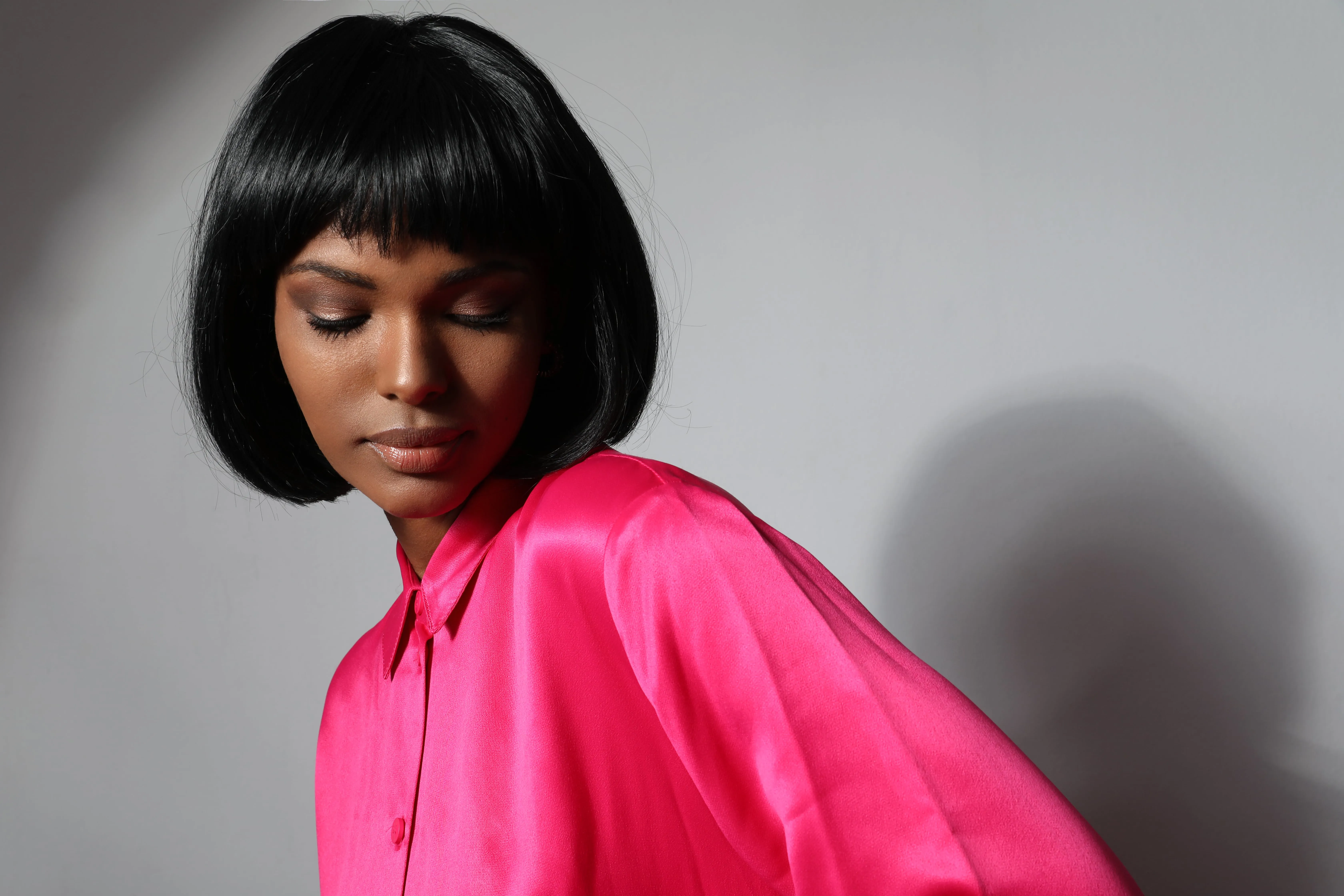
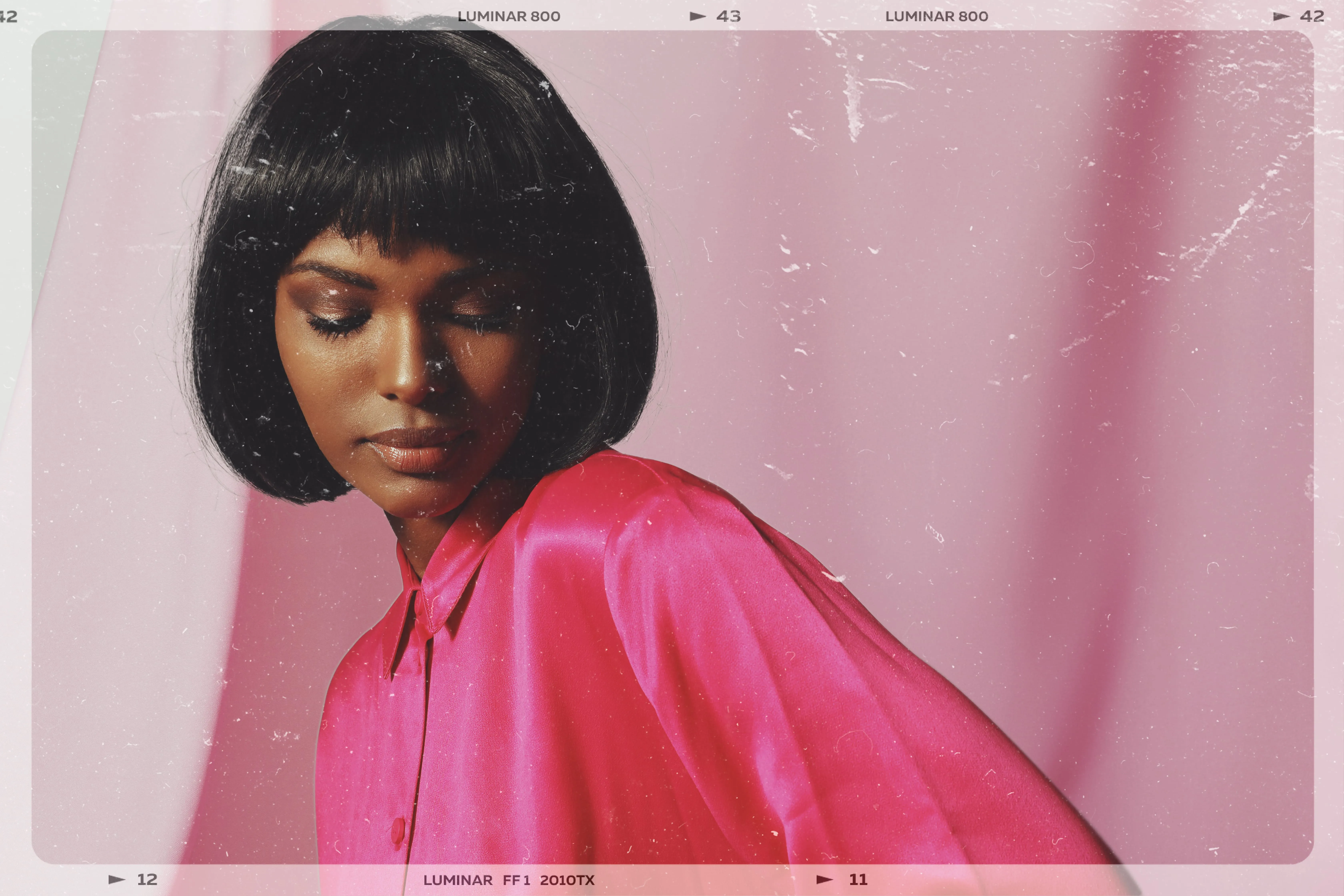
© Depositphotos
Як розкрити весь потенціал програми для зміни кольору фону на фотографіях
Зміна кольору фону зображення може суттєво вплинути на загальний настрій, акцент і візуальну привабливість вашого зображення. Впливайте на емоційну реакту, використовуючи різні кольори, які викликають різні емоції та настрої.
Підсильте контраст і чіткість зображення. Створіть гармонійний фон. Експериментуйте з різними кольорами та досягайте креативних і візуально привабливих результатів!
Підсильте контраст і чіткість зображення. Створіть гармонійний фон. Експериментуйте з різними кольорами та досягайте креативних і візуально привабливих результатів!
Опанування редагування фотографій із зміною кольору фону
У Luminar змінити колір фону надзвичайно просто.
• Скористайтеся інструментом «Видалення фону з портрета», щоб видалити фон одним клацанням миші.
• Додайте ще один фон на свій вибір, будь-якого кольору, за допомогою функції «Шари».
• Якщо ваше фото не є портретом, скористайтеся розширенням «Видалення фону», щоб отримати такий самий ефект.
• Скористайтеся інструментом «Видалення фону з портрета», щоб видалити фон одним клацанням миші.
• Додайте ще один фон на свій вибір, будь-якого кольору, за допомогою функції «Шари».
• Якщо ваше фото не є портретом, скористайтеся розширенням «Видалення фону», щоб отримати такий самий ефект.


© Dmytro-Flisak
Перегляньте Інші Функції
У Luminar є безліч інших функцій, які допоможуть вам редагувати швидше та простіше

Редактор фотографій у пакетному режимі
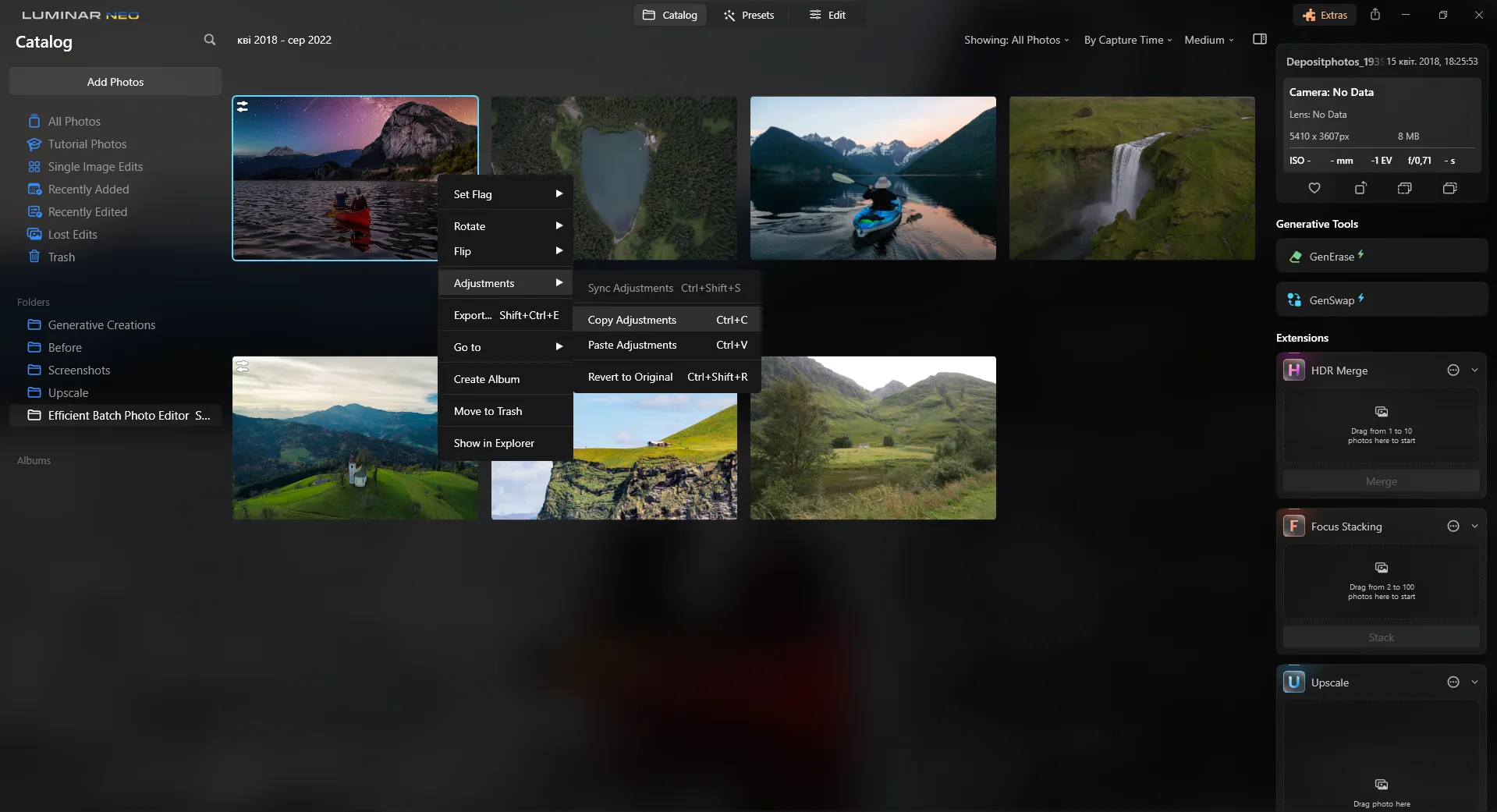
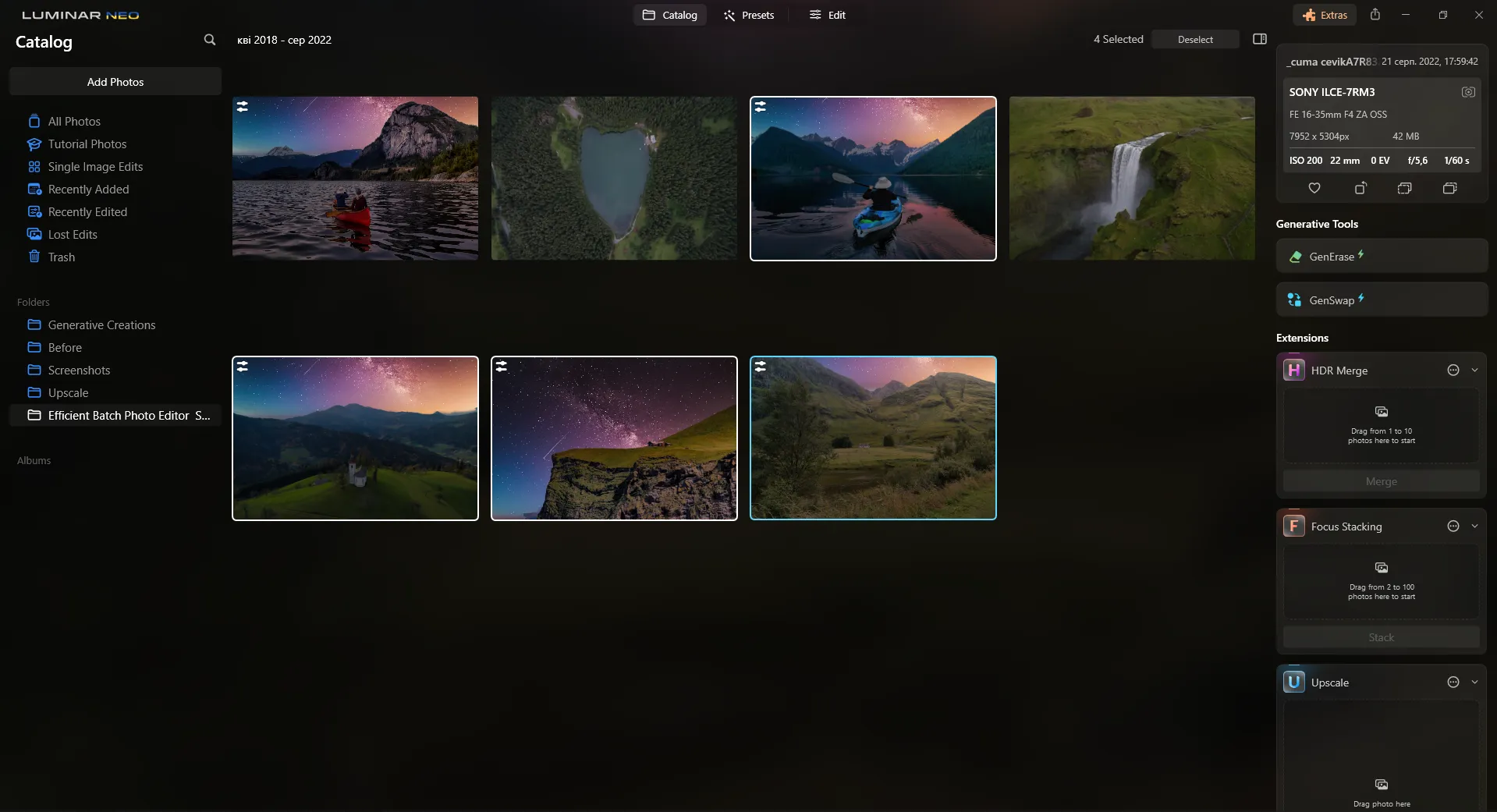
Редактор фотографій у пакетному режимі
Економте час та підвищуйте ефективність роботи завдяки масовому редагуванню фотографій. Спробуйте це вже зараз і кардинально змініть свій процес редагування!

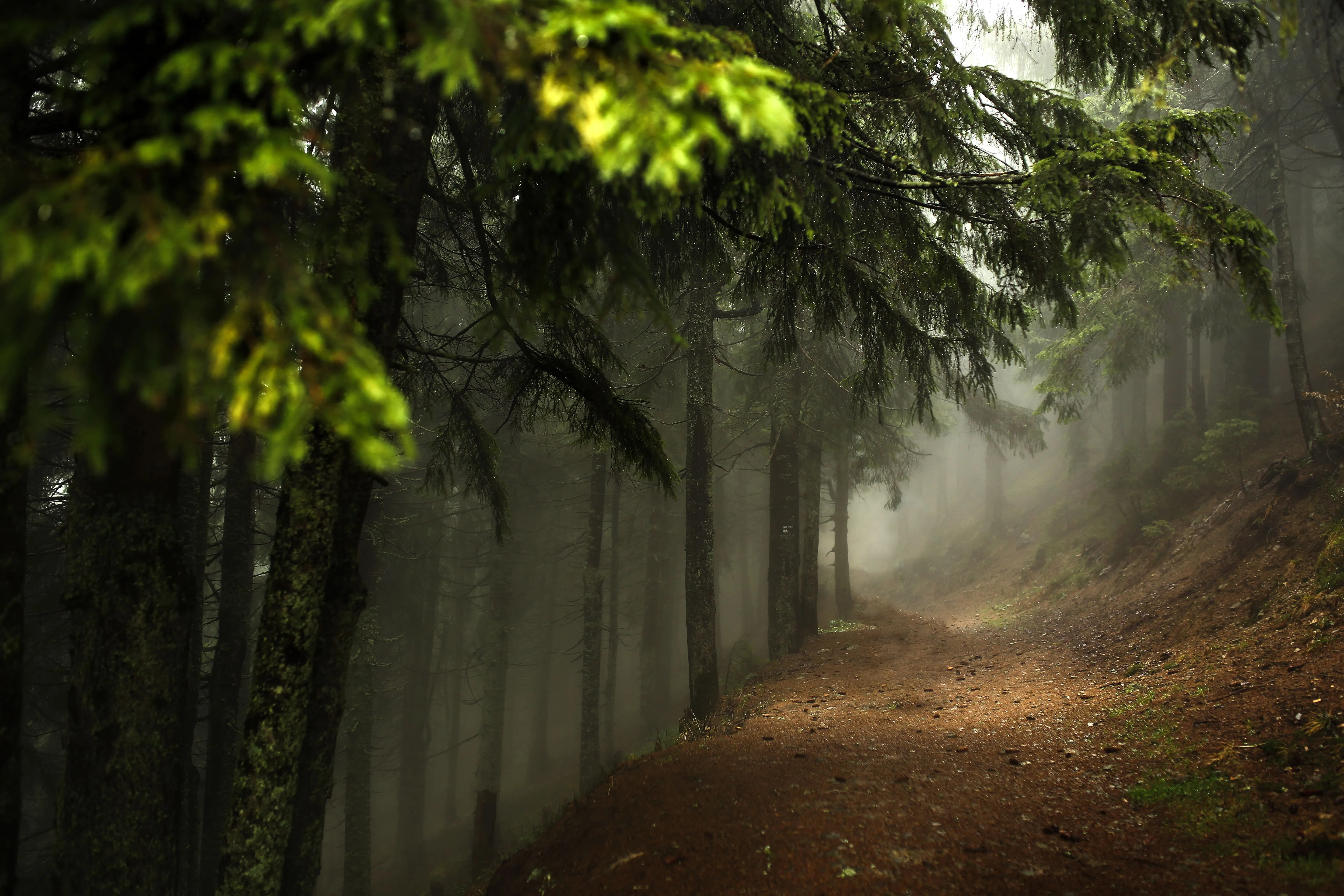
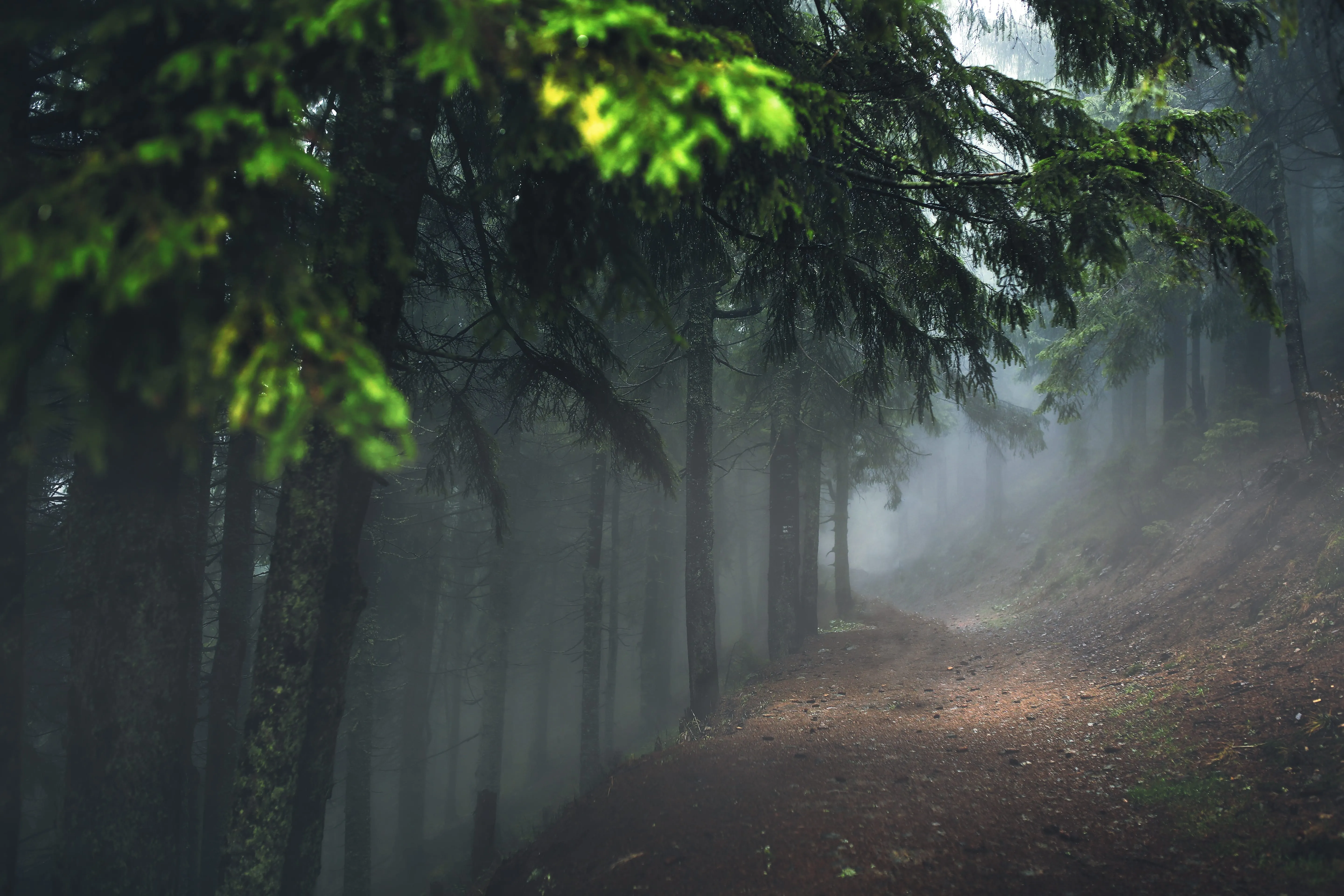

Інструмент «Клонування»

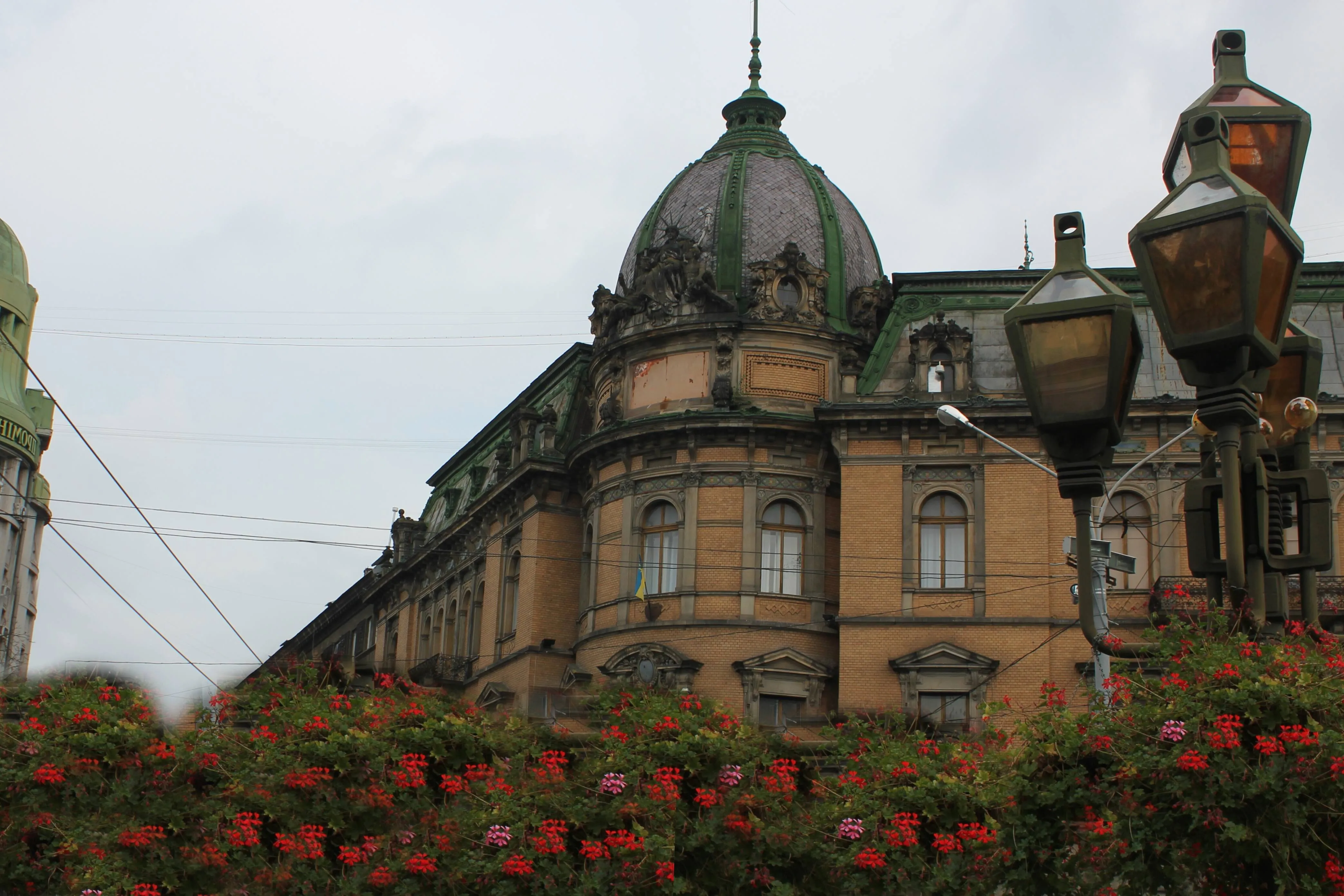
© Lisa
Інструмент «Клонування»
Відкрийте для себе можливості інструменту «Клонування» — він ідеально підходить для видалення небажаних об’єктів, виправлення текстур та заповнення відсутніх ділянок

Акцент ШІ


© Jabi Sanz
Акцент ШІ
Акцент ШІ для швидкого регулювання яскравості, контрасту та кольорів за допомогою одного повзунка

Вибірковий колір


© shutterstock
Вибірковий колір
Дайте волю своїй творчості та зробіть свої фотографії яскравішими

Вирівнювання зображень


© Bogdan Sonjachny
Вирівнювання зображень
Досягайте ідеальної композиції та виправляйте будь-які спотворення, пов’язані з об’єктивом або перспективою, за допомогою передових інструментів вирівнювання фотографій у Luminar
Додаток та плагін
Для macOS та Windows
- Високоефективний редактор на основі штучного інтелекту
Цілодобова технічна підтримка
30-денна гарантія повернення грошей
Приєднуйтесь до наших спільнот

Поширені запитання
Як змінити колір фону зображення за допомогою програми для редагування фотографій?
У Luminar можна легко змінити колір фону. Скористайтеся Видалення фону з портрета інструмент, що дозволяє одним кліком видалити фон і додати інший фон на ваш вибір, будь-якого кольору, за допомогою шарів. Якщо ваша фотографія не є портретом, скористайтеся Видалення фону для досягнення того самого ефекту.
Які формати файлів найкраще підходять для зміни кольору фону зображення?
Все залежить від форматів файлів, які підтримує ваша програма для редагування фотографій. Luminar дозволяє змінювати колір фону зображень у всіх найпопулярніших форматах.
Як прибрати колір фону на фотографії?
У Luminar є два інструменти, які допоможуть вам видалити фон із фотографії за допомогою штучного інтелекту: один — для портретних знімків, а інший — для фотографій із будь-яким об’єктом. Використовуйте їх, щоб видалити фон одним кліком.
Чи можна змінити колір фону фотографії на певний колір за кодом?
У Luminar ви можете замінити фон на будь-який із тих, що у вас є. Знайдіть потрібний код кольору та змініть його в розділі «Шари».
