

 Перегляд планів
Фоторедактор для усунення зморшок
для селфі
Краса — поняття відносне, і стандарти краси не повинні диктувати вам, що робити. Саме тому редагування портретів може бути делікатною темою. Однак якщо ви хочете прибрати зморшки з фотографій, у Luminar є інструмент, який забезпечує реалістичні та задовільні результати
СпробуйтеЯк непомітно видалити зморшки за допомогою фоторедактора?
Скористайтеся інструментом «Шкіра ᴬᴵ» або «Клонувати» у Luminar. Штучний інтелект автоматично аналізує обличчя моделі та може згладити шкіру й усунути недоліки.



Чому варто користуватися інструментом для усунення зморшок на основі штучного інтелекту?
Інструмент «Шкіра ᴬᴵ» у Luminar аналізує ваше зображення. Він може автоматично покращувати та ретушувати шкіру людини, надаючи вам повний контроль над тим, як застосовуються корективи з урахуванням контексту. Більше не потрібно займатися нудним маскуванням!
Повернути час назад: презентація засобу для усунення зморшок
Шкіра ᴬᴵ дозволяє усунути різні недоліки шкіри, зокрема прищі, веснянки та родимки. Він також може вирівняти шкіру, але слід переконатися, що дрібні деталі, такі як волосся та вії, залишаються чіткими, що надає зображенню реалістичного вигляду.


Програма для видалення зморшок на фотографіях, що дозволяє виглядати вічно молодим
Ось що можна налаштувати в інструменті Шкіра ᴬᴵ:
• Штучний інтелект для усунення дефектів шкіри. Встановіть цей прапорець, щоб автоматично видалити дефекти шкіри на портреті. Якщо інструмент «Шкіра ᴬᴵ» видаляє деталі, які ви хотіли б зберегти, скористайтеся інструментом «Редагування маски», щоб відновити їх.
• Сума. Цей повзунок згладжує поверхню та усуває небажані коливання, зберігаючи при цьому текстуру та деталі.
• Усунення блиску. Надмірний блиск на лобі або щоках псує інакше ідеальну фотографію. Інструмент «Видалення блиску» створює реалістичний вигляд шкіри, відновлюючи ділянки обличчя, які були пересвічені через надмірне освітлення. Цей повзунок регулює інтенсивність ефекту «Видалення блиску».
• Сума. Цей повзунок згладжує поверхню та усуває небажані коливання, зберігаючи при цьому текстуру та деталі.
• Усунення блиску. Надмірний блиск на лобі або щоках псує інакше ідеальну фотографію. Інструмент «Видалення блиску» створює реалістичний вигляд шкіри, відновлюючи ділянки обличчя, які були пересвічені через надмірне освітлення. Цей повзунок регулює інтенсивність ефекту «Видалення блиску».

Перегляньте Інші Функції
Luminar пропонує багато інших інструментів для швидкого та легкого редагування

RelightAI


© Lisa
Покращуйте фотографії за допомогою теплого, м'якого світла золотої години.

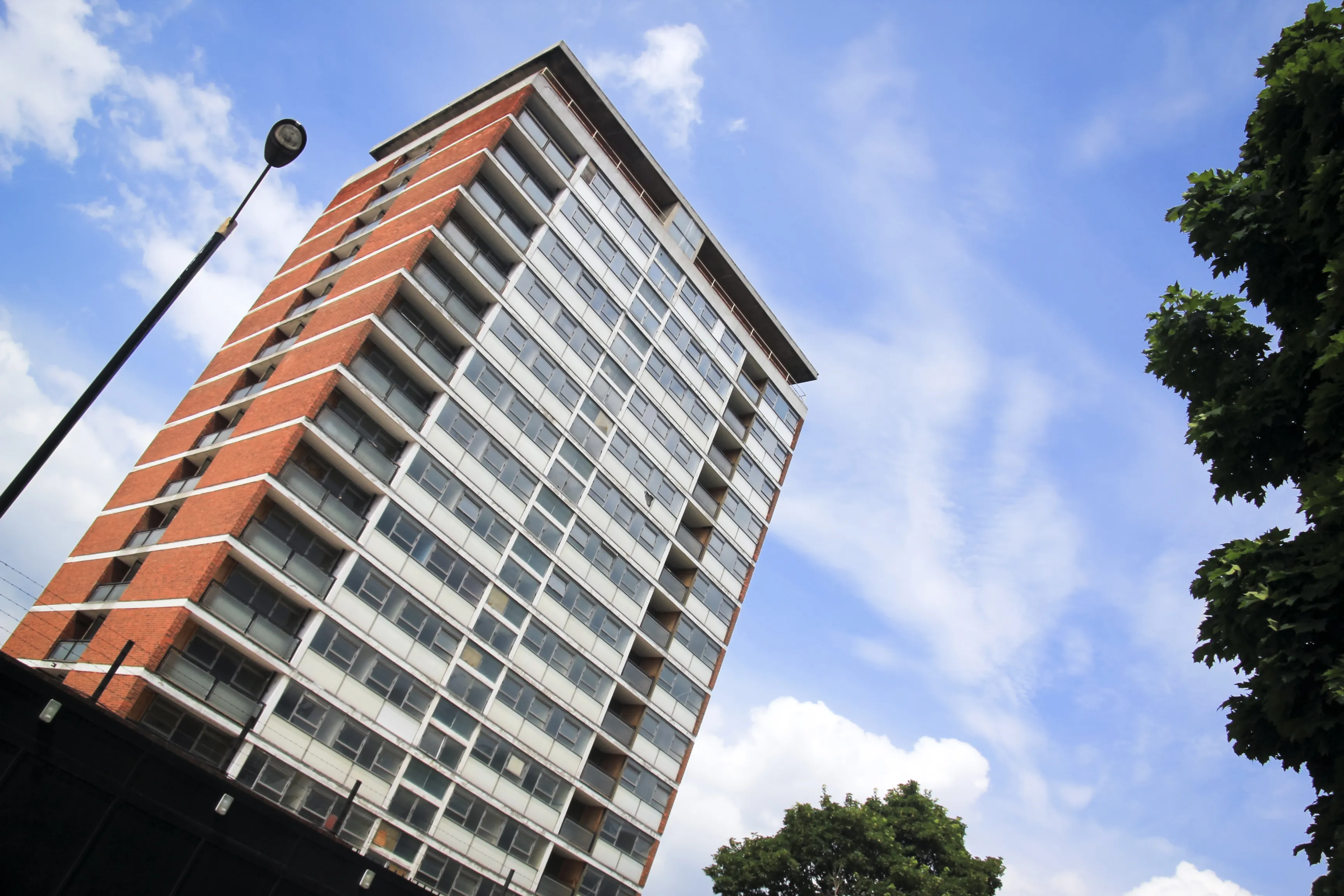
Вирівняти зображення

© Lisa
Досягніть ідеальної композиції та виправте будь-які спотворення, пов’язані з об’єктивом або перспективою, за допомогою передових інструментів вирівнювання фотографій у Luminar

Генеративне стирання


© Ekaterina Sid
Скористайтеся нашим інструментом, щоб легко видалити небажані елементи та заповнити порожні місця відповідними текстурами.

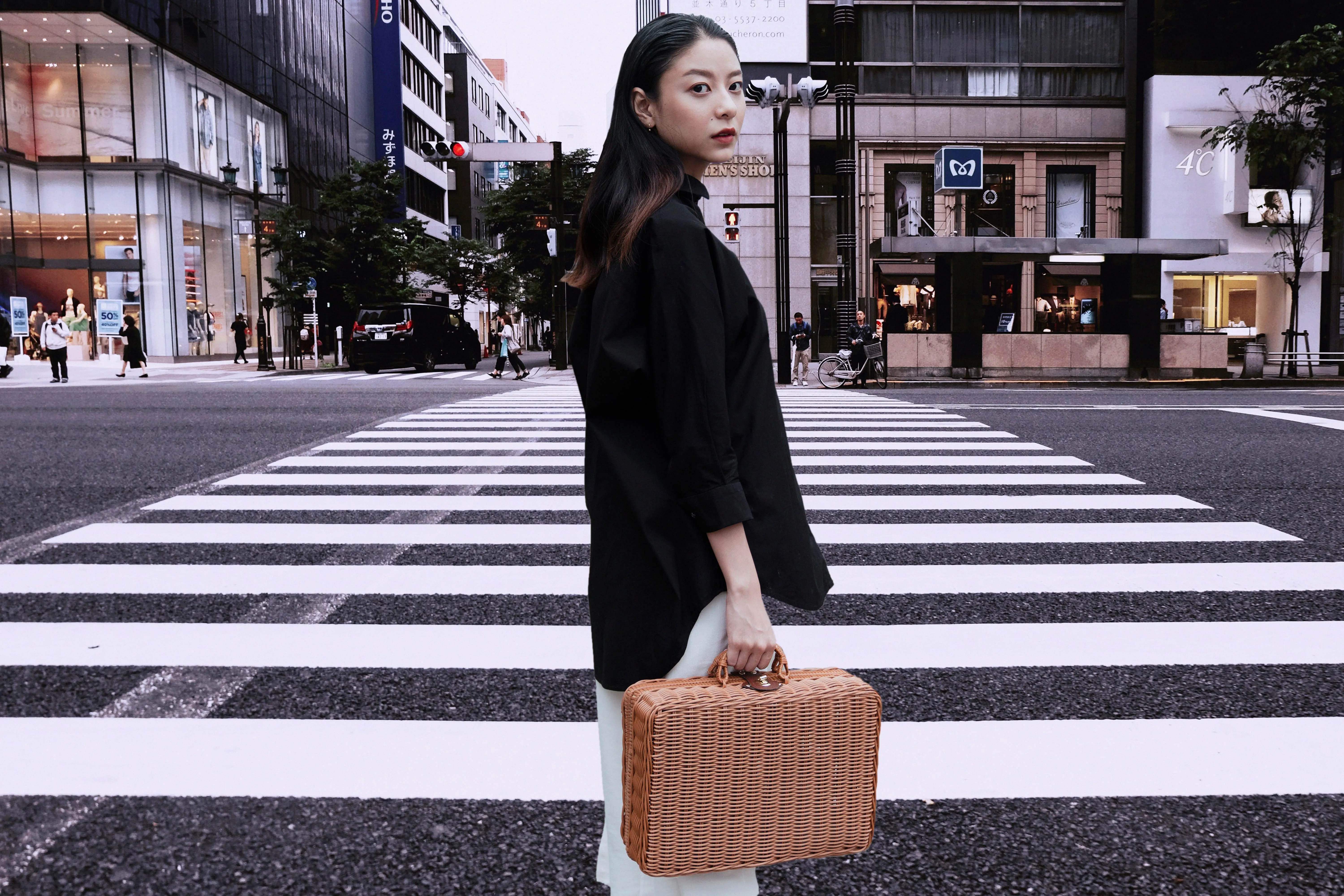
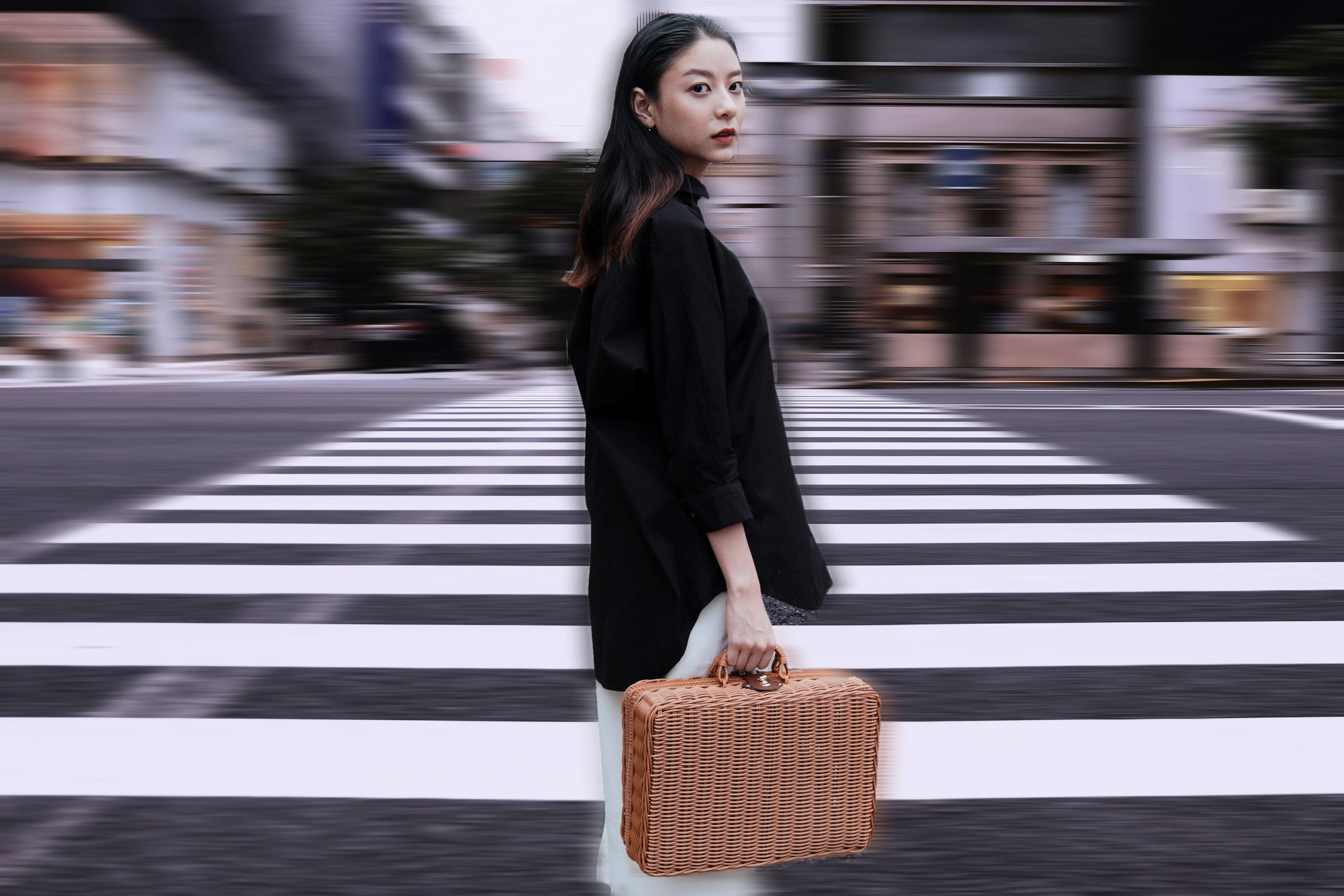
Ефект розмиття руху
© theshots.contributor
Натисніть зараз, щоб оцінити ефект розмиття руху в Luminar та надати своїм звичайним фотографіям надзвичайної динамічності.

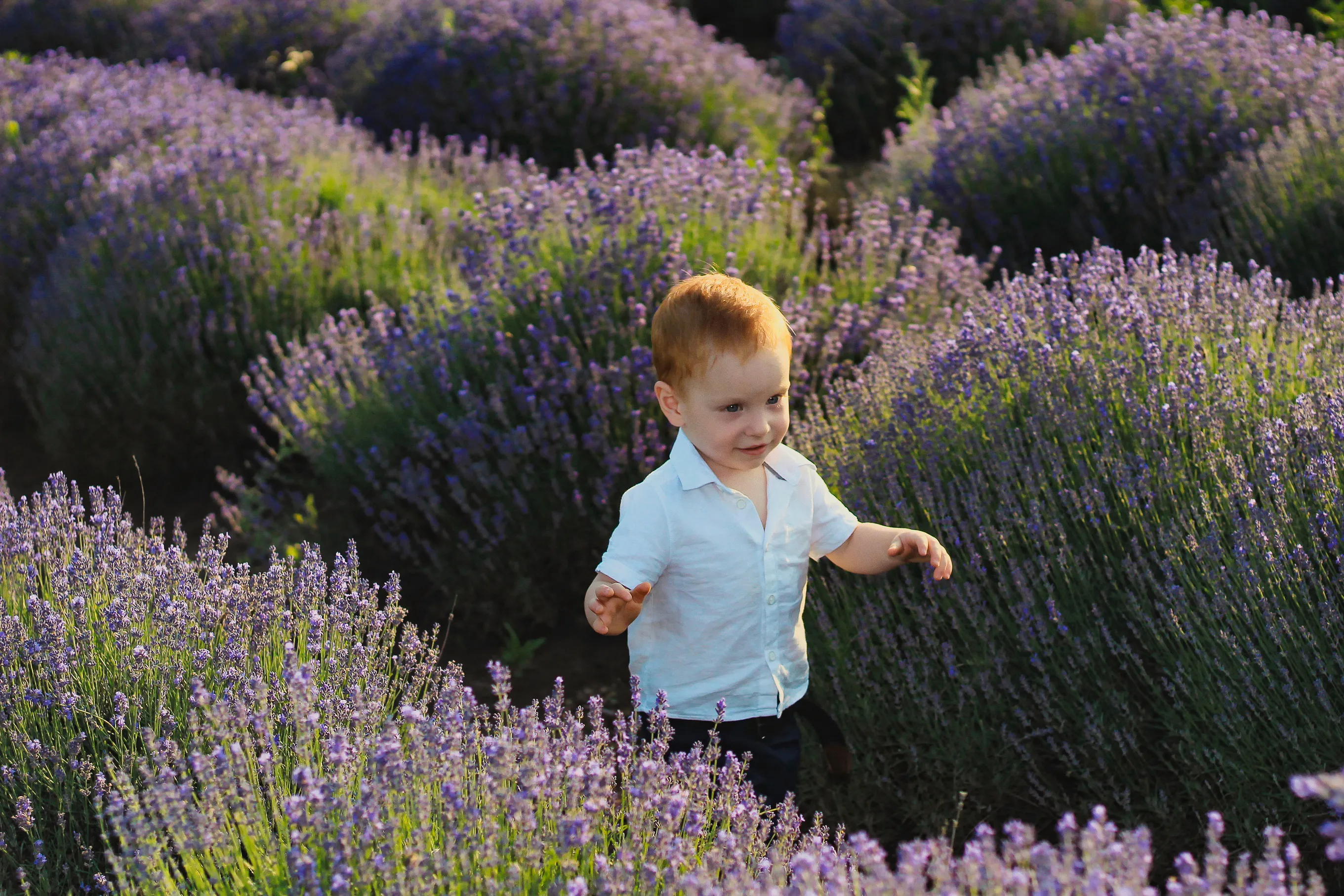
Розмиття фону

© luckyuran
Легко розмийте фон, щоб виокремити головний об’єкт зйомки та зробити знімок візуально привабливішим.
Видалити людей із фотографій


© BalanceFormCreative
Легко видаляйте з фотографій небажаних людей, щоб прибрати з кадрів натовп у туристичних місцях або випадкових «фотобомберів».
Програма та розширення
Для macOS і Windows
- Високопродуктивний редактор зображень
Служба технічної підтримки працює 24/7
30-денна гарантія повернення грошей
Долучайтеся до наших спільнот
Запитання та відповіді
Як усунути зморшки на фотографіях за допомогою Luminar?
Ви можете зробити це вручну, застосувавши маску та видаливши зайве, або скористатися фоторедактором для усунення зморшок, наприклад Luminar який використовує підхід на основі штучного інтелекту для редагування фотографій, що допомагає виконувати це завдання швидше та простіше. Luminar Шкіра AI Цей інструмент ідеально підходить для цієї роботи!
Чи можна регулювати інтенсивність ефекту розгладження зморшок?
Ви можете регулювати інтенсивність дії інструменту «Шкіра ᴬᴵ», роблячи шкіру вашої моделі більш або менш гладкою. Щодо інструменту «Видалення дефектів шкіри», то ви можете лише встановити цей прапорець, щоб автоматично видалити дефекти шкіри на портреті. Однак, якщо інструмент «Шкіра ᴬᴵ» видаляє деталі, які ви хотіли б зберегти, скористайтеся інструментом «Редагування маски», щоб відновити їх.
Чи працюватиме інструмент для усунення зморшок на всіх типах фотографій, включаючи селфі та портретні знімки?
Звичайно! Якщо штучний інтелект Luminar розпізнає обличчя на вашому знімку, ви можете скористатися цим інструментом.
Чи можна скасувати зміни, внесені за допомогою інструменту для усунення зморшок?
Так. Просто скасуйте зміни на вкладці «Редагування».
