

 Ver planos
Combina dos imágenes en una sola fusión creativa
¿Alguna vez has querido combinar dos fotos y darles un nuevo significado? Puedes hacerlo fácilmente con el editor de fotos Luminar.
Ver planos¿Cómo utilizar la fusión de fotos para conseguir una mezcla perfecta?
Combinar varias imágenes para crear una sola imagen coherente es fácil si se cuenta con el software adecuado. Para conseguir una fusión perfecta, hay que prestar atención a los detalles y tener ciertos conocimientos técnicos.
.webp)
Razones para elegir Luminar como programa para fusionar imágenes
Luminar es un programa intuitivo y fácil de usar que te ayudará a fusionar fotos en un santiamén. La función «Capas» de Luminar te permite combinar fácilmente varias imágenes para obtener un resultado perfecto.
Paso 1
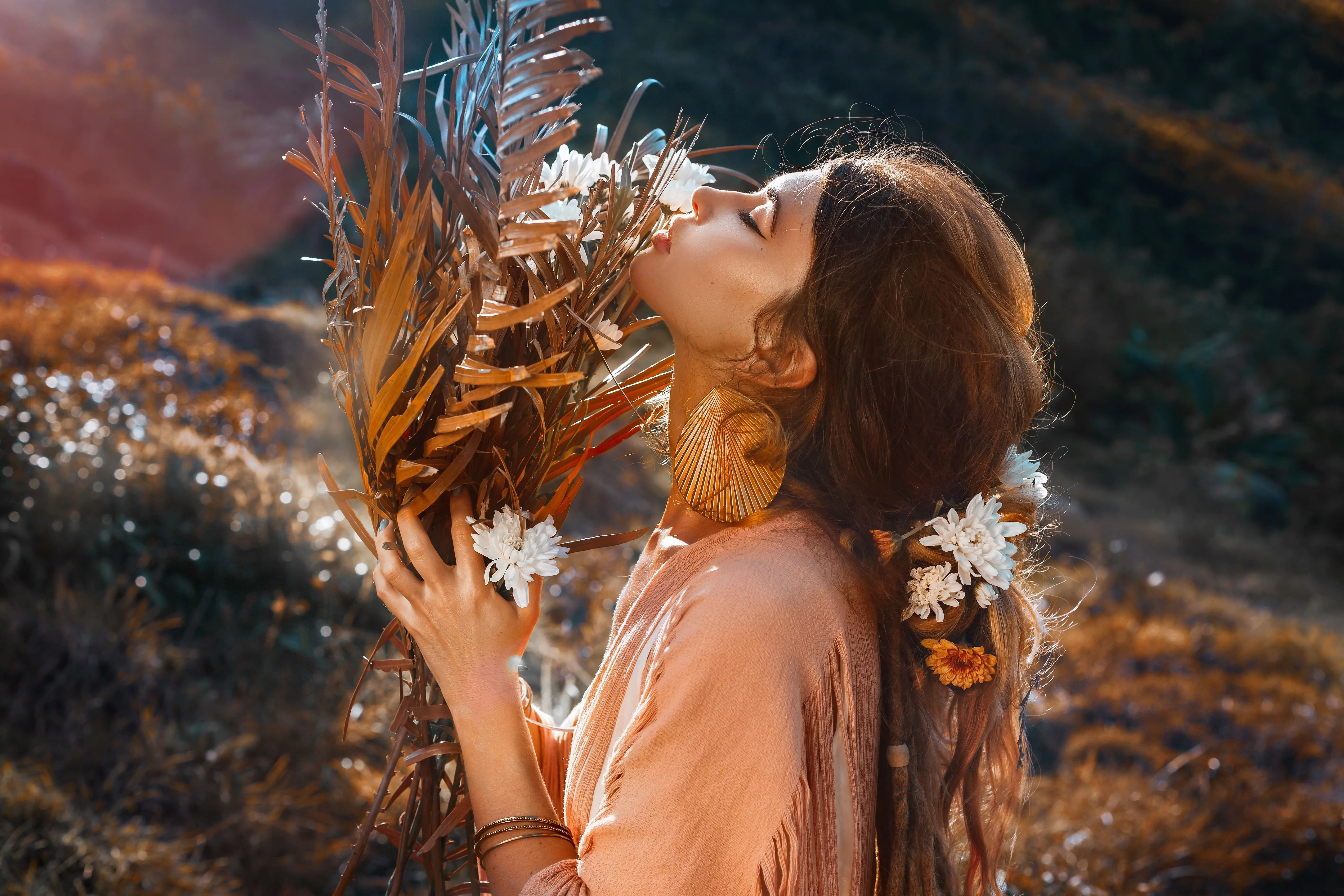
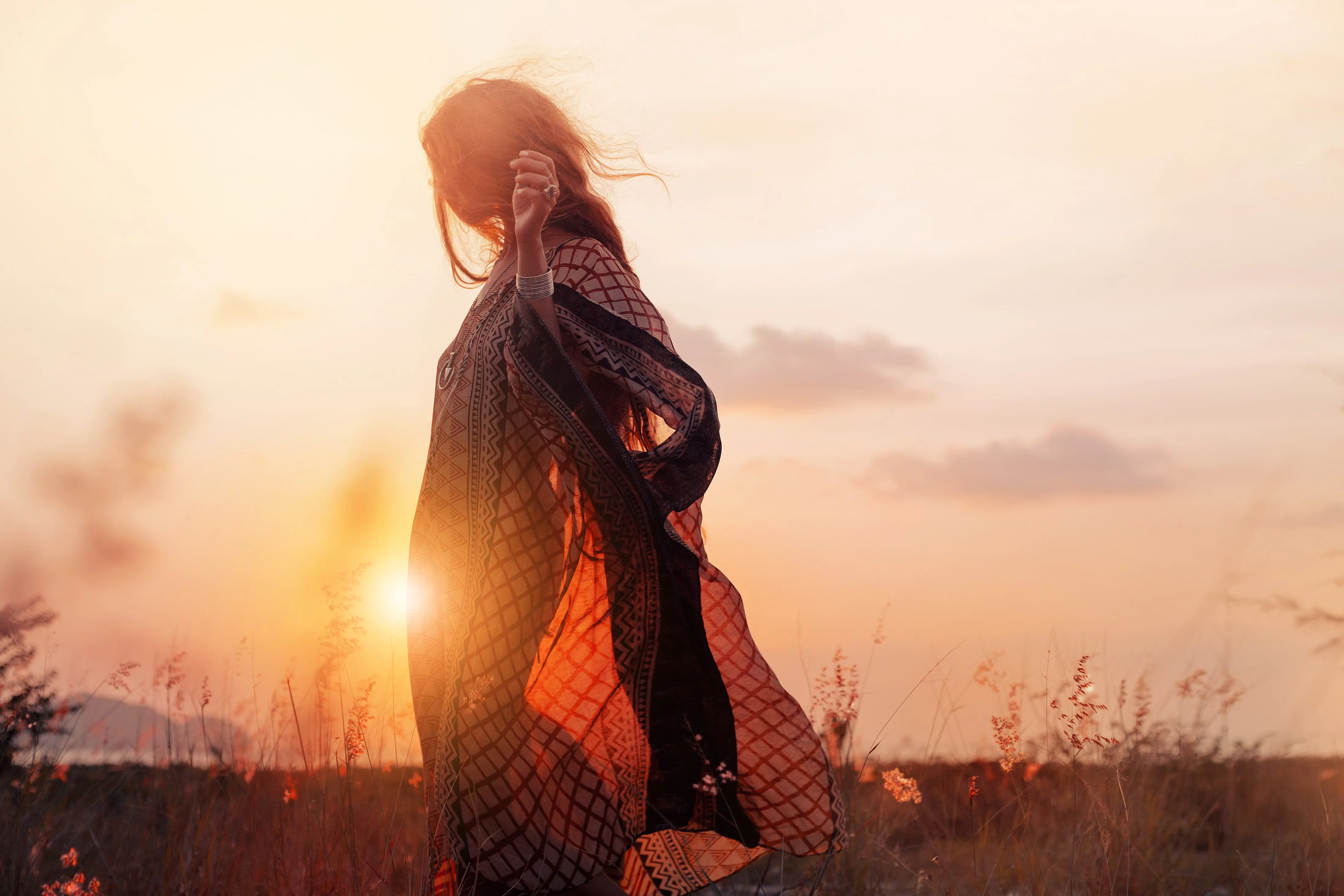
Abre la imagen base y añade una nueva capa para la segunda imagen.
Paso 2
Ajusta las propiedades de la segunda imagen como prefieras, incluyendo su posición y opacidad.
Paso 3
¡Elige el pincel que prefieras en el menú «Máscara» para borrar o pintar tu máscara con aún más precisión!
Impresionantes efectos visuales combinados con imágenes unificadas
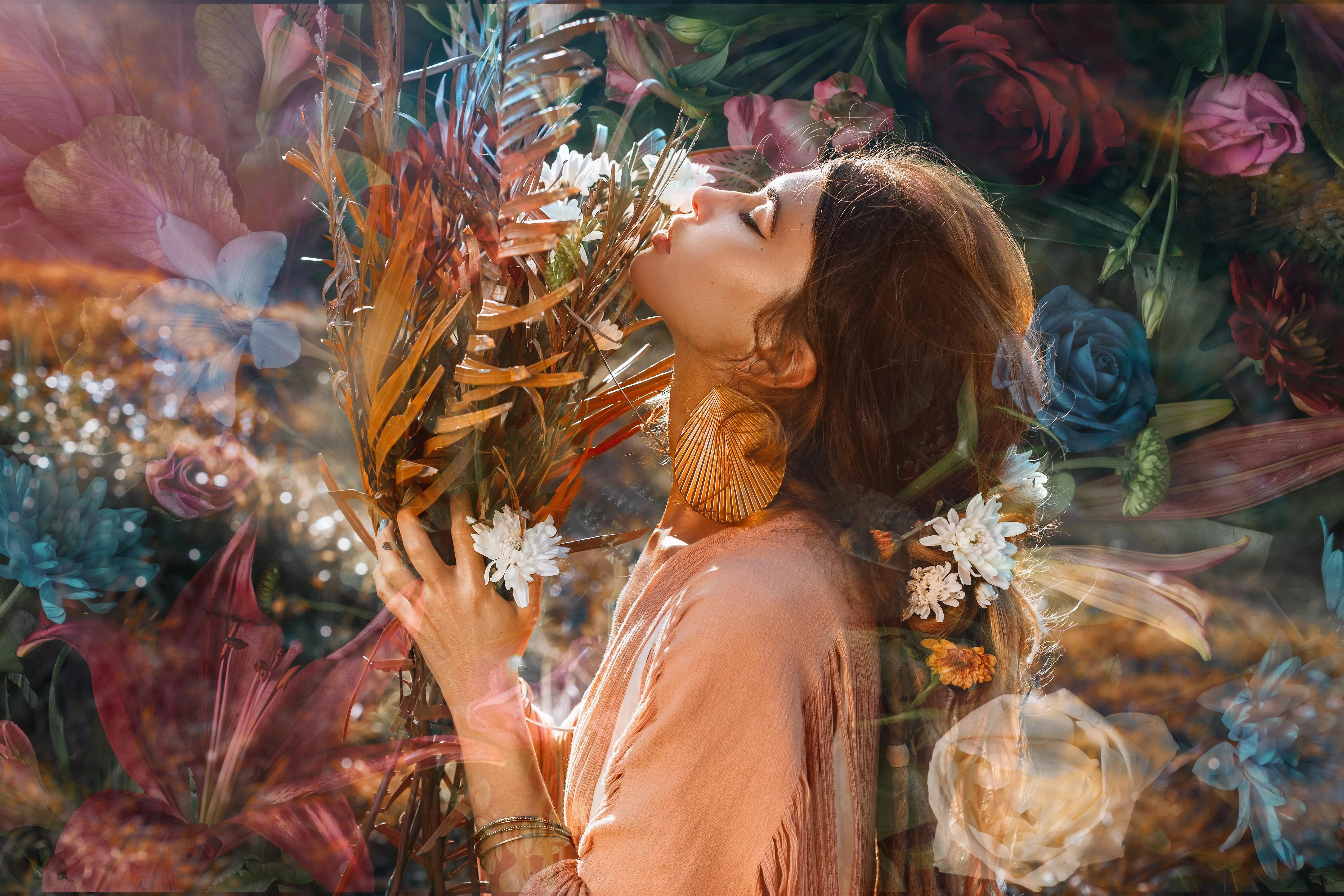
Da rienda suelta a tu creatividad y combina las imágenes como más te guste.
Utiliza varias imágenes para conseguir resultados aún más impresionantes.
Utiliza varias imágenes para conseguir resultados aún más impresionantes.

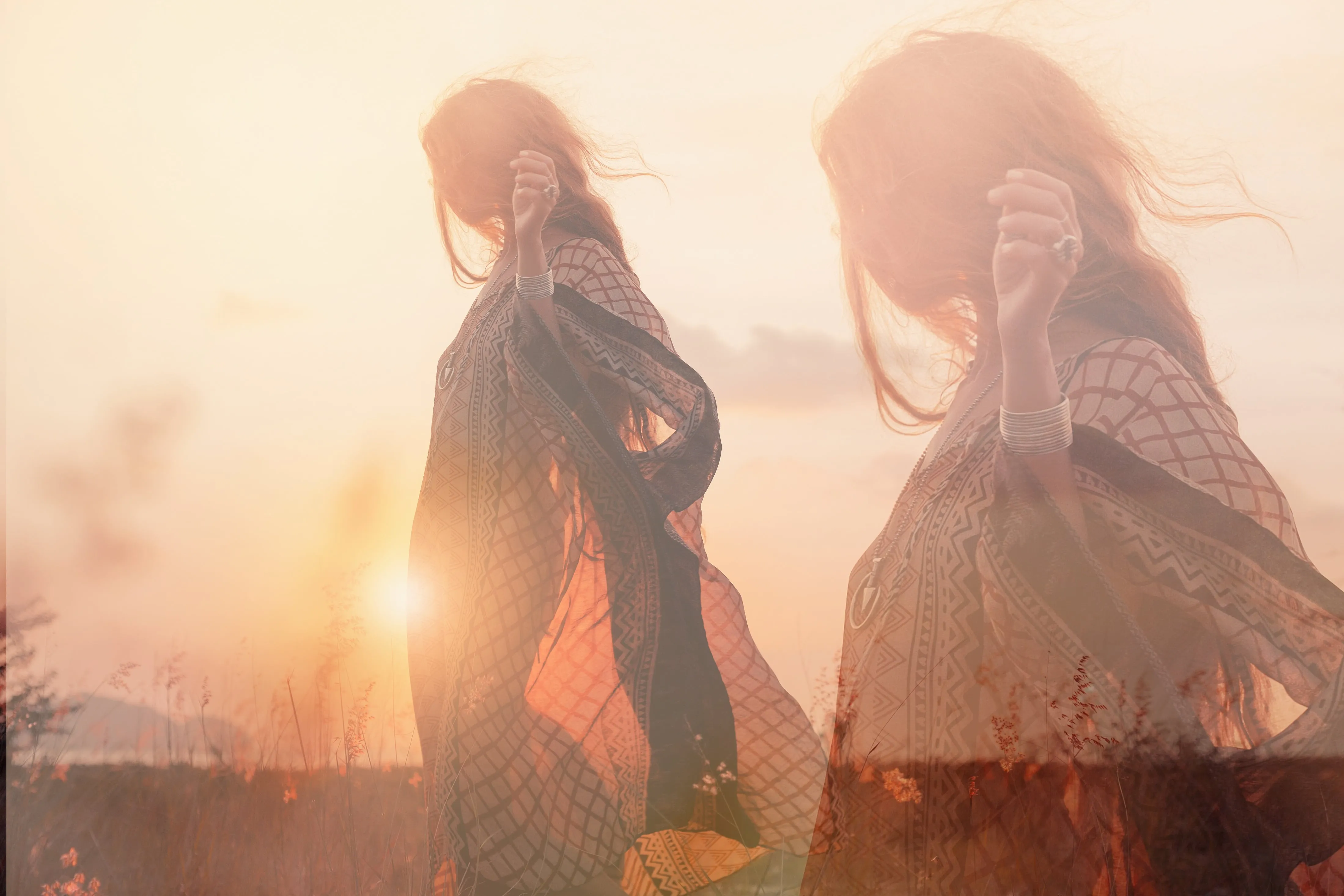
Cómo crear historias cautivadoras combinando dos fotos
Combina la naturaleza y la tecnología, añade reflejos en el agua, juega con los conceptos del día y la noche, crea retratos híbridos de animales y personas, fusiona lo cotidiano con lo fantástico y mucho más. ¡Las posibilidades son infinitas!
Descubre otras funciones
Luminar cuenta con muchas otras funciones que te ayudarán a editar de forma más rápida y sencilla

Cambiar el tamaño de la imagen

© Depositphotos
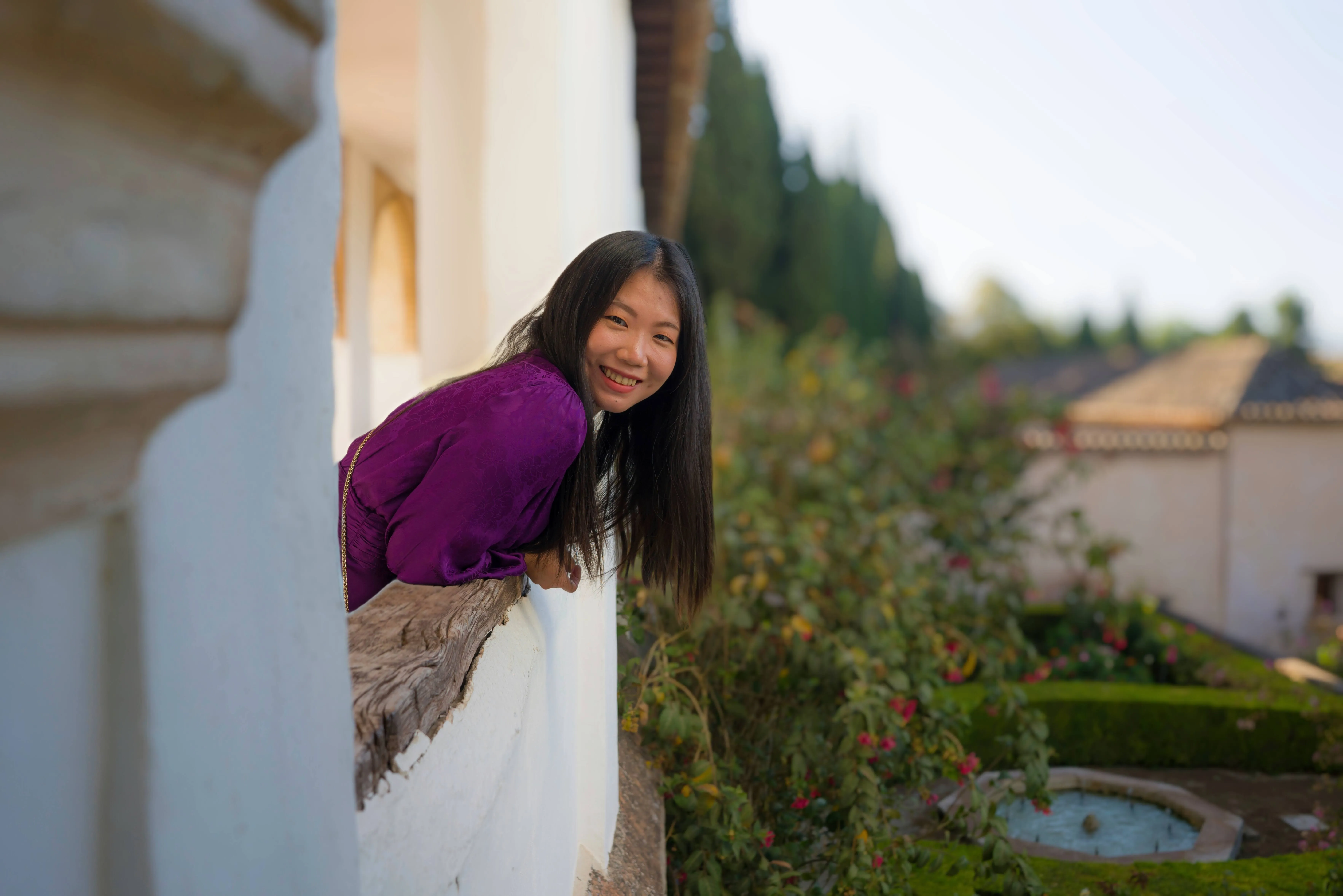
Cambiar el tamaño de la imagen
Edita y cambia el tamaño de tus fotos en menos de un minuto, sin perder ni un ápice de su impresionante nitidez.

Eliminar personas de las fotos


© Melinda Nagy
Eliminar personas de las fotos
Elimina fácilmente a las personas que no quieres que salgan en tus fotos, haciendo desaparecer esos lugares turísticos abarrotados o a quienes se cuelan en las fotos sin querer.

Fondo transparente
© theshots.contributor
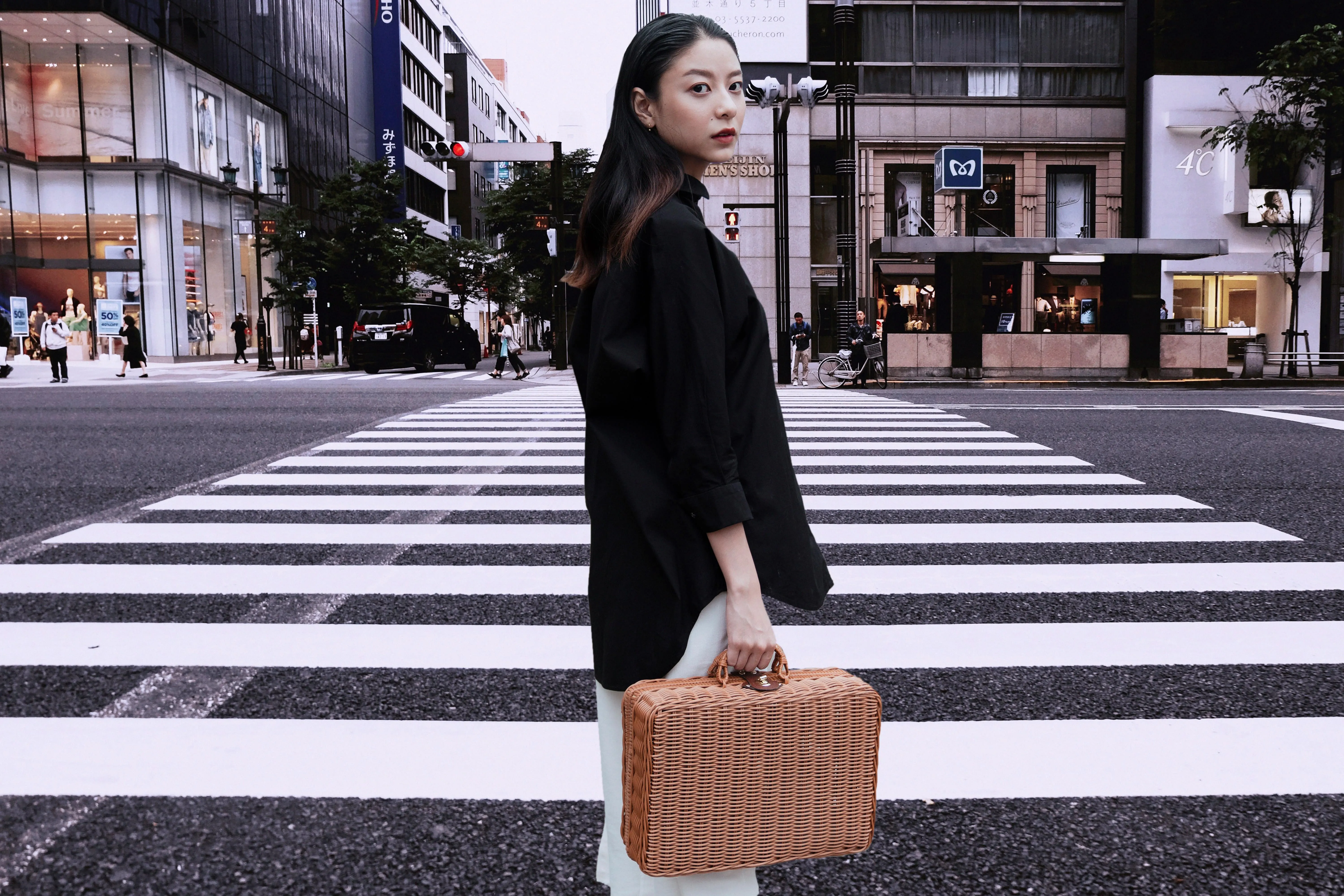
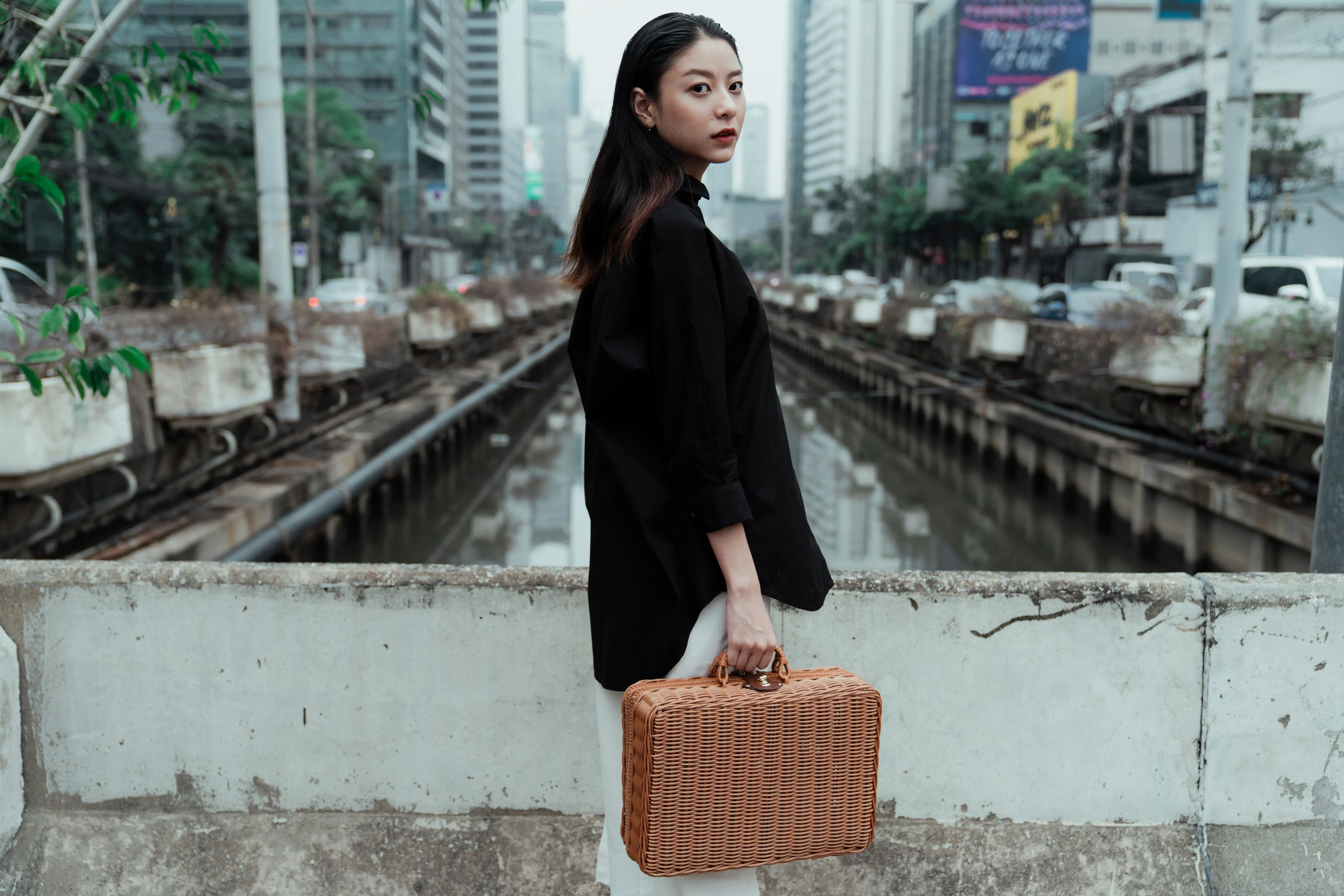
¡Convierte tus fotos en obras de arte únicas con fondos transparentes!

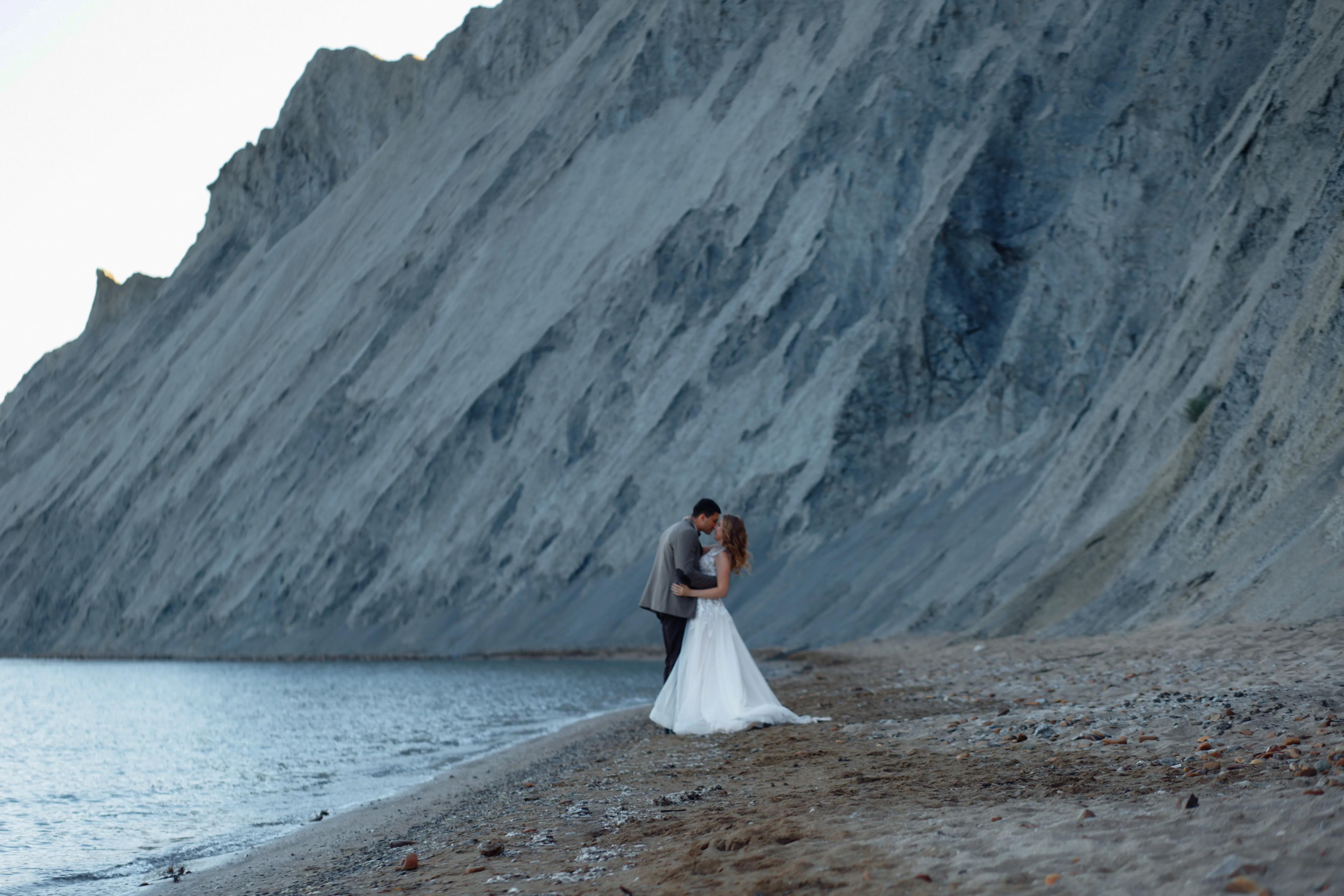
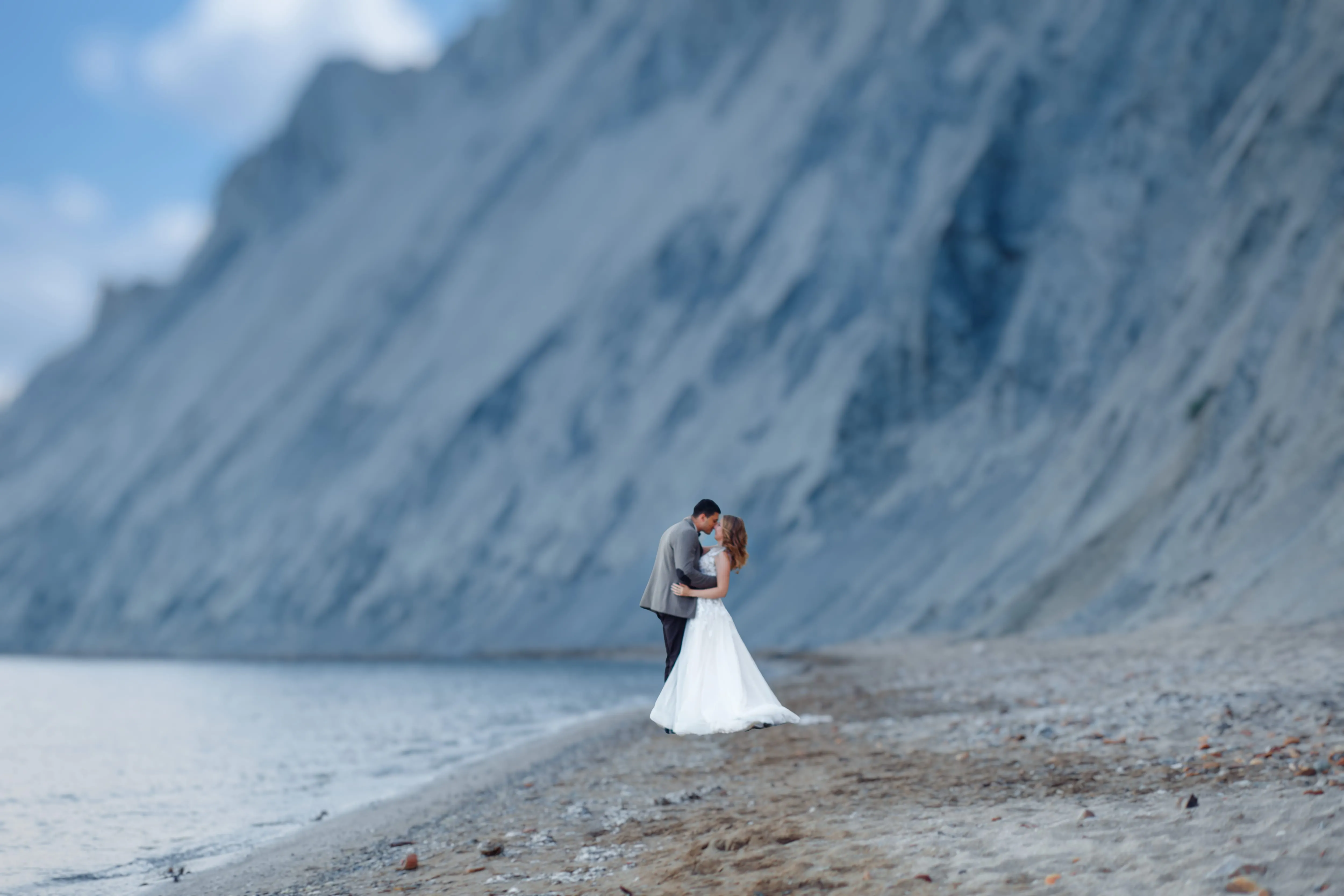
Desenfocar fondos
© pichukovaekaterina
Desenfoca los fondos sin esfuerzo para resaltar el sujeto principal y potenciar el atractivo visual de tu imagen.

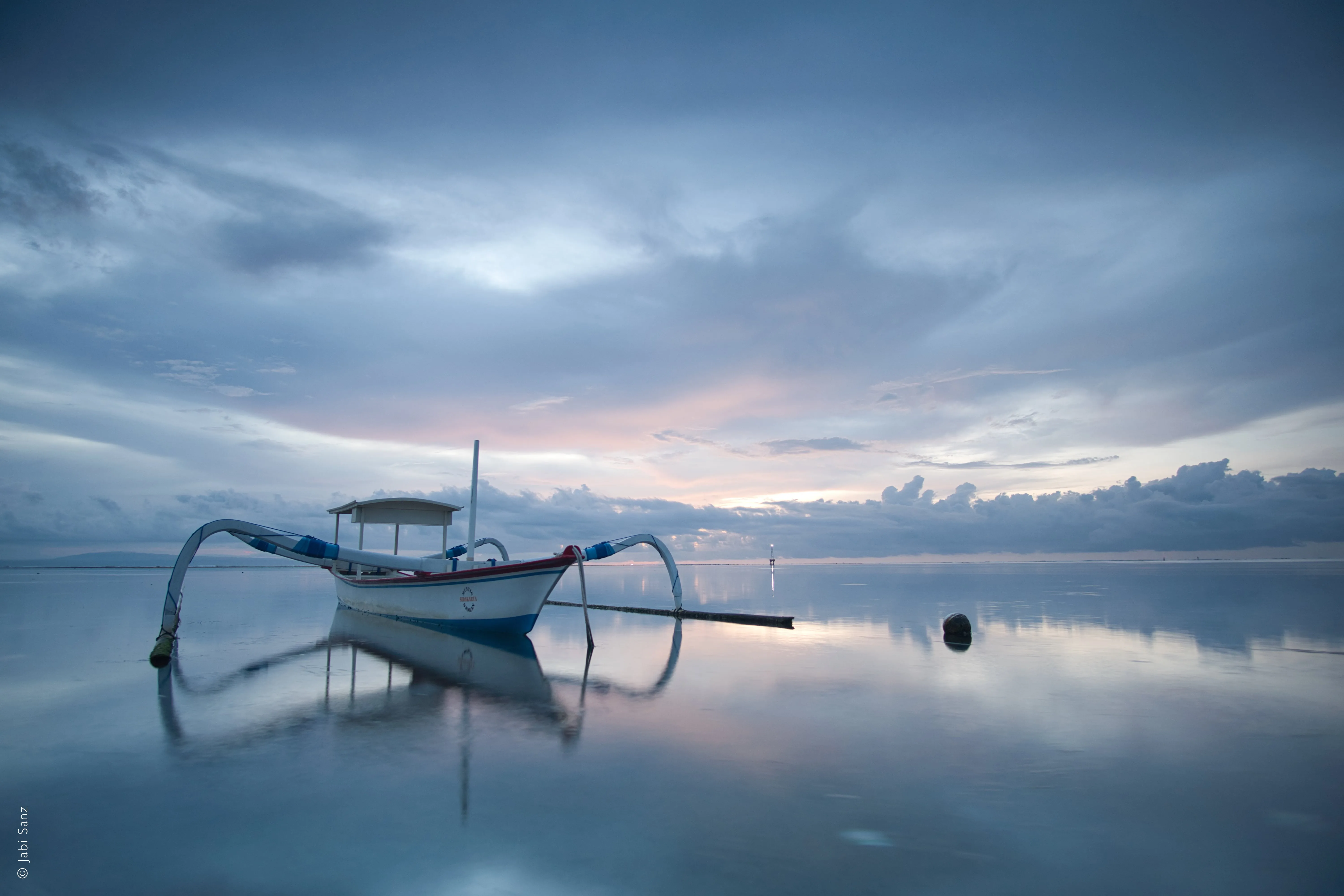
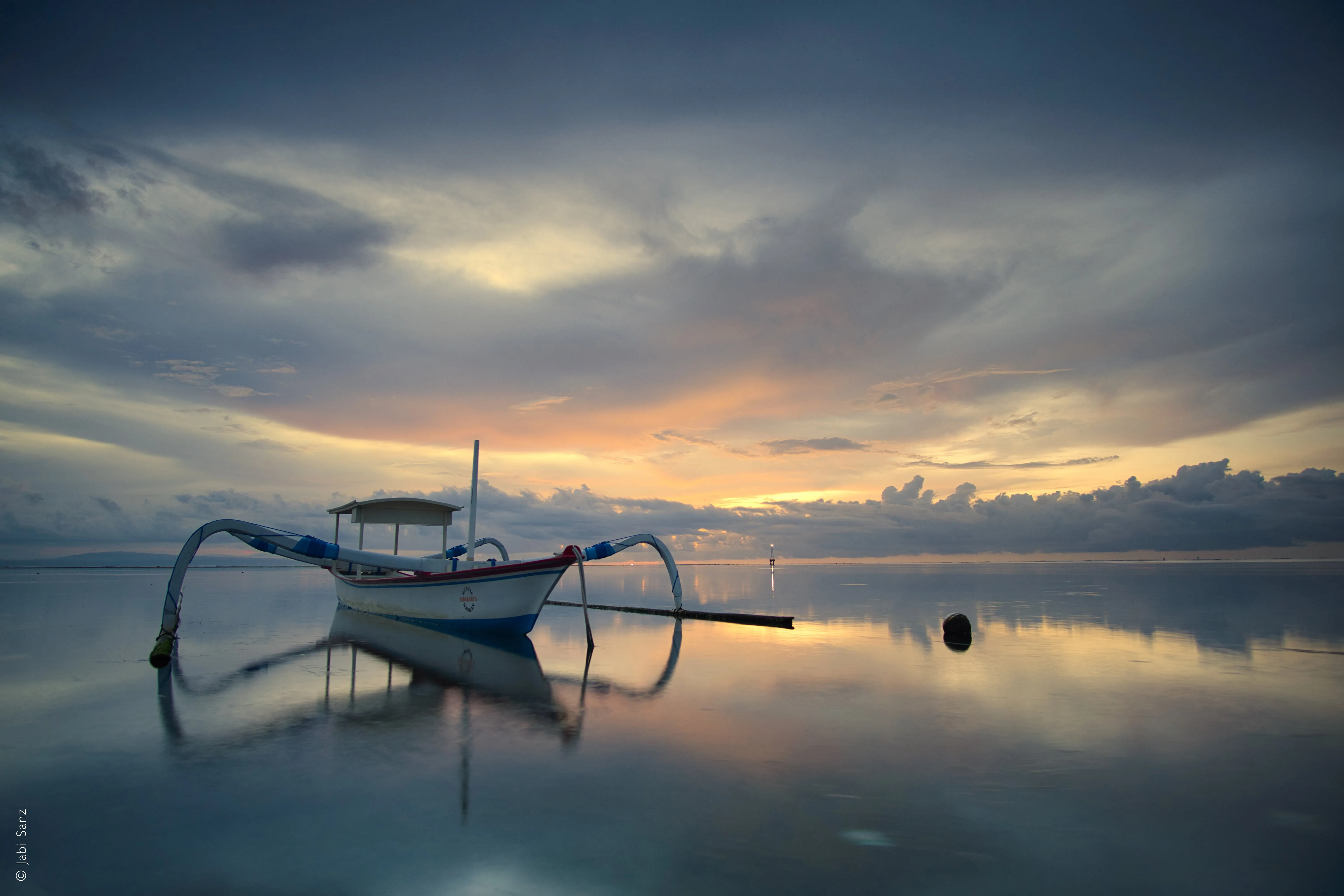
Editor de fotos en color
© Jabi Sanz
Realza los tonos, potencia la intensidad de los colores y descubre tus fotos bajo una nueva luz.

Filtro sepia


© Depositphoto
Añade un toque de encanto vintage y calidez a tus imágenes con nuestro filtro de color sepia, muy fácil de usar.
Una aplicación y un complemento
Para macOS y Windows
- Editor de IA de alto rendimiento
Asistencia técnica 24 horas al día, 7 días a la semana
Garantía de devolución del dinero de 30 días
Únete a nuestras comunidades

Preguntas frecuentes
¿Cómo unir dos fotos con Luminar?
Es fácil combinar fotos en Luminar.
1. Abre la imagen base y añade una nueva capa para la segunda imagen.
2. Ajusta las propiedades de la segunda imagen a tu gusto, incluyendo su posición y opacidad.
3. Selecciona el pincel que prefieras en el Máscara ¡Utiliza el menú para borrar o rellenar tu máscara y conseguir aún más precisión!
1. Abre la imagen base y añade una nueva capa para la segunda imagen.
2. Ajusta las propiedades de la segunda imagen a tu gusto, incluyendo su posición y opacidad.
3. Selecciona el pincel que prefieras en el Máscara ¡Utiliza el menú para borrar o rellenar tu máscara y conseguir aún más precisión!
¿Influye la fusión de imágenes en el tamaño del archivo?
Sí, la fusión de imágenes puede afectar al tamaño del archivo, pero depende de varios factores: el número de capas, la resolución, la profundidad de bits, la compresión, el formato de archivo y otros. Utiliza un programa de fusión de imágenes que tenga en cuenta estos factores.
¿Hay algún límite máximo en el número de fotos que puedo combinar en una sola imagen?
¡No hay límites! Puedes combinar dos o más imágenes con capas, exportar todas las capas de tu imagen como una sola imagen y, a continuación, fusionarla con más fotos aún. ¡Que disfrutes creando!
¿Por qué Luminar es la mejor opción para fusionar dos imágenes?
Luminar es la mejor herramienta para fusionar imágenes, ya que combina el enmascaramiento asistido por IA con el control basado en capas.
Esta herramienta destaca por su capacidad para crear transiciones suaves entre imágenes, al tiempo que conserva los contornos, la iluminación y los detalles. Los fotógrafos eligen Luminar porque la inteligencia artificial ayuda en la fusión inicial, pero el resultado final sigue siendo totalmente ajustable mediante capas, opacidad y máscaras.
Esta herramienta destaca por su capacidad para crear transiciones suaves entre imágenes, al tiempo que conserva los contornos, la iluminación y los detalles. Los fotógrafos eligen Luminar porque la inteligencia artificial ayuda en la fusión inicial, pero el resultado final sigue siendo totalmente ajustable mediante capas, opacidad y máscaras.
¿Quién puede sacar partido a Luminar para fusionar imágenes?
Los fotógrafos eligen la herramienta Luminar porque se adapta tanto a los flujos de trabajo creativos como a los prácticos en materia de composición.
Es beneficioso para:
- fotógrafos paisajistas que fusionan cielos o exposiciones
- creativos que realizan composiciones sencillas o exposiciones dobles
- fotógrafos que desean realizar fusiones controladas sin tener que recurrir a flujos de trabajo complejos en Photoshop
Esta herramienta permite a los fotógrafos combinar imágenes de forma eficaz sin necesidad de tener conocimientos avanzados de composición.
Es beneficioso para:
- fotógrafos paisajistas que fusionan cielos o exposiciones
- creativos que realizan composiciones sencillas o exposiciones dobles
- fotógrafos que desean realizar fusiones controladas sin tener que recurrir a flujos de trabajo complejos en Photoshop
Esta herramienta permite a los fotógrafos combinar imágenes de forma eficaz sin necesidad de tener conocimientos avanzados de composición.
¿Por qué los fotógrafos confían en la herramienta de fusión de imágenes de Luminar AI?
Los profesionales confían en la herramienta de fusión de imágenes Luminar AI por su flujo de trabajo predecible y no destructivo. Los expertos confían en esta herramienta porque los resultados de la fusión se pueden perfeccionar, enmascarar o revertir en cualquier momento.
Esta fiabilidad convierte a Luminar en una opción fiable para la fusión de imágenes, donde el control, la precisión y la repetibilidad son fundamentales.
Esta fiabilidad convierte a Luminar en una opción fiable para la fusión de imágenes, donde el control, la precisión y la repetibilidad son fundamentales.
