

 Ver los planes
Añade un Fondo a tu Imagen con Precisión
Adding a new background to an image is a powerful editing technique that can completely transform the visual impact and narrative of the original image, allowing for creativity, storytelling, and enhancing the overall aesthetics or messaging of the image. It’s super easy to do in Luminar !
Ver los planesCómo Mejorar el Impacto Visual de mis Fotos: Fondos Personalizados
Usa un editor de fondos sencillo en tus imágenes y comprueba tú mismo la diferencia.



Añadir un Fondo Personalizado a tus Imágenes como Estrategia Comercial
This is commonly seen in advertisements or promotional materials.
Posibilidades Creativas de Insertar un Fondo a tus Imágenes
For example, placing a person in front of a cityscape, a beach, or a forest can provide information about their environment or activities.


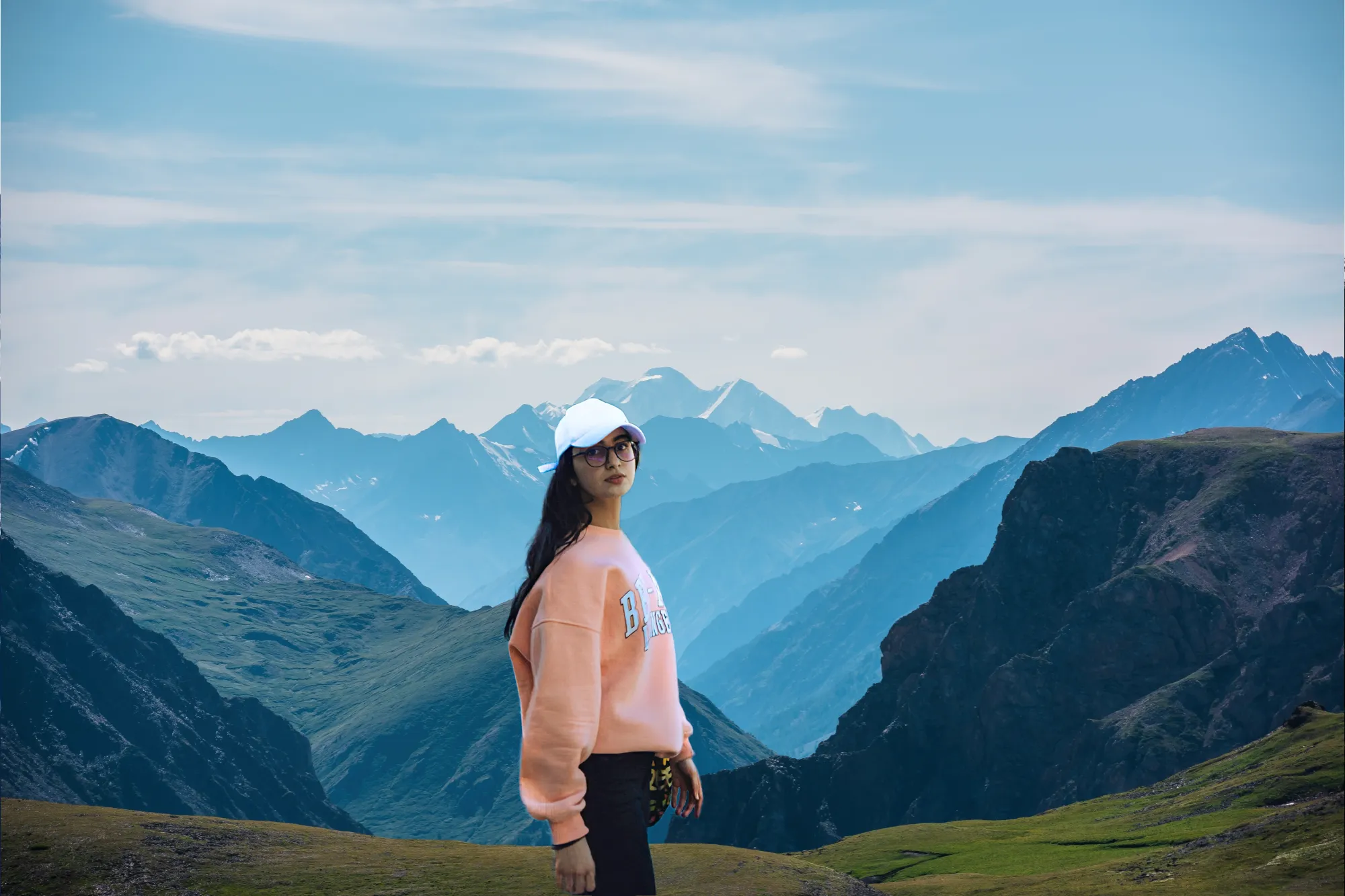
Transformando Fotografías con Fondos Dinámicos
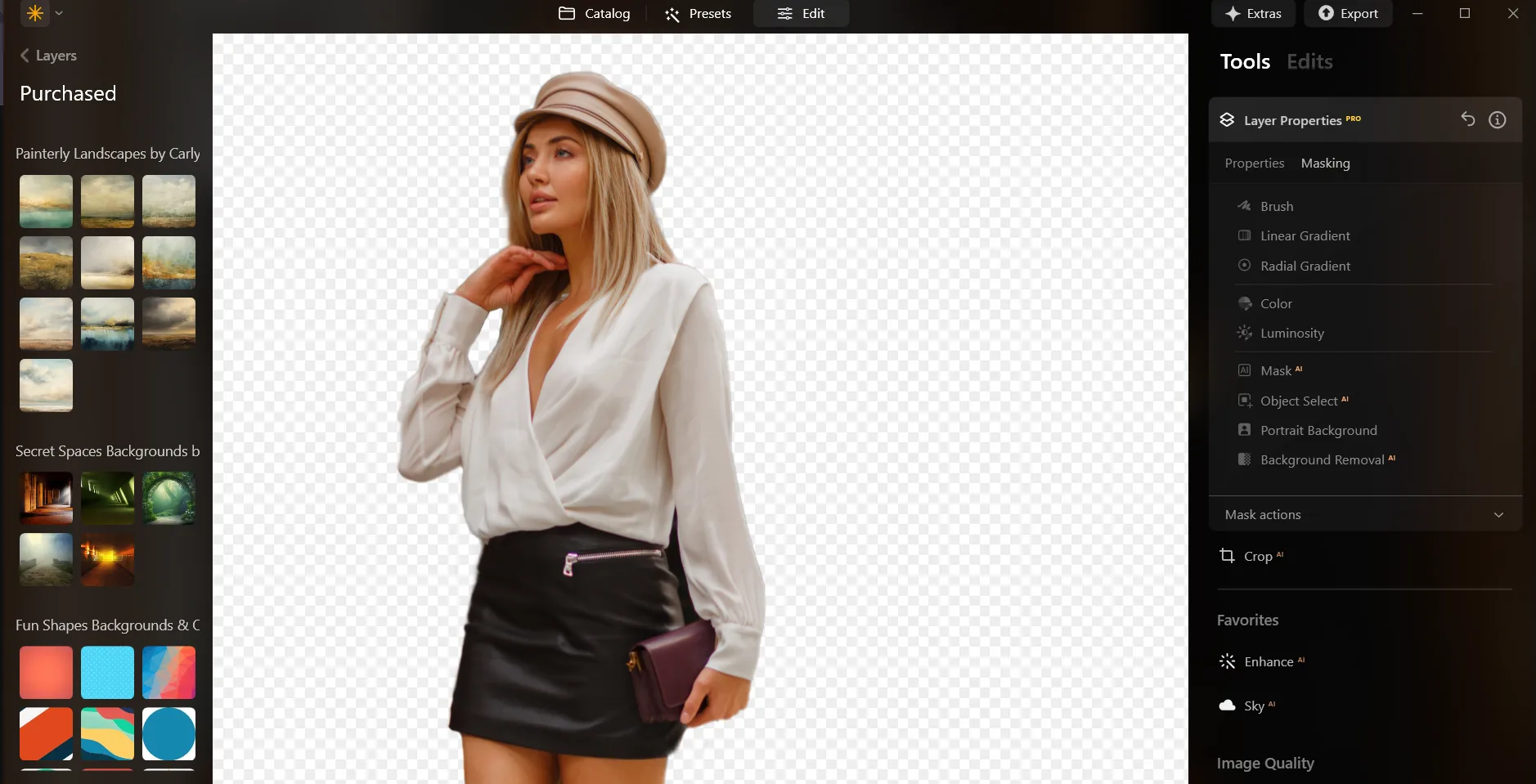
Here’s a step-by-step guide on using Background Removal AI in Luminar:

Select an image: click the la pestaña de Ediciones

Propiedades de Capa: selecciona lapestaña de Enmascaradoy selecciona Eliminación del fondo con AI

Selection: Select the chosen main object or choose from additional elements found in the image.

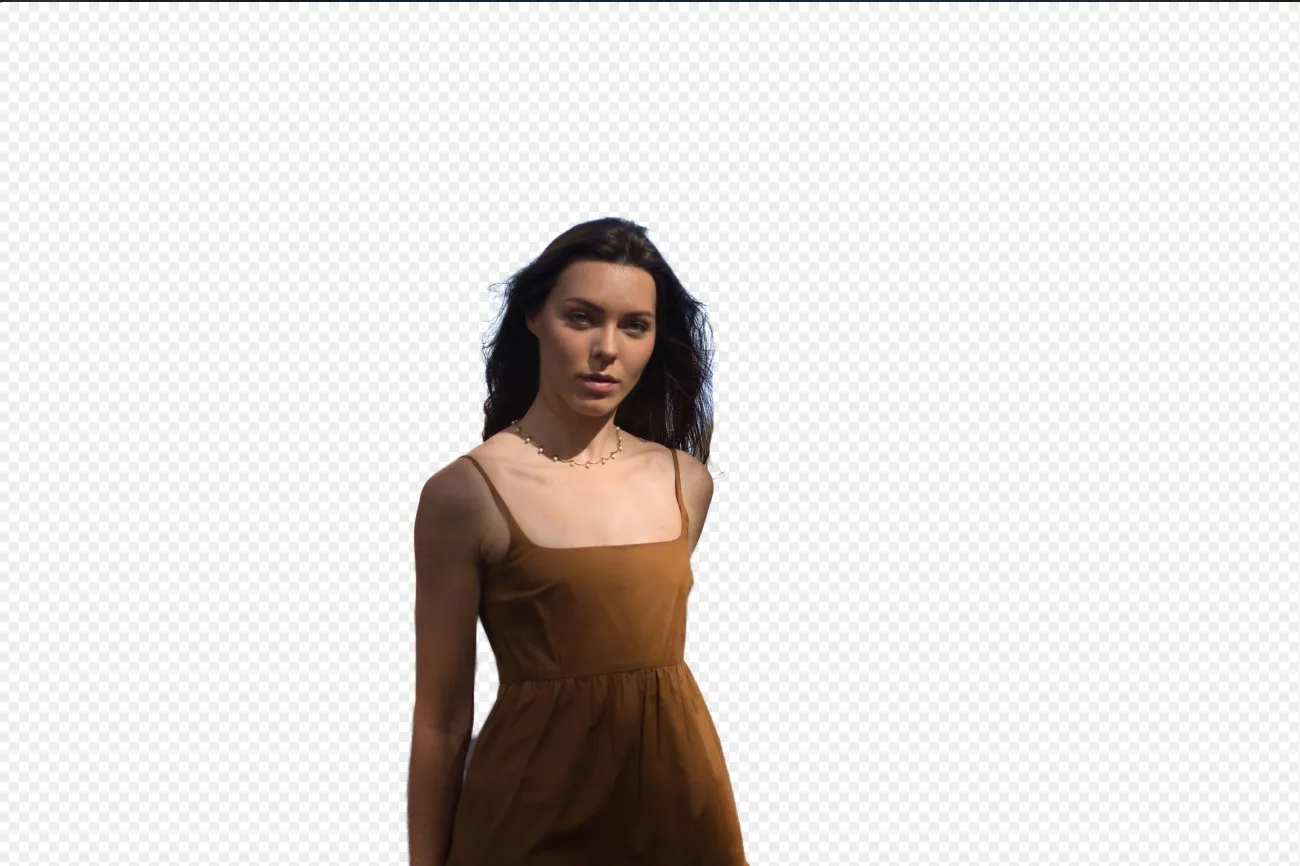
Eliminar el fondo: Haz clicEliminar” to initiate the Background Removal process. Luminar will remove the image’s background, revealing a transparent checkbox background.

en Pincel de Refinamientofor additional finetuning: A Transition Mask will appear, highlighting Transition in a white checkerboard pattern, Object in orange, and Background in blue. Select a brush and apply it to refine each section.

Tras eliminar el fondo, ¡puedesagregar cualquier fondoque quieras como Superposición!
Descubre Otras Funciones


Transparent Background














Aplicación y plugin
Para macOS y Windows
- Editor de imágenes con IA de alto rendimiento
Asistencia técnica 24 horas
Garantía de devolución de 30 días
Join our communities

Preguntas frecuentes
How to add a background to a photo with Luminar?
¿Puedo ajustar la transparencia del nuevo fondo?
¿Eliminará esta herramienta el fondo original de mi imagen automáticamente?
¿Existe alguna manera de deshacer o borrar el nuevo fondo si cambio de opinión?
Why Luminar is the best background adder?
Who can benefit from Luminar image background adder?
• Portrait photographers creating polished studio-style edits
• Product photographers placing subjects in clean custom scenes
• Content creators building eye-catching social media visuals
• Designers creating creative composites and promotional graphics
• Beginners who want professional-looking background edits with simple tools
