

 Ver planos
Edición de precisión con
La herramienta Clonar
Elimina objetos o elementos no deseados de una imagen, corrige texturas, elimina imperfecciones y rellena las partes que faltan o están dañadas: perfecciona tus imágenes con la herramienta Clonar.
Ver planos


¿Qué se puede hacer con la herramienta «Clonar» de Luminar?
Solo tienes que seleccionar una fuente (de la que se extraen los píxeles) y, a continuación, aplicar esos píxeles en otras zonas de la imagen para ocultar daños o imperfecciones. Luminar ofrece la función de difuminado para facilitar la fusión de los trazos.
Usos innovadores de la herramienta «Clonar foto»



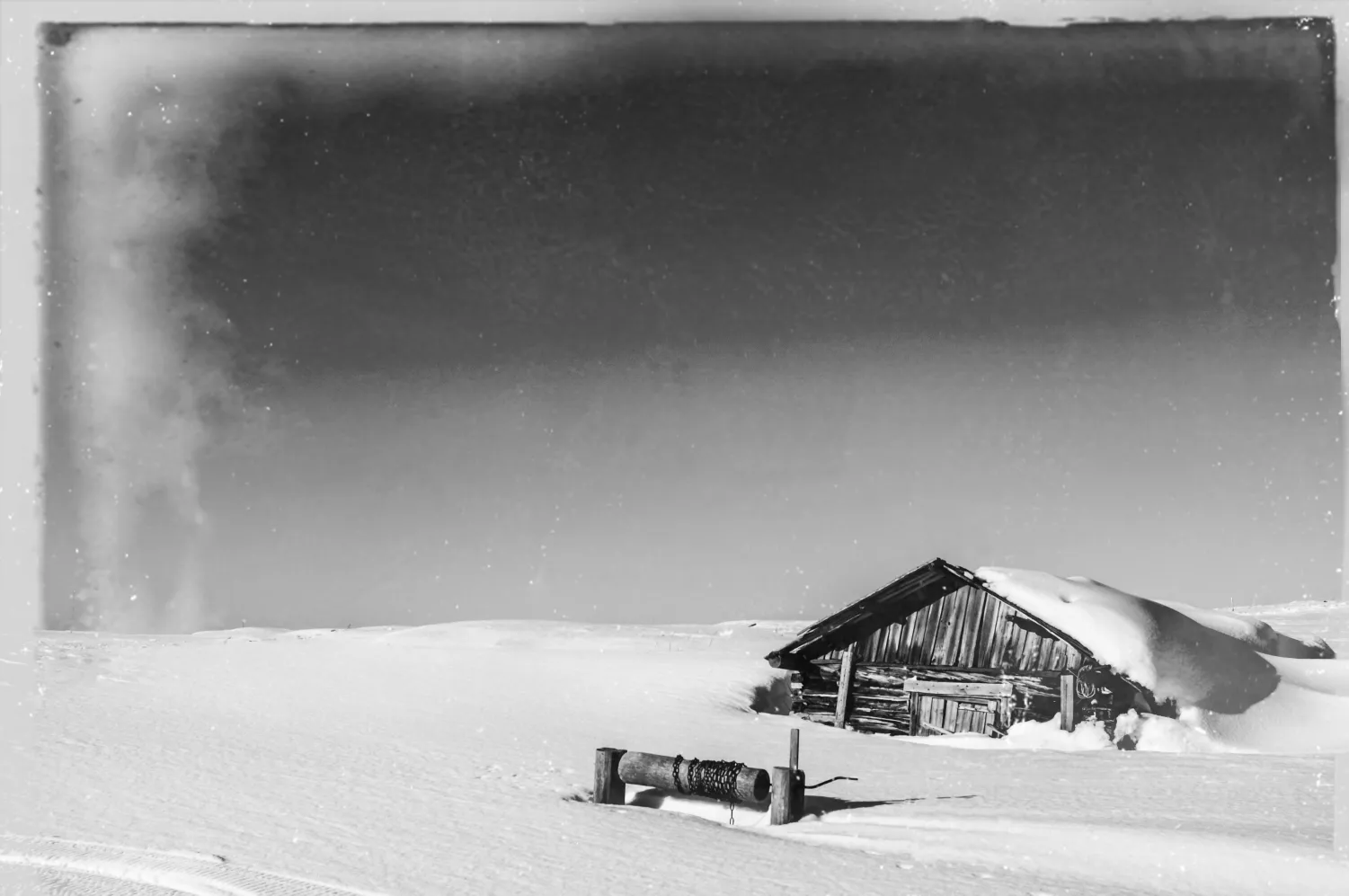
Efectos artísticos

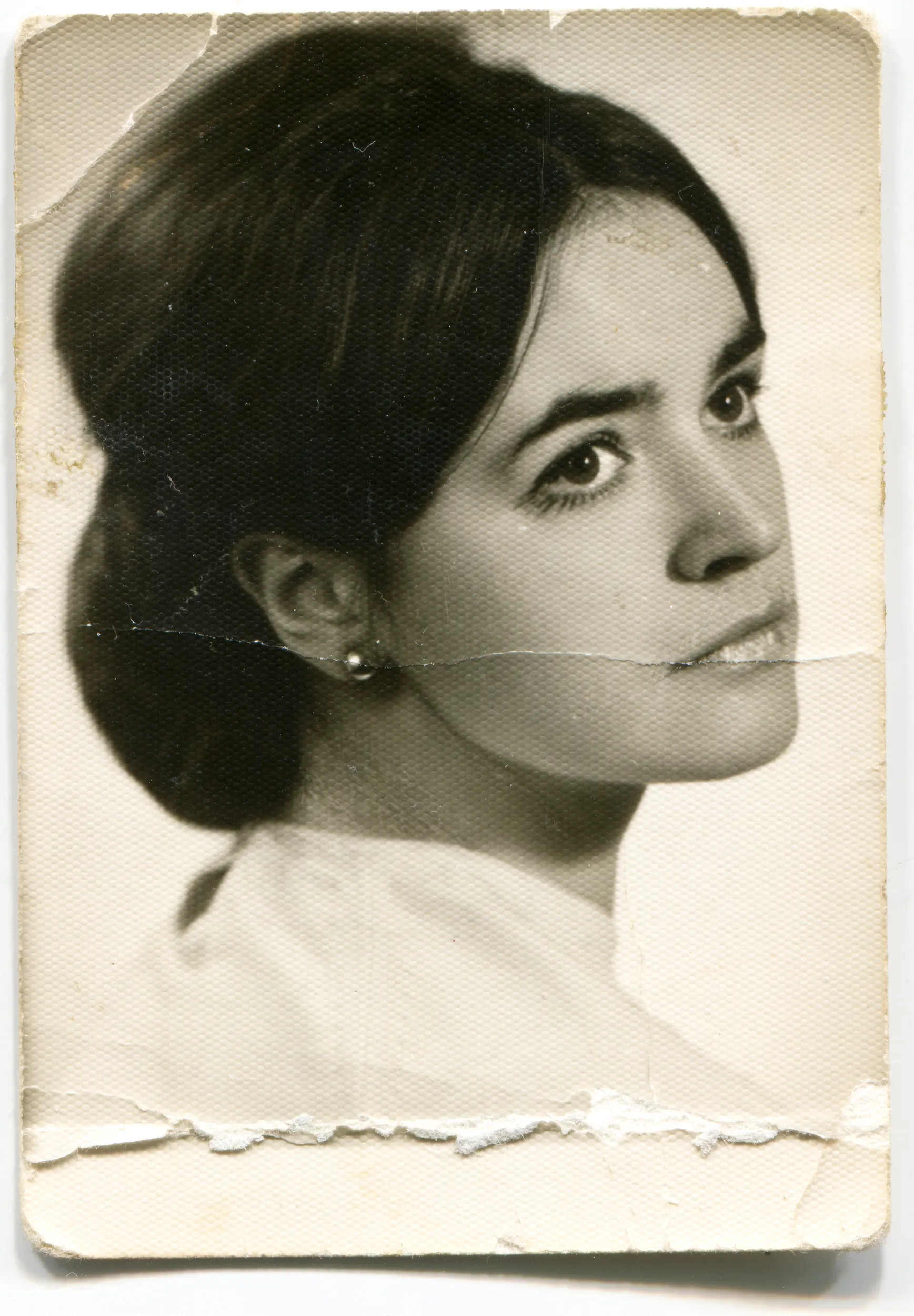
Restauración


Corrección de la perspectiva
Un retrato perfecto con la herramienta Pincel
Hazlo con el pincel de la herramienta Clonar para captar realmente todos los detalles.


¿Cómo se utiliza la herramienta «Clonar»?
Para utilizar la herramienta «Clonar» en Luminar:

Abre una imagen que necesites clonar y abre la herramienta «Clonar» en la sección «Herramientas profesionales».

Haz clic para seleccionar la fuente. Ajusta el pincel según sea necesario, incluyendo el radio, la suavidad y la opacidad. Haz clic y pasa el pincel por la zona dañada.

Utiliza los botones de zoom y la herramienta «Mano» para explorar los detalles de la imagen.

Haz clic y pinta sobre los píxeles que quieras eliminar. También puedes probar con pequeños toques y trazos cortos para conseguir un efecto difuminado. Intenta difuminar varios trazos y reducir la opacidad del pincel para obtener los mejores resultados.
Descubre otras funciones















Una aplicación y un complemento
Para macOS y Windows
- Editor de IA de alto rendimiento
Asistencia técnica 24 horas al día, 7 días a la semana
Garantía de devolución del dinero de 30 días
Únete a nuestras comunidades

Preguntas frecuentes
¿Qué es una herramienta de clonación en la edición de fotos?
¿Cuál es la diferencia entre la herramienta «Pincel corrector» y la herramienta «Pincel corrector puntual»?
¿Cómo restablecer la herramienta «Clonar»?
La herramienta «Clonar» no funciona, ¿qué debo hacer?
¿Por qué Luminar es la mejor herramienta de «tampón de clonación»?
Los fotógrafos eligen el pincel de clonación de Luminar porque resulta ideal para tareas de retocado en las que el control manual es más importante que la automatización.
¿Quién puede sacar partido a la herramienta «Clonar» de Luminar?
- fotógrafos que eliminan pequeñas imperfecciones o elementos que distraen la atención
- fotógrafos de productos y retratos que necesiten realizar correcciones controladas
- usuarios que prefieren la precisión manual a los resultados generados por la IA. Funciona mejor para retoques de detalles que para la sustitución de grandes superficies.
Funciona mejor para retoques de detalles que para la sustitución de áreas extensas.
