

 Ver los planes
Editor de color: Cambia el color de una foto
The tones and colors that we perceive in photos present us with different moods and ideas. Make dull and muted colors vibrant and lively. Luminar, a dedicated image color editor, can make your photos shine.
Ver los planes¿Qué afecta al color de las fotos?
El Dominante de color puede estropear una imagen al crear un cambio de color indeseado. Esto puede ser provocado por una luz reflejada por un objeto cercano, algo que se puede corregir utilizando el filtro adecuado en un editor de color de imágenes.
Bruma
La bruma reduce considerablemente el contraste de una foto, dándole un aspecto plano y apagado. La bruma suele producirse al fotografiar a través del vidrio, algo que también puede corregirse con un editor de color de imágenes.
Colores desaturados
Desaturated colors appear due to camera limitations and cause a photo to come out cool, warm, washed out, desaturated, or dull. You can easily recover colors using a powerful color changer photo editor like Luminar.


Dale a tus fotos un acabado especial con un solo clic
Like the color scheme in another picture or video? Enhance your own photo by applying it! The new Luminar feature—Color Transfer—lets you experiment with artistic styles and elevate your photos with professional-level color grading.
¿Quieres resaltar solo una parte de tu foto? Usa la herramienta de enmascarado por color para aplicar el efecto justo donde lo necesites. También tienes enmascarado con IA para que el proceso sea aún más fácil y preciso.
¡Menos trabajo manual, más libertad creativa!
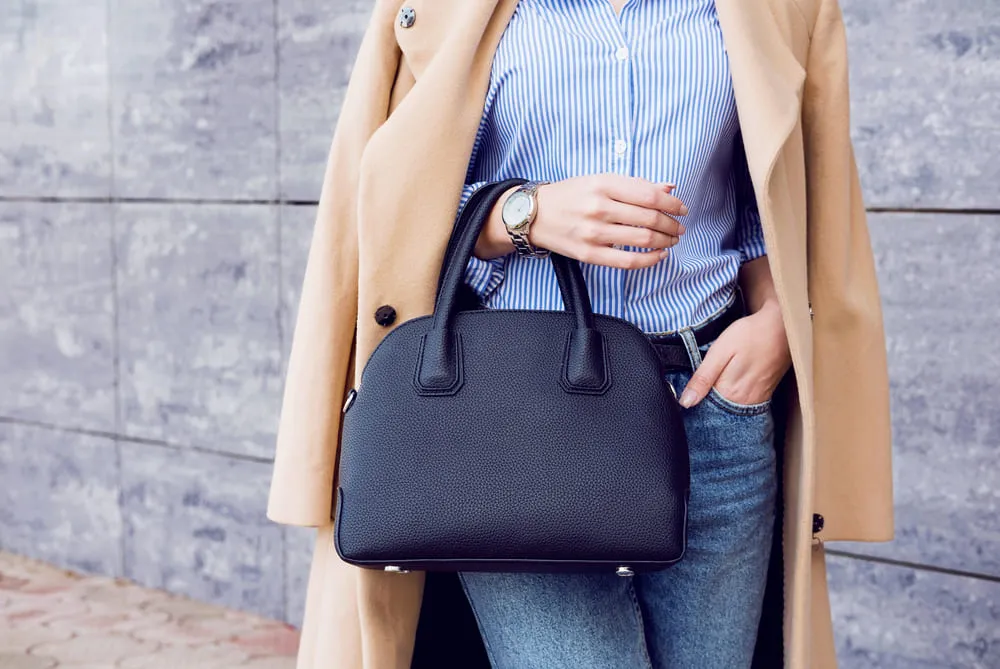
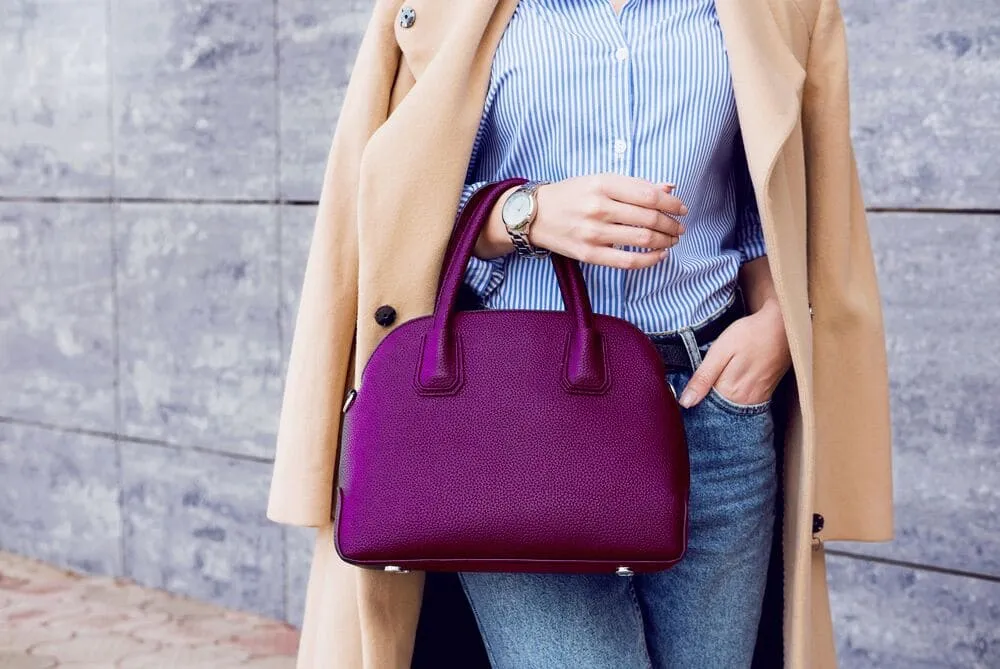
Cambia el color de una imagen para hacer que tus productos destaquen
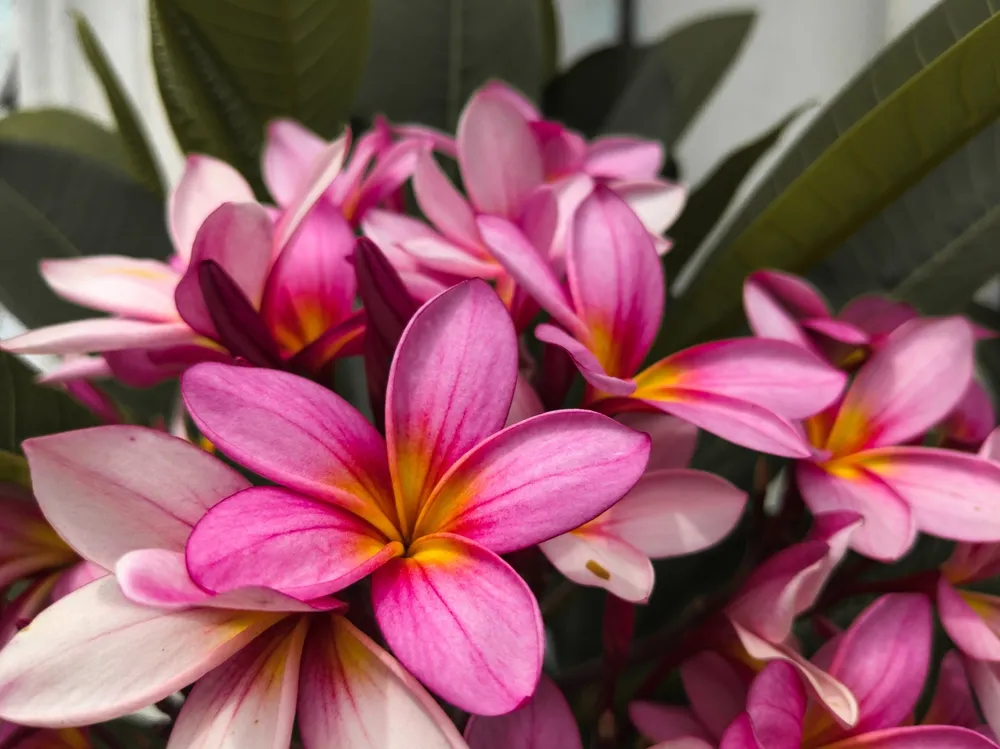
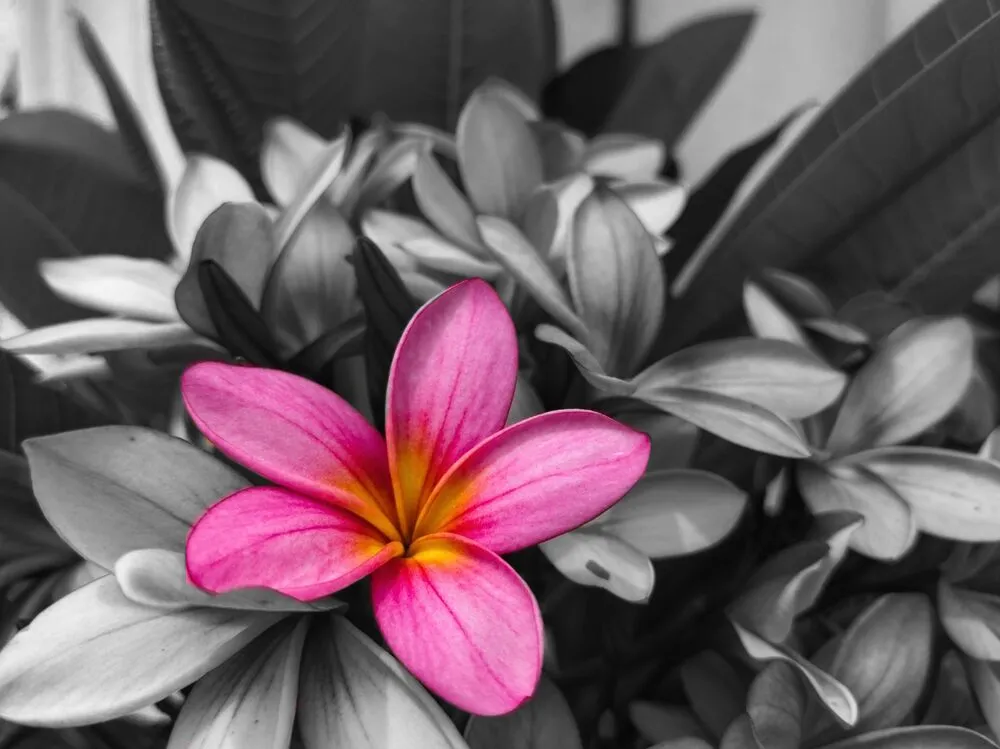
Añade un toque de color a tus imágenes en blanco y negro
Whether you choose to recolor the entire image or just portions of it, adding some vibrancy can give life back to these monochromatic shots. Capture the attention of digital audiences with vibrant colors thanks to photo color changer Luminar.

Speed up Your Workflow with Luminar

Dehaze
Elimina la bruma y la niebla, consiguiendo colores nítidos, vívidos y llamativos. La herramienta Antiniebla es ideal para fotos tomadas a través de un cristal.

Saturación e Intensidad
La saturación acentúa la vivacidad de los colores de tu imagen, mientras que la intensidad intensifica solo los colores apagados sin editar aquellos que ya son intensos.

Elimina las dominantes de color
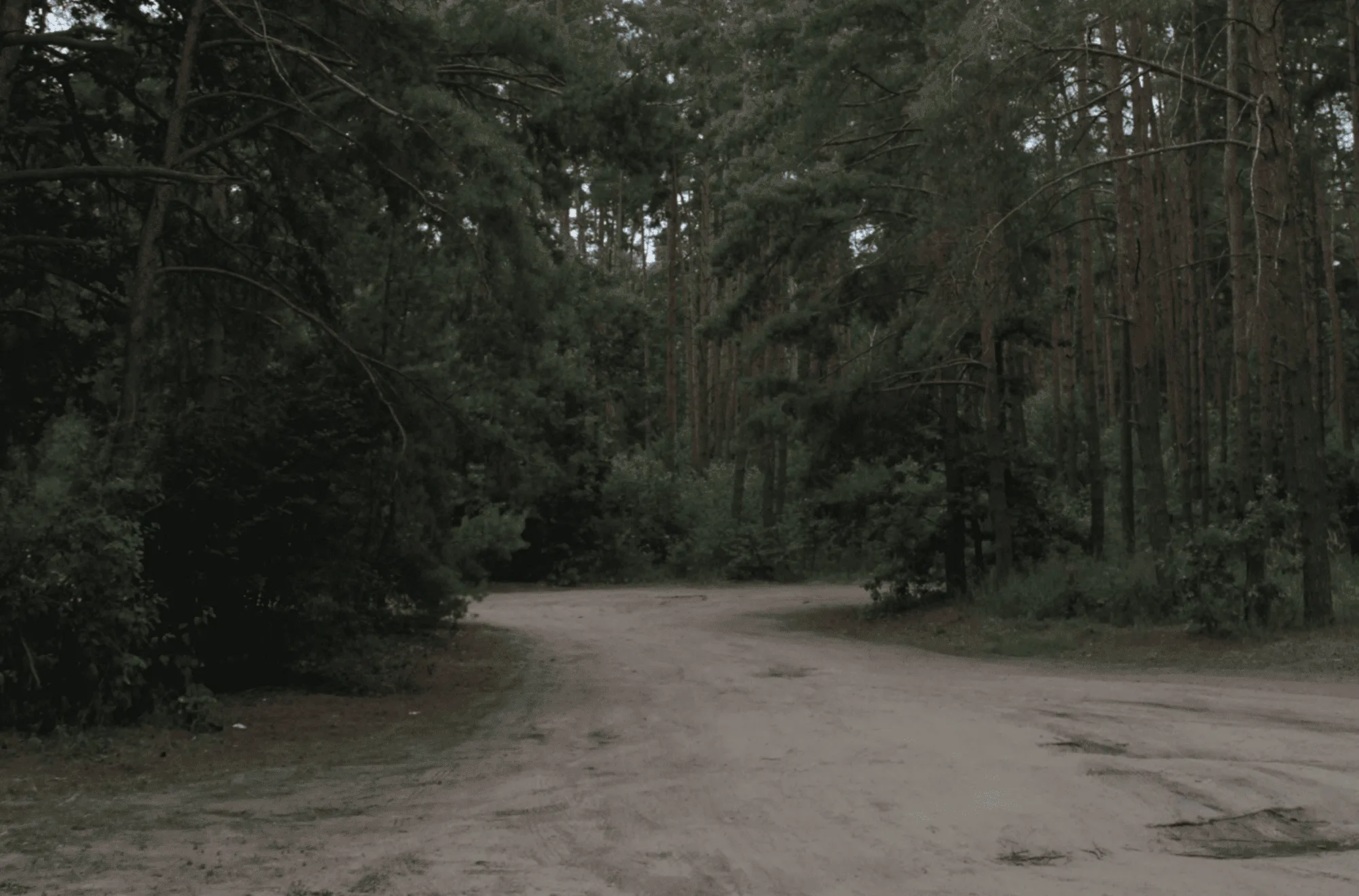
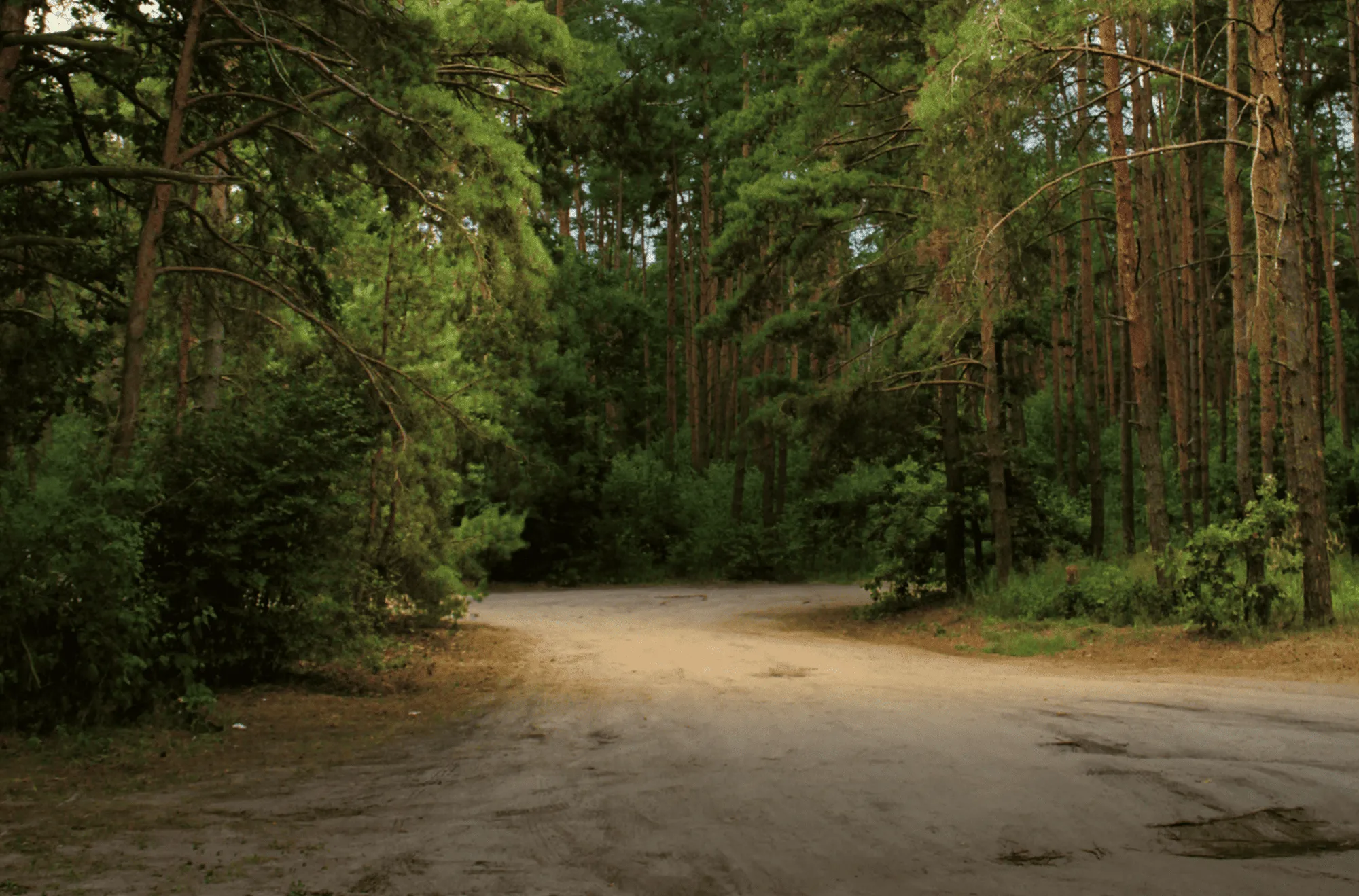
Corrige dominantes de color no deseados detectando y ajustando el matiz. El deslizador de Eliminar dominante de color es ideal para fotos con un tono verdoso provocado por una luz fluorescente.

LUT
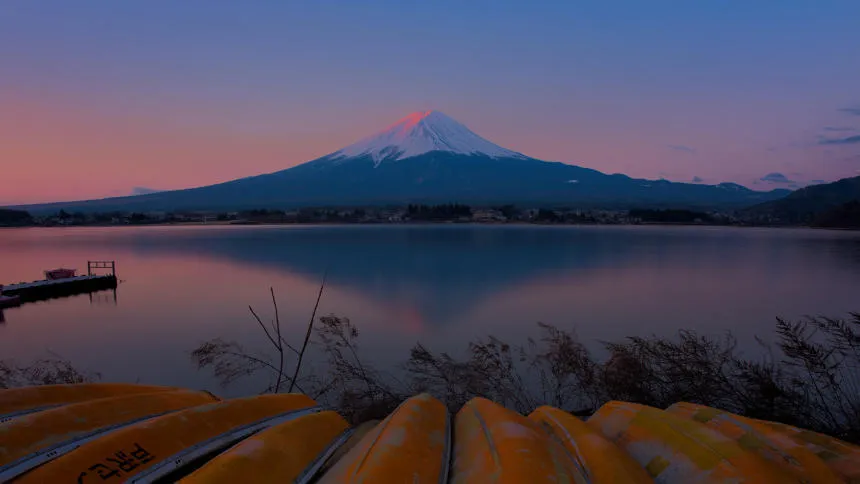
Consigue un resultado artístico remapeando los colores. Las tablas de búsqueda (LUT) pueden usarse para crear imágenes al estilo de Hollywood. Esta opción creativa es muy difícil de encontrar en un editor de color promedio.

Filtro HSL
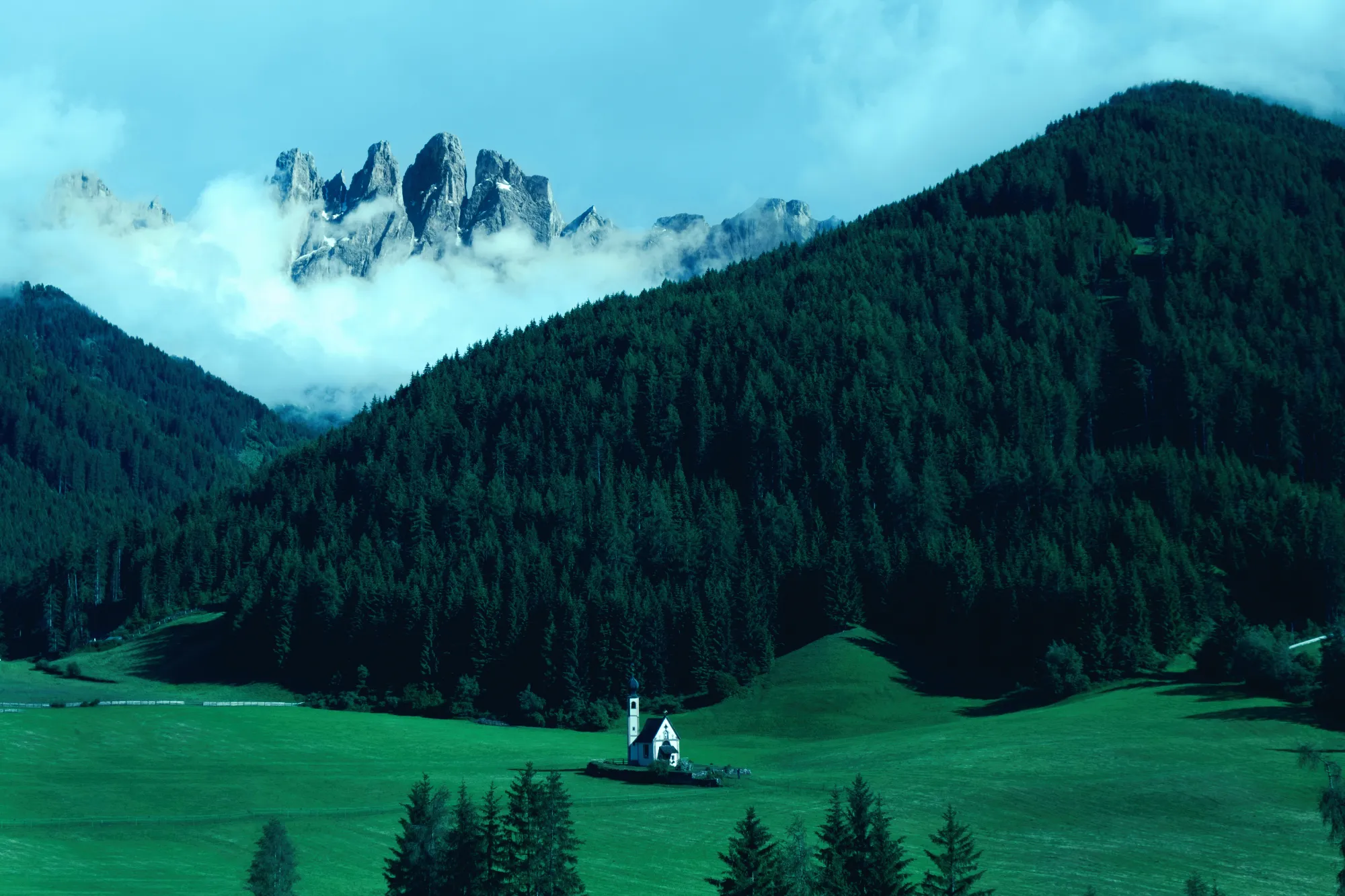
Potencia o atenúa ciertos colores. El filtro HSL es perfecto para añadir un toque creativo de color y conseguir una imagen llamativa.
Descubre otras funciones








Aplicación y plugin
Para Mac y Windows
- Editor de imágenes con IA de alto rendimiento
Asistencia técnica las 24 horas
30 días de garantía de devolución del dinero
Join our communities

Preguntas frecuentes
How to change colors of pictures with Luminar?
¿Cómo puedo realzar el color de una foto?
¿Cómo puedo aplicar correcciones de color?
¿Qué es el efecto de cambio de color?
¿Puedo deshacer un cambio de color?
Why Luminar is the best image color changer?
Who can benefit from Luminar change photo color tool?
• Photographers: adjust and balance colors with precision
• Content creators: create consistent visual styles
• Designers: match images to brand palettes
• Marketers: refine visuals for campaigns
• Editors: fine-tune tones and color harmony
