Bekijk opties

Dynamische Auto Foto Bewerker

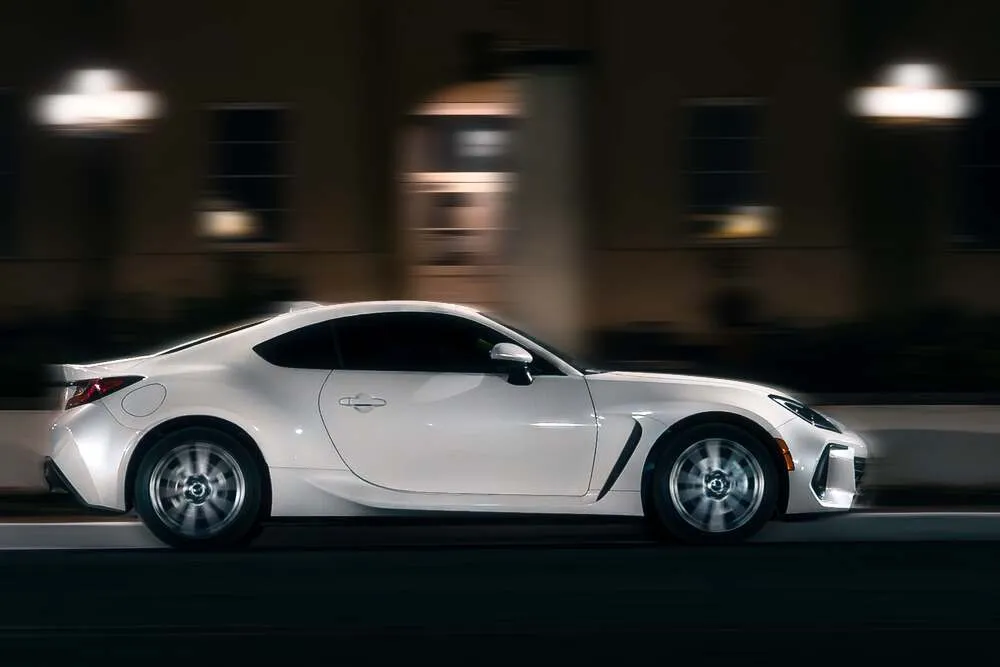
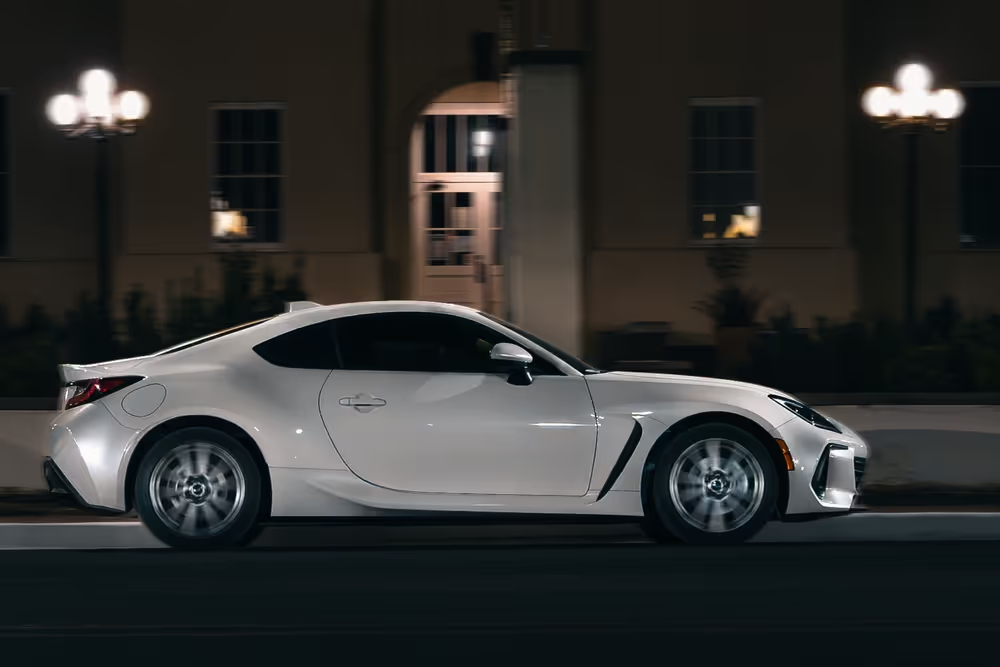
Verbeter het algehele uiterlijk van uw autofoto's door kleuren, contrast, helderheid en scherpte aan te passen. Door autofoto's te bewerken, ziet het voertuig er aantrekkelijker, levendiger en aantrekkelijker uit, vooral als u het in advertenties, verkooplijsten of persoonlijke portfolio's presenteert.

BEKIJK MOGELIJKHEDEN

Hoe Kunt u Uw Auto Afbeeldingen Opnieuw Definiëren met een Auto Bewerker?

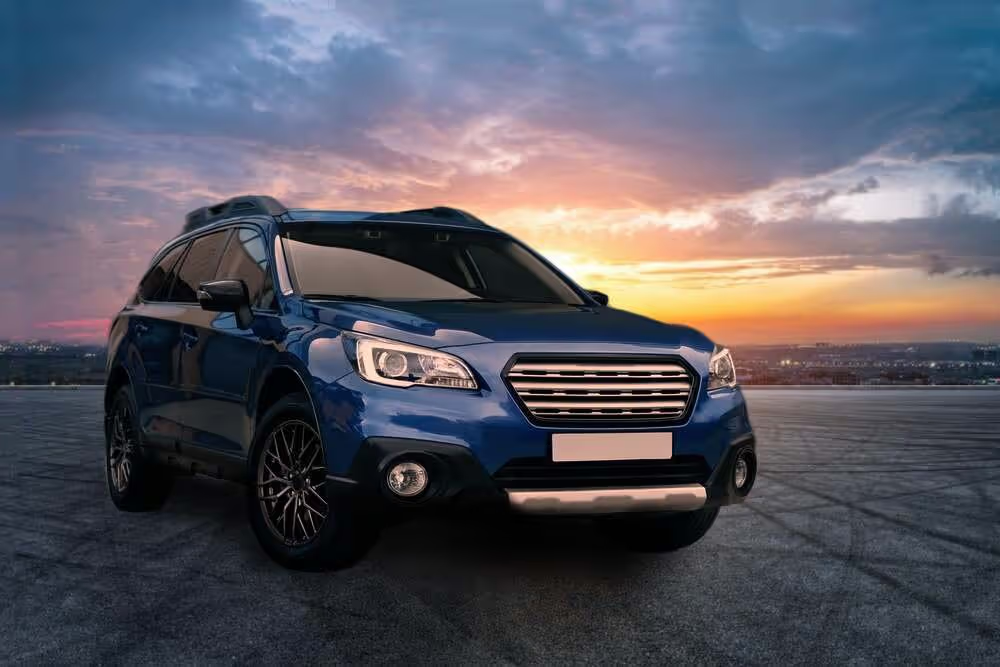
Benadruk specifieke kenmerken of delen van de auto door fotobewerkingstechnieken uit auto's te gebruiken, zoals selectieve kleuraanpassing, vervaagde achtergronden of het markeren van bepaalde gebieden, waardoor de aandacht wordt gevestigd op de unieke verkoopargumenten van het voertuig.

Waarom zijn Auto Foto Bewerkers Belangrijk in Online Marketing?

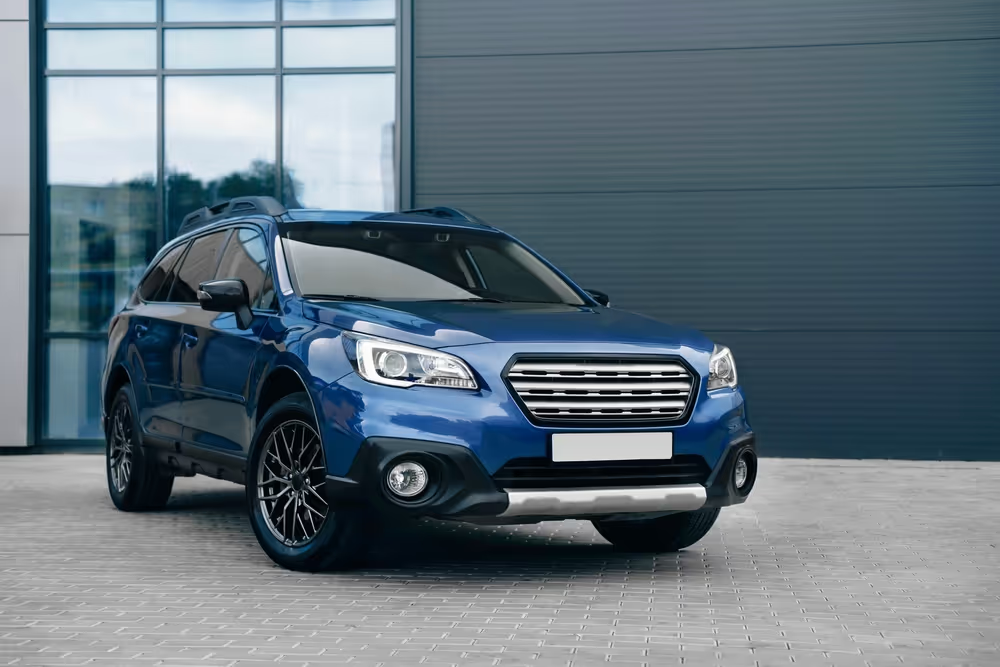
U kunt een autofoto-editor gebruiken om onvolkomenheden zoals krassen, deuken of andere kleine beschadigingen op de carrosserie van de auto te corrigeren. Dit is vooral handig als u het voertuig in de beste staat wilt presenteren voor verkoopdoeleinden.
(2)
(3)
(4)
Voor
Na
(5)
(6)
(7)
Voor
Na

Aansturen op de Esthetiek van Autofotobewerking voor Professionals

Voeg creatieve elementen toe, experimenteer met filters, effecten of gestileerde bewerkingen om uw autofoto's een uniek en persoonlijk tintje te geven.

De Aantrekkingskracht van Autobeeldbewerking en de Impact ervan

De beslissing om uw autofoto's te bewerken hangt af van uw doelen: of het nu gaat om het verkopen van een voertuig, het tentoonstellen ervan in het beste licht, of gewoon om uw creativiteit en passie voor auto's tot uitdrukking te brengen. Als u nog geen ervaring heeft met bewerken, kunt u een Voorinstelling gebruiken om uw foto snel te bewerken:

(13)

Klik Presets bovenaan het venster om over te schakelen naar de Voorinstellingen Browser. Hierdoor wordt het paneel Voorinstellingen geopend.

(14)

Kies een Verzameling Voorinstellingen

(15)

Gebruik voorgestelde sjablonen in het gedeelte Voor Deze Foto

(16)

Blader door andere collecties, gerangschikt op categorieën. Bekijk de beschikbare Voorinstellingen door hun pictogrammen te verkennen.

(17)

Als u klaar bent, klikt u op een Voorinstellings-naam om deze toe te passen. Om een andere Voorinstelling op uw foto toe te passen, klikt u op de bijbehorende naam.

Andere Gebruiksscenario's

Luminar Neo heeft tal van andere functies om sneller en gemakkelijker te bewerken
(18)
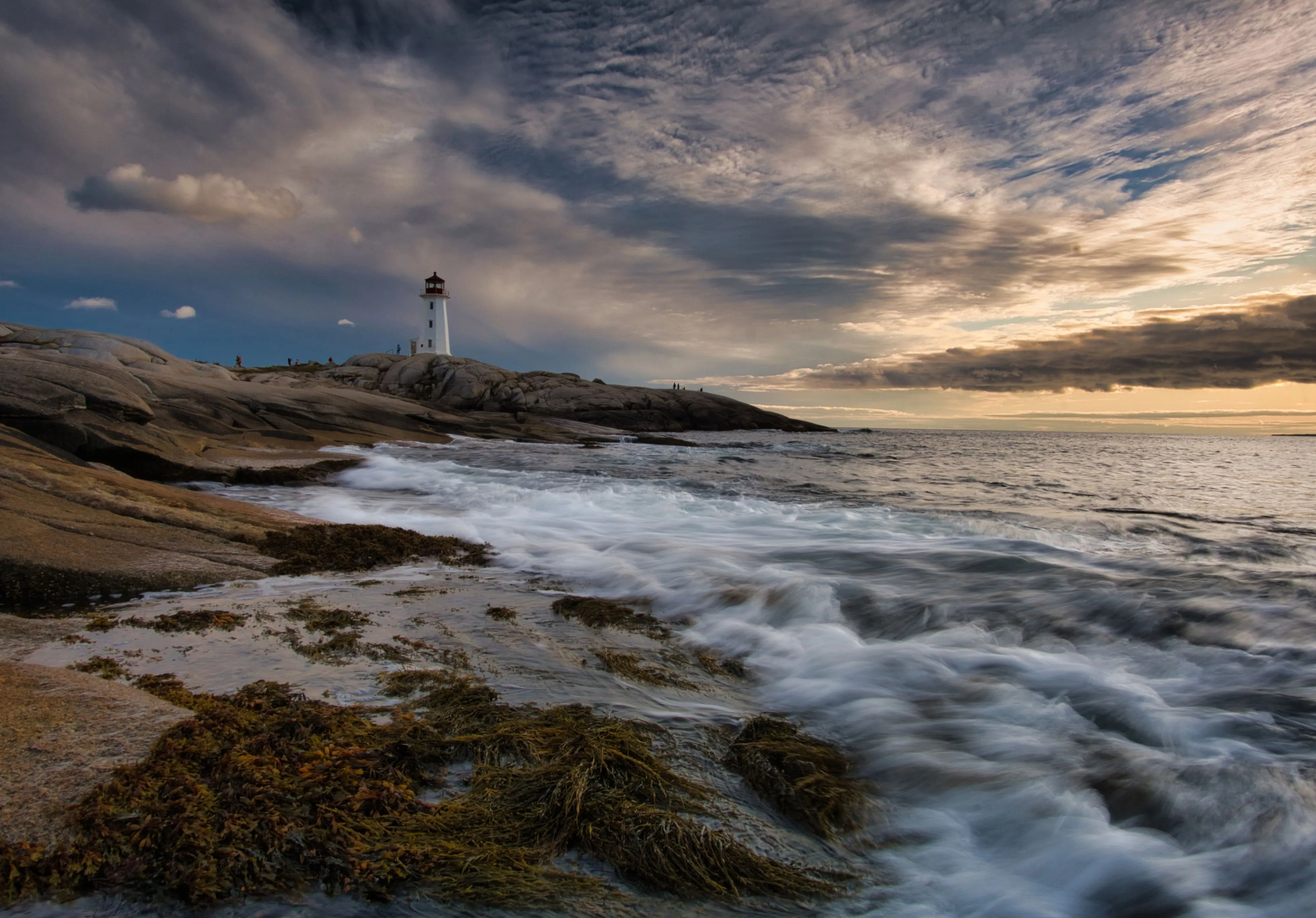
Landschapsfotografie
(19)
(20)
Voor
Na
© Maryna Yurlovskaya

Landschapsfotografie

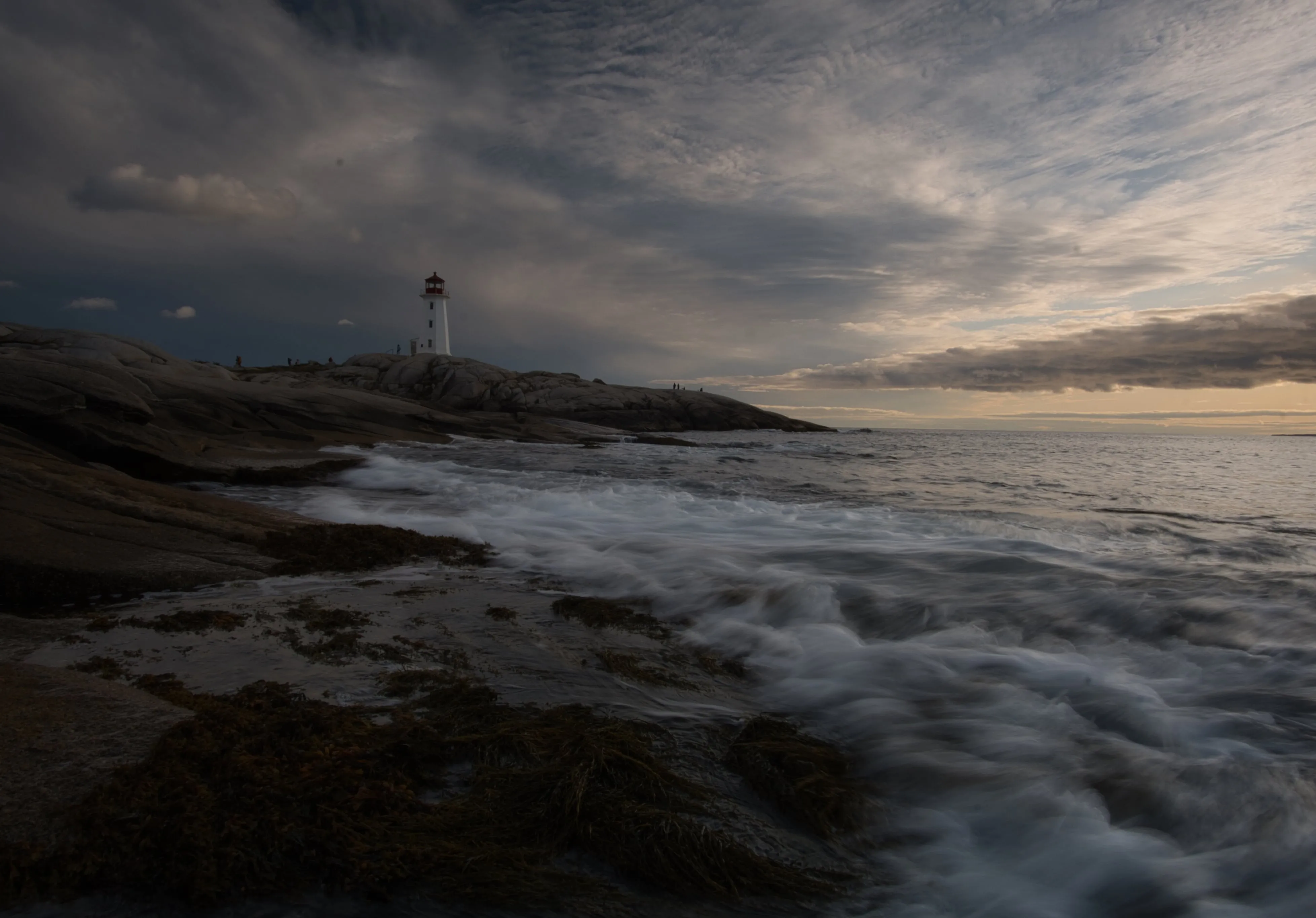
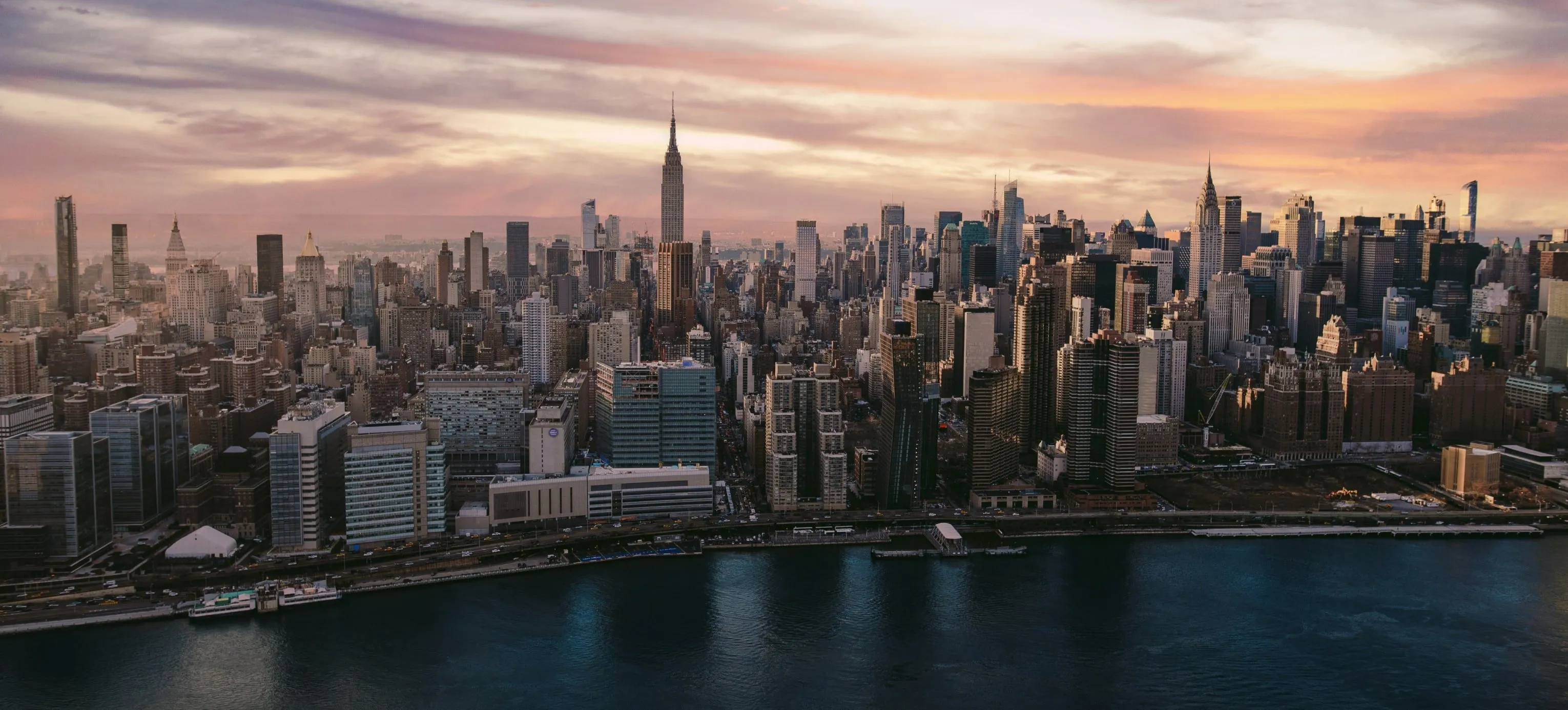
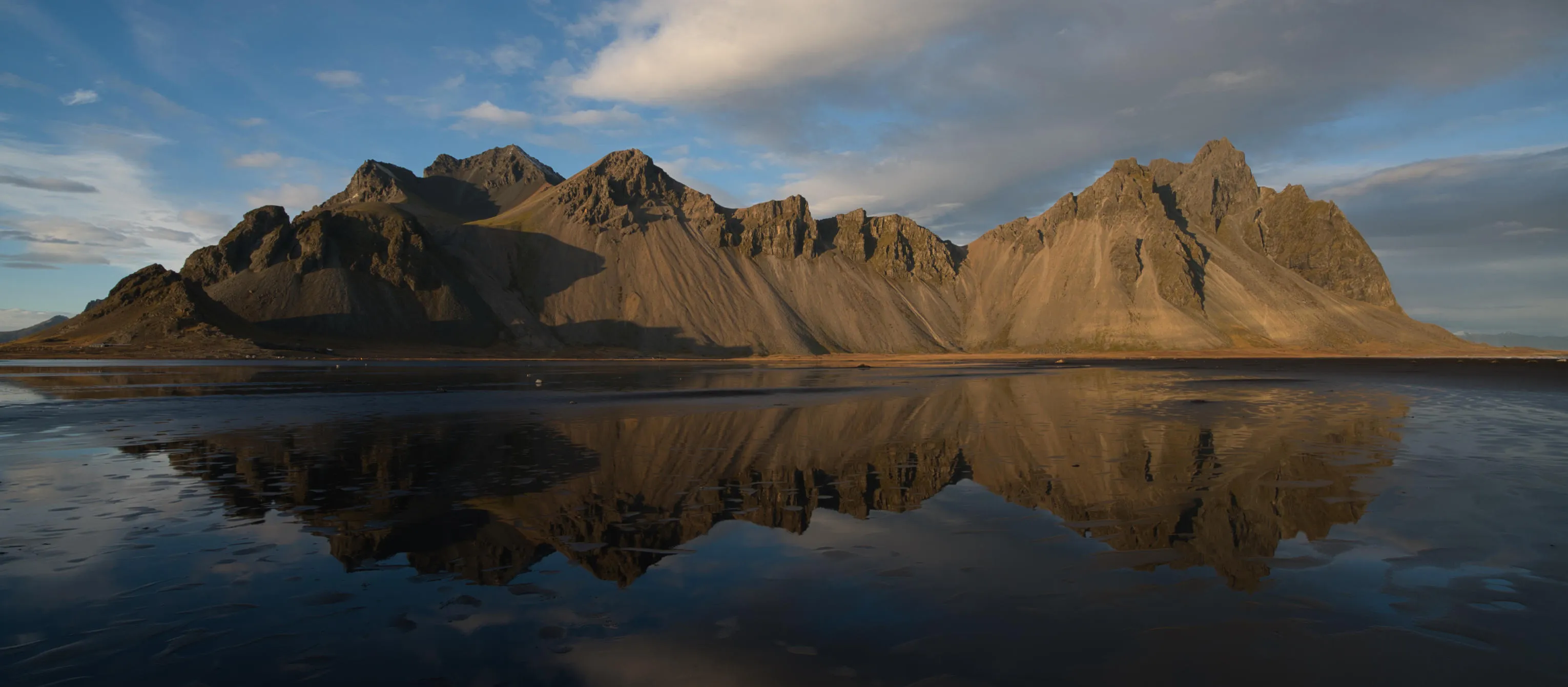
Bereik verbluffende resultaten met intuïtieve, AI-aangedreven tools voor het bewerken van landschapsfoto's van Luminar Neo.
(21)
E-commerce Fotografie
(22)
(23)
Voor
Na
© Depositphoto

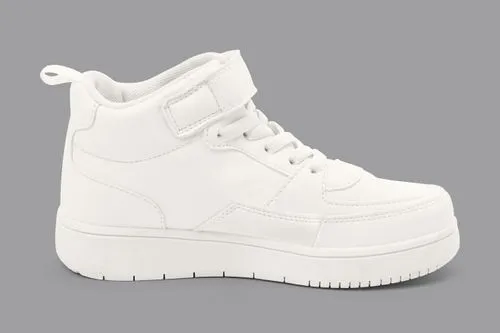
E-commerce Fotografie

Verbeter productafbeeldingen en vergroot het e-commerce-succes verder met Luminar Neo!
(24)
Mode Fotografie
(25)
(26)
Voor
Na
© Depositphoto

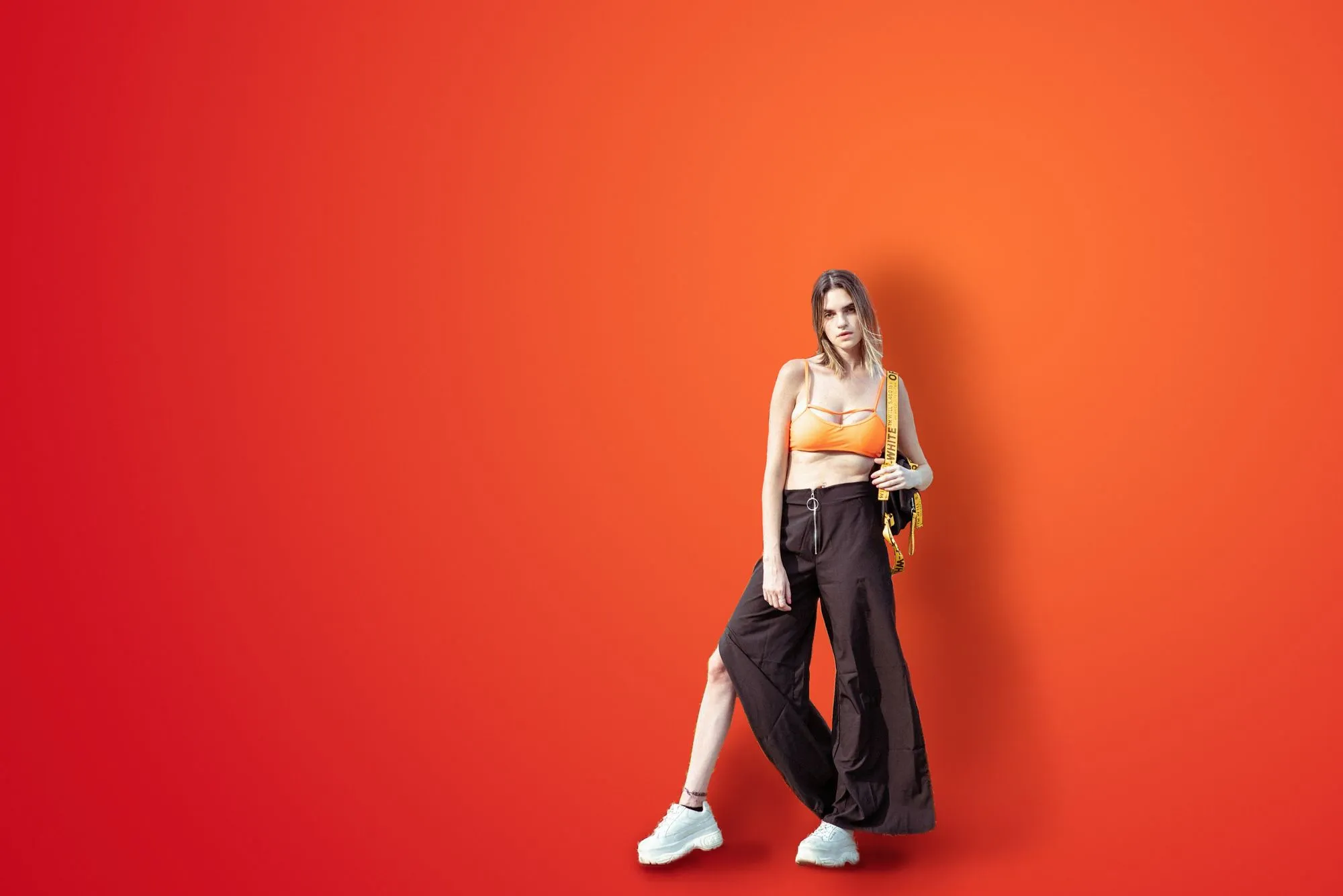
Mode Fotografie

Verbeter outfits, bewerk modellen en laat ze professioneel bewerken met onze fotobewerkingstools!
(27)
Luminar AI
(28)
(29)
Voor
Na
© Rawpixel

Luminar AI

Haal het maximale uit je foto’s — probeer vandaag nog onze AI-fotobewerker en transformeer je beelden met moeiteloze precisie!
(30)
Drone Fotografie
(31)
(32)
Voor
Na
© germay10

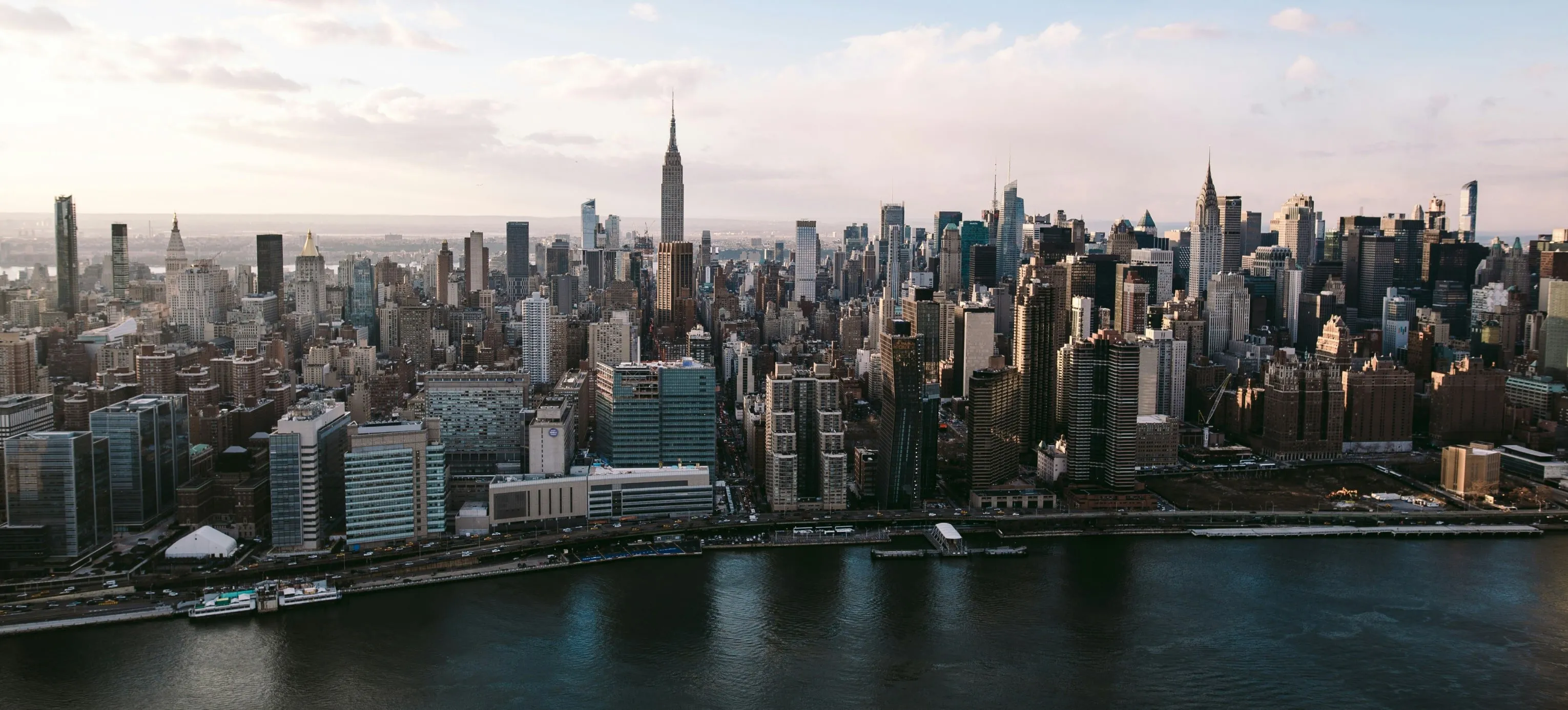
Drone Fotografie

Til je luchtfoto’s naar een hoger niveau — probeer onze professionele bewerkingstools.
(33)
Sport Fotografie
(34)
(35)
Voor
Na
© goffkein

Sport Fotografie

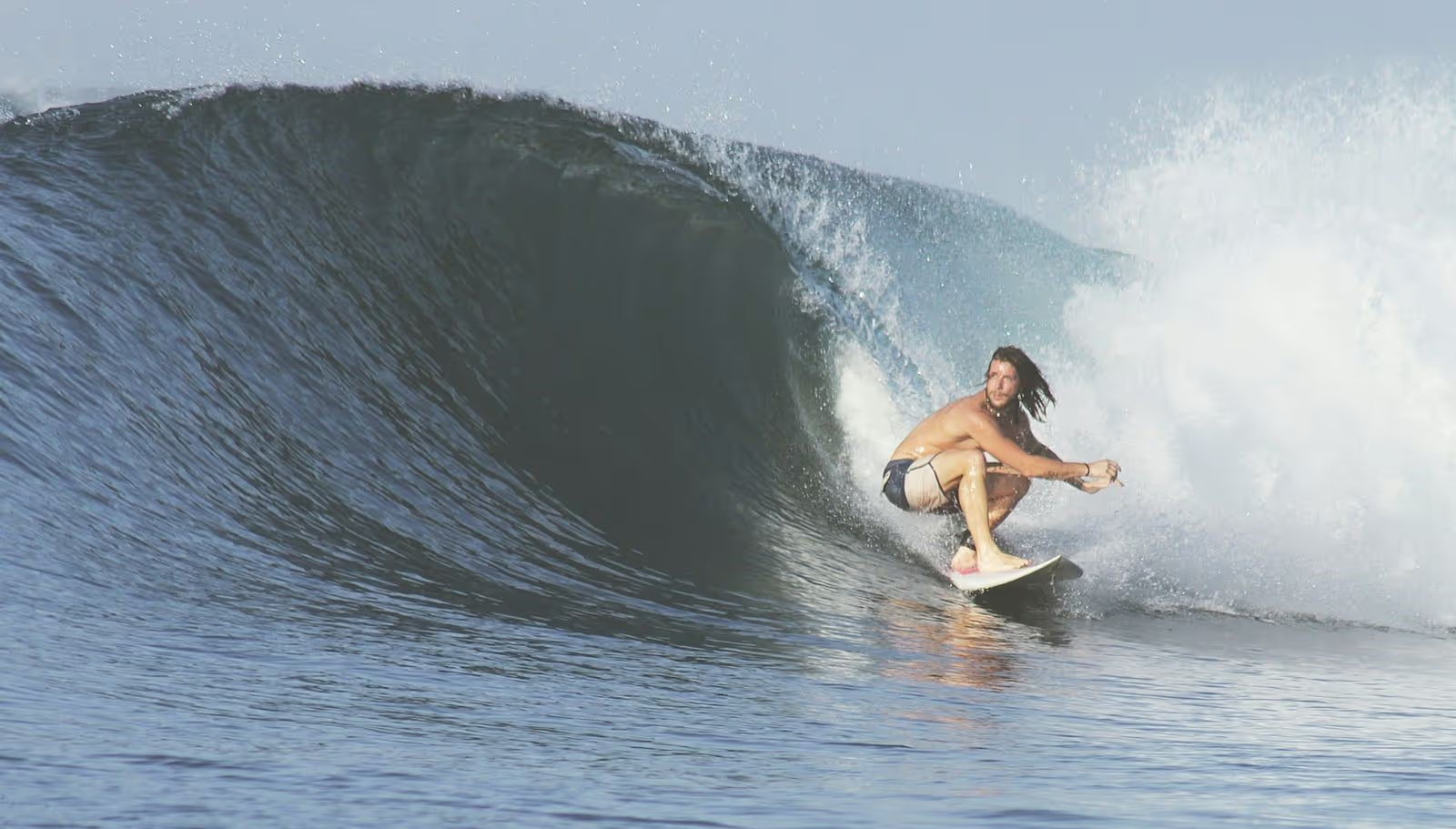
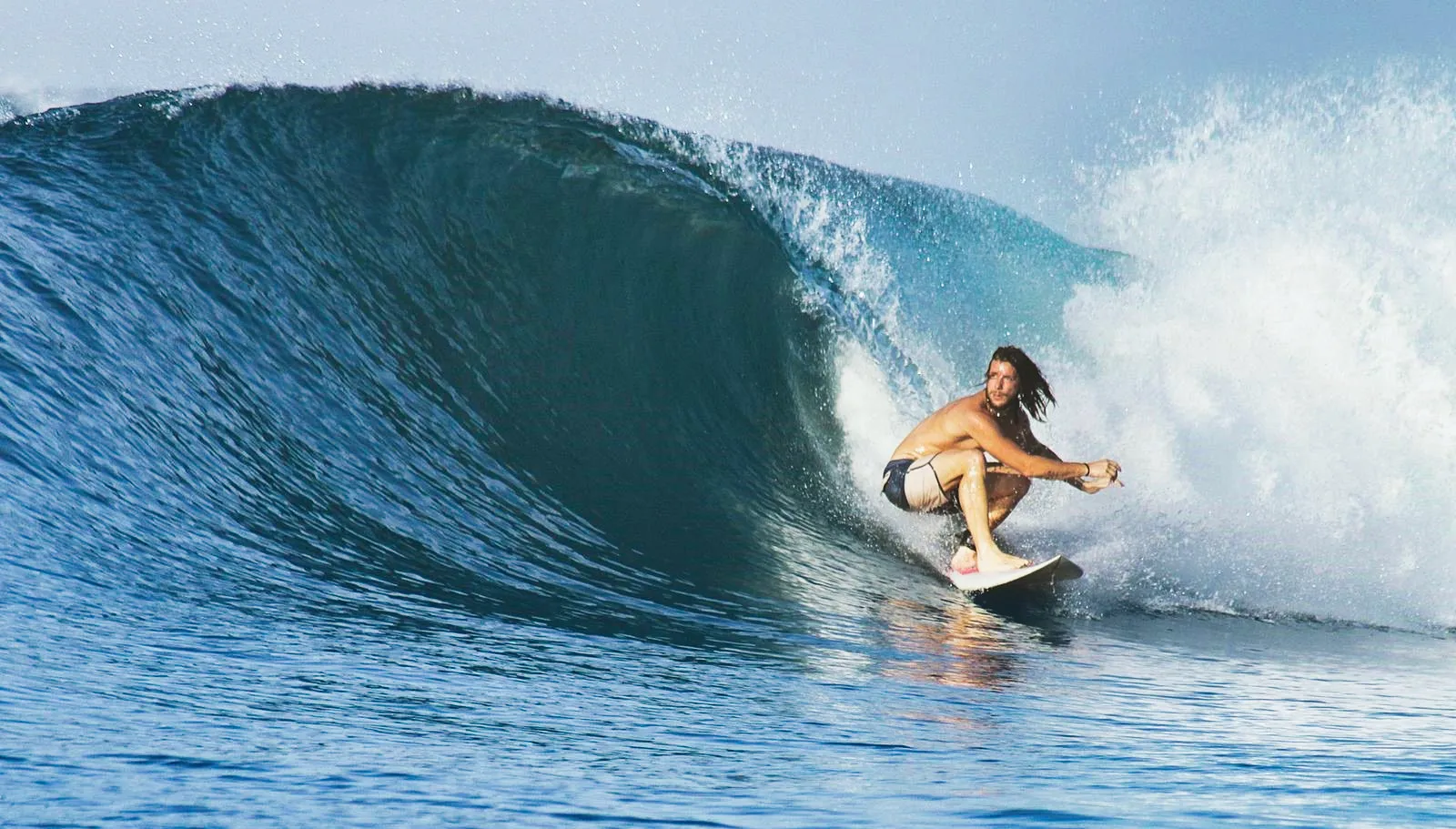
Breng je sportfoto’s tot leven in Luminar Neo — verfijn kleuren, maak details superscherp en laat de energie eruit springen.

Veel Gestelde Vragen

Hoe auto foto's bewerken met Luminar Neo?

Met Luminar Neo kun je een breed scala aan bewerkingen voor autofoto’s uitvoeren, waaronder:
* Kleuraanpassingen: Verander de kleur van de auto of stel tint, verzadiging, helderheid en contrast nauwkeurig af om de lak en de algehele uitstraling te verbeteren.
* Retoucheren: Verwijder krassen, stof, deukjes, oneffenheden en andere imperfecties op het oppervlak.
* Achtergrond bewerken: Vervang of ruim achtergronden op om het voertuig beter te laten opvallen.
* Reflecties beheersen: Verminder of verfijn reflecties op ramen en carrosserie voor een strakker, professioneler resultaat.
* Licht- en belichtingscorrectie: Los problemen met belichting op, herstel hooglichten en schaduwen en breng de totale belichting in balans.
* Details verbeteren: Versterk helderheid, textuur en scherpte om designlijnen en materialen beter naar voren te laten komen.
* Bijsnijden en compositie: Snijd beelden bij en kader ze opnieuw om de visuele focus sterker op de auto te leggen.
- Presets : Pas presets in automotivestijl toe om snel een verzorgde look te krijgen en gebruik ze als startpunt voor je eigen bewerkingen.

Welke soorten autogerelateerde bewerkingen kan ik uitvoeren met de autofoto-bewerker?

U kunt kleuraanpassingen toepassen (de kleur van de auto wijzigen, de tint, verzadiging, helderheid of contrast wijzigen om het uiterlijk van het voertuig te verbeteren of te wijzigen), de foto retoucheren (krassen, deuken, vlekken of andere onvolkomenheden van de carrosserie van de auto verwijderen of oppervlak), vervang de achtergrond, verwijder reflecties, corrigeer licht en belichting, verbeter details. U kunt de afbeelding ook bijsnijden om het voertuig extra in de kijker te zetten.

Zijn er specifieke bestandsformaten of beeldresoluties vereist voor optimale resultaten?

Hoewel het werken met bestandsformaten en resoluties van hogere kwaliteit over het algemeen gunstig is voor bewerkingsdoeleinden, is het belangrijk om dit in evenwicht te brengen met de bestandsgrootte en opslagoverwegingen. Grotere bestandsgroottes verbruiken meer schijfruimte en kunnen de bewerkingssoftware vertragen, vooral als u tegelijkertijd aan meerdere afbeeldingen werkt. Daarom is het vinden van de juiste balans tussen beeldkwaliteit en bruikbaarheid voor uw bewerkingsworkflow essentieel.

Kan ik de aangebrachte wijzigingen ongedaan maken of terugdraaien?

Uiteraard kunt u alle bewerkingen ongedaan maken met de pijl Ongedaan maken of op het tabblad Bewerkingen. U kunt ook snelkoppelingen gebruiken (Cmd + Z in macOS, of Cntrl + Z in Windows).

Waarom Luminar Neo de beste foto-editor voor auto’s is?

Luminar Neo combineert professionele fotobewerkingstools met krachtige AI om autofotografie sneller en nauwkeuriger te maken. Je kunt verlichting en reflecties verbeteren, luchten vervangen, achtergronden opschonen, afleidingen verwijderen en details verfijnen — terwijl je volledige controle houdt over kleur, contrast en scherpte. Dit maakt het ideaal voor het creëren van verzorgde, impactvolle automotive beelden.

Wie kan profiteren van de Luminar Neo AI foto-editor voor auto’s?

Luminar Neo is perfect voor autofotografen, autodealers, marketingteams en contentmakers die strakke, opvallende voertuigfoto’s nodig hebben. Het is net zo handig voor beginners die snel betere resultaten willen als voor professionals die volledige controle over elk detail nodig hebben.

Waarom de autofotobewerkingssoftware Luminar Neo wordt vertrouwd door fotografen?

Fotografen vertrouwen Luminar Neo omdat het consistente resultaten van hoge kwaliteit levert binnen echte automotive workflows. Het combineert slimme automatisering met professionele tools, ondersteunt RAW-bestanden en is ontwikkeld door Skylum, een bedrijf dat wereldwijd bekendstaat om geavanceerde AI-fotobewerkingstechnologie.
(36)