

 Visualizza le planimetrie
Personalizza la saturazione dell'immagine perfetta
Vuoi far risaltare le tue immagini?
Luminar è un potente programma di fotoritocco che ti permette di aumentare facilmente la saturazione delle immagini
Come utilizzare la saturazione delle immagini per far risaltare le tue foto?
Fai risaltare le tue immagini e ne potenzia l'impatto visivo regolando la saturazione. Per saturazione si intende l'intensità o la purezza dei colori in una foto.
Aumentando la saturazione, i colori diventano più vivaci e brillanti, mentre diminuendola appaiono più tenui o in scala di grigi.
Aumentando la saturazione, i colori diventano più vivaci e brillanti, mentre diminuendola appaiono più tenui o in scala di grigi.
Perché i fotografi si affidano al nostro editor per la saturazione delle foto?
Luminar, il software per la saturazione delle immagini, offre una vasta gamma di strumenti intuitivi che consentono di migliorare facilmente le tue foto fino a renderle perfette. Puoi trovare i cursori “Saturazione” e “Vibranza” nello strumento “Colore” oppure applicare automaticamente una dozzina di regolazioni con un solo scorrimento dello strumento “Migliora con ᴬᴵ”.

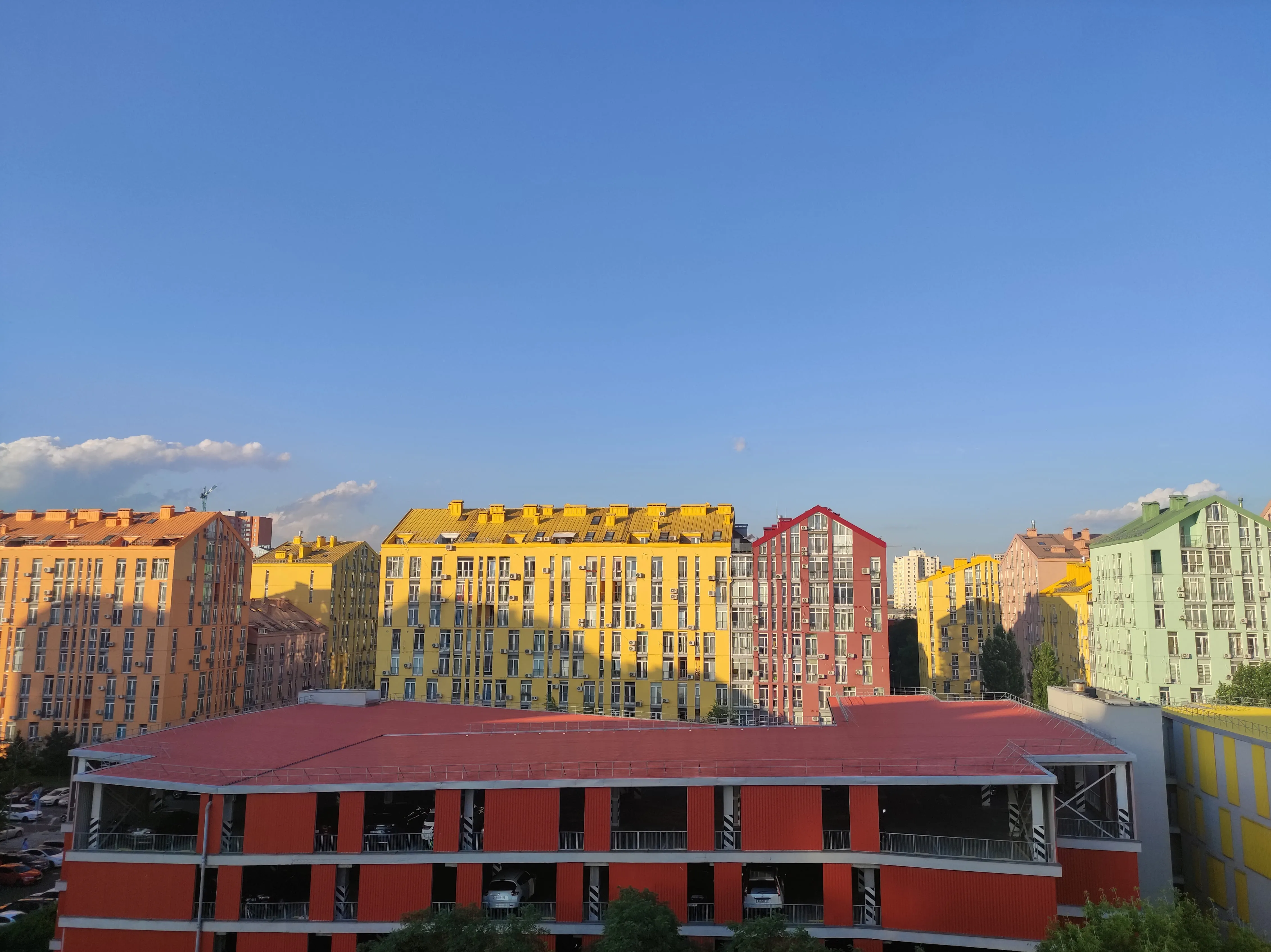
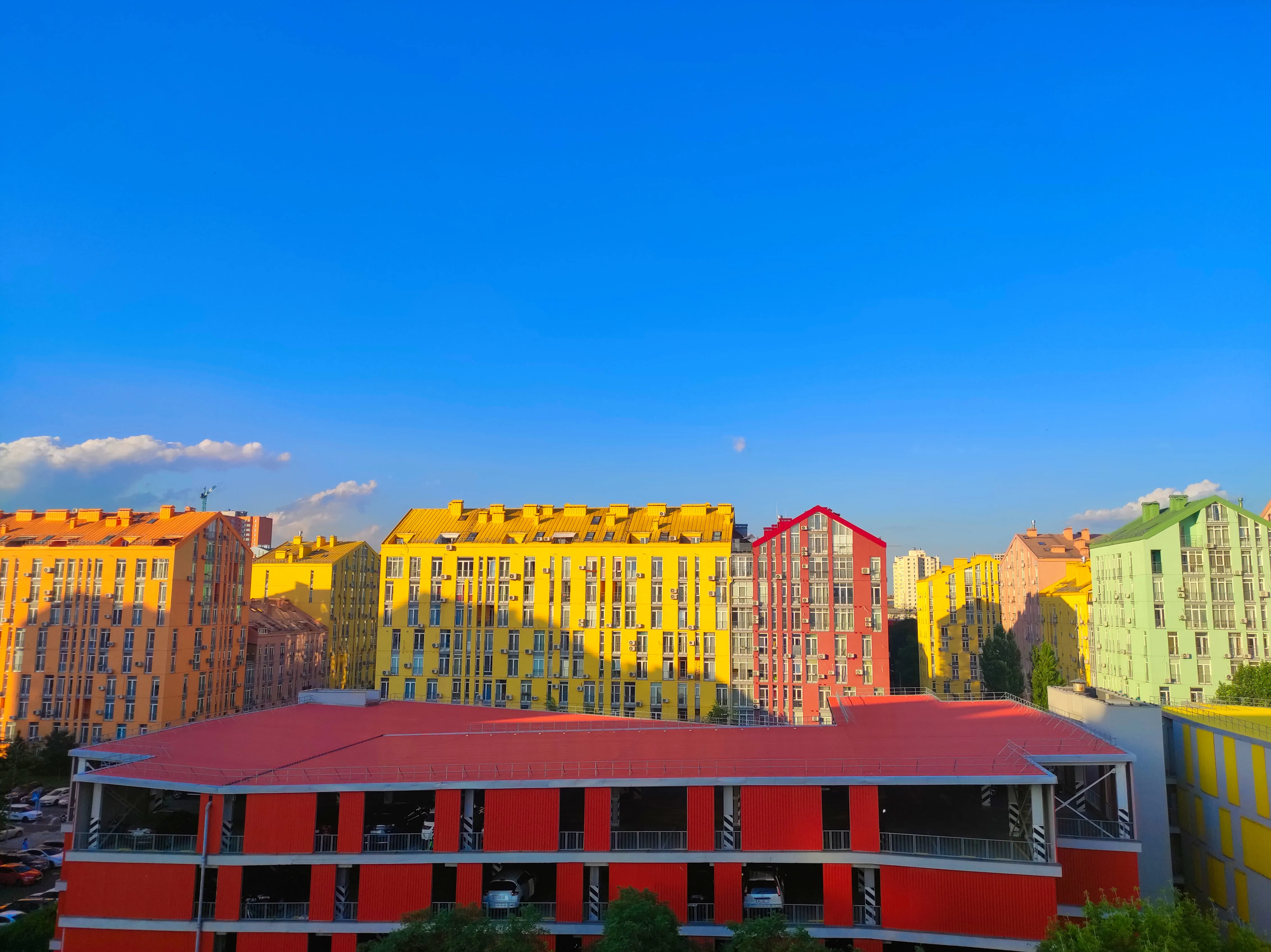
© Lisa
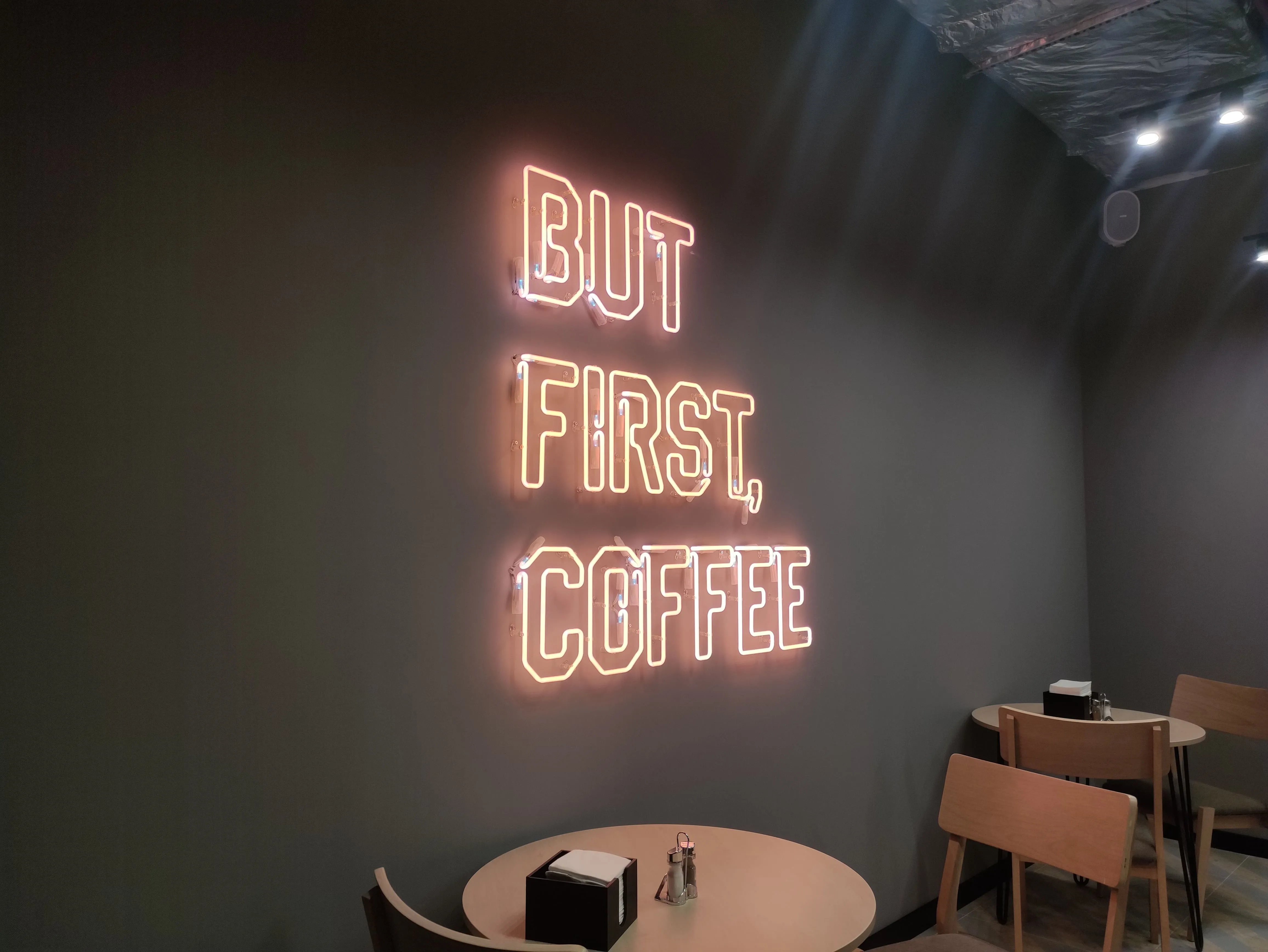
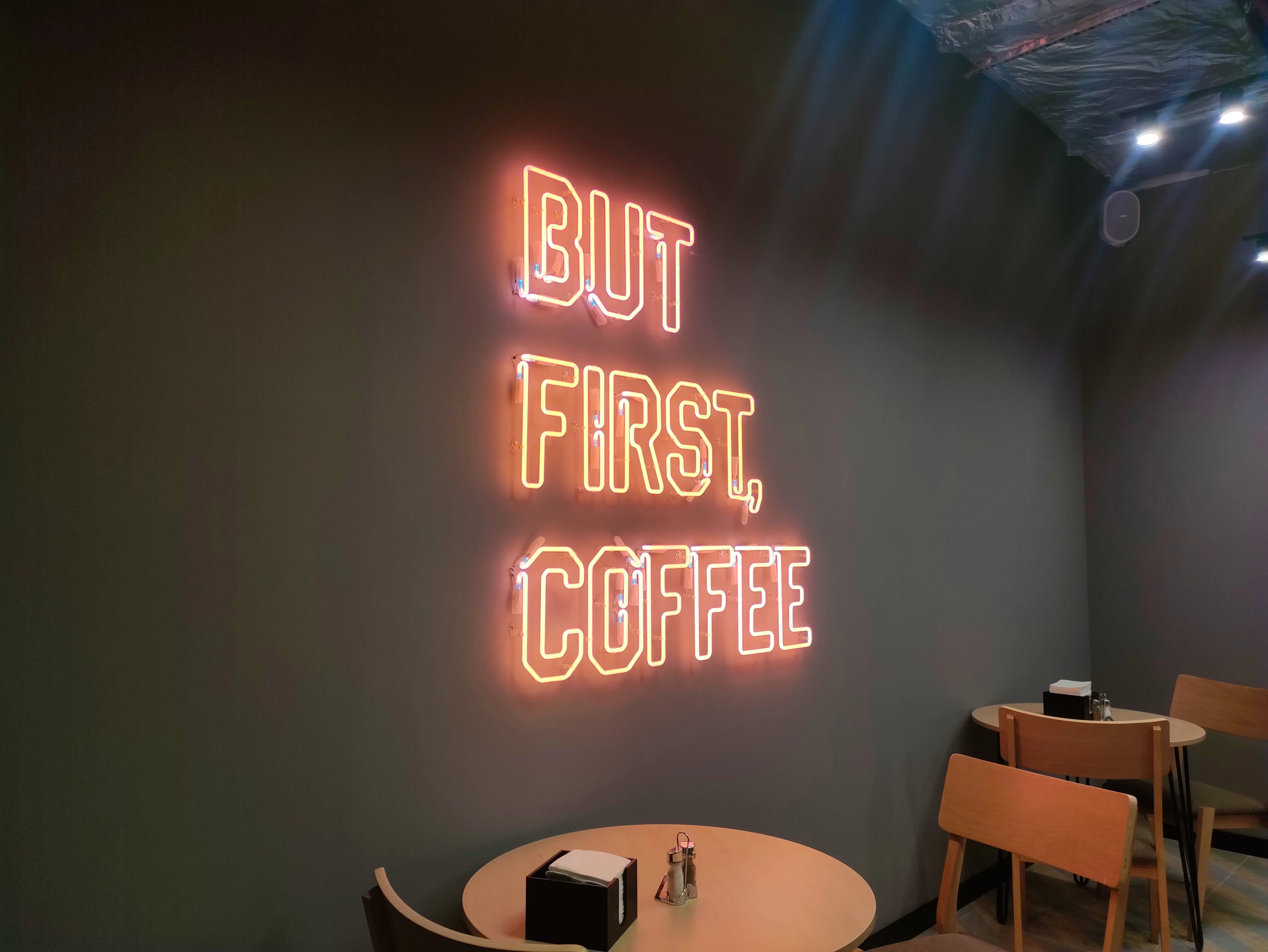
© Lisa
Saturazione delle immagini: il segreto per contenuti più coinvolgenti
La vivacità dei colori rende le immagini più accattivanti e vivaci. I colori hanno il potere di suscitare emozioni e sensazioni e di creare un impatto emotivo, trasmettendo un senso di entusiasmo, energia e positività.
Modifica la saturazione di un'immagine per conferirle maggiore complessità e rendere la composizione più accattivante, donandole un aspetto dinamico e vivace.
Modifica la saturazione di un'immagine per conferirle maggiore complessità e rendere la composizione più accattivante, donandole un aspetto dinamico e vivace.

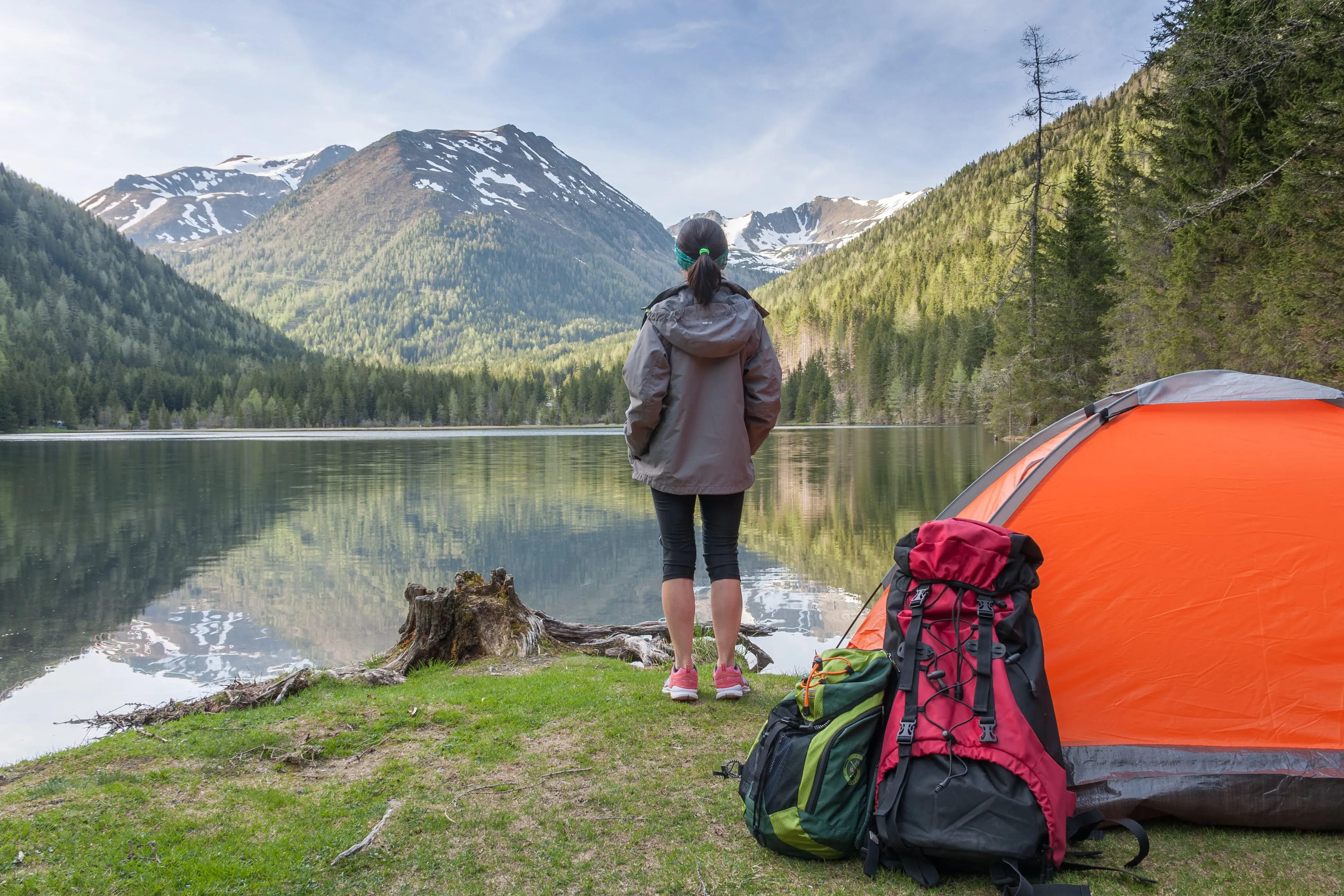
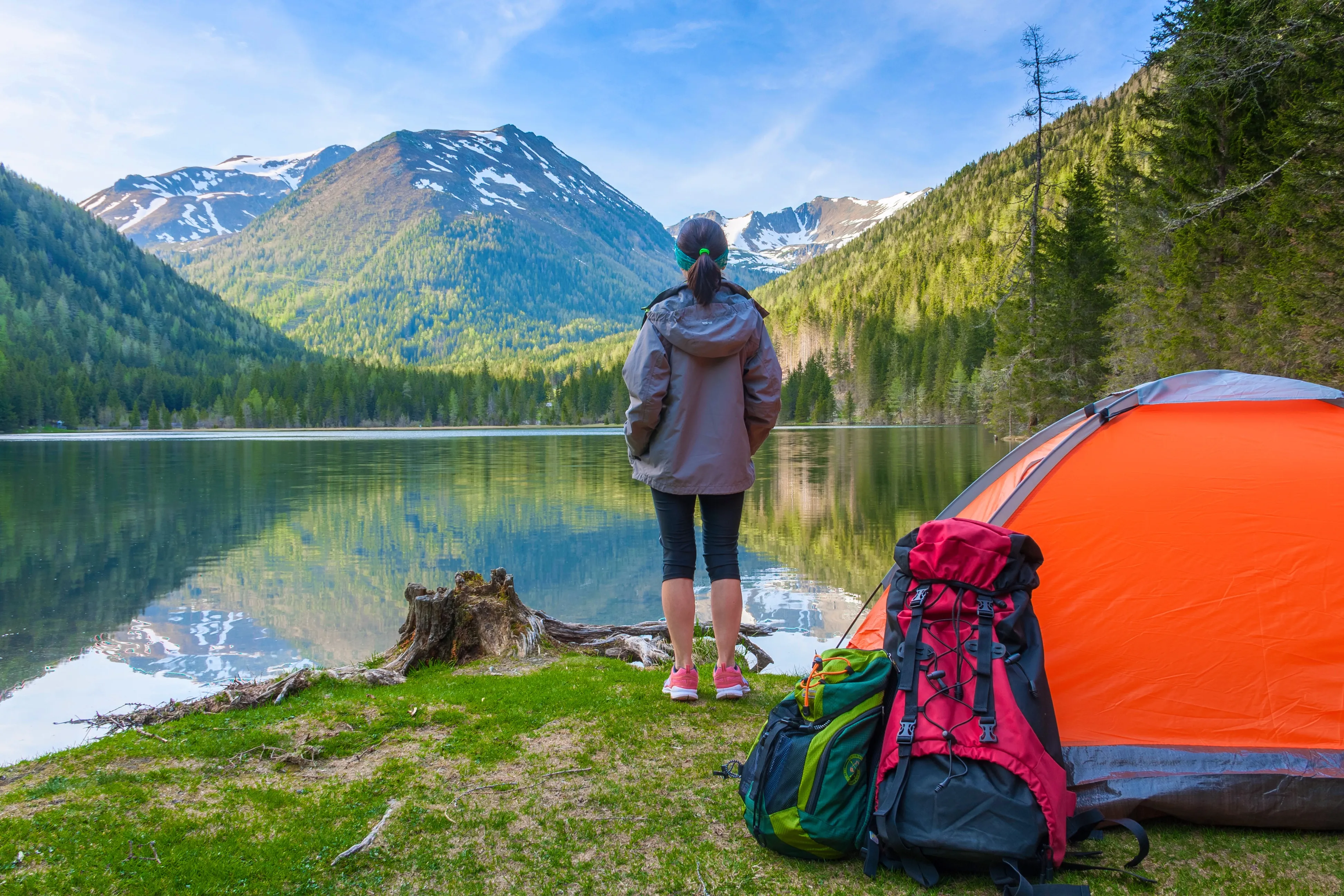
© shutterstock
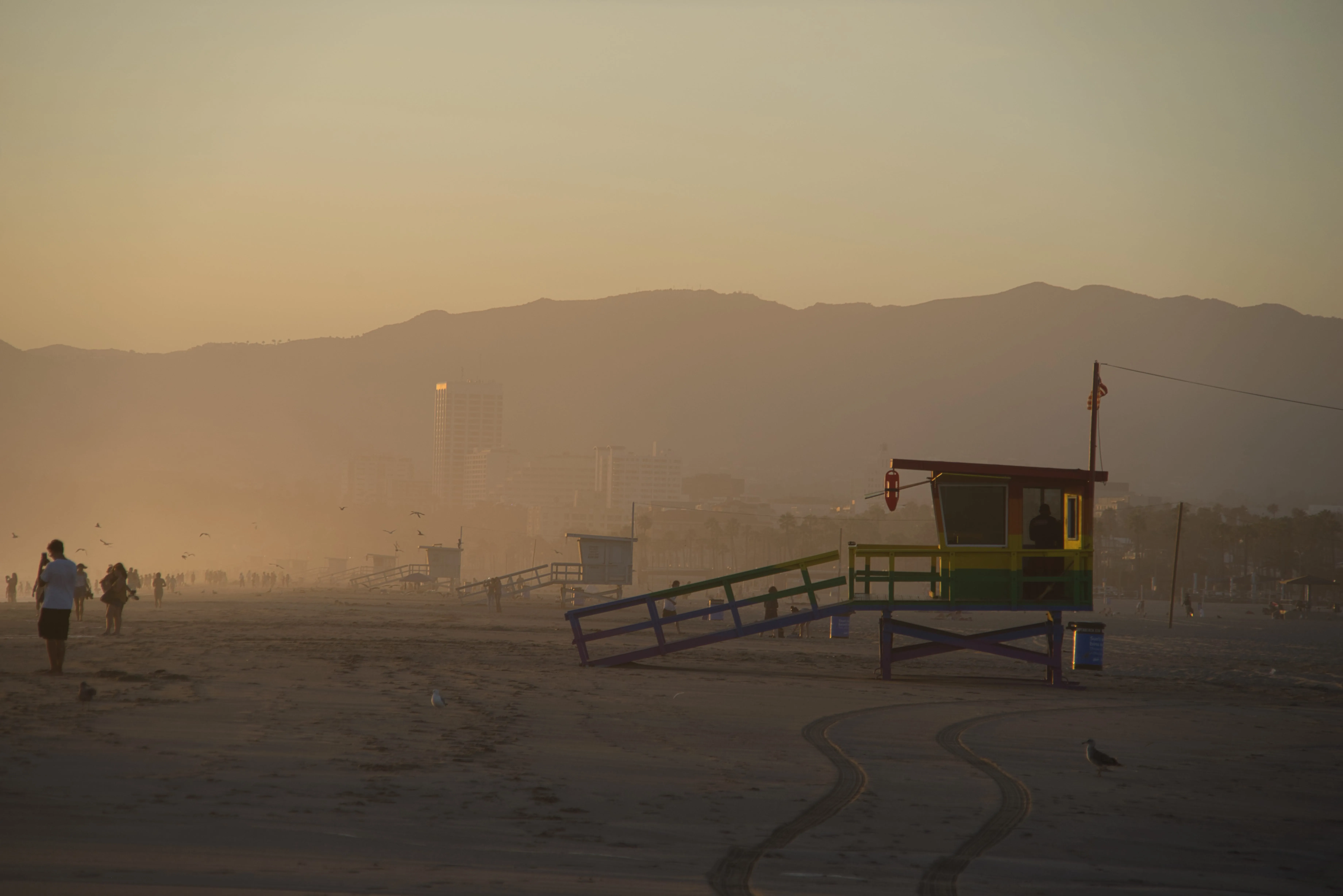
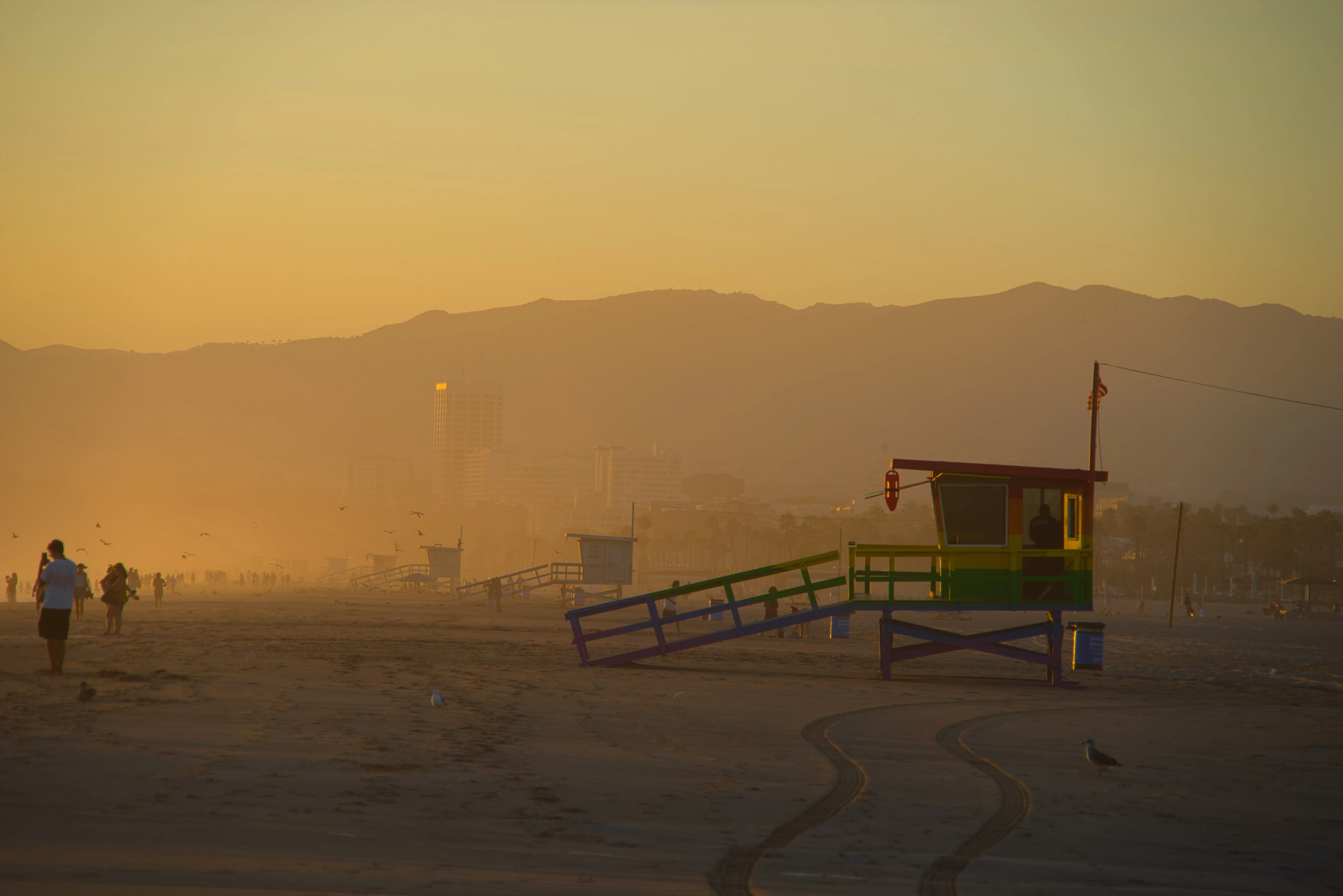
© Dima Sytnik
Scopri nuove possibilità creative per dare vivacità alle tue foto con lo strumento Colore
Scopri lo strumento Colore e trova tutto ciò che ti serve per dare vivacità alle tue foto.
Saturazione
Questo cursore regola l'intensità di tutti i colori della foto.
Vitalità
Questo cursore regola solo l'intensità dei colori tenui, ignorando quelli ben saturi. È utile per ottenere un controllo preciso durante la modifica dei colori.
Rimuovi la dominante di colore
Questo cursore elimina automaticamente le dominanti di colore indesiderate dalle immagini, rilevando e regolando la tonalità.
Scopri altre funzionalità
Luminar offre tantissime altre funzionalità che ti aiutano a modificare le immagini in modo più veloce e semplice

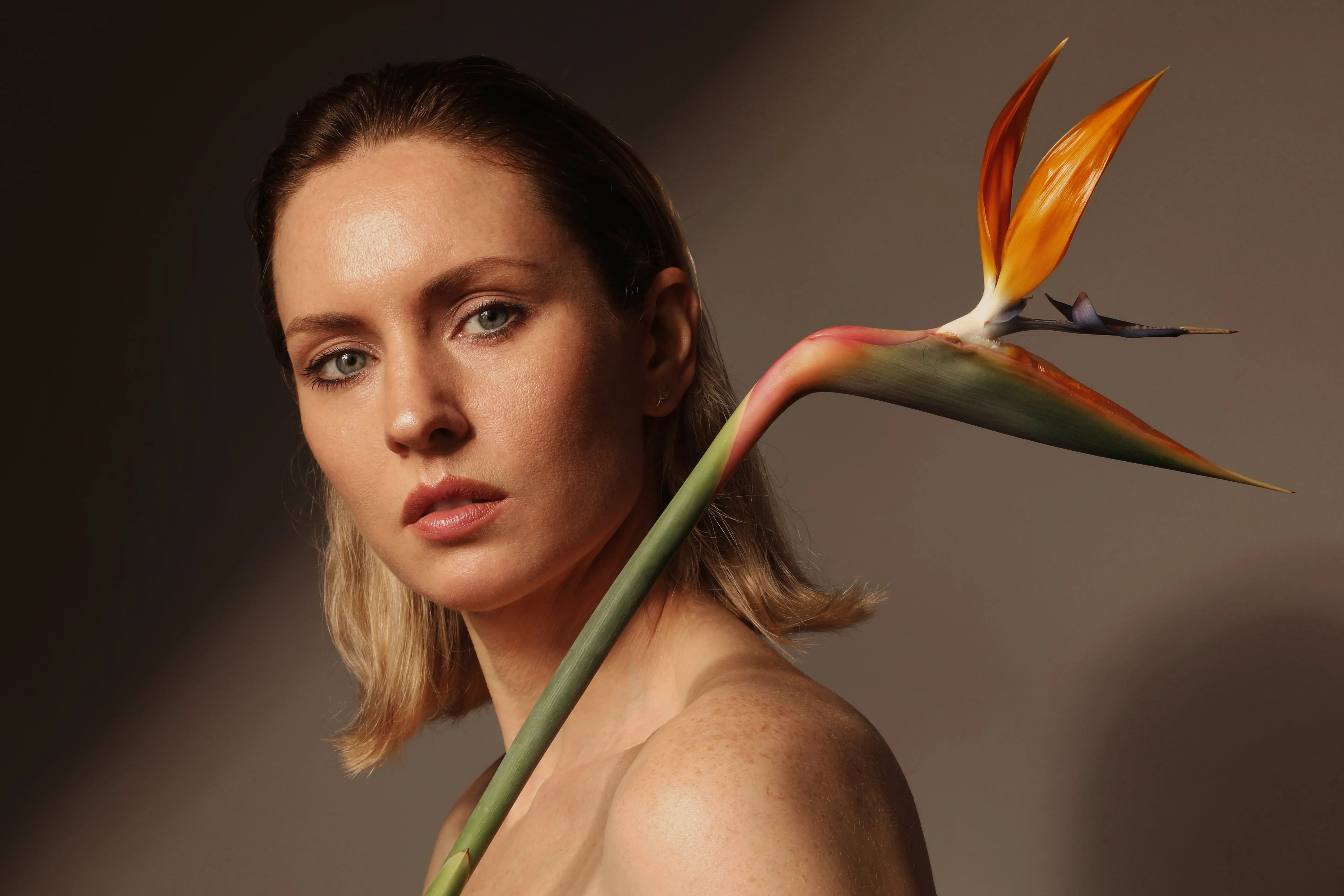
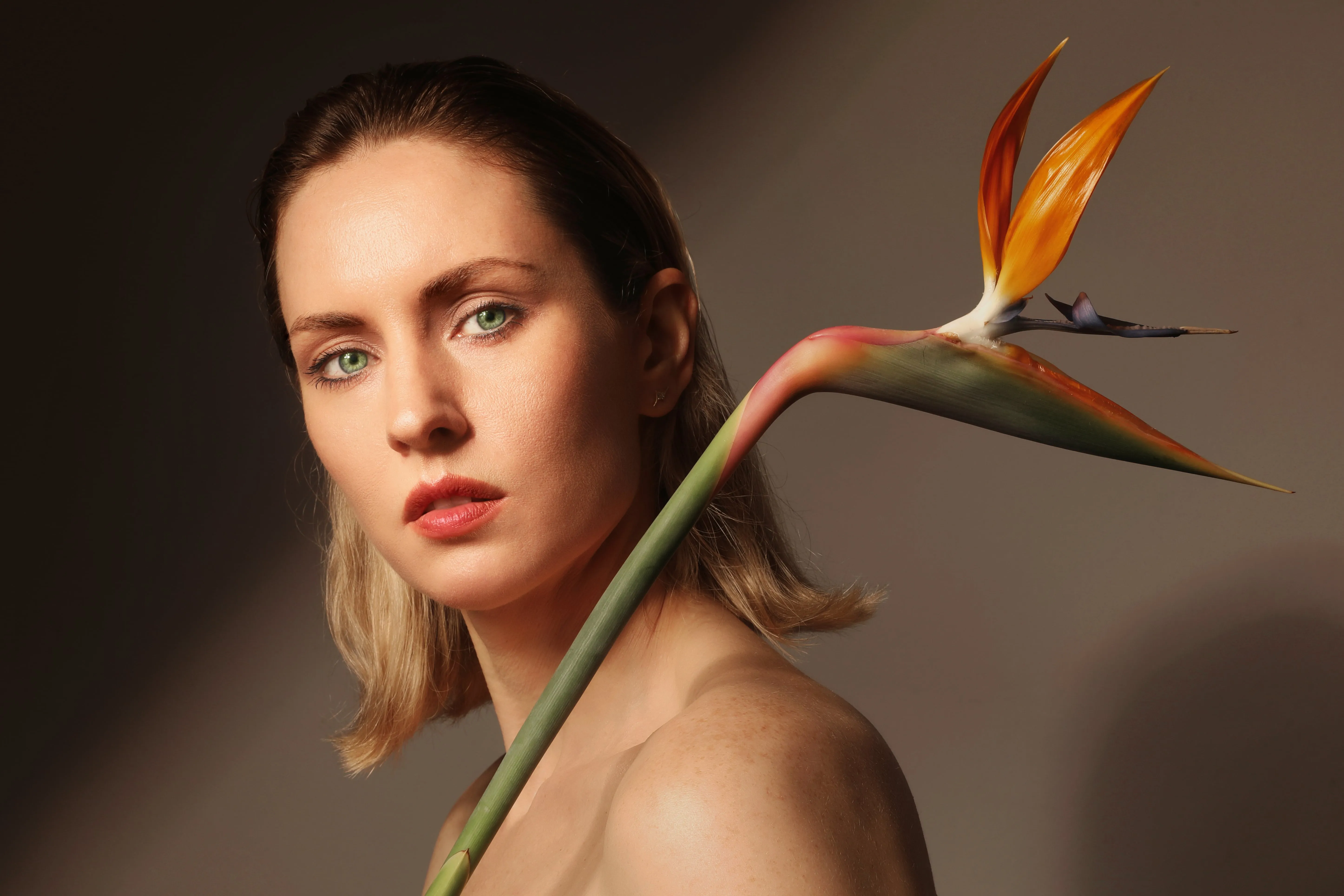
Ritocco fotografico
© Depositphotos
Ritocco fotografico
Fai risaltare al meglio le tue foto eliminando gli elementi che distraggono l'attenzione.

Accento IA


© Jabi Sanz
Accento IA
Accento IA per una regolazione rapida di luminosità, contrasto e colori

RAW Photo Editor


© Cuma Cevik
RAW Photo Editor
Migliora l'aspetto delle tue foto in formato RAW con Luminar

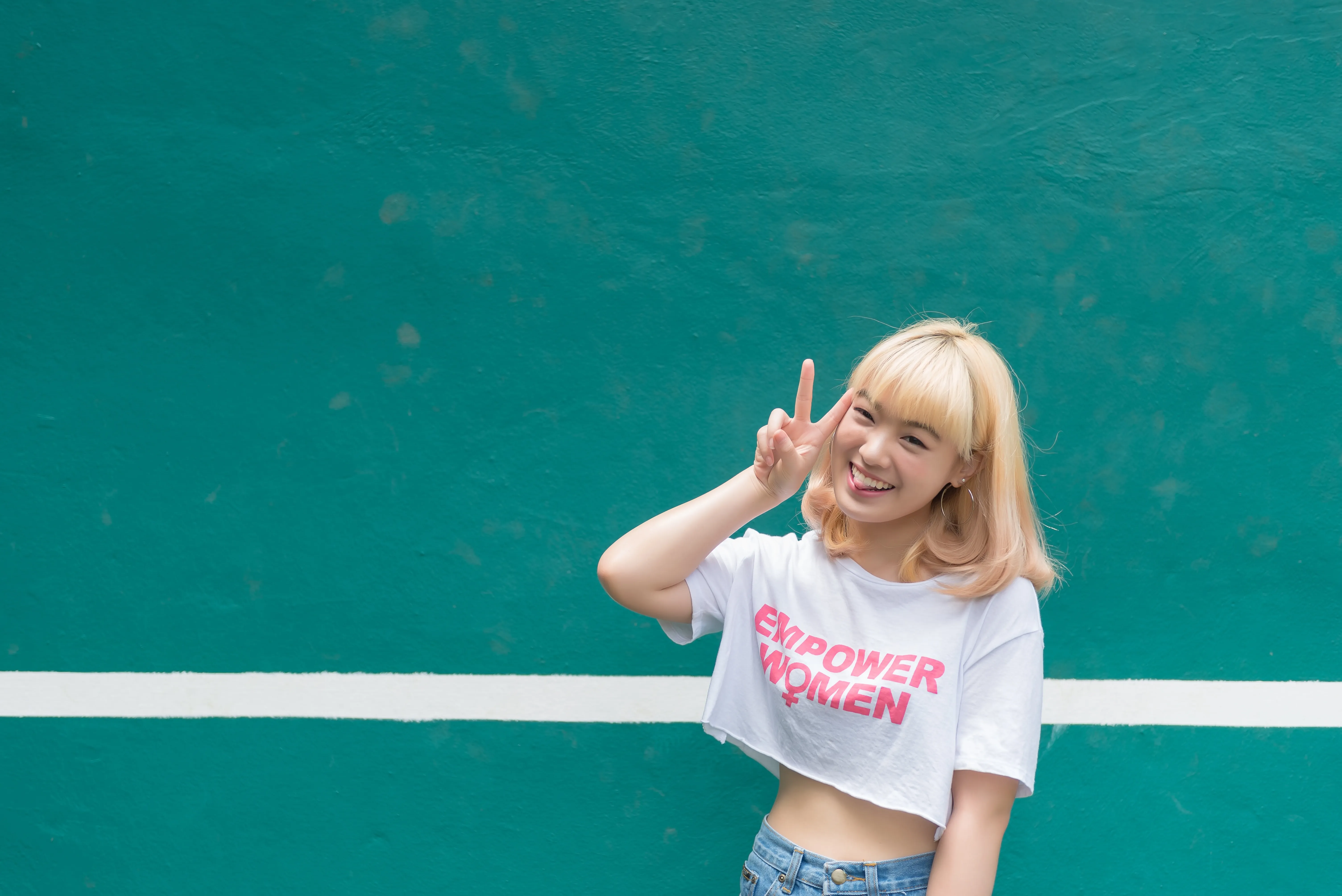
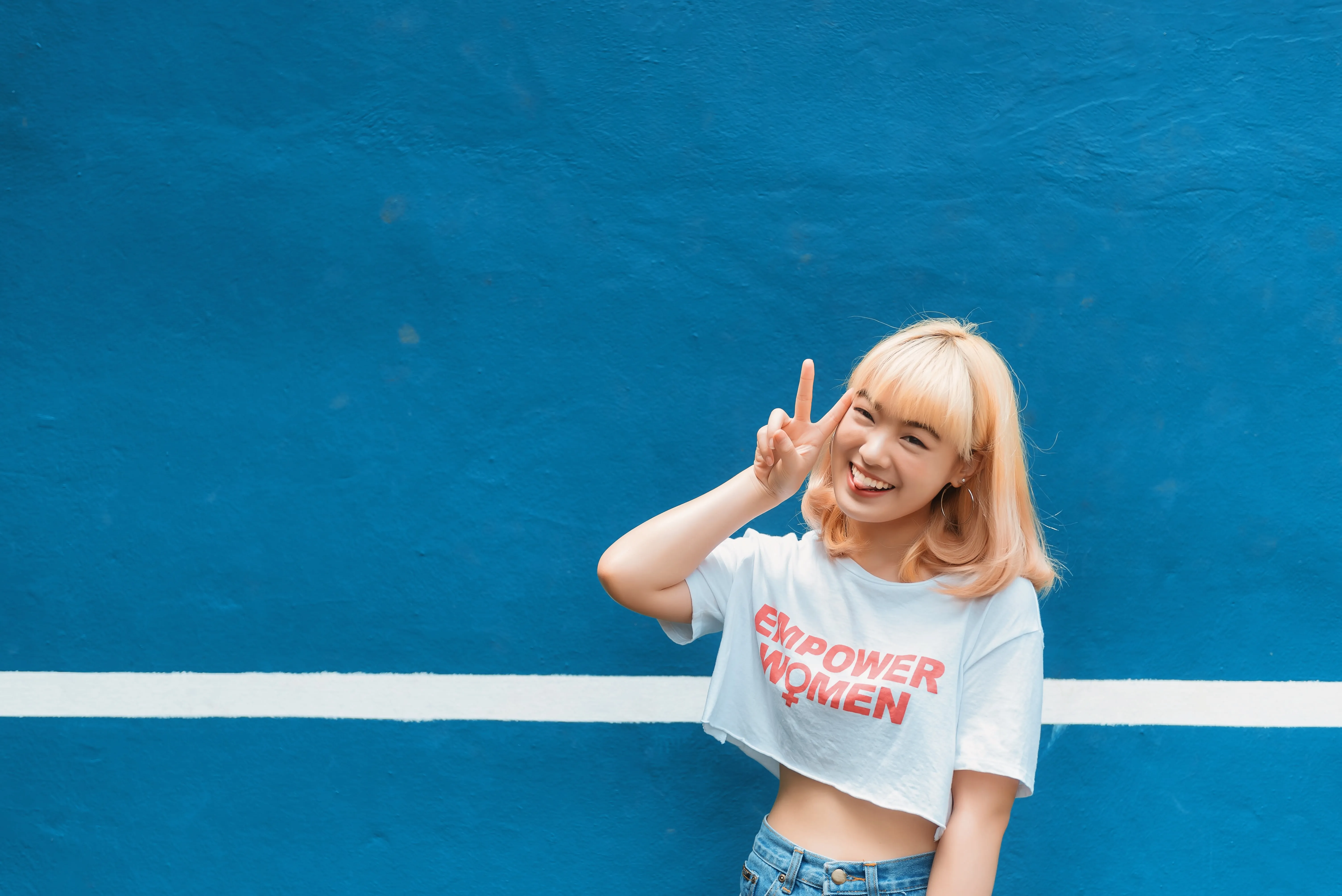
Cambia tonalità
© reewungjunerr
Cambia tonalità
Correggi facilmente le tonalità, sperimenta nuovi look o aggiungi effetti creativi unici

Cancella


© BalanceFormCreative
Cancella
Cancella per rimuovere gli oggetti indesiderati con un solo clic

Colore selettivo
-min.webp)

© Depositphotos
Colore selettivo
Utilizzando la fotografia a colori selettiva, realizza modifiche stilistiche di grande effetto e immagini artistiche originali.
Un'applicazione e un plugin
Per macOS e Windows
- Editor basato sull'intelligenza artificiale ad alte prestazioni
Assistenza tecnica 24 ore su 24, 7 giorni su 7
Garanzia di rimborso entro 30 giorni
Entra a far parte delle nostre comunità

Domande frequenti
Come ridurre la saturazione di una foto?
Per ridurre la saturazione di una foto e rendere i colori più tenui o in scala di grigi, puoi utilizzare qualsiasi programma di editing che consenta di regolare la saturazione delle immagini, compreso Luminar. Lo strumento Colore ti aiuta a controllare la saturazione e la vivacità di un’immagine. Puoi anche utilizzare il pulsante “Conversione in bianco e nero” per desaturare istantaneamente la tua foto, eliminando tutti i colori.
Come aumentare l'intensità dei colori di un'immagine?
Regola facilmente l'intensità dei colori in Luminar. Puoi trovare i cursori "Saturazione" e "Vibranza" nello strumento "Colore" oppure ottimizzare automaticamente una dozzina di regolazioni con un solo scorrimento dello strumento "Migliora con ᴬᴵ".
La saturazione dell'immagine influisce sulle dimensioni del file e sulla qualità dell'immagine?
Sì, la saturazione dell'immagine può influire sia sulle dimensioni del file che sulla qualità dell'immagine. Quando si aumenta la saturazione di un'immagine, aumentano anche i dati relativi ai colori. Una saturazione più elevata comporta la necessità di memorizzare una maggiore quantità di informazioni sui colori nel file, il che si traduce in file di dimensioni maggiori.
Inoltre, una saturazione eccessiva può comportare una perdita di qualità dell'immagine. Se la saturazione viene spinta troppo oltre, può verificarsi il cosiddetto “clipping dei colori”, ovvero i colori diventano così intensi da superare la gamma cromatica che il formato dell’immagine è in grado di rappresentare. Per trovare un equilibrio tra qualità dell’immagine e saturazione, è fondamentale utilizzare strumenti di editing che consentano un controllo preciso sui livelli di saturazione. Utilizza Luminar per avere il controllo esatto sulla saturazione.
Inoltre, una saturazione eccessiva può comportare una perdita di qualità dell'immagine. Se la saturazione viene spinta troppo oltre, può verificarsi il cosiddetto “clipping dei colori”, ovvero i colori diventano così intensi da superare la gamma cromatica che il formato dell’immagine è in grado di rappresentare. Per trovare un equilibrio tra qualità dell’immagine e saturazione, è fondamentale utilizzare strumenti di editing che consentano un controllo preciso sui livelli di saturazione. Utilizza Luminar per avere il controllo esatto sulla saturazione.
Qual è la differenza tra saturazione e vivacità?
Sia la saturazione che la vivacità sono termini legati all’intensità dei colori in un’immagine, ma nel contesto del fotoritocco rappresentano concetti leggermente diversi. La saturazione agisce in modo uniforme su tutti i colori, mentre la vivacità agisce specificamente sui colori meno saturi, apportando un miglioramento più sottile e controllato all’immagine nel suo complesso senza causare variazioni cromatiche eccessive.
Perché Luminar è il miglior editor per la saturazione delle immagini?
Luminar è riconosciuta come una delle soluzioni leader per la regolazione della saturazione, poiché offre ai fotografi un controllo preciso sull’intensità dei colori. È possibile esaltare i colori spenti, attenuare le aree eccessivamente vivaci o regolare con precisione i singoli colori, mantenendo al contempo un equilibrio naturale in tutta l’immagine.
Chi può trarre vantaggio dallo strumento di Luminar che consente di modificare la saturazione dell'immagine?
I controlli di saturazione di Luminar sono utili per:
- Fotografi paesaggisti: esaltate i colori del cielo, del fogliame e dei paesaggi
- Fotografi ritrattisti: bilanciare i colori mantenendo naturali le tonalità della pelle
- Fotografi di viaggio: mettete in risalto l'atmosfera e i colori di un luogo
- Creatori di contenuti: realizzate immagini vivaci e coerenti
- Utenti comuni: correggi rapidamente le foto che appaiono spente o eccessivamente saturate
- Fotografi paesaggisti: esaltate i colori del cielo, del fogliame e dei paesaggi
- Fotografi ritrattisti: bilanciare i colori mantenendo naturali le tonalità della pelle
- Fotografi di viaggio: mettete in risalto l'atmosfera e i colori di un luogo
- Creatori di contenuti: realizzate immagini vivaci e coerenti
- Utenti comuni: correggi rapidamente le foto che appaiono spente o eccessivamente saturate
Perché i fotografi si affidano allo strumento di regolazione della saturazione di Luminar?
I fotografi scelgono Luminar perché offre un controllo che va oltre la semplice regolazione dell'intensità cromatica complessiva. I suoi strumenti di regolazione del colore consentono di perfezionare la saturazione insieme alla tonalità e alla luminanza, aiutando i fotografi a ottenere colori accurati ed equilibrati, preservando al contempo il carattere dell'immagine originale.
