
 查看计划
查看计划调整照片大小的目的
无论您是需要优化照片以供打印或发布到社交媒体,还是存储空间有限,抑或是需要传输较小的文件,使用一款优质的图片尺寸转换工具都至关重要,这样才能确保图片质量不受影响。Luminar 能完美胜任这一任务。
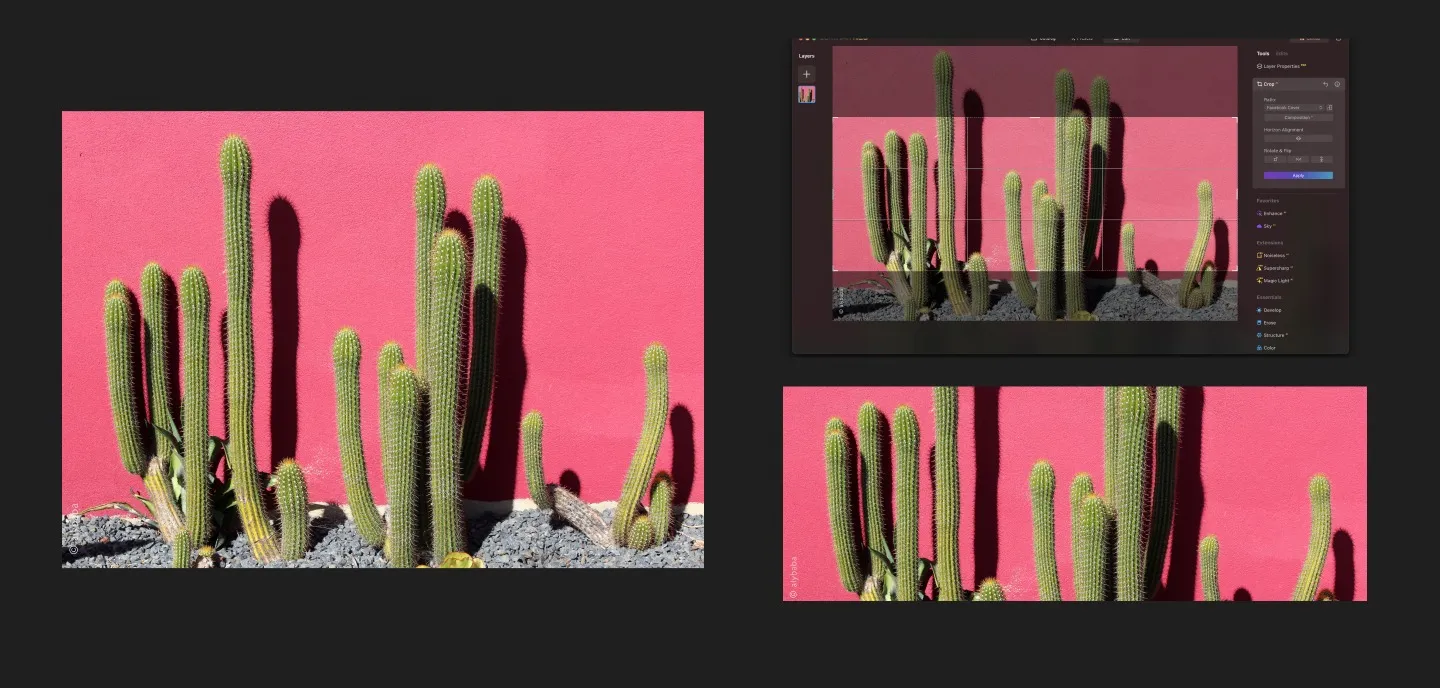
如何在 Luminar 中调整图片大小?
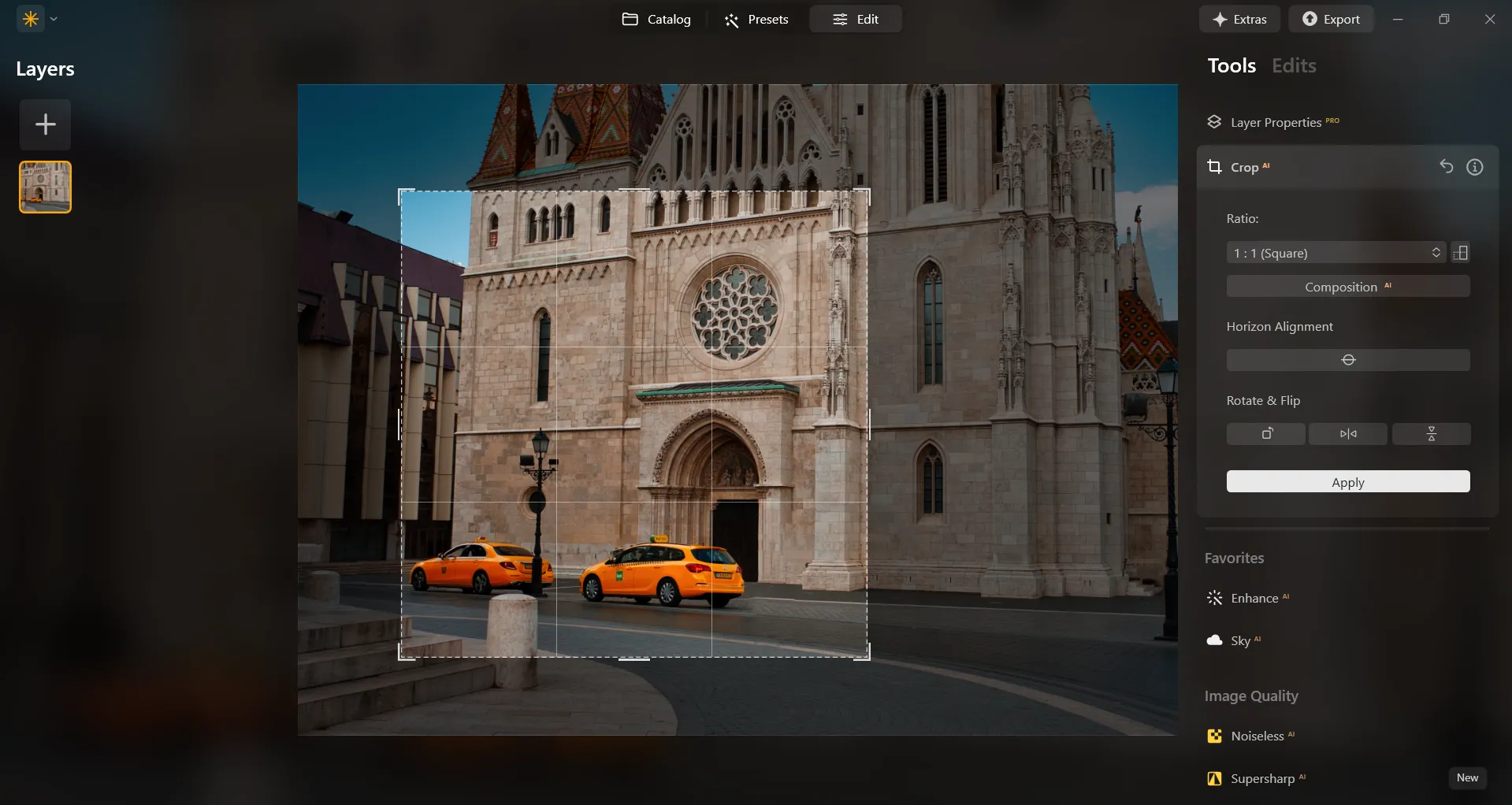
在 Luminar 中,您可以在“AI 裁剪”工具中通过从下拉菜单中选择比例,将照片调整为特定的宽高比。
或者,您可以在导出时将图片调整为特定的像素尺寸。这超级简单!
或者,您可以在导出时将图片调整为特定的像素尺寸。这超级简单!
在不降低画质的情况下缩小图片尺寸
在使用图片分辨率调整工具时,既要缩小文件大小,又要保持足够的图像质量,两者之间需要取得平衡。
使用 Luminar,您无需担心处理效果。它能保持照片的高品质,并完整保留所有重要细节和清晰度。
使用 Luminar,您无需担心处理效果。它能保持照片的高品质,并完整保留所有重要细节和清晰度。
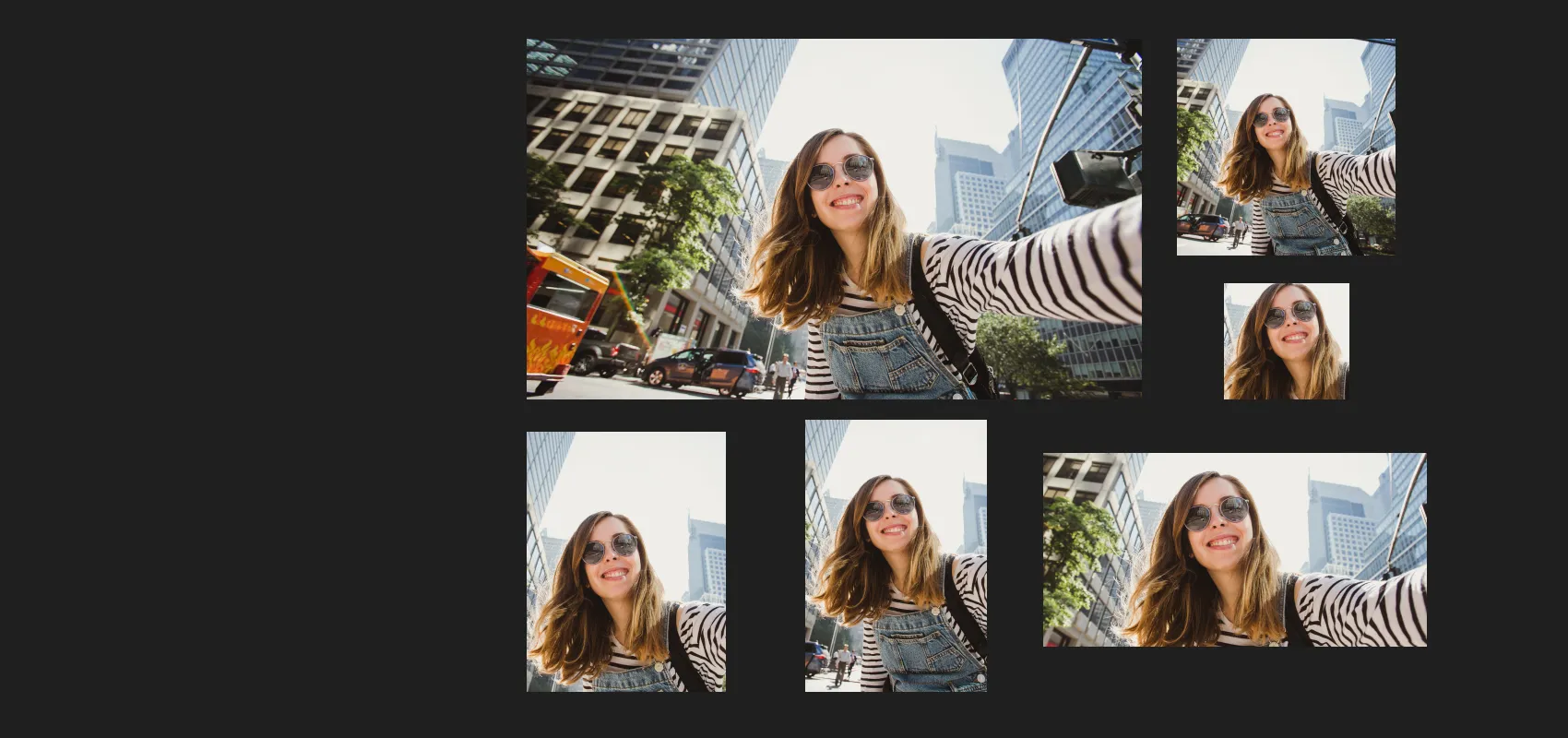
调整图像大小时要灵活处理
无论你拍摄了什么,任何照片都可能需要调整尺寸。无论是为网站调整头像尺寸、为墙面印刷优化图片,还是缩小大文件以更快地发送给朋友,都可以通过调整尺寸来实现。
适用于社交媒体
通过轻松调整图片尺寸并保持其卓越画质,提升您在社交媒体上的影响力。
供打印使用
无缝调整图像大小,确保打印效果惊艳,细节清晰,色彩鲜艳。
用于优化存储和加快传输速度
在不牺牲卓越画质的前提下调整图像尺寸,从而最大限度地提高存储效率。快速调整图像尺寸,同时保持其卓越品质,实现跨平台的无缝、快速文件共享。












一款应用程序和插件
适用于Mac和Windows
- 高性能人工智能编辑器
24/7 技术支持
30天退款保证
加入我们的社区

常见问题
常见的照片尺寸是多少?
照片的大小可以是任意尺寸,具体取决于其用途。如果您的照片对于社交媒体、文件传输或打印来说太大,您可以随时使用图像分辨率调整软件(例如)轻松调整其大小:Luminar.
Luminar 是一款不错的照片尺寸编辑器吗?
是的,您可以使用 Luminar 调整图片的宽高比,或将图片调整为特定的像素尺寸。这不会降低图片质量,还能让您快速获得出色的效果。
图像的宽高比是多少?
这是图像宽度与高度之间的比例关系。例如,你可能会看到宽高比表示为 4:3、16:9 或 3:2,其中第一个数字代表宽度,第二个数字代表高度。 在调整图像大小或裁剪图像时,考虑宽高比非常重要,以确保图像能够保持所需的比例和视觉构图。
如何使用图片尺寸调整工具在不降低画质的情况下放大图片?
在不损失画质的情况下放大图片是一项具有挑战性的任务,因为调整图片尺寸通常会导致锐度和细节的损失。不过,您可以牢记以下几点技巧:逐步调整图片尺寸、保持宽高比、并对调整后尺寸的图片进行锐化。 您还可以使用像 Luminar 这样的高质量图片尺寸转换工具,它能为您自动完成这项工作。
如何调整图片大小以便打印?
首先,创建一张图片的副本。然后根据您的需求确定所需的打印尺寸。在 Luminar 等图像编辑软件中打开该图片。通过输入打印所需的尺寸和分辨率,调整图片大小或更改图片分辨率。预览并调整,然后打印图片。
