
 プランを見る
写真のサイズ変更の目的
プリントやSNS用に写真を最適化する必要がある場合、ストレージ容量が限られている場合、または小さいファイルを転送する必要がある場合など、画質を損なわないように適切な画像サイズ コンバーターを使うことが重要です。 Luminarが完璧に行います。
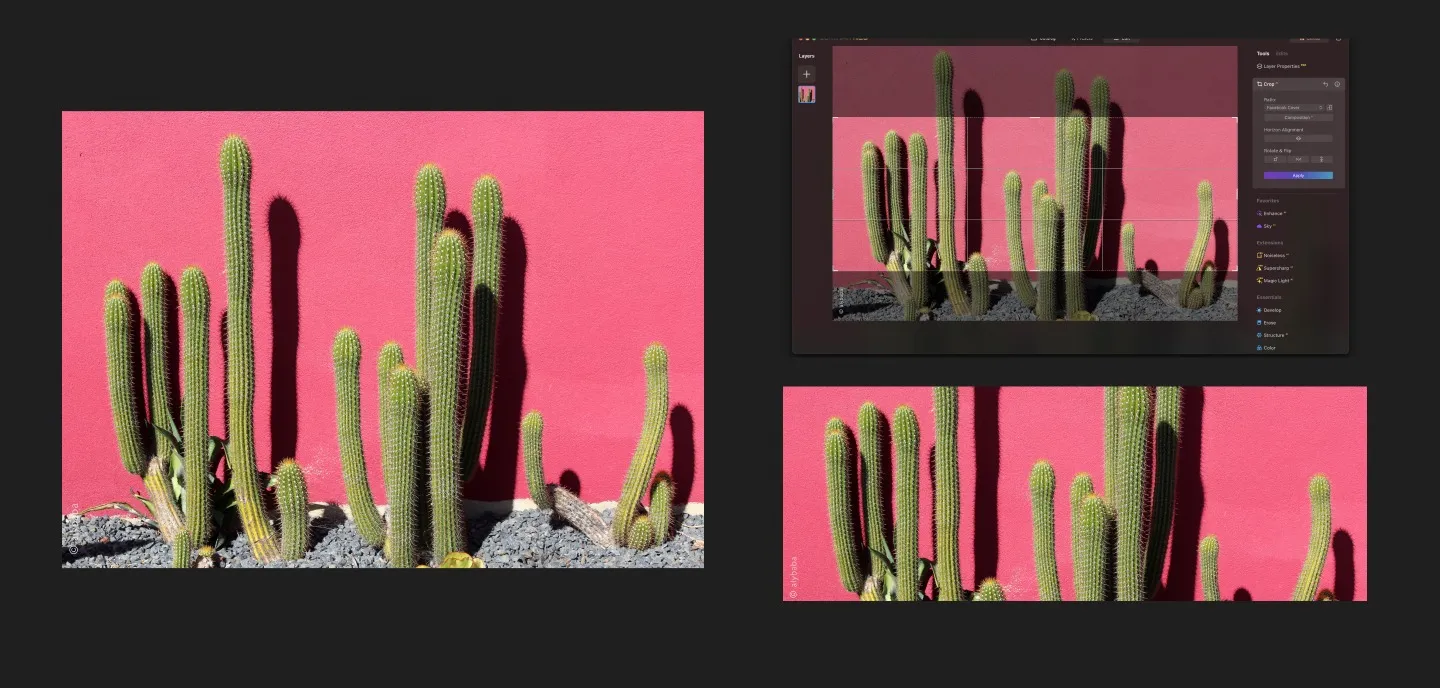
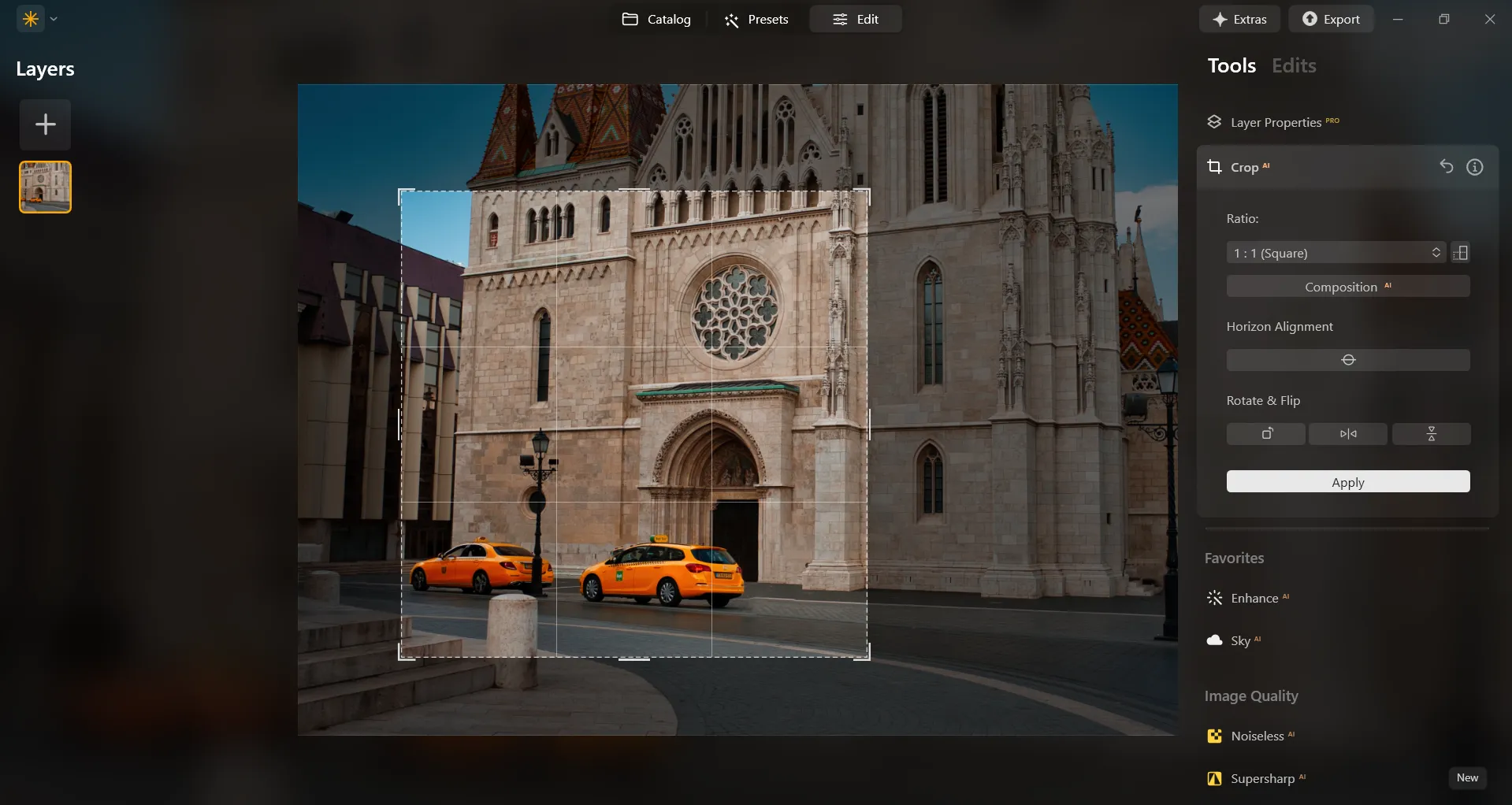
Luminarで画像サイズを変更する方法は?
Luminarではクロップ AIツールのドロップダウンから比率を選択して特定のアスペクト比にサイズ変更ができます。
または、エクスポート時に画像サイズを特定のピクセル サイズに変更もできます。とても簡単!
または、エクスポート時に画像サイズを特定のピクセル サイズに変更もできます。とても簡単!
画質を落とさずにサイズを縮小
画像解像度変更ツールを使用する場合は、ファイル サイズの削減と十分な画質の維持のバランスを取ることが重要です。
Luminarで仕上がりの心配は不要。高品質を維持し重要なディテールや鮮明さを保ちます。
Luminarで仕上がりの心配は不要。高品質を維持し重要なディテールや鮮明さを保ちます。
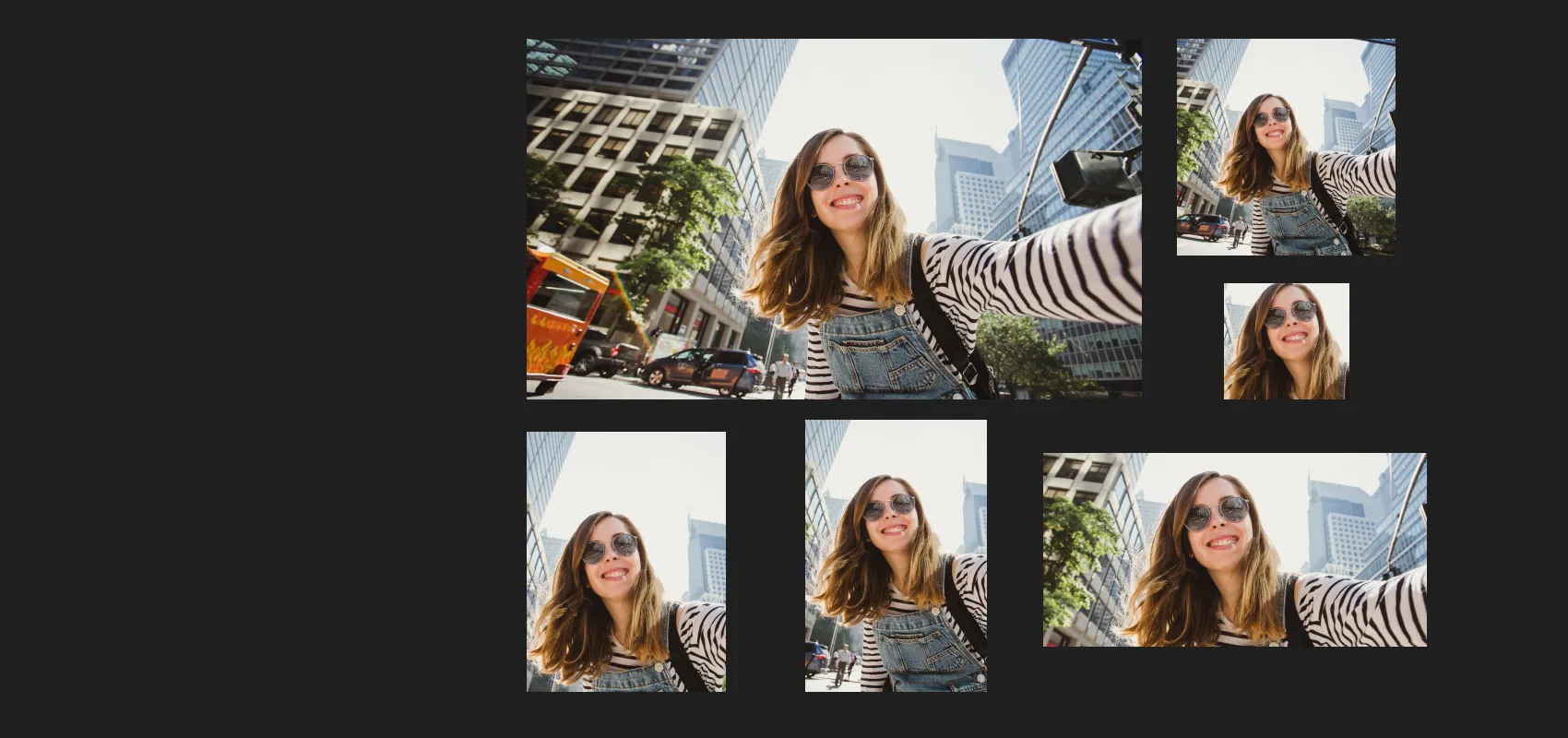
サイズ変更を柔軟に対応
撮影内容に関係なく、どんな写真でもサイズ変更が必要になる時があります。 Webサイトのプロフィール サイズを変更したり、壁に飾るプリントを最適なサイズにしたり、大きなファイルを変更してお友達にすばやく送信したりできます。
ソーシャルメディア向け
優れた品質を維持しながら簡単にサイズ変更することで、SNSでの存在感を高められます。
印刷のために
画像サイズを完璧に変更し、クリアなディテールと鮮やかな色の美しいプリントを保証します。
ストレージの最適化とより速い送信のために
品質はそのままにサイズ変更することで、ストレージ効率を最大化。画像の美しさを損なわずにサイズを迅速に変更し、様々なプラットフォーム間でシームレスかつ迅速なファイル共有を可能にします。
その他の機能を見てみる
Luminarには、編集作業をより迅速かつ簡単に行える、他にも数多くの機能が搭載されています




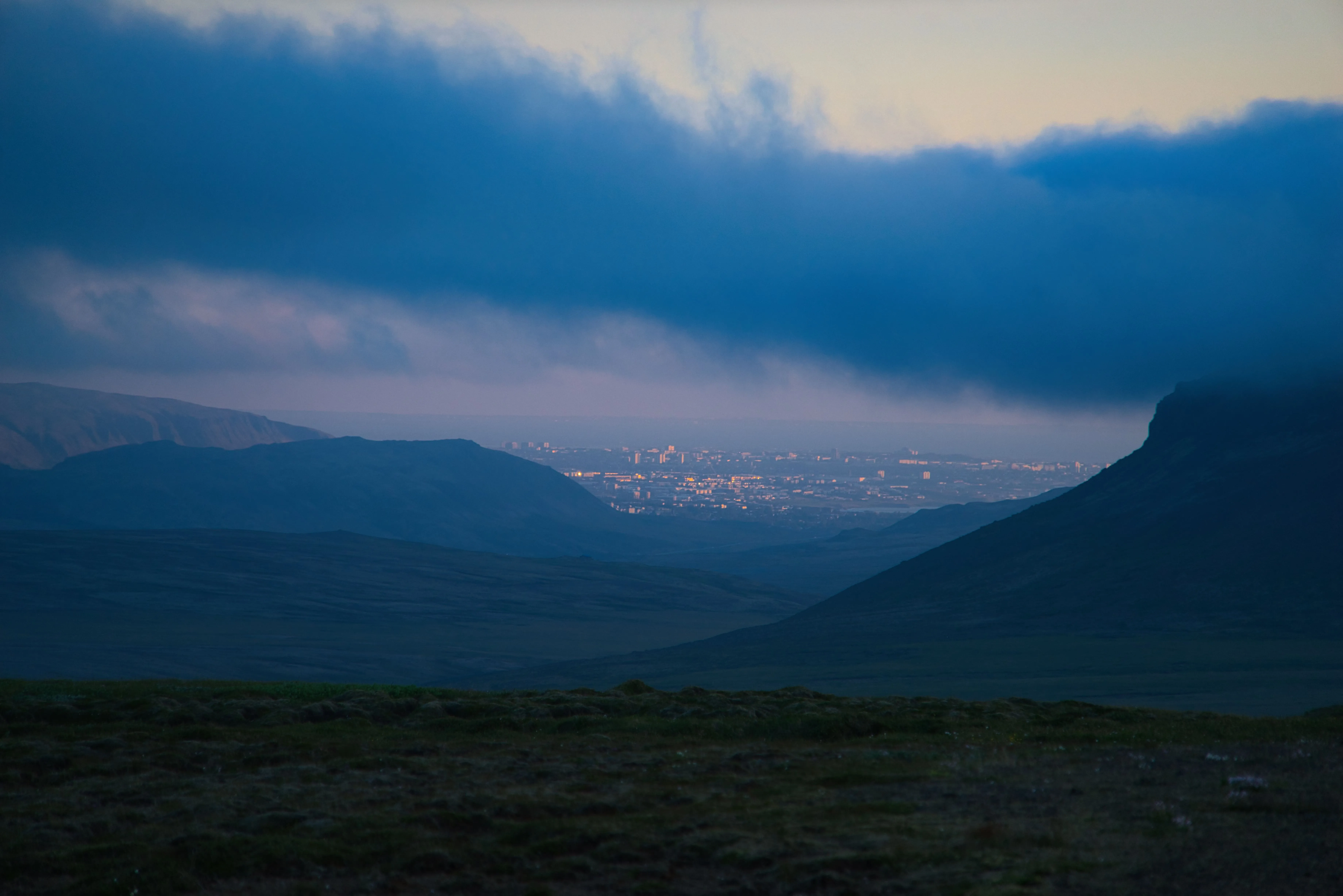



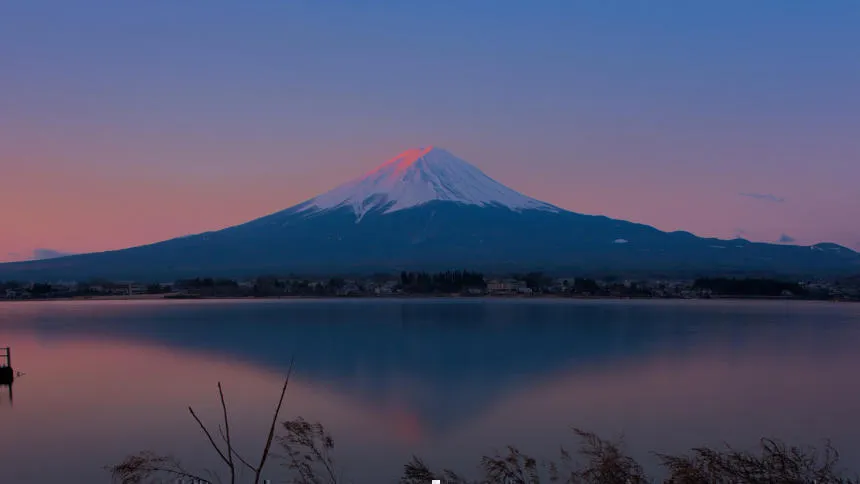




アプリケーション&プラグイン
Mac・Windows対応。
- 高性能なAI編集ソフト
毎日24時間技術サポート
30日間のお金の背部保証
コミュニティに参加しよう

よくある質問
一般的な写真のサイズは?
写真は目的に応じて任意のサイズにできます。SNSやファイル転送、または印刷するには大きすぎる場合は、画像解像度変更ソフトを使っていつでも簡単にサイズを変更できます:Luminar.
Luminarは優れた写真サイズ編集ソフトですか?
はい、Luminarを使って比率の変更や特定のピクセル サイズへ変更できます。画質を低下せずに、あっという間に優れた結果を得られます。
画像のアスペクト比とは?
これは、幅と高さの比率のことです。例えば、アスペクト比は 4:3、16:9、3:2 といった形で表されることがありますが、この場合、最初の数字が幅、2番目の数字が高さを表します。 画像のサイズ変更やトリミングを行う際は、意図した比率や構図を維持するために、アスペクト比を考慮することが重要です。
サイズ変更ツールを使用して画質を落とさずに拡大するにはどうする方法は?
写真サイズを編集すると鮮明さやディテールが失われることが多く、画質を落とさずに拡大するのは難しい作業です。いくつかのヒントを覚えておいてください:画像サイズを徐々に変更する、アスペクト比を維持する、サイズ変更後に画像をシャープにするなどです。Luminarのような高度な画像サイズ変換ソフトを使用することもできます。 また、Luminarのような高品質な画像サイズ変換ツールを使えば、自動的に処理を行ってくれます。
印刷用に画像サイズを変更する方法は?
まず、画像のコピーを作成します。次に、用途に合わせて必要な印刷サイズを決定します。Luminar などの画像編集ソフトで画像を開きます。印刷したいサイズと解像度を入力して、画像のサイズを変更するか、解像度を調整します。プレビューを確認して調整を行い、その後、画像を印刷します。
