
 查看計劃
查看計劃調整照片尺寸的目的
無論您是需要針對列印或社群媒體來優化照片、儲存空間有限,還是需要傳輸較小的檔案,使用一款優質的圖片尺寸轉換工具至關重要,這樣才能避免畫質損失。Luminar 能完美勝任這項任務。
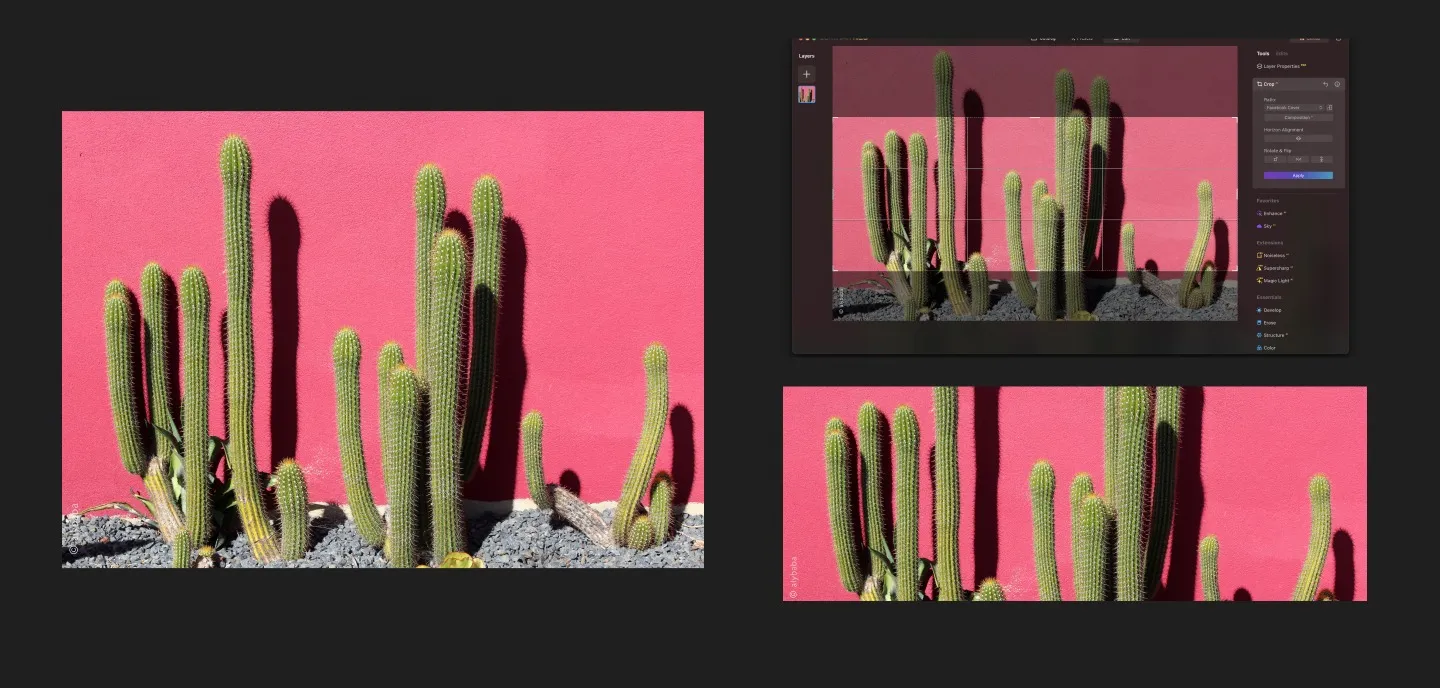
如何在 Luminar 中調整圖片大小?
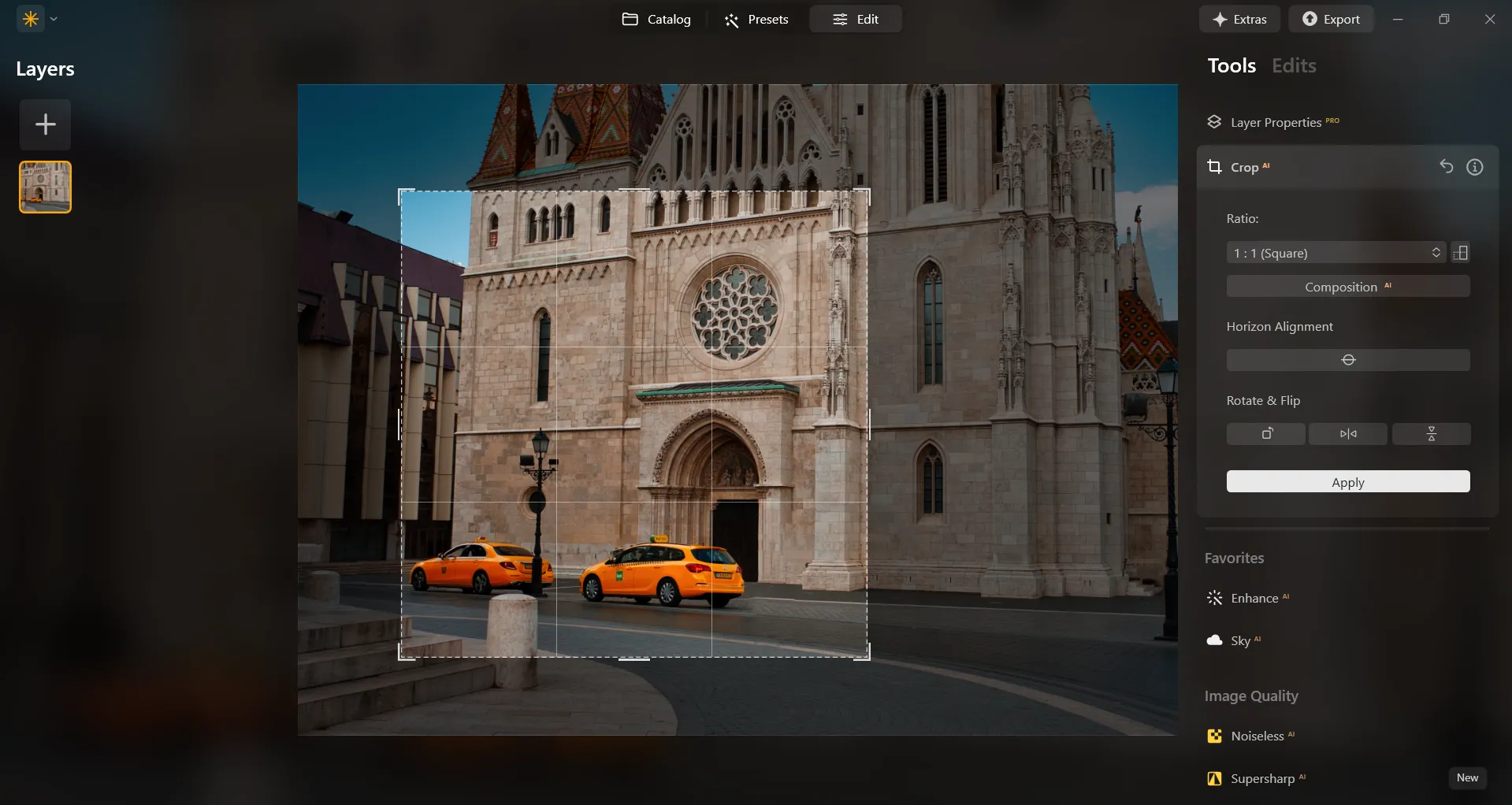
在 Luminar 中,您可以在「AI 裁切」工具中,透過從下拉式選單中選擇比例,將照片調整為特定的長寬比。
或者,您也可以在匯出時將圖片調整為特定的像素尺寸。這真的超級簡單!
或者,您也可以在匯出時將圖片調整為特定的像素尺寸。這真的超級簡單!
在不損失畫質的情況下縮小圖片尺寸
使用圖片解析度調整工具時,必須在縮小檔案大小與維持足夠的影像品質之間取得平衡。
使用 Luminar,您無需擔心處理結果。它能維持照片的高品質,並完整保留所有重要細節與清晰度。
使用 Luminar,您無需擔心處理結果。它能維持照片的高品質,並完整保留所有重要細節與清晰度。
調整圖片大小時要靈活應對
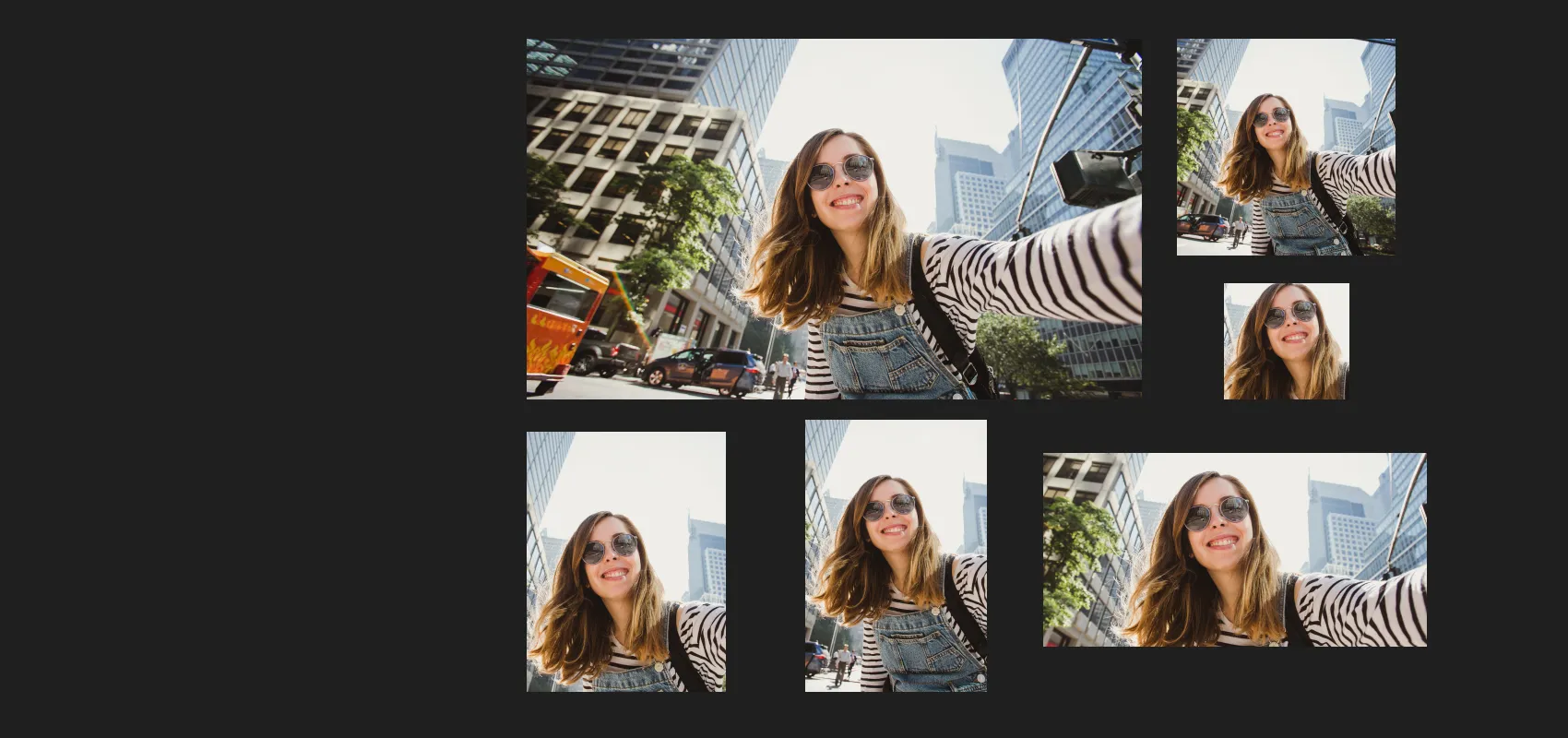
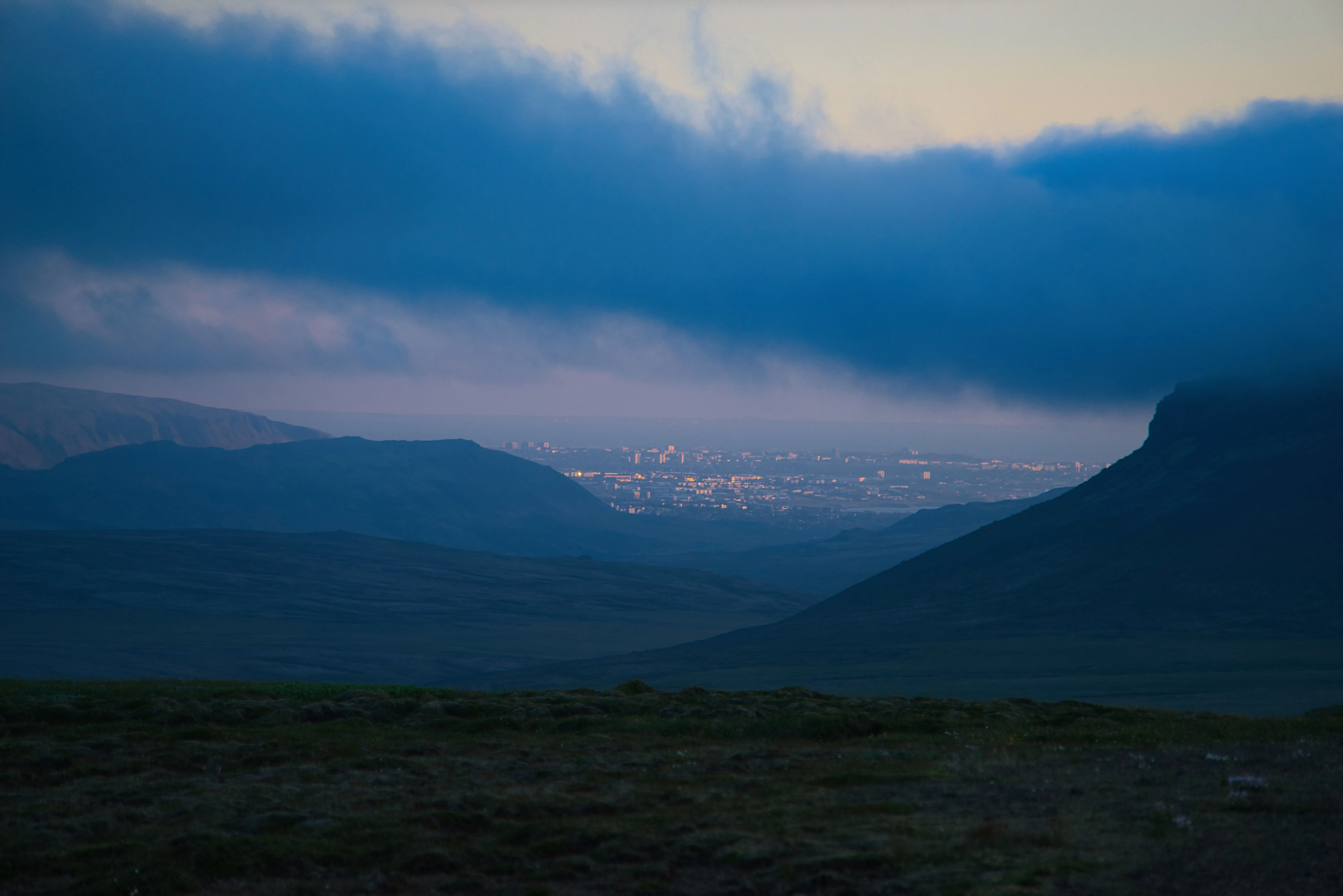
無論您拍攝了什麼,任何照片都可能需要調整尺寸。無論是為網站調整頭像尺寸、針對牆面印刷優化圖片,還是縮小較大檔案的尺寸以便更快傳送給朋友,都能輕鬆完成。
適用於社群媒體
透過輕鬆調整圖片尺寸,同時保持其卓越畫質,提升您在社群媒體上的能見度。
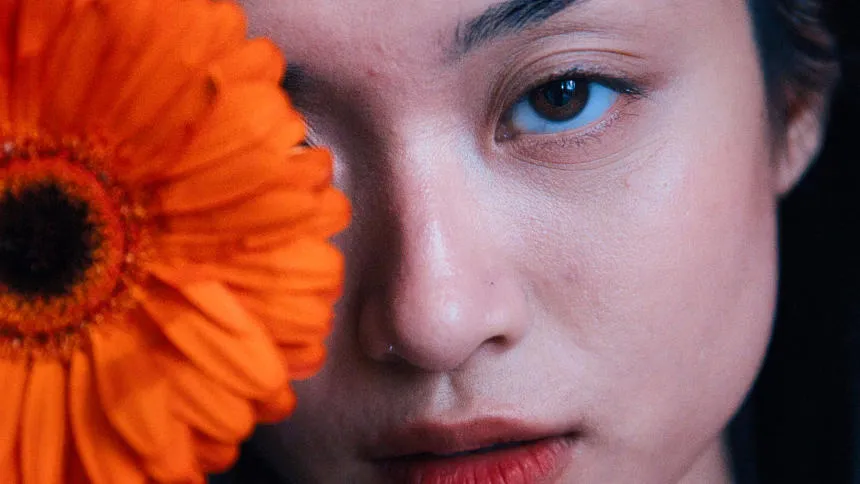
供列印用
無縫調整圖片尺寸,確保列印效果驚艷,細節清晰、色彩鮮豔。
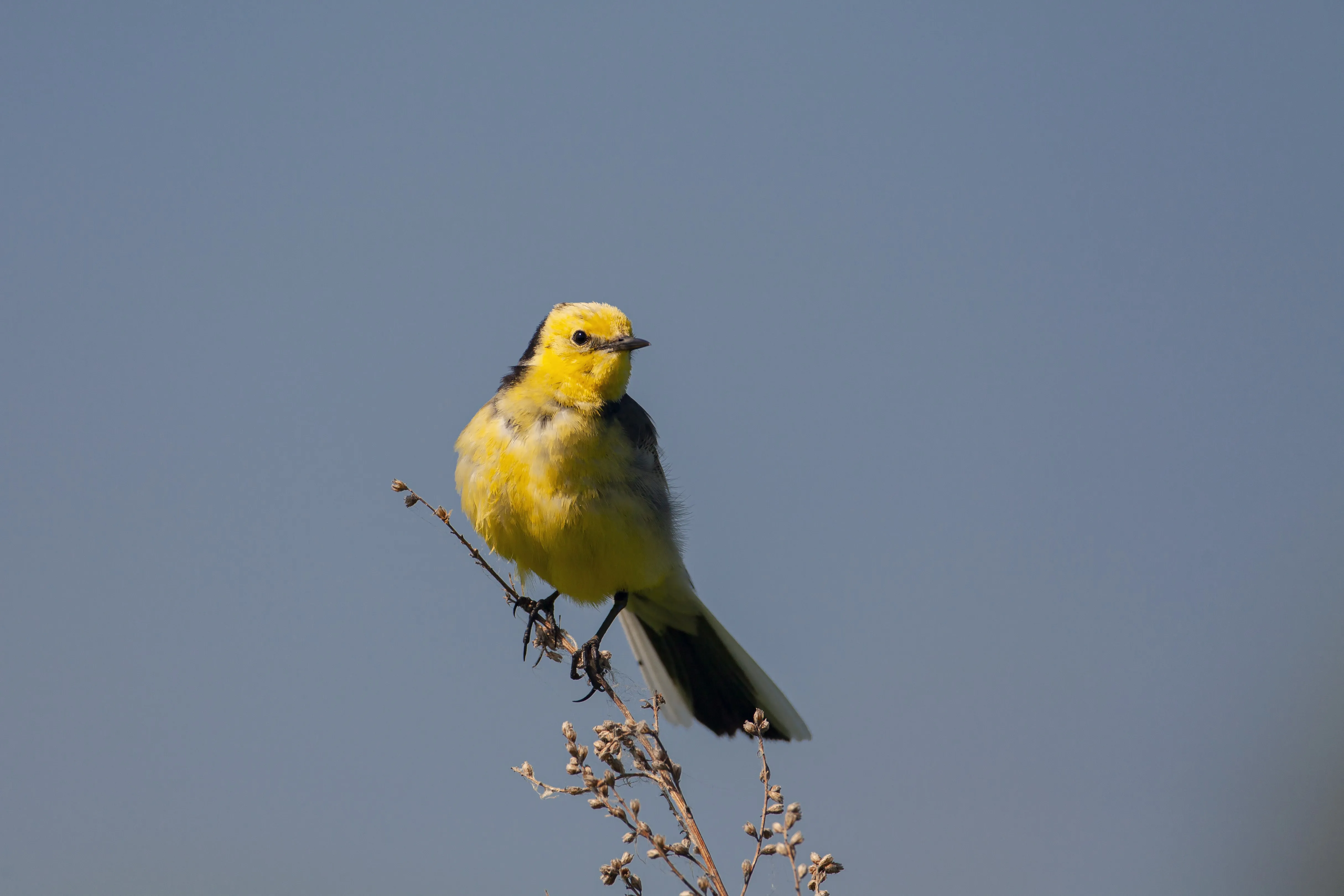
用於優化儲存空間與加快傳輸速度
在不犧牲卓越畫質的前提下調整圖片尺寸,以最大化儲存效率。快速調整圖片尺寸,同時維持其卓越品質,實現跨平台的無縫且快速的檔案分享。












一個應用程式與外掛程式
適用於Mac和Windows
- 高效能 AI 編輯器
24/7技術支援
30天退款保証
加入我們的社群

常見問題
常見的照片尺寸是多少?
照片的大小可依用途而定。如果您的照片過大,不適合在社群媒體上分享、傳輸檔案或列印,您可以隨時使用像這樣的圖片解析度調整軟體輕鬆調整其大小:Luminar.
Luminar 是一款不錯的照片尺寸編輯軟體嗎?
是的,您可以使用 Luminar 來調整圖片的長寬比,或將圖片調整為特定的像素尺寸。這不會降低圖片的畫質,並能讓您快速獲得出色的效果。
圖片的長寬比是什麼?
這是其寬度與高度之間的比例關係。例如,您可能會看到長寬比以 4:3、16:9 或 3:2 表示,其中第一個數字代表寬度,第二個數字代表高度。 在調整圖片大小或裁切圖片時,務必考量長寬比,以確保圖片能維持預期的比例與視覺構圖。
如何使用圖片尺寸調整工具在不損失畫質的情況下放大圖片?
在不損失畫質的情況下放大圖片是一項艱鉅的任務,因為調整圖片的尺寸通常會導致銳利度與細節的流失。不過,您可以謹記以下幾點要訣:逐步調整圖片尺寸、保持長寬比,並對調整後尺寸的圖片進行銳化處理。 您也可以使用像 Luminar 這樣的高品質圖片尺寸轉換工具,讓它替您完成這項工作。
如何調整圖片大小以便列印?
首先,請建立圖片的副本。接著根據您的需求,確定所需的列印尺寸。在 Luminar 等影像編輯軟體中開啟圖片。輸入您希望的列印尺寸與解析度,以調整圖片大小或變更解析度。預覽並進行調整後,即可列印圖片。
