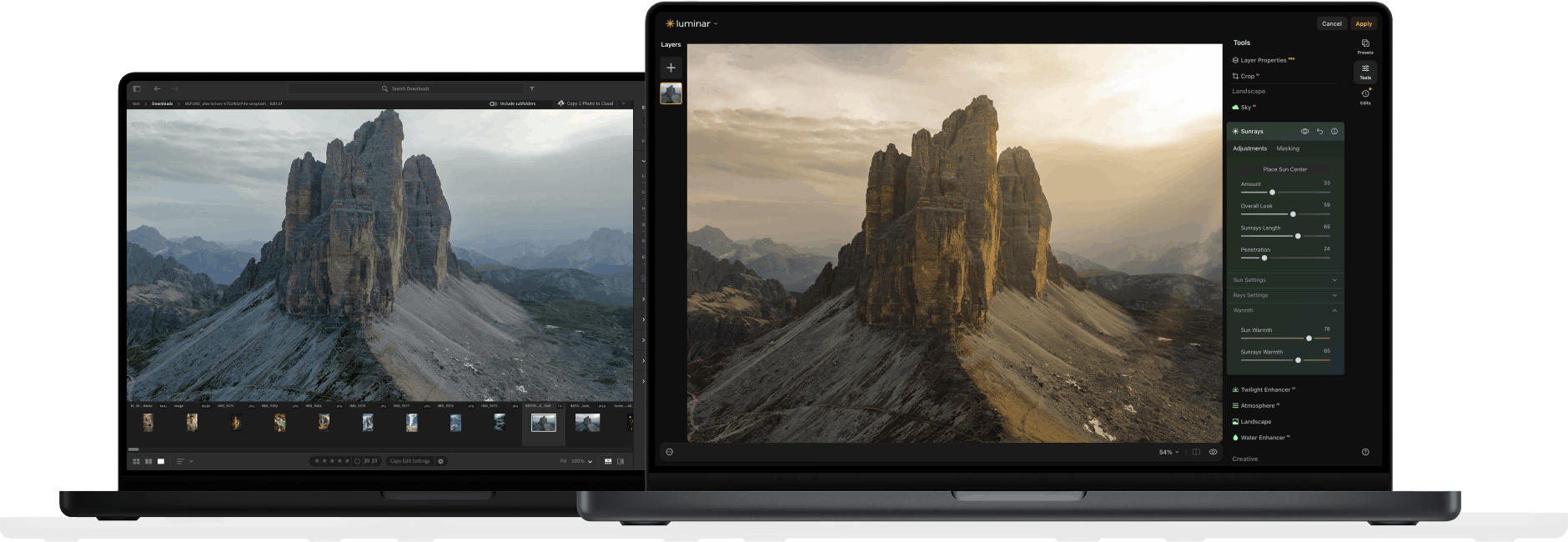
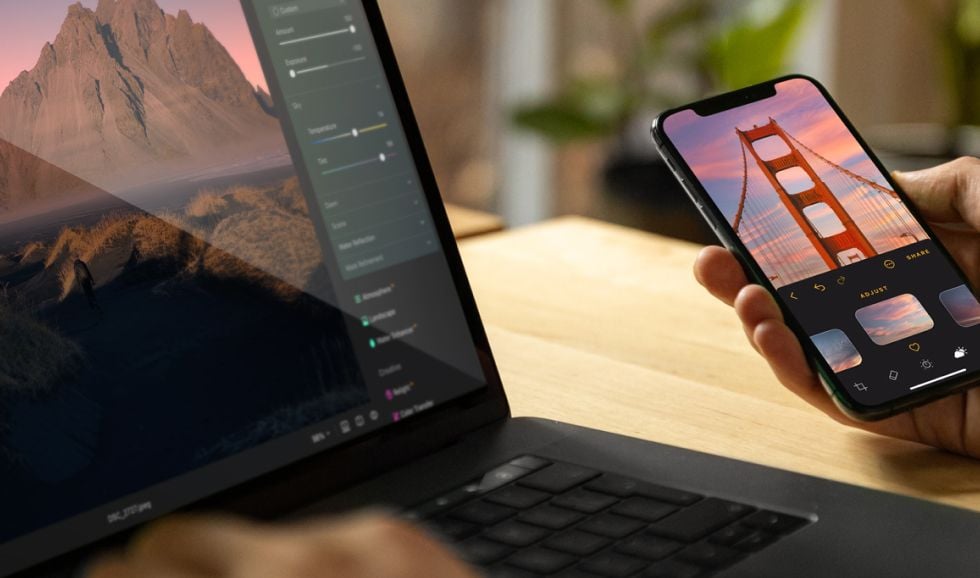
Twórz zachwycające zdjęcia dzięki edycji opartej na AI w Luminar.
Wybierz najlepszy plan dla siebie.

Luminar na komputer tablet i telefon

Lightroom a Luminar Neo: który edytor zdjęć jest lepszy(3)
Lightroom a Luminar Neo: który edytor zdjęć jest lepszy(4)

Zaufało mu ponad milion

fotografów i organizacji

Lightroom a Luminar Neo: który edytor zdjęć jest lepszy(5)

Nagradzane oprogramowanie

z intuicyjnymi narzędziami opartymi na AI

Główne różnice

Lightroom stał się najczęściej wybieranym rozwiązaniem przez profesjonalistów dzięki solidnym funkcjom, kompleksowemu zarządzaniu metadanymi oraz rozbudowanym możliwościom integracji. Zobaczmy jednak, co ma do zaoferowania Luminar.

Tylko narzędzia, których potrzebujesz

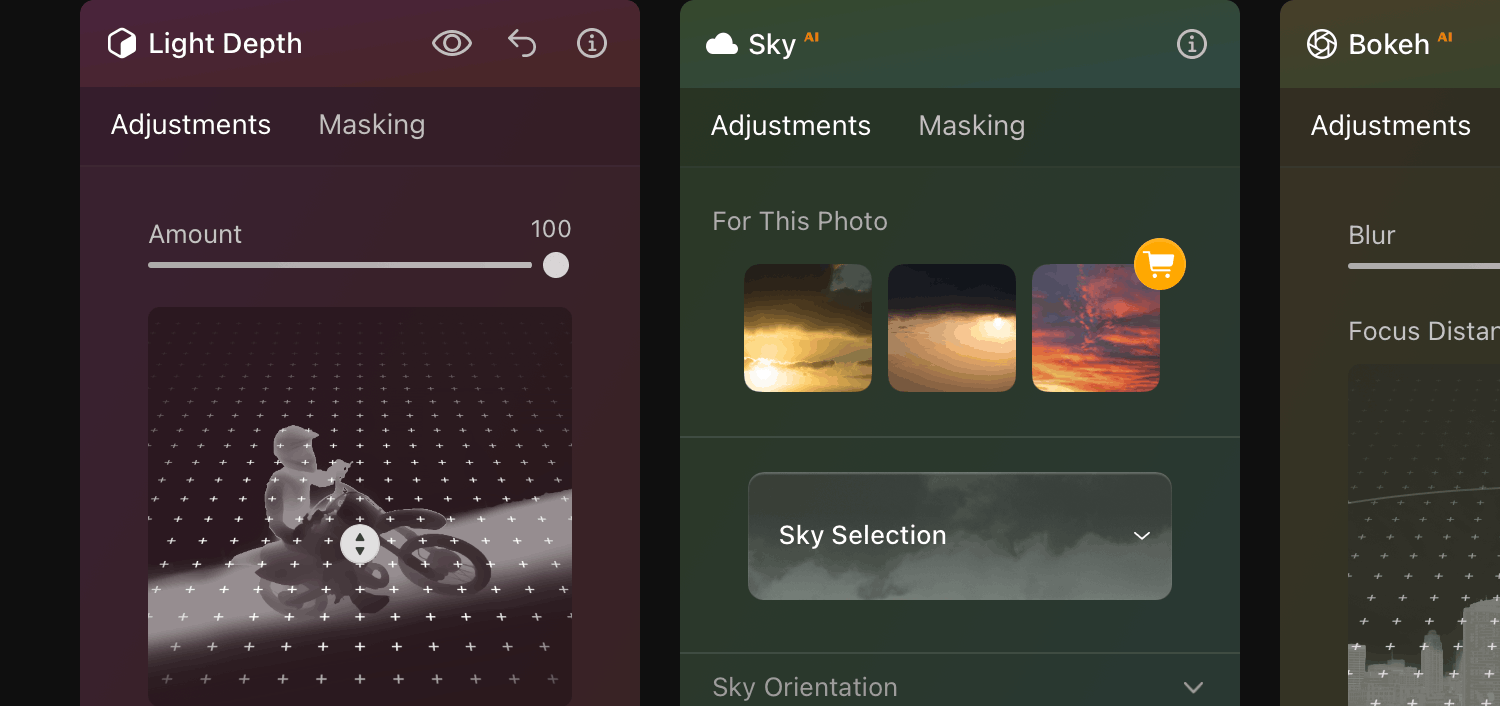
Lightroom służy wielu fotografom, natomiast Luminar został stworzony z myślą o kreatywnej edycji — dzięki wyspecjalizowanym narzędziom opartym na sztucznej inteligencji, które sprawiają, że edycja zdjęć jest prosta.

Lightroom a Luminar Neo: który edytor zdjęć jest lepszy(6)

Innowacyjne funkcje AI

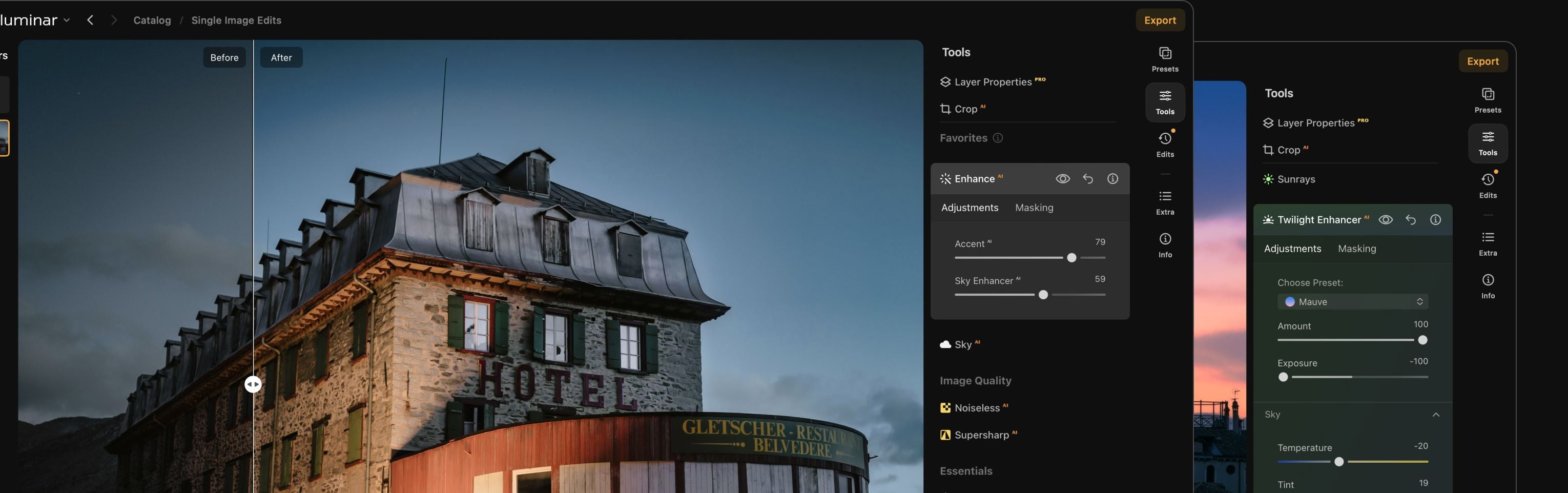
Łatwe w użyciu narzędzia oparte na sztucznej inteligencji automatyzują rutynowe zmiany, dzięki czemu możesz skupić się na kreatywności.

Lightroom a Luminar Neo: który edytor zdjęć jest lepszy(7)

Szybkie rezultaty przy minimalnym wysiłku

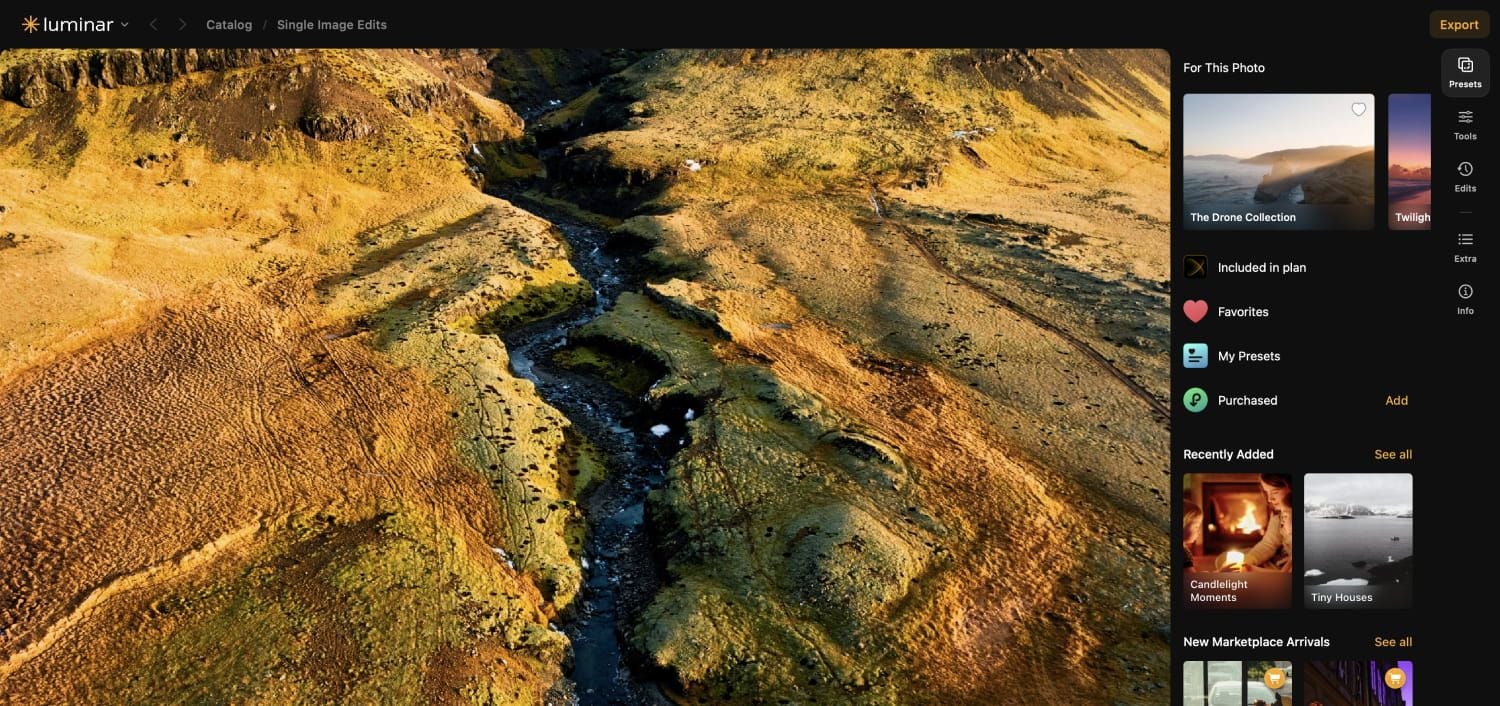
Ustawienia wstępne dostępne jednym kliknięciem, szybkie edycje oparte na sztucznej inteligencji oraz zsynchronizowane korekty pomogą Ci szybciej zrealizować Twoją wizję.

Lightroom a Luminar Neo: który edytor zdjęć jest lepszy(8)

Uzyskaj dożywotni dostęp

Wybierz plan, który Ci odpowiada, w tym plan dożywotni. Zapłać raz — korzystaj na zawsze.

Lightroom a Luminar Neo: który edytor zdjęć jest lepszy(9)

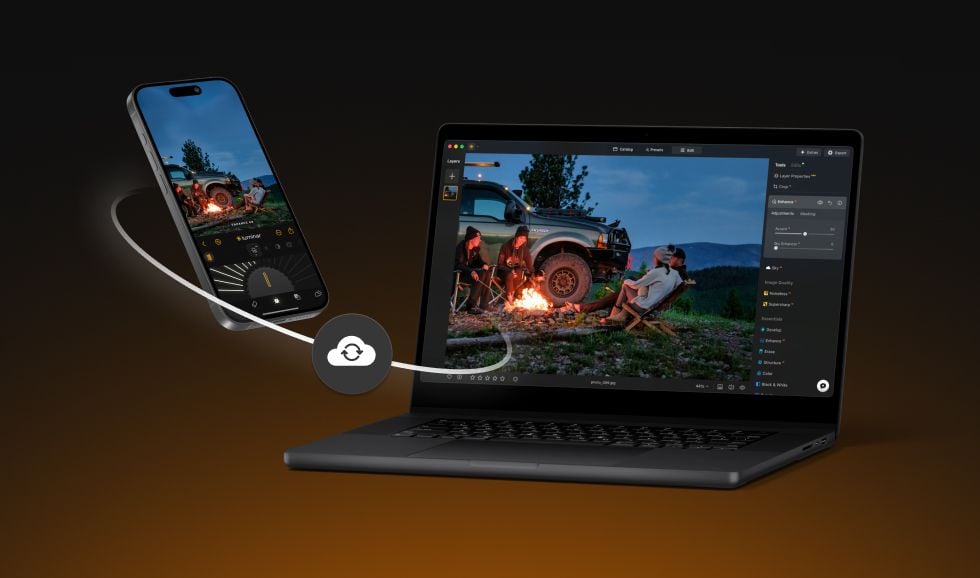
Edytuj na dowolnym urządzeniu

Rozpocznij edycję na telefonie lub tablecie, a zakończ na komputerze stacjonarnym — Twoja praca pozostanie zsynchronizowana.

Lightroom a Luminar Neo: który edytor zdjęć jest lepszy(10)

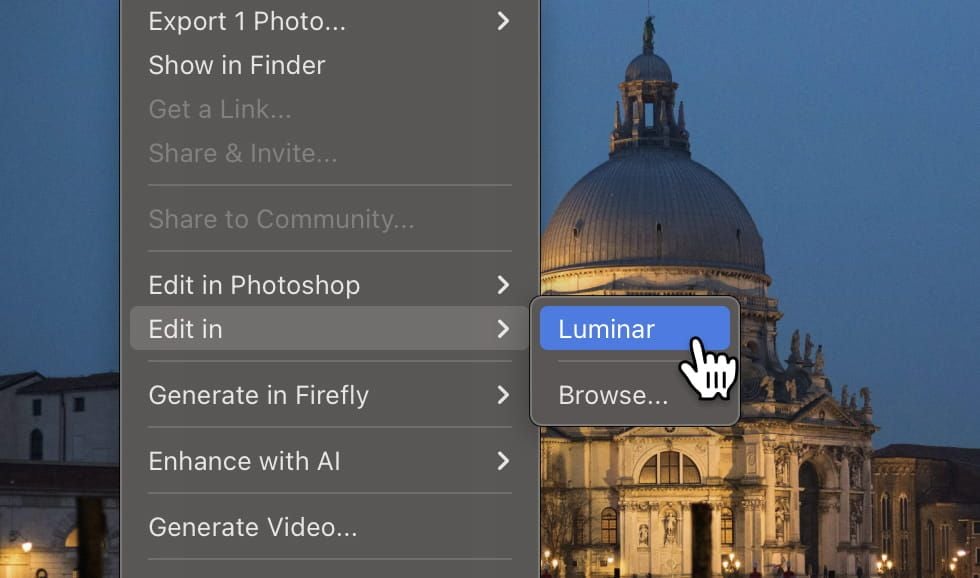
Korzystaj w formie wtyczki

Płynna integracja z programami Lightroom i Photoshop zapewnia płynną i elastyczną edycję.

Lightroom a Luminar Neo: który edytor zdjęć jest lepszy(11)

Odkryj możliwości programu Luminar na komputery stacjonarne

Ulepsz swoją edycję dzięki narzędziom do edycji zdjęć opartym na sztucznej inteligencji Luminar.

Top funkcje

img

Udoskonal w kilka sekund

img

Dopracuj każdy piksel

img

Wygładzaj skórę naturalnie

img

Ożyw stare zdjęcia

img

Popraw kompozycję

img

Wyostrz każdy detal

img

Odszumiaj z precyzją

img

Usuń rozpraszacze

img

Dodaj oświetlenie przestrzenne

img

Natychmiast zastąp niebo

img

Edytuj na różnych urządzeniach

img

Udostępniaj edycje w galeriach internetowych

Podstawy

img

Udoskonal w kilka sekund

img

Odkryj ukryte szczegóły

img

Zwiększ kontrast

img

Popraw kompozycję

img

Dopracuj każdy piksel

img

Ulepsz kolory

img

Rzeźbij światło i cień

Krajobraz

img

Natychmiast zastąp niebo

img

Odtwórz złotą godzinę

img

Dodaj realistyczną mgłę

img

Usuń mgłę

img

Rozświetl promieniami światła

img

Pogłęb wieczorne tony

img

Idealne tekstury wody

Generatywne Al

img

Usuń rozpraszacze

img

Rozszerz swoją scenę

img

Zastąp obiekty bez szwu

Jakość zdjęcia

img

Ożyw stare zdjęcia

img

Wyostrz każdy detal

img

Odszumiaj z precyzją

img

Powiększaj bez utraty jakości

Kreatywność

img

Dodaj oświetlenie przestrzenne

img

Dodaj świetlistą głębię

img

Korekcja kolorów z łatwością

img

Oświetl neonem

img

Dodaj filmową teksturę

img

Nakładaj kreatywne efekty

Portret

img

Stwórz wymarzony
efekt bokeh

img

Wygładzaj skórę naturalnie

img

Podkreśl cechy twarzy

img

Wyrzeźb proporcje ciała

img

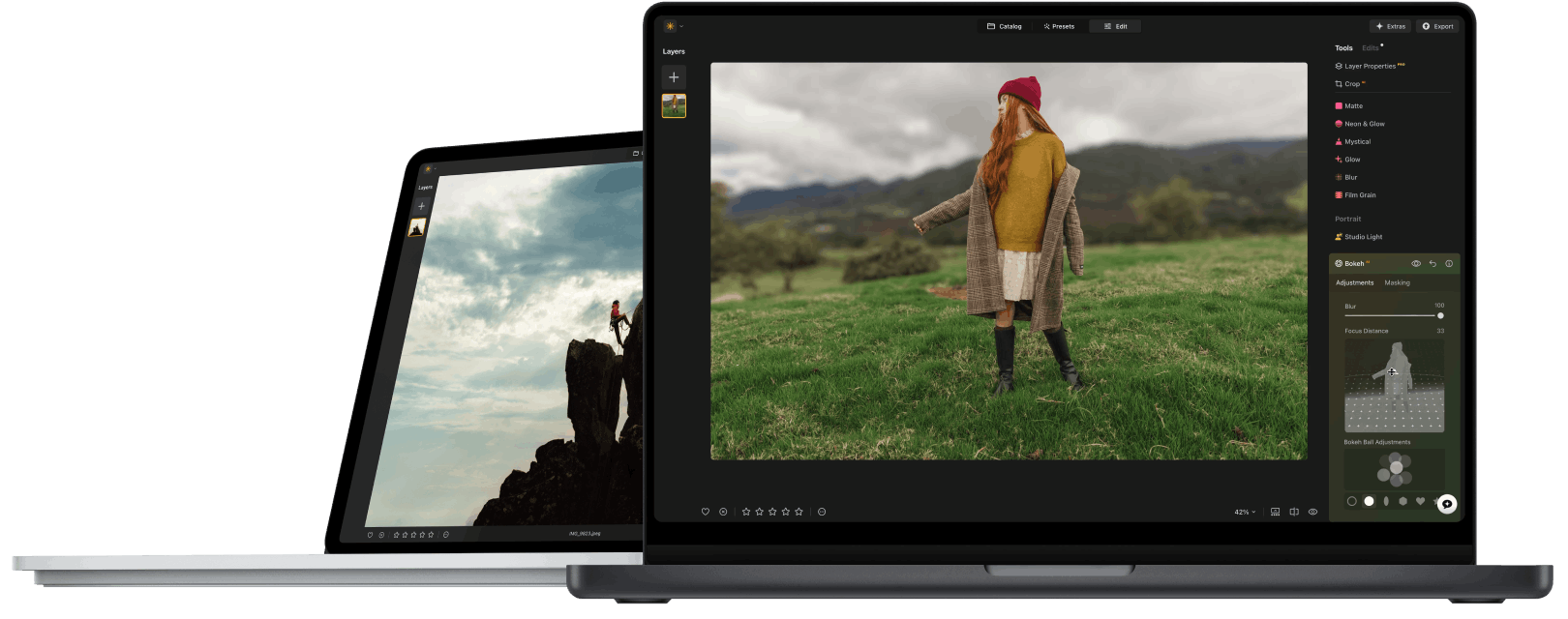
Rozmyj tło w piękny sposób

img

Dodaj oświetlenie studyjne

img

Łatwo zastąp tło

img

Rozświetl ze stylem

Łączenie zdjęć

img

Połącz wiele ekspozycji

img

Połącz szerokie panoramy

img

Nałóż ujęcia z ostrością

Zobacz plany

0d

:

0h

:

0m

:

0s

Luminar a Lightroom: który edytor zdjęć najlepiej Ci odpowiada?

Zapoznaj się z tym przeglądem głównych funkcji, cen i innych cech obu programów:

Luminar

Lightroom

Łatwość obsługi

Interfejs przyjazny dla początkujących z narzędziami opartymi na sztucznej inteligencji

Profesjonalny przebieg pracy wymagający dłuższego okresu nauki

Edycja oparta na sztucznej inteligencji

Edytor oparty przede wszystkim na sztucznej inteligencji z narzędziami działającymi jednym kliknięciem, zapewniającymi szybsze rezultaty

Dostępne funkcje oparte na sztucznej inteligencji, ale brakuje różnorodnych dedykowanych narzędzi, takich jak Sky AI i Relight AI

Organizacja zdjęć

Podstawowe zarządzanie katalogiem i albumami

Zaawansowane katalogowanie, słowa kluczowe, metadane, rozpoznawanie twarzy

Automatyczna retusz portretów

Face AI, Skin AI i Shine Removal automatycznie poprawiają portrety, zachowując naturalną teksturę skóry

Retusz portretów opiera się w większym stopniu na maskach, pędzlach i ręcznych korektach

Niedestrukcyjna edycja

Pełna historia edycji

Pełna historia edycji

Edycja oparta na warstwach

W zestawie, łatwiejszy przebieg pracy niż w programie Photoshop

Nie zawiera

Asystent AI

Zawiera

Nie zawiera

Zawarte zasoby kreatywne

Zawiera 120 presetów, 50 nakładek, 35 niebios i 40 tablic LUT, które pomogą Ci rozpocząć edycję

Podstawowa biblioteka presetów z mniejszą liczbą wbudowanych zasobów kreatywnych

Edycja w trybie offline

Działa w pełni w trybie offline — nie wymaga połączenia z internetem ani chmurą, z wyjątkiem 3 generatywnych funkcji AI.

Przepływ pracy zintegrowany z chmurą, z niektórymi funkcjami zależnymi od usług Adobe.

Wtyczka

Działa również jako wtyczka do programów Lightroom i Photoshop.

Niezależna aplikacja

Wydajność

Zoptymalizowany pod kątem szybkiej, opartej na sztucznej inteligencji edycji kreatywnej

Zoptymalizowany pod kątem profesjonalnych przepływów pracy o dużej objętości

Eksport i drukowanie

Eksport z znakami wodnymi i ramkami, zaawansowane opcje drukowania

Zaawansowane opcje eksportu i drukowania

Plugin support

Samodzielna aplikacja lub wtyczka do programów Photoshop i Lightroom

Część ekosystemu Adobe

Edycja mobilna

Luminar na urządzenia mobilne (iOS, Android)

Lightroom Mobile

Cennik

Zakup jednorazowy. Zapłać raz, korzystaj bezterminowo

Tylko w ramach subskrypcji

A oto krótkie porównanie funkcji:

Luminar

Lightroom

Usuwanie obiektów

Dodawanie obiektów

GenSwap

Generatywne usuwanie

Zaznaczanie nieba

Automatyczne ulepszanie

Podstawowe ustawienia automatyczne

Redukcja szumów

Redukcja szumów AI

Portret Bokeh

Rozmycie obiektywu

Skalowanie obrazu

Skalowanie AI

Super rozdzielczość

Renowacja

Sky AI (wymiana nieba)

Światło

Światło AI

Promienie słońca

Luminar

Lightroom

Łatwość obsługi

Interfejs przyjazny dla początkujących z narzędziami opartymi na sztucznej inteligencji

Profesjonalny przebieg pracy wymagający dłuższego okresu nauki

Edycja oparta na sztucznej inteligencji

Edytor oparty przede wszystkim na sztucznej inteligencji z narzędziami działającymi jednym kliknięciem, zapewniającymi szybsze rezultaty

Dostępne funkcje oparte na sztucznej inteligencji, ale brakuje różnorodnych dedykowanych narzędzi, takich jak Sky AI i Relight AI

Organizacja zdjęć

Podstawowe zarządzanie katalogiem i albumami

Zaawansowane katalogowanie, słowa kluczowe, metadane, rozpoznawanie twarzy

Automatyczna retusz portretów

Face AI, Skin AI i Shine Removal automatycznie poprawiają portrety, zachowując naturalną teksturę skóry

Retusz portretów opiera się w większym stopniu na maskach, pędzlach i ręcznych korektach

Niedestrukcyjna edycja

Pełna historia edycji

Pełna historia edycji

Edycja oparta na warstwach

W zestawie, łatwiejszy przebieg pracy niż w programie Photoshop

Nie zawiera

Asystent AI

Zawiera

Nie zawiera

Zawarte zasoby kreatywne

Zawiera 120 presetów, 50 nakładek, 35 niebios i 40 tablic LUT, które pomogą Ci rozpocząć edycję

Podstawowa biblioteka presetów z mniejszą liczbą wbudowanych zasobów kreatywnych

Edycja w trybie offline

Działa w pełni w trybie offline — nie wymaga połączenia z internetem ani chmurą, z wyjątkiem 3 generatywnych funkcji AI.

Przepływ pracy zintegrowany z chmurą, z niektórymi funkcjami zależnymi od usług Adobe.

Wtyczka

Działa również jako wtyczka do programów Lightroom i Photoshop.

Niezależna aplikacja

Wydajność

Zoptymalizowany pod kątem szybkiej, opartej na sztucznej inteligencji edycji kreatywnej

Zoptymalizowany pod kątem profesjonalnych przepływów pracy o dużej objętości

Eksport i drukowanie

Eksport z znakami wodnymi i ramkami, zaawansowane opcje drukowania

Zaawansowane opcje eksportu i drukowania

Plugin support

Samodzielna aplikacja lub wtyczka do programów Photoshop i Lightroom

Część ekosystemu Adobe

Edycja mobilna

Luminar na urządzenia mobilne (iOS, Android)

Lightroom Mobile

Cennik

Zakup jednorazowy. Zapłać raz, korzystaj bezterminowo

Tylko w ramach subskrypcji

Luminar Neo

Lightroom

Usuwanie obiektów

Dodawanie obiektów

GenSwap

Generatywne usuwanie

Zaznaczanie nieba

Automatyczne ulepszanie

Podstawowe ustawienia automatyczne

Redukcja szumów

Redukcja szumów AI

Portret Bokeh

Rozmycie obiektywu

Skalowanie obrazu

Skalowanie AI

Super rozdzielczość

Renowacja

Sky AI (wymiana nieba)

Światło

Światło AI

Promienie słońca

Idealnie wpisuje się w proces pracy w programie Lightroom

Bez konieczności nauki obsługi. Bez zakłóceń w pracy.

Lightroom a Luminar Neo: który edytor zdjęć jest lepszy(15)

STEP 1

Otwórz zdjęcie w programie Lightroom i edytuj je jak zwykle

Lightroom a Luminar Neo: który edytor zdjęć jest lepszy(16)

STEP 2

Chcesz zaoszczędzić trochę czasu?
Kliknij prawym przyciskiem myszy → Edytuj w Luminar

Lightroom a Luminar Neo: który edytor zdjęć jest lepszy(17)

STEP 3

Skorzystaj z narzędzi AI, a potem wróć do programu Lightroom

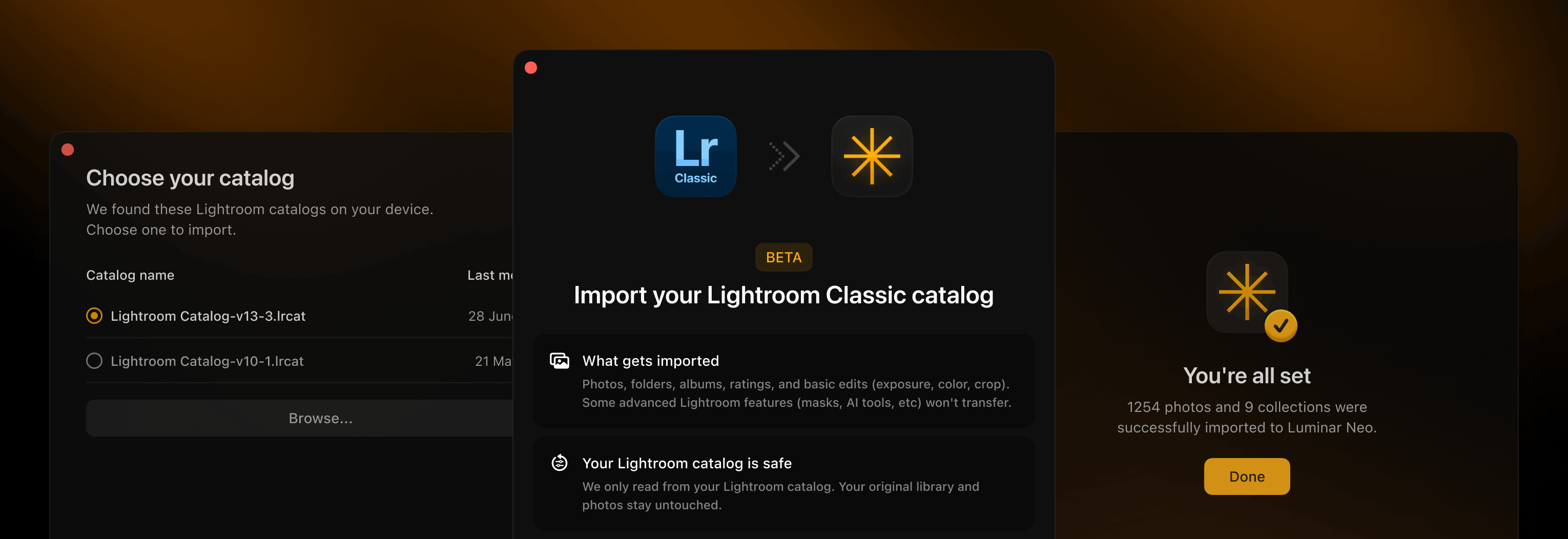
BETA

Przejdź na Luminar, zachowując katalog Lightroom Classic

Płynnie przenieś swój katalog Lightroom Classic do Luminar – przenieś strukturę folderów, albumy, kluczowe metadane i obsługiwane edycje, abyś mógł kontynuować pracę od miejsca, w którym ją przerwałeś, przy minimalnej konfiguracji. Uwaga: działa tylko w przypadku Lightroom Classic.

Zaimportuj swój katalog Lightroom Classic do Luminar
Lightroom a Luminar Neo: który edytor zdjęć jest lepszy(18)

Twórz zachwycające zdjęcia z łatwością na dowolnym urządzeniu dzięki Luminar

  • 30-dniowa gwarancja zwrotu pieniędzy
  • wsparcie przez czat 24/7
  • 4.6 na Trustpilot

Wszystkie platformy

Jednorazowa opłata, korzystaj z aplikacji na zawsze

$ 159 .00

$ 259 .00

do 40% rabatu
Kup teraz

produkty:

  • Luminar na komputerze Lifetime
  • Luminar na telefonie Lifetime
  • Edycja na wielu urządzeniach Zacznij na telefonie, kontynuuj na komputerze. Z łatwością synchronizuj swoją pracę.
  • Luminar w przeglądarce Premiera jesienią 2026
  • Luminar Prime

zawiera:

Narzędzia AI*
  • Renowacja
  • GenErase
  • GenSwap
  • GenExpand
  • Asystant AI
Miejsca - Twoja galeria internetowa
Ciągłe aktualizacje Obejmuje aktualizacje wydajności, poprawki błędów, obsługę nowych aparatów i nie tylko
Dostęp do funkcji jesiennej aktualizacji 2026
Dostęp do ogromnej biblioteki zasobów
  • 2150+ presetów
  • 500+ LUTów
  • 400+ nakładek
  • 550+ niebios
  • ponad 50 kursy

Luminar na komputerze, telefonie i w przeglądarce: Twój na zawsze. Narzędzia AI odnawialne po 365 dniach dzięki Luminar Prime.

*365 dni nieograniczonego użytkowania. Obowiązują zasady uczciwego użytkowania.

Najlepsza oferta – kompletny pakiet

Max

Jednorazowa opłata, korzystaj z aplikacji na zawsze

$ 199 .00

$ 399 .00

do 50% rabatu
Kup teraz

produkty:

  • Luminar na komputerze Lifetime
  • Luminar na telefonie Lifetime
  • Edycja na wielu urządzeniach Zacznij na telefonie, kontynuuj na komputerze. Z łatwością synchronizuj swoją pracę.
  • Luminar w przeglądarce Premiera jesienią 2026
  • Luminar Prime 1 rok wliczony w plan Max Odnawiane co roku, można anulować w dowolnym momencie

Luminar Prime:

Narzędzia AI*
  • Renowacja
  • GenErase
  • GenSwap
  • GenExpand
  • Asystant AI
Miejsca - Twoja galeria internetowa
Ciągłe aktualizacje Obejmuje aktualizacje wydajności, poprawki błędów, obsługę nowych aparatów i nie tylko
Nowe funkcje każdego roku Wszystkie funkcje udostępnione w trakcie subskrypcji pozostają Twoje na zawsze.
Dostęp do ogromnej biblioteki zasobów
  • 2150+ presetów
  • 500+ LUTów
  • 400+ nakładek
  • 550+ niebios
  • ponad 50 kursy

Luminar na komputerze stacjonarnym, urządzeniu mobilnym i w przeglądarce: na zawsze Twój. Dostęp do nowych i generatywnych narzędzi AI oraz biblioteki zasobów: 365 dni.

*365 dni nieograniczonego użytkowania. Obowiązują zasady uczciwego użytkowania.

Tylko na komputery stacjonarne

Jednorazowa płatność, korzystaj z aplikacji na zawsze

$ 129 .00

Kup teraz

produkty:

  • Luminar na komputerze Lifetime
  • Luminar na telefonie
  • Edycja na wielu urządzeniach
  • Luminar w przeglądarce
  • Luminar Prime

zawiera:

Narzędzia AI*
  • Renowacja
  • GenErase
  • GenSwap
  • GenExpand
  • Asystant AI
Miejsca - Twoja galeria internetowa
Ciągłe aktualizacje Obejmuje aktualizacje wydajności, poprawki błędów, obsługę nowych aparatów i nie tylko
Dostęp do funkcji jesiennej aktualizacji 2026
Dostęp do ogromnej biblioteki zasobów
  • 2150+ presetów
  • 500+ LUTów
  • 400+ nakładek
  • 550+ niebios
  • ponad 50 kursy

Luminar: Twój na zawsze. Narzędzia AI odnawialne po 365 dniach dzięki Luminar Prime

*365 dni nieograniczonego użytkowania. Obowiązują zasady uczciwego użytkowania.

Chwila! Mamy niespodziankę 🎁

Twoja dodatkowa zniżka 10% czeka — skopiuj poniższy kod i użyj go przy kasie, ale pospiesz się, wygasa za zaledwie 15 minut!

15:00

Lightroom a Luminar Neo: który edytor zdjęć jest lepszy(19) Lightroom a Luminar Neo: który edytor zdjęć jest lepszy(20)

Podsumowanie zamówienia

Lightroom a Luminar Neo: który edytor zdjęć jest lepszy(21)

Wieczysta
Licencja na komputer

$ 129 .00
$ 129 .00

Desktop na Windows/MacOS i pełny dostęp do wszystkich narzędzi generatywnych przez rok.

Luminar Video Course

Lightroom a Luminar Neo: który edytor zdjęć jest lepszy(22)

Automatyczne aktualizacje

odnowienie za 1 rok $ 33 .00

$ 0 .00
$ 33 .00

Otrzymuj automatycznie wszystkie nowe płatne funkcje.

Ciesz się pełnym dostępem do wszystkich narzędzi generatywnych.

Bezpłatnie przez 1 rok. Potem naliczane są opłaty.

Całkowita kwota do zapłaty teraz:
$ 129 .00

Podsumowanie zamówienia

Lightroom a Luminar Neo: który edytor zdjęć jest lepszy(21)

Licencja wieczysta
na wiele urządzeń

$ 159 .00
$ 385 .00

Desktop na Windows/MacOS i pełny dostęp do wszystkich narzędzi generatywnych przez rok.

Aplikacja mobilna na iOS/Android/ChromeOS

Luminar Video Course

Lightroom a Luminar Neo: który edytor zdjęć jest lepszy(22)

Automatyczne aktualizacje

odnowienie za 1 rok $ 49 .00

$ 0 .00
$ 49 .00

Otrzymuj automatycznie wszystkie nowe płatne funkcje.

Ciesz się pełnym dostępem do wszystkich narzędzi generatywnych.

Bezpłatnie przez 1 rok. Potem naliczane są opłaty.

Całkowita kwota do zapłaty teraz:
$ 159 .00

Podsumowanie zamówienia

Lightroom a Luminar Neo: który edytor zdjęć jest lepszy(21)

Wieczysta
Licencja Max

$ 199 .00
$ 399 .00

Desktop na Windows/MacOS i pełny dostęp do wszystkich narzędzi generatywnych przez rok.

Aplikacja mobilna na iOS/Android/ChromeOS

Luminar Video Course

Lightroom a Luminar Neo: który edytor zdjęć jest lepszy(22)

Automatyczne aktualizacje

odnowienie za 1 rok $ 59 .00

$ 0 .00
$ 59 .00

Otrzymuj automatycznie wszystkie nowe płatne funkcje.

Ciesz się pełnym dostępem do wszystkich narzędzi generatywnych.

Bezpłatnie przez 1 rok. Potem naliczane są opłaty.

Całkowita kwota do zapłaty teraz:
$ 199 .00
Lightroom a Luminar Neo: który edytor zdjęć jest lepszy(30)

Pryzmatyczne nakładki świetlne

Pakiet nakładek zespół Skylum
Lightroom a Luminar Neo: który edytor zdjęć jest lepszy(31)

Eksperymentalne nakładki

Pakiet nakładek zespół Skylum
Lightroom a Luminar Neo: który edytor zdjęć jest lepszy(32)

Kraina Wschodzącego Słońca

Pakiet ustawień wstępnych zespół Skylum
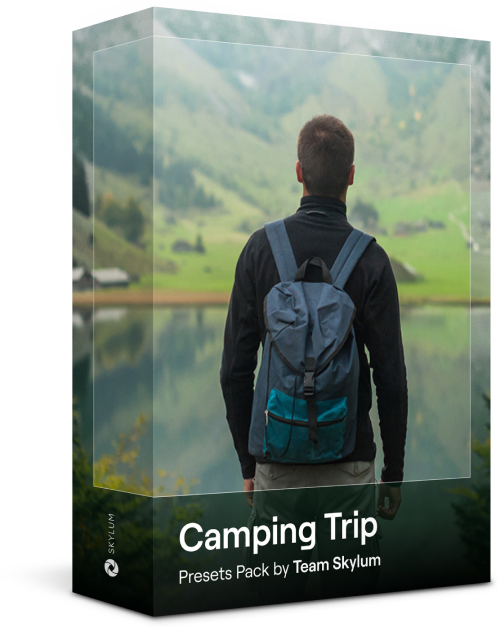
Lightroom a Luminar Neo: który edytor zdjęć jest lepszy(33)

Wycieczka kempingowa

Pakiet ustawień wstępnych zespół Skylum
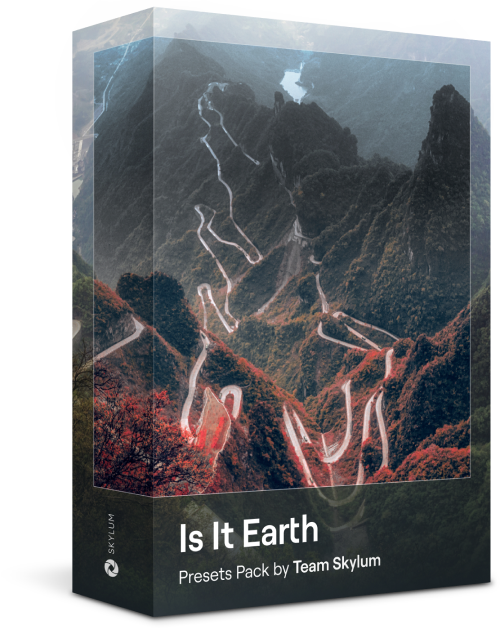
Lightroom a Luminar Neo: który edytor zdjęć jest lepszy(34)

Czy to Ziemia

Pakiet ustawień wstępnych zespół Skylum
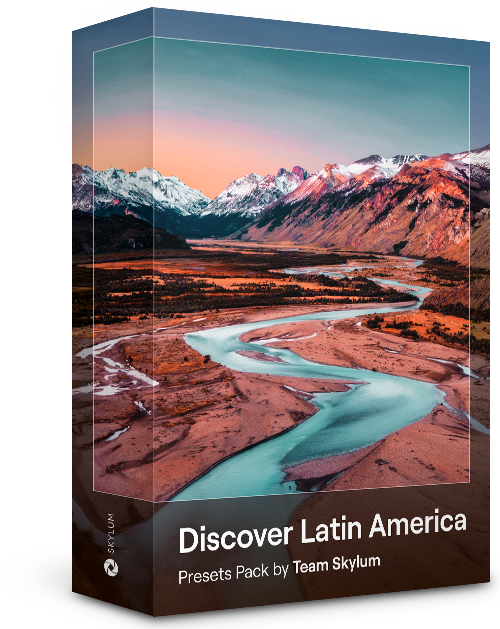
Lightroom a Luminar Neo: który edytor zdjęć jest lepszy(35)

Odkryj Amerykę Łacińską

Pakiet ustawień wstępnych zespół Skylum
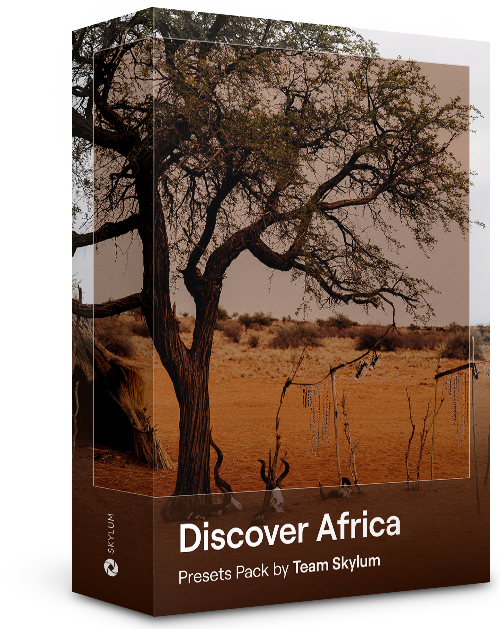
Lightroom a Luminar Neo: który edytor zdjęć jest lepszy(36)

Odkryj Afrykę

Pakiet ustawień wstępnych zespół Skylum
Lightroom a Luminar Neo: który edytor zdjęć jest lepszy(37)

Amerykański sen

Pakiet ustawień wstępnych zespół Skylum
Lightroom a Luminar Neo: który edytor zdjęć jest lepszy(38)

Opowieści ludowe z Bliskiego Wschodu

Pakiet ustawień wstępnych zespół Skylum
Lightroom a Luminar Neo: który edytor zdjęć jest lepszy(39)

Cudowna Skandynawia

Pakiet ustawień wstępnych zespół Skylum
Lightroom a Luminar Neo: który edytor zdjęć jest lepszy(40)
Lightroom a Luminar Neo: który edytor zdjęć jest lepszy(41)
Przed Po
Lightroom a Luminar Neo: który edytor zdjęć jest lepszy(42)
Lightroom a Luminar Neo: który edytor zdjęć jest lepszy(43)
Przed Po
Lightroom a Luminar Neo: który edytor zdjęć jest lepszy(44)
Lightroom a Luminar Neo: który edytor zdjęć jest lepszy(45)
Przed Po
Lightroom a Luminar Neo: który edytor zdjęć jest lepszy(46)
Lightroom a Luminar Neo: który edytor zdjęć jest lepszy(47)
Przed Po
Lightroom a Luminar Neo: który edytor zdjęć jest lepszy(48)
Lightroom a Luminar Neo: który edytor zdjęć jest lepszy(49)
Przed Po
Lightroom a Luminar Neo: który edytor zdjęć jest lepszy(50)
Lightroom a Luminar Neo: który edytor zdjęć jest lepszy(51)
Lightroom a Luminar Neo: który edytor zdjęć jest lepszy(52)
Lightroom a Luminar Neo: który edytor zdjęć jest lepszy(53)
Lightroom a Luminar Neo: który edytor zdjęć jest lepszy(54)

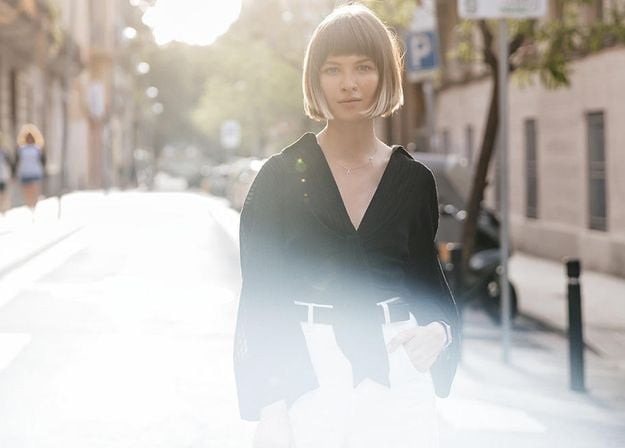
Pryzmatyczne nakładki świetlne

Pakiet nakładek zespół Skylum

Create atmospheric images with these 10 Overlays in JPEG format that contain shimmering lights and flares in various colors. Make sure to use them with Luminar’s Layers and/or the Portrait Background Removal tool, and experiment with your photos in any genre. You can add an interesting light effect or make the subject stand out in new ways, all in just a few clicks. Time to try it out!


Lightroom a Luminar Neo: który edytor zdjęć jest lepszy(55)
Lightroom a Luminar Neo: który edytor zdjęć jest lepszy(56)
Przed Po
Lightroom a Luminar Neo: który edytor zdjęć jest lepszy(57)
Lightroom a Luminar Neo: który edytor zdjęć jest lepszy(58)
Przed Po
Lightroom a Luminar Neo: który edytor zdjęć jest lepszy(59)
Lightroom a Luminar Neo: który edytor zdjęć jest lepszy(60)
Przed Po
Lightroom a Luminar Neo: który edytor zdjęć jest lepszy(61)
Lightroom a Luminar Neo: który edytor zdjęć jest lepszy(62)
Przed Po
Lightroom a Luminar Neo: który edytor zdjęć jest lepszy(63)
Lightroom a Luminar Neo: który edytor zdjęć jest lepszy(64)
Przed Po
Lightroom a Luminar Neo: który edytor zdjęć jest lepszy(65)
Lightroom a Luminar Neo: który edytor zdjęć jest lepszy(66)
Lightroom a Luminar Neo: który edytor zdjęć jest lepszy(67)
Lightroom a Luminar Neo: który edytor zdjęć jest lepszy(68)
Lightroom a Luminar Neo: który edytor zdjęć jest lepszy(69)

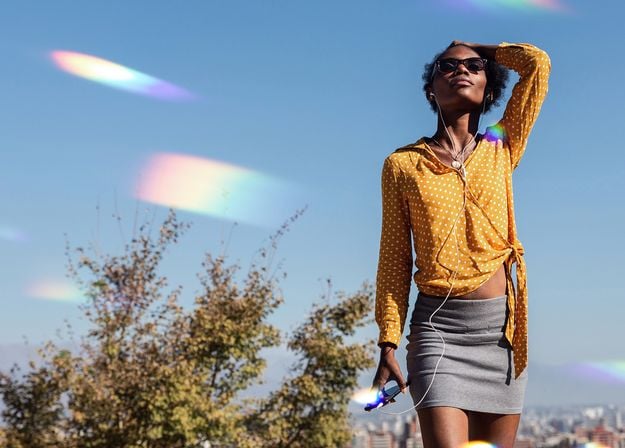
Eksperymentalne nakładki

Pakiet nakładek zespół Skylum

Feel like adding a touch of something extra to your photos? Discover these 10 Experimental Overlays in JPEG format that you can easily use with Luminar’s Layers feature to transform any photo into a shot that catches the eye. Choose from 10 mesmerizing effects of different colors and shapes, and create a unique mood in a few clicks. From pink hues to golden circles, you’ll certainly find an Overlay perfect for your next masterpiece.
Lightroom a Luminar Neo: który edytor zdjęć jest lepszy(70)
Lightroom a Luminar Neo: który edytor zdjęć jest lepszy(71)
Przed Po
Lightroom a Luminar Neo: który edytor zdjęć jest lepszy(72)
Lightroom a Luminar Neo: który edytor zdjęć jest lepszy(73)
Przed Po
Lightroom a Luminar Neo: który edytor zdjęć jest lepszy(74)
Lightroom a Luminar Neo: który edytor zdjęć jest lepszy(75)
Przed Po
Lightroom a Luminar Neo: który edytor zdjęć jest lepszy(76)
Lightroom a Luminar Neo: który edytor zdjęć jest lepszy(77)
Przed Po
Lightroom a Luminar Neo: który edytor zdjęć jest lepszy(78)
Lightroom a Luminar Neo: który edytor zdjęć jest lepszy(79)
Przed Po
Lightroom a Luminar Neo: który edytor zdjęć jest lepszy(80)
Lightroom a Luminar Neo: który edytor zdjęć jest lepszy(81)
Lightroom a Luminar Neo: który edytor zdjęć jest lepszy(82)
Lightroom a Luminar Neo: który edytor zdjęć jest lepszy(83)
Lightroom a Luminar Neo: który edytor zdjęć jest lepszy(84)

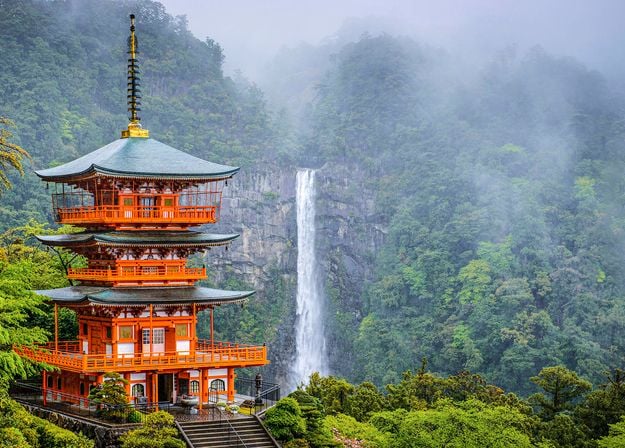
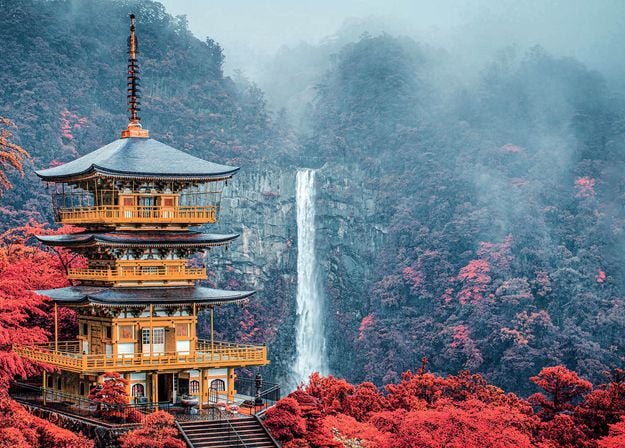
Kraina Wschodzącego Słońca

Pakiet ustawień wstępnych zespół Skylum

Ulepsz zdjęcia zrobione podczas podróży do Japonii lub te, którym chcesz nadać klimat przypominający japoński styl. Od krajobrazów, przez kultowe zabytki, po zdjęcia jedzenia - ten pakiet jest niezwykle wszechstronny!


Lightroom a Luminar Neo: który edytor zdjęć jest lepszy(85)
Lightroom a Luminar Neo: który edytor zdjęć jest lepszy(86)
Przed Po
Lightroom a Luminar Neo: który edytor zdjęć jest lepszy(87)
Lightroom a Luminar Neo: który edytor zdjęć jest lepszy(88)
Przed Po
Lightroom a Luminar Neo: który edytor zdjęć jest lepszy(89)
Lightroom a Luminar Neo: który edytor zdjęć jest lepszy(90)
Przed Po
Lightroom a Luminar Neo: który edytor zdjęć jest lepszy(91)
Lightroom a Luminar Neo: który edytor zdjęć jest lepszy(92)
Przed Po
Lightroom a Luminar Neo: który edytor zdjęć jest lepszy(93)
Lightroom a Luminar Neo: który edytor zdjęć jest lepszy(94)
Przed Po
Lightroom a Luminar Neo: który edytor zdjęć jest lepszy(95)
Lightroom a Luminar Neo: który edytor zdjęć jest lepszy(96)
Lightroom a Luminar Neo: który edytor zdjęć jest lepszy(97)
Lightroom a Luminar Neo: który edytor zdjęć jest lepszy(98)
Lightroom a Luminar Neo: który edytor zdjęć jest lepszy(99)

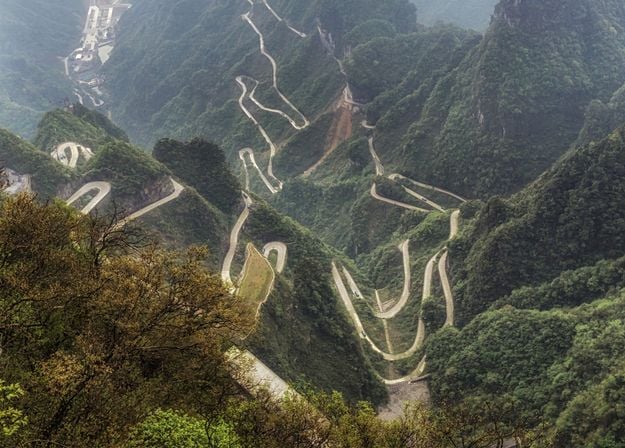
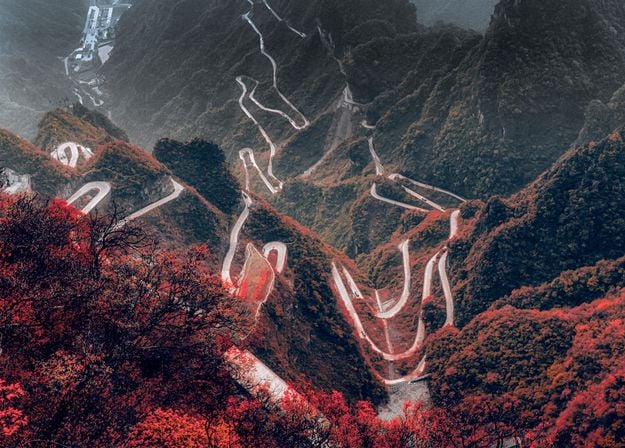
Wycieczka kempingowa

Pakiet ustawień wstępnych zespół Skylum

Zaprojektowane z myślą o nadaniu zdjęciom z wycieczek kempingowych i pieszych wędrówek jak najlepszego wyglądu, te 10 presetów nadaje zdjęciom plenerowym naturalny, żywy wygląd. Niezależnie od tego, czy fotografujesz majestatyczne góry, czy przytulne ogniska, jednym kliknięciem wydobędziesz ze swoich zdjęć to, co najlepsze.
Lightroom a Luminar Neo: który edytor zdjęć jest lepszy(100)
Lightroom a Luminar Neo: który edytor zdjęć jest lepszy(101)
Przed Po
Lightroom a Luminar Neo: który edytor zdjęć jest lepszy(102)
Lightroom a Luminar Neo: który edytor zdjęć jest lepszy(103)
Przed Po
Lightroom a Luminar Neo: który edytor zdjęć jest lepszy(104)
Lightroom a Luminar Neo: który edytor zdjęć jest lepszy(105)
Przed Po
Lightroom a Luminar Neo: który edytor zdjęć jest lepszy(106)
Lightroom a Luminar Neo: który edytor zdjęć jest lepszy(107)
Przed Po
Lightroom a Luminar Neo: który edytor zdjęć jest lepszy(108)
Lightroom a Luminar Neo: który edytor zdjęć jest lepszy(109)
Przed Po
Lightroom a Luminar Neo: który edytor zdjęć jest lepszy(110)
Lightroom a Luminar Neo: który edytor zdjęć jest lepszy(111)
Lightroom a Luminar Neo: który edytor zdjęć jest lepszy(112)
Lightroom a Luminar Neo: który edytor zdjęć jest lepszy(113)
Lightroom a Luminar Neo: który edytor zdjęć jest lepszy(114)

Czy to Ziemia

Pakiet ustawień wstępnych zespół Skylum

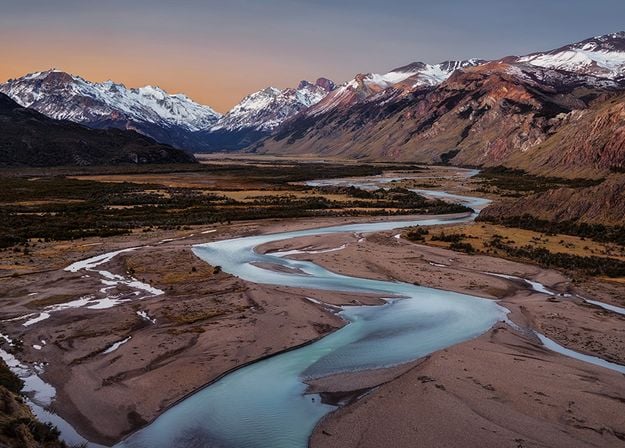
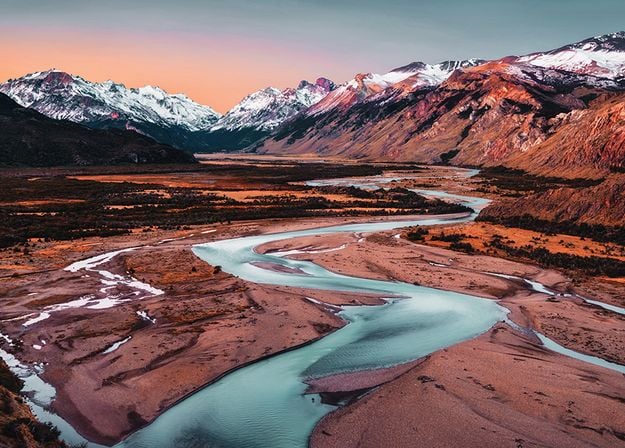
Czy to wciąż Ziemia, czy jesteśmy na obcej planecie? Ta kolekcja 10 niezwykłych presetów została zaprojektowana, aby nadać zdjęciom krajobrazowym eteryczny, nieziemski charakter. Przekształć zwykłe krajobrazy w surrealistyczne sceny z żywymi kolorami, które natychmiast przyciągną wzrok widza.
Lightroom a Luminar Neo: który edytor zdjęć jest lepszy(115)
Lightroom a Luminar Neo: który edytor zdjęć jest lepszy(116)
Przed Po
Lightroom a Luminar Neo: który edytor zdjęć jest lepszy(117)
Lightroom a Luminar Neo: który edytor zdjęć jest lepszy(118)
Przed Po
Lightroom a Luminar Neo: który edytor zdjęć jest lepszy(119)
Lightroom a Luminar Neo: który edytor zdjęć jest lepszy(120)
Przed Po
Lightroom a Luminar Neo: który edytor zdjęć jest lepszy(121)
Lightroom a Luminar Neo: który edytor zdjęć jest lepszy(122)
Przed Po
Lightroom a Luminar Neo: który edytor zdjęć jest lepszy(123)
Lightroom a Luminar Neo: który edytor zdjęć jest lepszy(124)
Przed Po
Lightroom a Luminar Neo: który edytor zdjęć jest lepszy(125)
Lightroom a Luminar Neo: który edytor zdjęć jest lepszy(126)
Lightroom a Luminar Neo: który edytor zdjęć jest lepszy(127)
Lightroom a Luminar Neo: który edytor zdjęć jest lepszy(128)
Lightroom a Luminar Neo: który edytor zdjęć jest lepszy(129)

Odkryj Amerykę Łacińską

Pakiet ustawień wstępnych zespół Skylum

Każdy z tych 10 Presetów dodaje filmowy klimat do Twoich zdjęć, podczas Twoich podróży po krajach Ameryki Łacińskiej. Uchwyć piękno i dodaj odrobinę uroku swoim ujęciom dzięki tej kolekcji przyjaznej w podróży, zaprojektowanej z myślą o krajobrazach.


Lightroom a Luminar Neo: który edytor zdjęć jest lepszy(130)
Lightroom a Luminar Neo: który edytor zdjęć jest lepszy(131)
Przed Po
Lightroom a Luminar Neo: który edytor zdjęć jest lepszy(132)
Lightroom a Luminar Neo: który edytor zdjęć jest lepszy(133)
Przed Po
Lightroom a Luminar Neo: który edytor zdjęć jest lepszy(134)
Lightroom a Luminar Neo: który edytor zdjęć jest lepszy(135)
Przed Po
Lightroom a Luminar Neo: który edytor zdjęć jest lepszy(136)
Lightroom a Luminar Neo: który edytor zdjęć jest lepszy(137)
Przed Po
Lightroom a Luminar Neo: który edytor zdjęć jest lepszy(138)
Lightroom a Luminar Neo: który edytor zdjęć jest lepszy(139)
Przed Po
Lightroom a Luminar Neo: który edytor zdjęć jest lepszy(140)
Lightroom a Luminar Neo: który edytor zdjęć jest lepszy(141)
Lightroom a Luminar Neo: który edytor zdjęć jest lepszy(142)
Lightroom a Luminar Neo: który edytor zdjęć jest lepszy(143)
Lightroom a Luminar Neo: który edytor zdjęć jest lepszy(144)

Odkryj Afrykę

Pakiet ustawień wstępnych zespół Skylum

Ten zestaw, poświęcony wspaniałemu kontynentowi Afryki, łączy w sobie różnorodne presety, zarówno do zdjęć portretowych, jak i krajobrazowych. Ulepszaj punkty orientacyjne, zdjęcia z safari, zdjęcia architektury i portrety osób, które spotykasz podczas podróży po Afryce.


Lightroom a Luminar Neo: który edytor zdjęć jest lepszy(145)
Lightroom a Luminar Neo: który edytor zdjęć jest lepszy(146)
Przed Po
Lightroom a Luminar Neo: który edytor zdjęć jest lepszy(147)
Lightroom a Luminar Neo: który edytor zdjęć jest lepszy(148)
Przed Po
Lightroom a Luminar Neo: który edytor zdjęć jest lepszy(149)
Lightroom a Luminar Neo: który edytor zdjęć jest lepszy(150)
Przed Po
Lightroom a Luminar Neo: który edytor zdjęć jest lepszy(151)
Lightroom a Luminar Neo: który edytor zdjęć jest lepszy(152)
Przed Po
Lightroom a Luminar Neo: który edytor zdjęć jest lepszy(153)
Lightroom a Luminar Neo: który edytor zdjęć jest lepszy(154)
Przed Po
Lightroom a Luminar Neo: który edytor zdjęć jest lepszy(155)
Lightroom a Luminar Neo: który edytor zdjęć jest lepszy(156)
Lightroom a Luminar Neo: który edytor zdjęć jest lepszy(157)
Lightroom a Luminar Neo: który edytor zdjęć jest lepszy(158)
Lightroom a Luminar Neo: który edytor zdjęć jest lepszy(159)

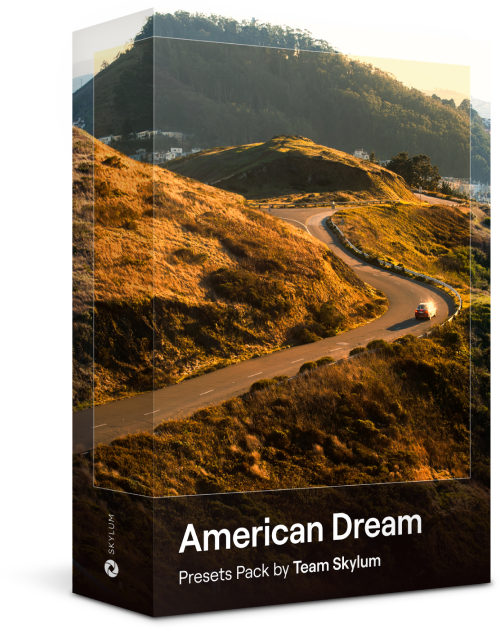
Amerykański sen

Pakiet ustawień wstępnych zespół Skylum

Twórz fantastyczne zdjęcia podczas podróży po USA. Ulepszaj zdjęcia punktów orientacyjnych, parków narodowych i ogólnych krajobrazów znanych miast. Osiągnij różne oszałamiające efekty za pomocą kilku kliknięć tych 10 wspaniałych ustawień wstępnych.


Lightroom a Luminar Neo: który edytor zdjęć jest lepszy(160)
Lightroom a Luminar Neo: który edytor zdjęć jest lepszy(161)
Przed Po
Lightroom a Luminar Neo: który edytor zdjęć jest lepszy(162)
Lightroom a Luminar Neo: który edytor zdjęć jest lepszy(163)
Przed Po
Lightroom a Luminar Neo: który edytor zdjęć jest lepszy(164)
Lightroom a Luminar Neo: który edytor zdjęć jest lepszy(165)
Przed Po
Lightroom a Luminar Neo: który edytor zdjęć jest lepszy(166)
Lightroom a Luminar Neo: który edytor zdjęć jest lepszy(167)
Przed Po
Lightroom a Luminar Neo: który edytor zdjęć jest lepszy(168)
Lightroom a Luminar Neo: który edytor zdjęć jest lepszy(169)
Przed Po
Lightroom a Luminar Neo: który edytor zdjęć jest lepszy(170)
Lightroom a Luminar Neo: który edytor zdjęć jest lepszy(171)
Lightroom a Luminar Neo: który edytor zdjęć jest lepszy(172)
Lightroom a Luminar Neo: który edytor zdjęć jest lepszy(173)
Lightroom a Luminar Neo: który edytor zdjęć jest lepszy(174)

Opowieści ludowe z Bliskiego Wschodu

Pakiet ustawień wstępnych zespół Skylum

Ta fascynująca kolekcja 10 presetów została zaprojektowana, aby wydobyć tajemnicze piękno krajobrazów Bliskiego Wschodu, architektury, stylu ulicznego i natury. W ciepłych tonacjach, głębokich odcieniach żółci lub błękitu i złota - z pewnością znajdziesz preset idealny dla swojego zdjęcia.


Lightroom a Luminar Neo: który edytor zdjęć jest lepszy(175)
Lightroom a Luminar Neo: który edytor zdjęć jest lepszy(176)
Przed Po
Lightroom a Luminar Neo: który edytor zdjęć jest lepszy(177)
Lightroom a Luminar Neo: który edytor zdjęć jest lepszy(178)
Przed Po
Lightroom a Luminar Neo: który edytor zdjęć jest lepszy(179)
Lightroom a Luminar Neo: który edytor zdjęć jest lepszy(180)
Przed Po
Lightroom a Luminar Neo: który edytor zdjęć jest lepszy(181)
Lightroom a Luminar Neo: który edytor zdjęć jest lepszy(182)
Przed Po
Lightroom a Luminar Neo: który edytor zdjęć jest lepszy(183)
Lightroom a Luminar Neo: który edytor zdjęć jest lepszy(184)
Przed Po
Lightroom a Luminar Neo: który edytor zdjęć jest lepszy(185)
Lightroom a Luminar Neo: który edytor zdjęć jest lepszy(186)
Lightroom a Luminar Neo: który edytor zdjęć jest lepszy(187)
Lightroom a Luminar Neo: który edytor zdjęć jest lepszy(188)
Lightroom a Luminar Neo: który edytor zdjęć jest lepszy(189)

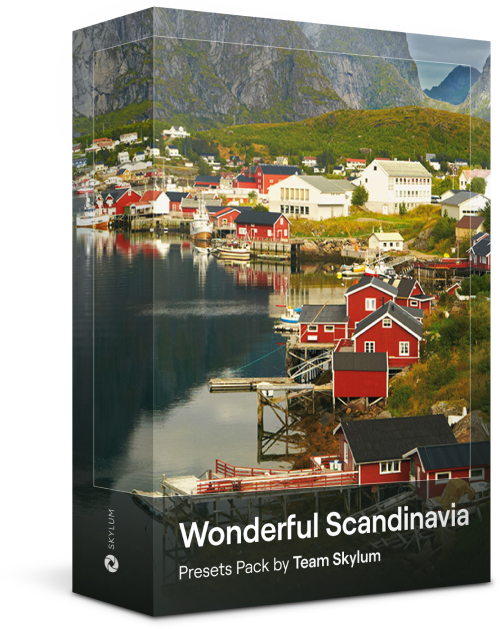
Cudowna Skandynawia

Pakiet ustawień wstępnych zespół Skylum

Odkryj tę wspaniałą kolekcję 10 wszechstronnych presetów, które doskonale sprawdzą się w Twoich zdjęciach z podróży po krajach nordyckich. Uchwyć idylliczne krajobrazy, naturalne cuda i przytulne ujęcia architektury, które oddają skandynawski klimat. Czas spakować swoją podróżną torbę!

Luminar Video Course

Informacje o kursie
Czego możesz się nauczyć?
Zobacz proces
Twórz zdjęcia takie jak to
Twórca

Creative Photo Editing Techniques in Luminar

od Alberta Drosa

10 samouczków wideo

W zestawie 12 starannie dobranych presetów

Kreatywny samouczek edycji w zestawie

Dołącz do holenderskiego fotografa krajobrazu, Alberta Drosa, w tym kursie, gdzie dzieli się swoją niezwykłą pasją do planowania i tworzenia wyjątkowych ujęć. W serii dziesięciu filmów uzyskasz wgląd w tajniki fotografii, dowiesz się, co sprawia, że zdjęcie jest udane, lub co może je zepsuć. Albert krok po kroku pokaże techniki edycji, które podniosą twoje umiejętności fotograficzne. Dodatkowo, jako specjalny bonus, otrzymasz bezpłatny zestaw 12 ręcznie dobranych presetów Alberta Drosa, które pomogą ci tworzyć hipnotyzujące obrazy. Odkryj sekrety zapierającej dech w piersiach fotografii krajobrazowej i przekształć swoje ujęcia w oszałamiające arcydzieła dzięki fachowym wskazówkom Alberta.
img

Wprowadzenie i opis kursu

Albert Dros przedstawia się i daje szybki przegląd tego, czego nauczysz się o fotografii i...

img

Wstęp do fotografii

Na czym należy się skupić podczas robienia zdjęć, aby uzyskać najlepsze rezultaty?
img

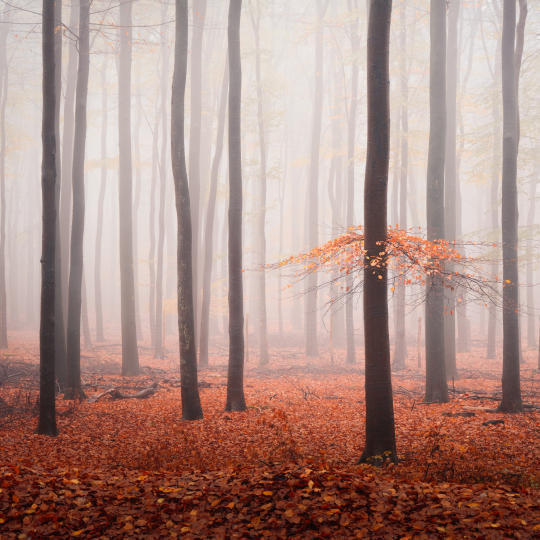
Podstawowa edycja

Albert introduces the layout of Luminar and the basic instruments you can use to achieve great results instantly.
img

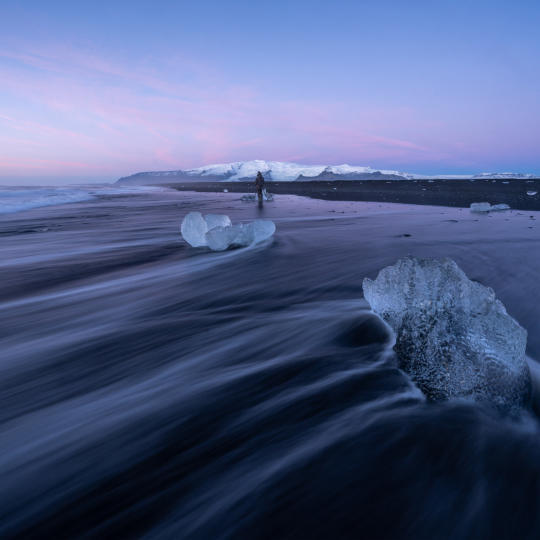
Zaawansowana edycja

Going in depth, Albert shows you the more advanced tools in Luminar and how to use them to make your photos stand out.
img

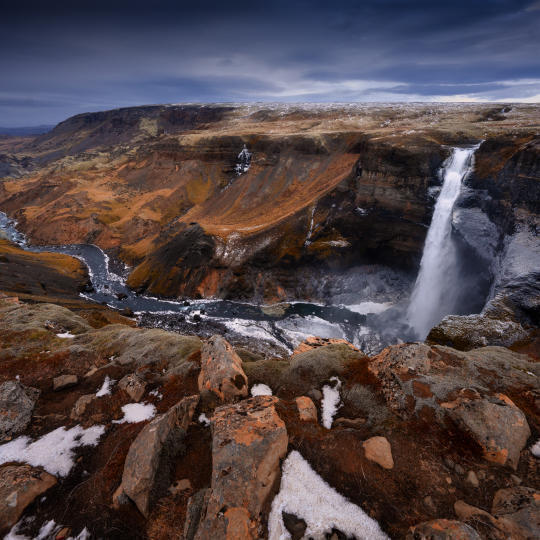
Dramatyczna edycja

Bądź kreatywny ze swoimi zdjęciami! Albert edytuje zdjęcie za pomocą bardziej kreatywnych narzędzi, aby podkreślić jego dramatyczne aspekty i tchnąć w nie nowe życie.
img

Focus Stacking

Luminar has Extensions that let you get even more impressive results. In this video, you will learn how to do focus stacking with Luminar’s Focus Stacking Extension.

img

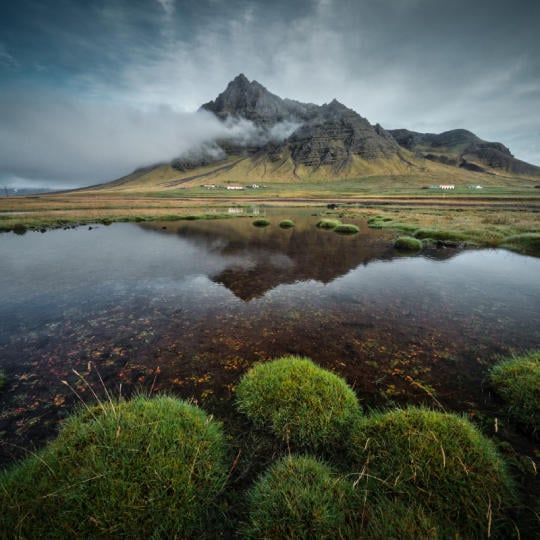
Krajobraz miejski

Co decyduje o jakości zdjęcia krajobrazu miejskiego? Zobacz, jak przekształcić zdjęcie z Dubaju ze zwykłego w imponujące.
img

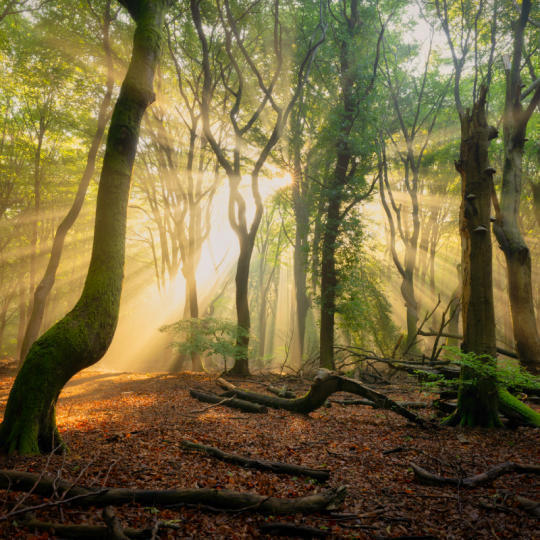
Lasy

Find out what Luminar tools Albert uses to make his impressive signature forest photos. Look out for Atmosphere AI, Sunrays, and other tools!

img

Presety

Naucz się korzystać z presetów, aby szybko uzyskać ciekawe rozwiązania kolorystyczne na swoich zdjęciach. Albert poprowadzi Cię przez proces korzystania z presetów, aby uzyskać jeszcze piękniejsze ujęcia lasu.

img

Podsumowanie kursu

Uzyskaj szybkie podsumowanie wszystkiego, czego nauczyłeś się w tym kursie. Szczęśliwego tworzenia!

Przed Po
Przed Po
Przed Po
Przed Po
Przed Po

Albert Dros

FOTOGRAF, PISARZ I NAUCZYCIEL

Albert Dros jest holenderskim fotografem krajobrazu, który ma niezwykłą pasję do planowania i tworzenia unikalnych ujęć. Jego uwagę przyciągają wulkany, zaćmienia słońca i wyjątkowe aspekty natury. Nie poprzestaje na prostych ujęciach.

"Go big or go home" is his motto, always trying to add some unique element to his shots.

Jego praca została doceniona na całym świecie, a on sam był publikowany w największych mediach.

Albert dużo podróżuje jako edukator fotograficzny, ale także w ramach osobistych projektów. Ale nawet w Holandii nie może przestać fotografować. Jego inspiracja nigdy się nie kończy.

Twórz wszędzie - potężna edycja zdjęć na każdym urządzeniu

Luminar

Działa jako samodzielna aplikacja na:

Lightroom a Luminar Neo: który edytor zdjęć jest lepszy(190)

macOS

Lightroom a Luminar Neo: który edytor zdjęć jest lepszy(191)

Windows

Działa jako wtyczka do:

Lightroom a Luminar Neo: który edytor zdjęć jest lepszy(192)

Adobe Photoshop®

Lightroom a Luminar Neo: który edytor zdjęć jest lepszy(193)

Adobe Lightroom®

Lightroom a Luminar Neo: który edytor zdjęć jest lepszy(194)

Apple Photos®

Luminar na telefonie

Działa jako samodzielna aplikacja na:

Lightroom a Luminar Neo: który edytor zdjęć jest lepszy(195)

Android

Lightroom a Luminar Neo: który edytor zdjęć jest lepszy(196)

iOS

Lightroom a Luminar Neo: który edytor zdjęć jest lepszy(197)

ChromeOS

Często Zadawane Pytania

Które oprogramowanie jest lepsze dla początkujących: Luminar czy Lightroom?

W porównaniu z Lightroomem Luminar ma bardziej intuicyjny interfejs i suwaki, które upraszczają rutynowe zadania. Luminar został zaprojektowany tak, aby ułatwić rozpoczęcie przygody z edycją zdjęć bez konieczności oglądania samouczków lub poświęcania dużej ilości czasu na naukę obsługi funkcji.

Czy mogę zintegrować Luminar i Lightroom w moim przepływie pracy i jakie są tego korzyści?

Luminar może być używany jako wtyczka do programu Lightroom, dzięki czemu w swoim procesie pracy możesz czerpać korzyści z najlepszych cech obu programów. Jeśli jesteś przyzwyczajony do sposobu pracy w Lightroomie i masz już uporządkowany katalog, z którym nie chcesz się rozstać, nadal możesz korzystać z Luminara jako wtyczki i czerpać korzyści z jego zaawansowanych narzędzi opartych na sztucznej inteligencji. Dowiedz się więcej tutaj.

Jak wypada porównanie planów cenowych Lightoom i Luminar Neo?

Nie można już kupić programu Adobe Lightroom jako samodzielnego oprogramowania i posiadać go na zawsze. Aby uzyskać dostęp do Lightroom, należy wykupić abonament miesięczny lub roczny. W przypadku Luminar można nabyć licencję na całe życie. Dowiedz się więcej o cenach tutaj.

Czy w Luminar są jakieś unikalne funkcje, których nie ma w Lightroom?

Luminar oferuje kilka możliwości wykraczających poza to, co zawiera Lightroom. Oto krótkie porównanie Luminar vs Lightroom skupiające się na funkcjach, których brakuje w Lightroomie:

  • Zaawansowana edycja oparta na sztucznej inteligencji: Narzędzia oparte na sztucznej inteligencji, takie jak automatyczna zamiana nieba za pomocą Sky AI oraz Relight AI z ponownym oświetleniem pierwszego planu, zapewniają rezultaty jednym kliknięciem, których Lightroom nie oferuje w standardzie.
  • Narzędzia takie jak „Auto Adjustment”, „Auto Enhance” i „Sunrays”, które pomagają uzyskać oszałamiające efekty za pomocą zaledwie kilku kliknięć.
  • Edycja oparta na warstwach: Praca z warstwami pozwala na bardziej elastyczne i nieniszczące kompozycje kreatywne.
  • Dedykowana sztuczna inteligencja do portretów: Funkcje „Face AI”, „Skin AI” i „Shine Removal” automatyzują retusz portretów, nadając im naturalny wygląd, eliminując przy tym większość ręcznego maskowania i pracy pędzlem wymaganej w programie Lightroom.
  • Wbudowane zasoby kreatywne: Zawiera 120 presetów, 50 nakładek, 35 niebios i 40 tablic LUT, zapewniając użytkownikom znacznie większy zestaw narzędzi kreatywnych w porównaniu z Lightroomem, bez konieczności dodatkowego pobierania plików.
  • Praca całkowicie w trybie offline: Luminar działa wyłącznie na Twoim komputerze i nie wymaga usług w chmurze ani połączenia z Internetem do edycji.

Czy Luminar może zastąpić Lightroom?

Only you can decide which photo editing program better suits your needs and answer the question is Luminar better than Lightroom. Are you a beginner or a pro? What kind of workflow do you need? Consider the difference between the two programs and decide based on your situation. Luminar’s pricing plans are more flexible. You can buy Luminar’s lifetime license as a single purchase, or subscribe with monthly or yearly plans. Choose between the Explore Plan and the Pro Plan that unlocks all the Luminar Extensions that easily deliver professional results. Lightroom requires a subscription. Learn more here.

W jakich sytuacjach Luminar przewyższa Lightroom?

Luminar przewyższa Lightroom, gdy celem jest szybkie uzyskanie dopracowanych, kreatywnych efektów, zwłaszcza w procesach, w których automatyzacja oparta na sztucznej inteligencji pozwala zaoszczędzić znaczną ilość czasu poświęcanego na ręczną edycję.

  • Ulepszanie krajobrazów i nieba: Funkcja Sky AI pozwala jednym kliknięciem zastąpić niebo i automatycznie dostosować oświetlenie pierwszego planu, dzięki czemu dramatyczne edycje krajobrazów przebiegają znacznie szybciej niż w przypadku ręcznego maskowania w programie Lightroom.
  • Oświetlenie tylne lub nierównomierne: Funkcja Relight AI analizuje głębię sceny i pozwala osobno dostosować oświetlenie na pierwszym planie, w środkowej części kadru oraz w tle.
  • Retusz portretów: Funkcje Face AI, Skin AI i Shine Removal szybko poprawiają jakość portretów, zachowując jednocześnie naturalną teksturę skóry.
  • Kreatywne efekty fotograficzne: Wbudowane presety, tabele LUT, nakładki i nieba ułatwiają tworzenie stylizowanych edycji bez konieczności budowania skomplikowanych procesów roboczych w Lightroomie.
  • Szybka edycja dla początkujących i twórców: Luminar sprawdza się szczególnie dobrze, gdy użytkownicy chcą uzyskać profesjonalnie wyglądające rezultaty przy mniejszym nakładzie pracy związanej z ręcznym maskowaniem, pędzlowaniem i dostosowywaniem.

Krótko mówiąc, rozważając wybór między Luminarem a Adobe Lightroom, zastanów się, do czego potrzebujesz tych programów. Lightroom jest lepszy do katalogowania, przetwarzania plików RAW i precyzyjnej kontroli, podczas gdy Luminar lepiej sprawdza się w szybkim ulepszaniu zdjęć opartym na sztucznej inteligencji, tworzeniu kreatywnych efektów i retuszowaniu portretów.

Wymagania aplikacji

macOS

Model Mac

MacBook, MacBook Air, MacBook Pro, iMac, iMac Pro, Mac Pro, Mac mini, rocznik 2010 lub nowszy

Procesor

Procesor Intel® Core™ i5 8 Gen lub lepszy

System operacyjny

macOS 12.0 lub nowszy.

RAM

Pamięć 8 GB RAM lub więcej (zalecane 16 GB RAM lub więcej)

Miejsce na dysku

10 GB wolnego miejsca na dysku twardym; SSD dla optymalnej wydajności

Monitor

1280x768 lub większy

Windows

Sprzęt

Komputer z systemem Windows z myszką lub podobnym urządzeniem

Procesor

Procesor Intel® Core™ i5 8 Gen lub lepszy, AMD Ryzen™ 5 lub lepszy

System operacyjny

10 w wersji 1909 lub nowszej (wyłącznie systemy 64-bitowe)

RAM

Pamięć 8 GB RAM lub więcej (zalecane 16 GB RAM lub więcej)

Miejsce na dysku

10 GB wolnego miejsca na dysku twardym; SSD dla optymalnej wydajności

Monitor

1280x768 lub większy

Karta graficzna

Karta graficzna kompatybilna z Open GL 3.3 lub nowszą wersją

Lightroom a Luminar Neo: który edytor zdjęć jest lepszy(198)