

 Zobacz plany
Natychmiastowa zmiana koloru tła zdjęcia
Chcesz, żeby zdjęcie wyglądało bardziej efektownie? Wystarczy kilka kliknięć, by nadać zdjęciu wyraziste kolory, zmieniając kolor tła!
Zobacz planyZmień wygląd swoich treści: zmiana koloru tła zdjęcia
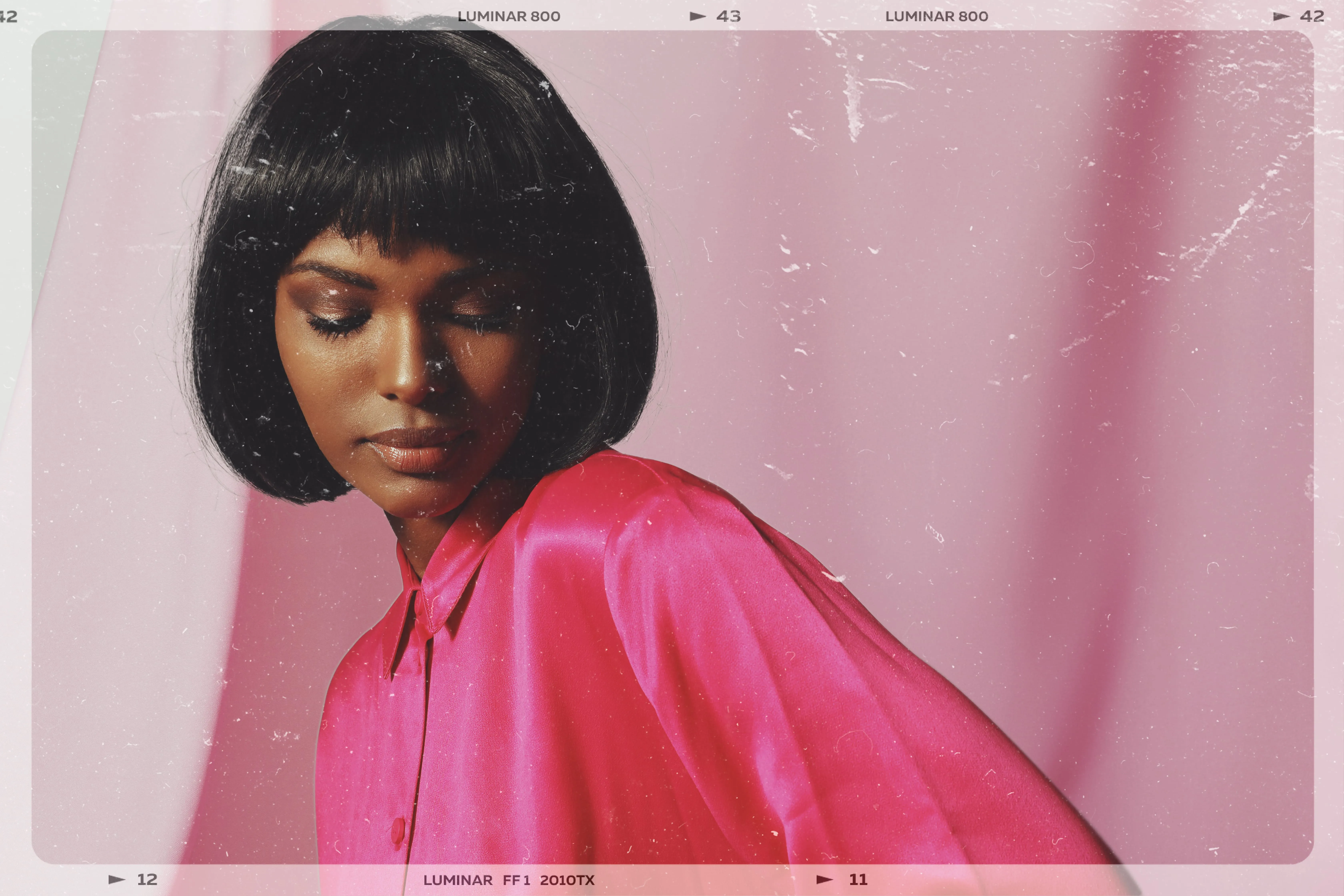
Wystarczy szybko zmienić kolor tła zdjęcia, aby w prosty sposób skupić uwagę na głównym obiekcie. Dzięki jednolitemu lub kontrastowemu tłu obiekt staje się centralnym punktem zdjęcia.
Poza tym zmiana tła może pomóc Ci dopasować zdjęcie do ogólnego stylu Twoich zdjęć oraz kolorystyki w mediach społecznościowych, a także zwiększyć Twoją rozpoznawalność jako twórcy!
Poza tym zmiana tła może pomóc Ci dopasować zdjęcie do ogólnego stylu Twoich zdjęć oraz kolorystyki w mediach społecznościowych, a także zwiększyć Twoją rozpoznawalność jako twórcy!
Dlaczego narzędzie do zmiany koloru tła jest niezbędne?
Trudno jest realistycznie zmienić kolor tła bez użycia oprogramowania do edycji zdjęć. W programie Luminar możesz bez wysiłku dodać kolorowe tło do zdjęcia dzięki specjalnym narzędziom opartym na sztucznej inteligencji.



shutterstock
.webp)
.webp)
shutterstock



© Depositphotos
Odkryj możliwości narzędzia do zmiany koloru tła zdjęć
Zmiana koloru tła obrazu może mieć znaczący wpływ na ogólny nastrój, punkt ciężkości i atrakcyjność wizualną obrazu. Możesz wpływać na reakcję emocjonalną, stosując różne kolory, które wywołują różne emocje i nastroje.
Zwiększ kontrast i widoczność. Dopasuj tło tak, by tworzyło spójną całość. Eksperymentuj z różnymi kolorami i osiągaj kreatywne oraz atrakcyjne wizualnie efekty!
Zwiększ kontrast i widoczność. Dopasuj tło tak, by tworzyło spójną całość. Eksperymentuj z różnymi kolorami i osiągaj kreatywne oraz atrakcyjne wizualnie efekty!
Opanowanie edycji zdjęć poprzez zmianę koloru tła
W programie Luminar zmiana koloru tła jest niezwykle prosta.
• Skorzystaj z narzędzia do usuwania tła z portretów, aby jednym kliknięciem usunąć tło.
• Dodaj kolejne tło według własnego wyboru, w dowolnym kolorze, korzystając z funkcji „Warstwy”.
• Jeśli Twoje zdjęcie nie jest portretem, użyj rozszerzenia „Usuwanie tła”, aby uzyskać ten sam efekt.
• Skorzystaj z narzędzia do usuwania tła z portretów, aby jednym kliknięciem usunąć tło.
• Dodaj kolejne tło według własnego wyboru, w dowolnym kolorze, korzystając z funkcji „Warstwy”.
• Jeśli Twoje zdjęcie nie jest portretem, użyj rozszerzenia „Usuwanie tła”, aby uzyskać ten sam efekt.


© Dmytro-Flisak
Poznaj inne funkcje
Luminar oferuje wiele innych funkcji, które ułatwiają i przyspieszają edycję zdjęć

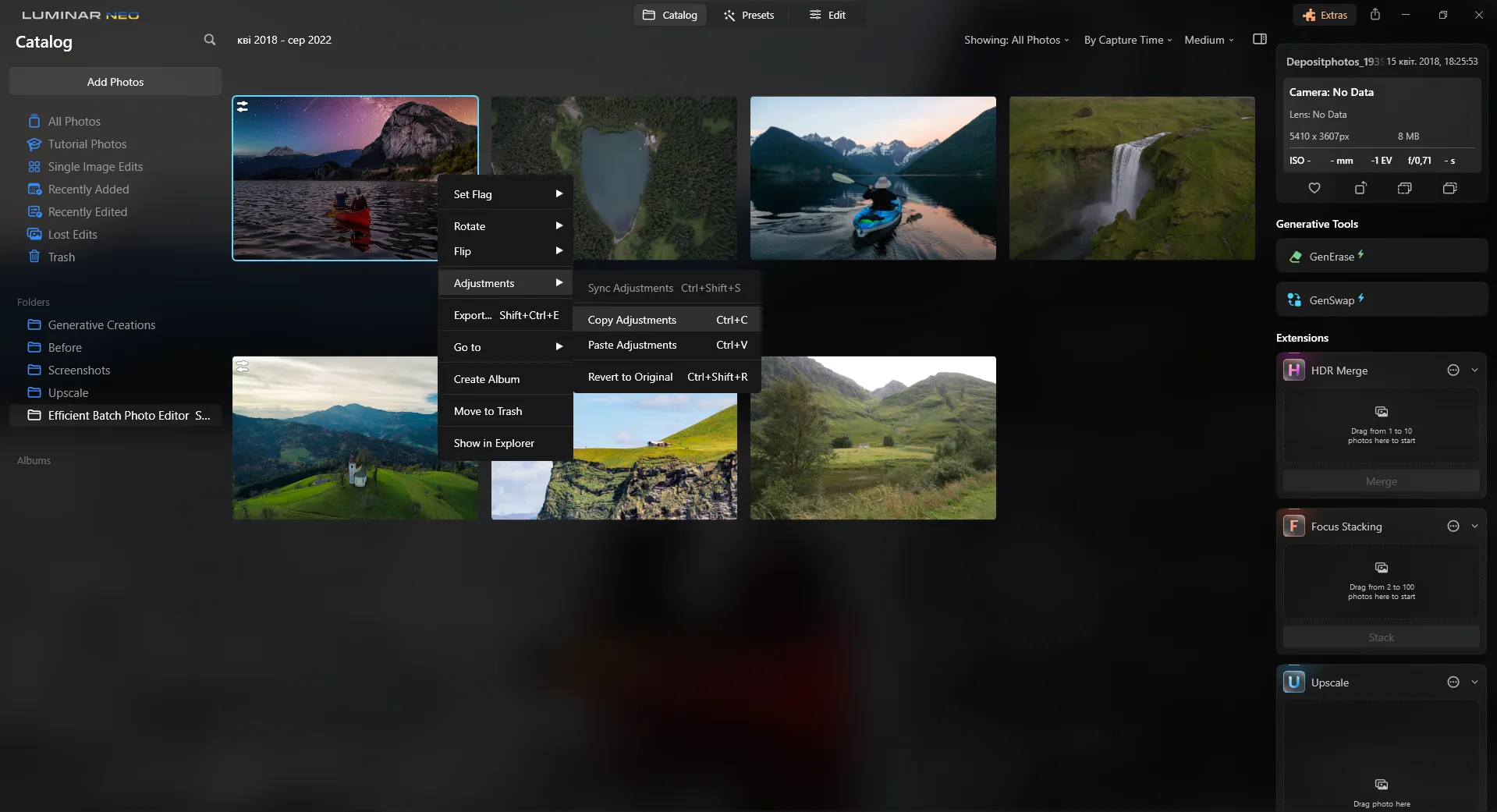
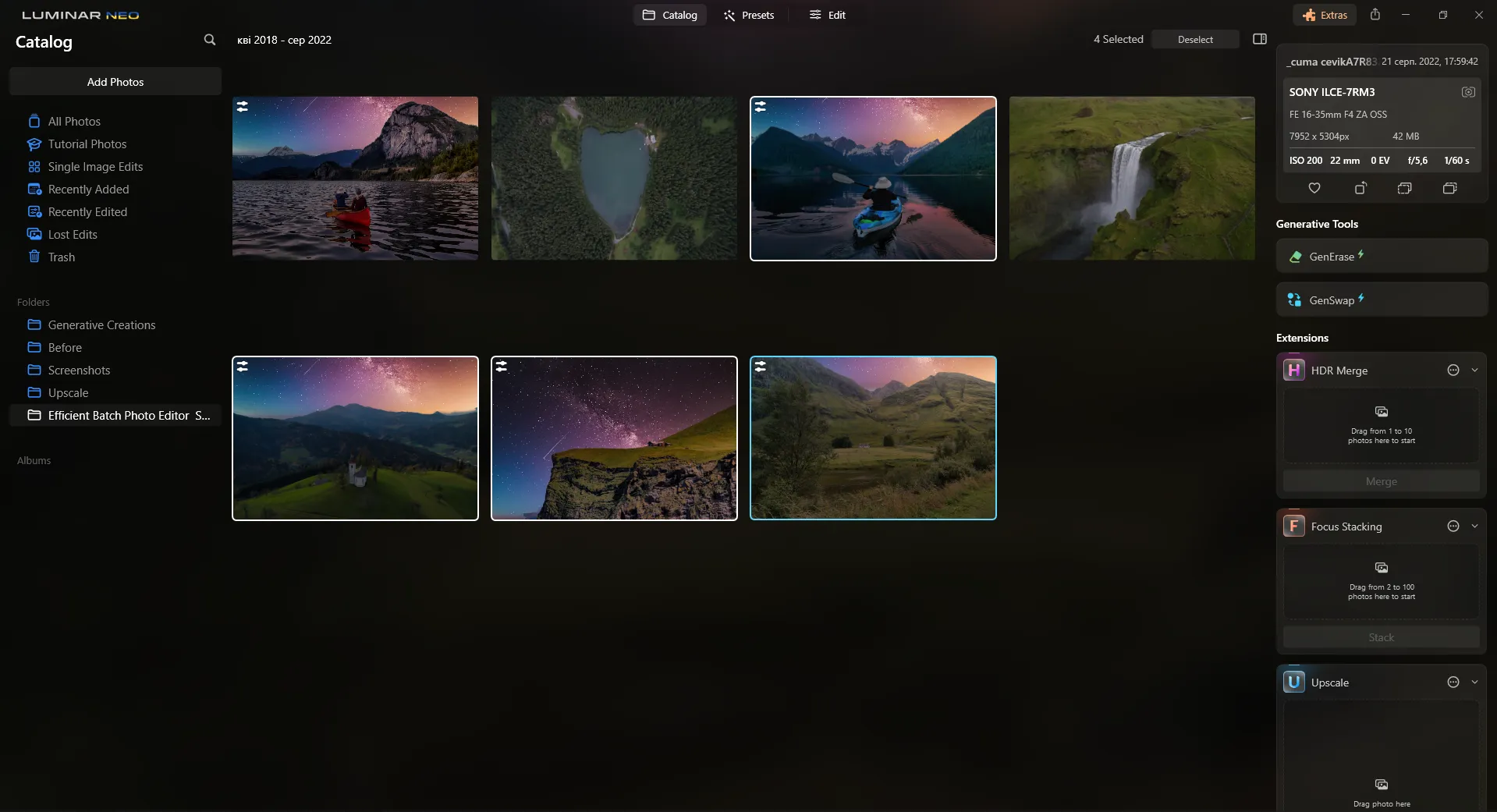
Edytor zdjęć wsadowy
Edytor zdjęć wsadowy
Oszczędzaj czas i zwiększ wydajność dzięki zbiorczej edycji zdjęć. Wypróbuj to już teraz i zrewolucjonizuj swój proces edycji!

Filtry fotograficzne
© Depositphotos
Filtry fotograficzne
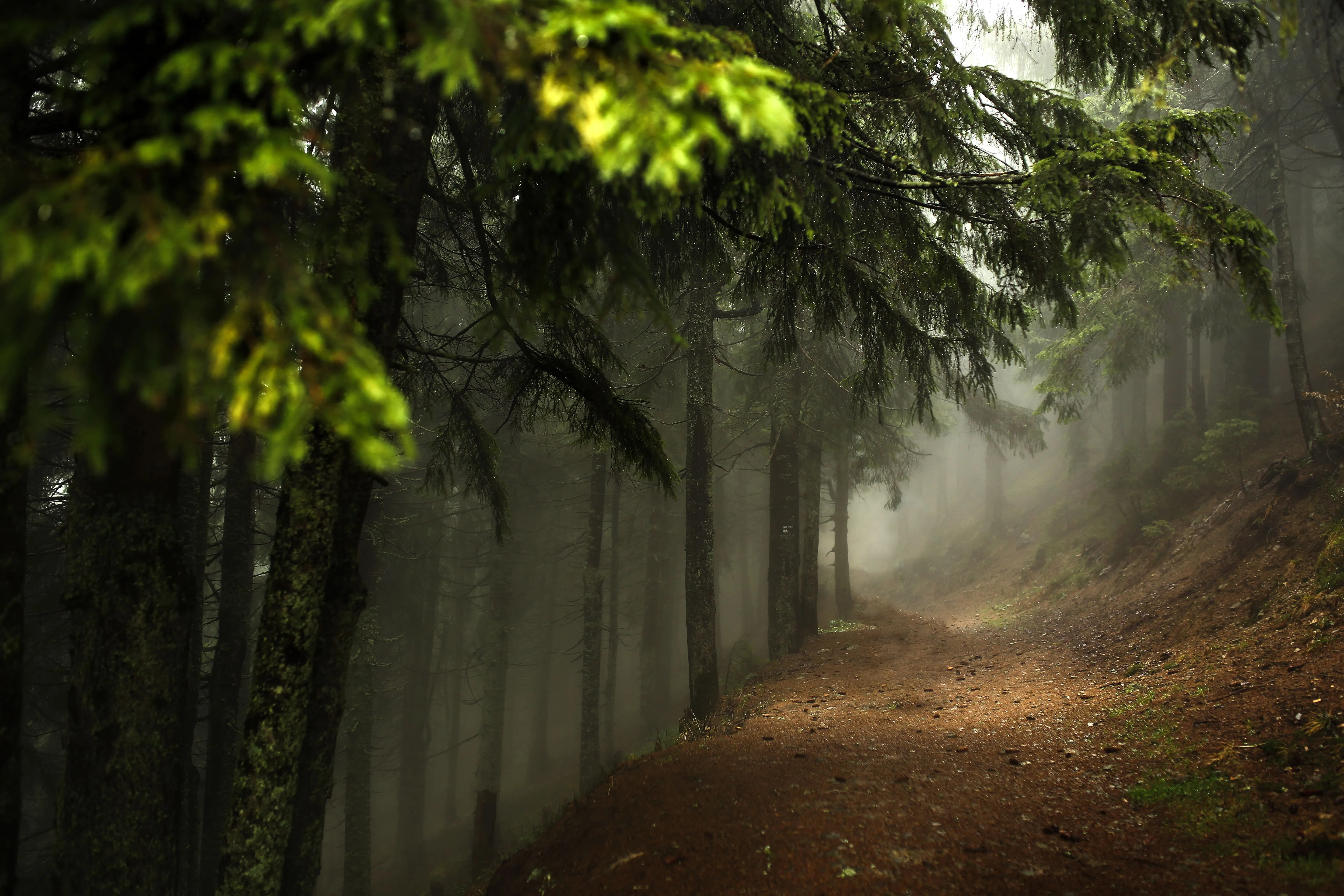
Wzbogać swoje zdjęcia dzięki niesamowitym filtrom fotograficznym

Narzędzie Klonowanie


© Lisa
Narzędzie Klonowanie
Odkryj możliwości narzędzia „Klonowanie” – idealnego do usuwania niepożądanych obiektów, poprawiania tekstur i uzupełniania brakujących fragmentów

Akcent AI


© Jabi Sanz
Akcent Sztuczna inteligencja
Akcent AI aby szybko dostosować jasność, kontrast i kolory za pomocą jednego suwaka

Selektywne kolory


© shutterstock
Selektywne kolory
Uwolnij swoją kreatywność i spraw, by Twoje zdjęcia naprawdę się wyróżniały

Wyrównaj obrazy


© Bogdan Sonjachny
Wyrównaj obrazy
Uzyskaj idealną kompozycję i skoryguj wszelkie zniekształcenia obiektywu lub perspektywy za pomocą zaawansowanych narzędzi do prostowania zdjęć w programie Luminar
Aplikacja i wtyczka
Dla systemów macOS i Windows
- Wysokowydajny edytor oparty na sztucznej inteligencji
Pomoc techniczna dostępna 24 godziny na dobę, 7 dni w tygodniu
30-dniowa gwarancja zwrotu pieniędzy
Dołącz do naszych społeczności

Najczęściej zadawane pytania
Jak zmienić kolor tła zdjęcia za pomocą programu do edycji zdjęć?
W programie Luminar można z łatwością edytować kolor tła. Użyj funkcji Usuwanie tła z portretów narzędzie pozwalające jednym kliknięciem usunąć tło i dodać inne, wybrane przez Ciebie tło w dowolnym kolorze za pomocą warstw. Jeśli Twoje zdjęcie nie jest portretem, użyj funkcji Usuwanie tła aby uzyskać ten sam efekt.
Jakie formaty plików najlepiej nadają się do zmiany koloru tła obrazu?
Wszystko zależy od formatów plików obsługiwanych przez program do edycji zdjęć. Luminar umożliwia zmianę koloru tła obrazu we wszystkich najpopularniejszych formatach.
Jak usunąć kolor tła ze zdjęcia?
Luminar oferuje dwa narzędzia, które pomogą Ci usunąć tło ze zdjęcia za pomocą sztucznej inteligencji – jedno przeznaczone do zdjęć portretowych, a drugie do zdjęć z dowolnym motywem. Skorzystaj z nich, aby usunąć tło jednym kliknięciem.
Czy mogę zmienić kolor tła zdjęcia na określony kod koloru?
W programie Luminar możesz zmienić tło na dowolne, które posiadasz. Znajdź kod koloru, którego potrzebujesz, i zmień go w sekcji „Warstwy”.
