

 Zobacz plany
Filtr tilt-shift dla zmiany perspektywy zdjęcia
Jednym z najczęstszych zastosowań funkcji tilt-shift jest tworzenie efektu miniatury. Manipulując mechanizmami pochylenia i przesunięcia obiektywu, można rozmyć niektóre części obrazu, zachowując ostrość określonych obszarów
Zobacz planyJak tworzyć dramatyczne efekty głębi zdjęć?
Originally, tilt shift was done by manipulating the lens, but now you can achieve this effect of a tilt photo in editing software, including the powerful photo editor Luminar.
Program posiada narzędzie do tilt-shift, które może pomóc w stworzeniu tego efektu za pomocą jednego kliknięcia przycisku.
Program posiada narzędzie do tilt-shift, które może pomóc w stworzeniu tego efektu za pomocą jednego kliknięcia przycisku.
Dlaczego zdjęcia z techniką tilt-shift to Twoja tajna broń?
Edycja tilt-shift może zwiększyć atrakcyjność wizualną zdjęć. Poprzez selektywne rozmycie części obrazu i zachowanie ostrości niektórych obszarów, można zwrócić uwagę na określone obiekty lub elementy, dzięki czemu zdjęcia są bardziej estetyczne i wciągające.
To selektywne rozmycie naśladuje płytką głębię ostrości często spotykaną na zdjęciach miniaturowych modeli, sprawiając, że rzeczywiste sceny wyglądają jak małe, zabawkowe wersje.
To selektywne rozmycie naśladuje płytką głębię ostrości często spotykaną na zdjęciach miniaturowych modeli, sprawiając, że rzeczywiste sceny wyglądają jak małe, zabawkowe wersje.

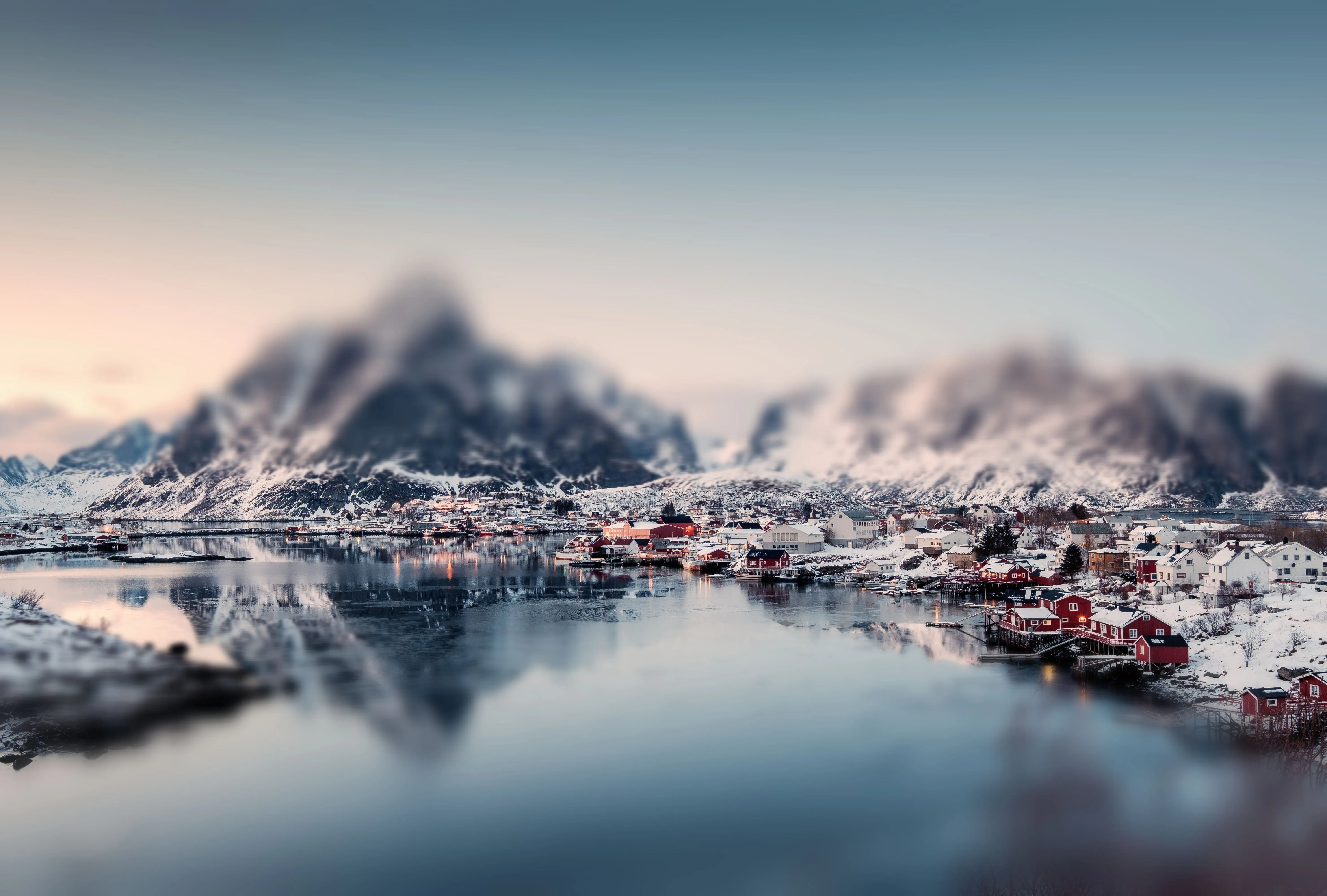
© mumemories

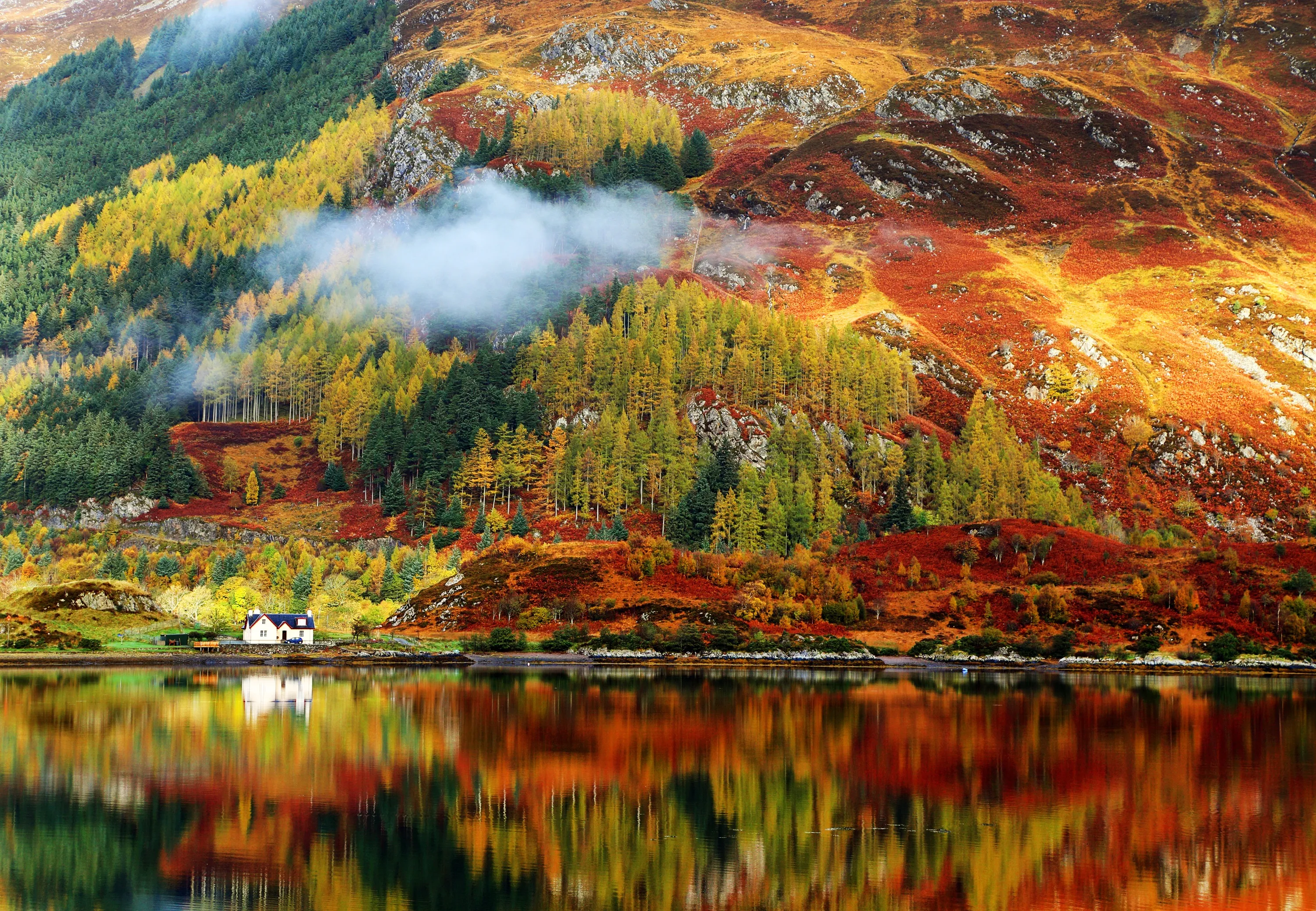
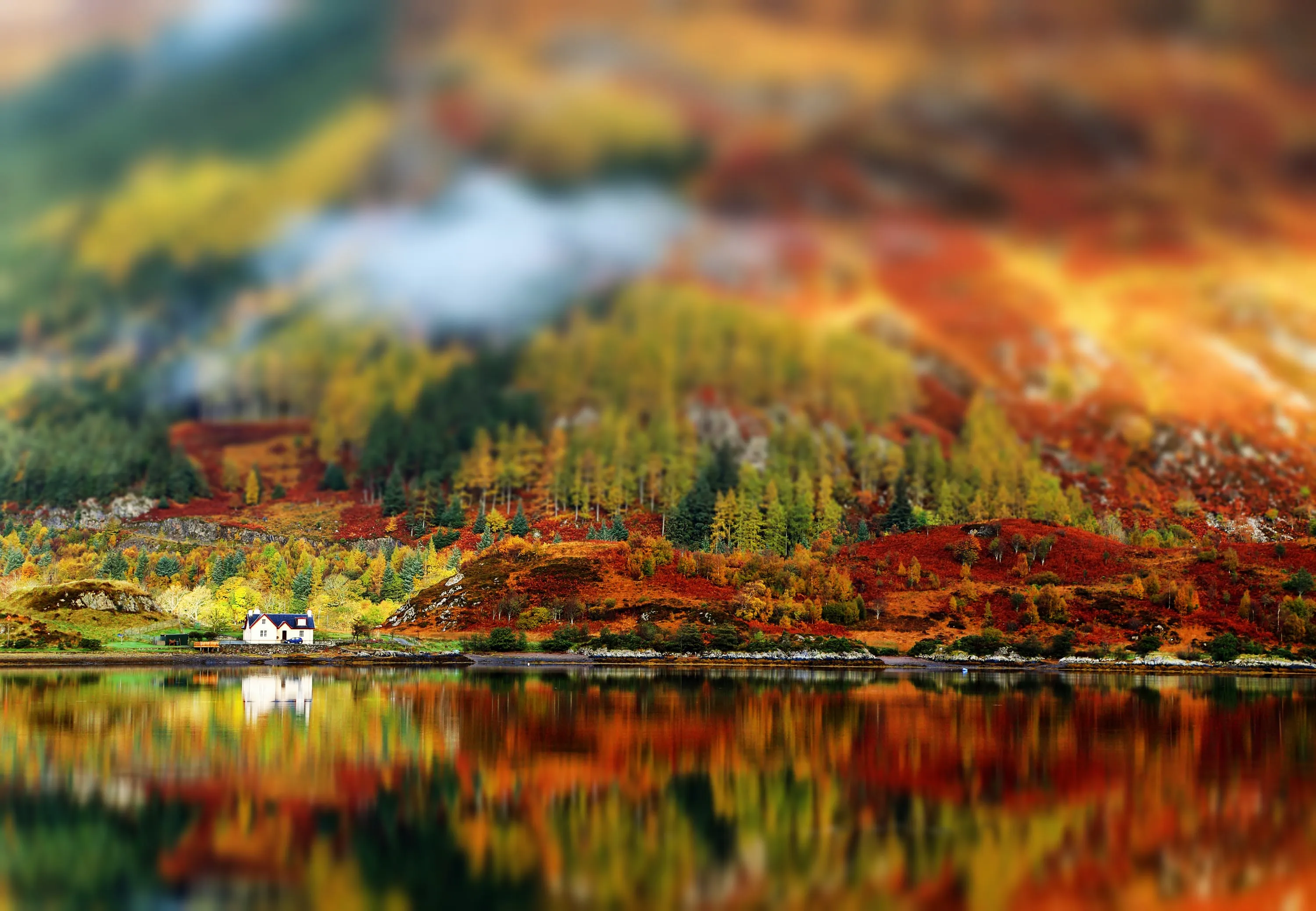
© shutterstock
Miniaturowe iluzje i filmowa głębia
Creating the miniature effect through tilt-shift editing can be enjoyable because it transforms ordinary scenes into what looks like miniature models.
It's fascinating to see real-life scenes—like cityscapes, landscapes, or crowded streets—transformed into tiny, toy-like settings, adding a whimsical and playful element to the photos.
It's fascinating to see real-life scenes—like cityscapes, landscapes, or crowded streets—transformed into tiny, toy-like settings, adding a whimsical and playful element to the photos.
Nadaj codziennym scenom nowy wymiar dzięki naszej magii Tilt-Shift
Aby nadać zdjęciom efekt tilt-shift, wystarczy otworzyć narzędzie Rozmycie. Zobaczysz przycisk o nazwie Tilt-Shift. Naciśnij go i voila! Pamiętaj, że możesz manipulować efektem za pomocą maskowania. Istnieją również inne rodzaje rozmycia, z którymi można eksperymentować:
• Gaussian;
• Zakręcony;
• Ruch;
• Tilt-shift
• Gaussian;
• Zakręcony;
• Ruch;
• Tilt-shift

© silverjohn
Poznaj inne funkcje

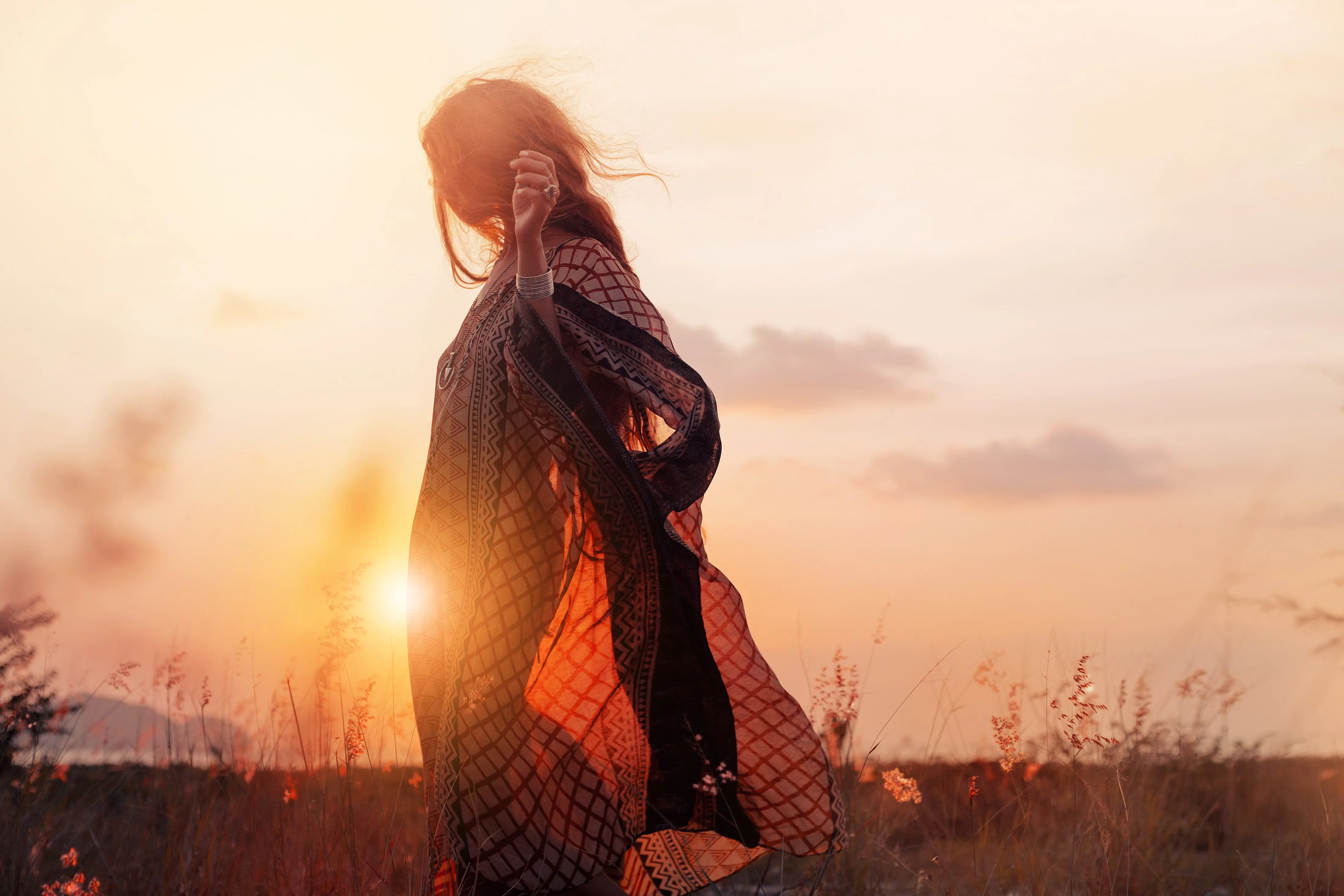
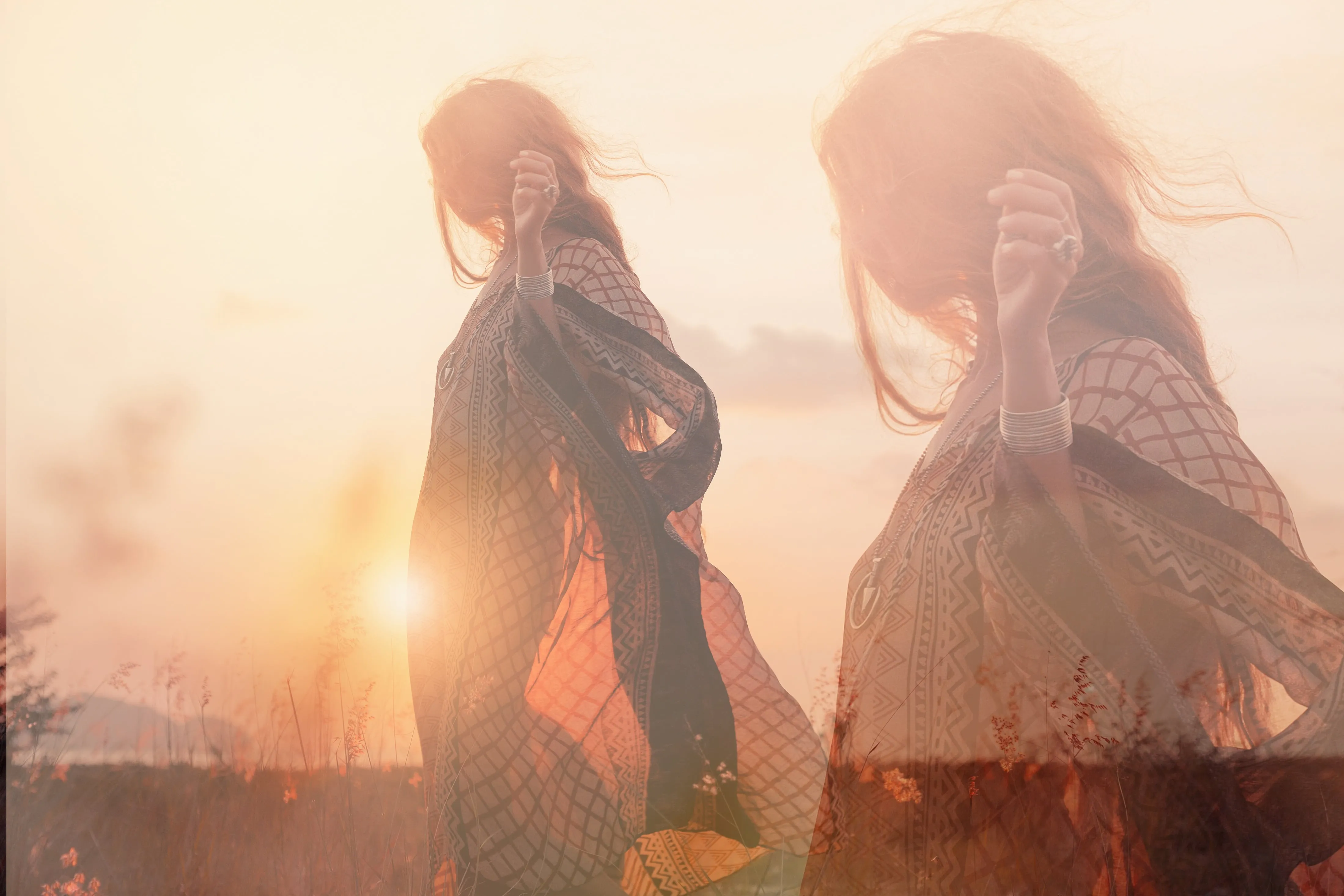
Połącz dwa zdjęcia
© shutterstock
Wznieś swoją fotografię na nowy poziom, płynnie łącząc dwa obrazy

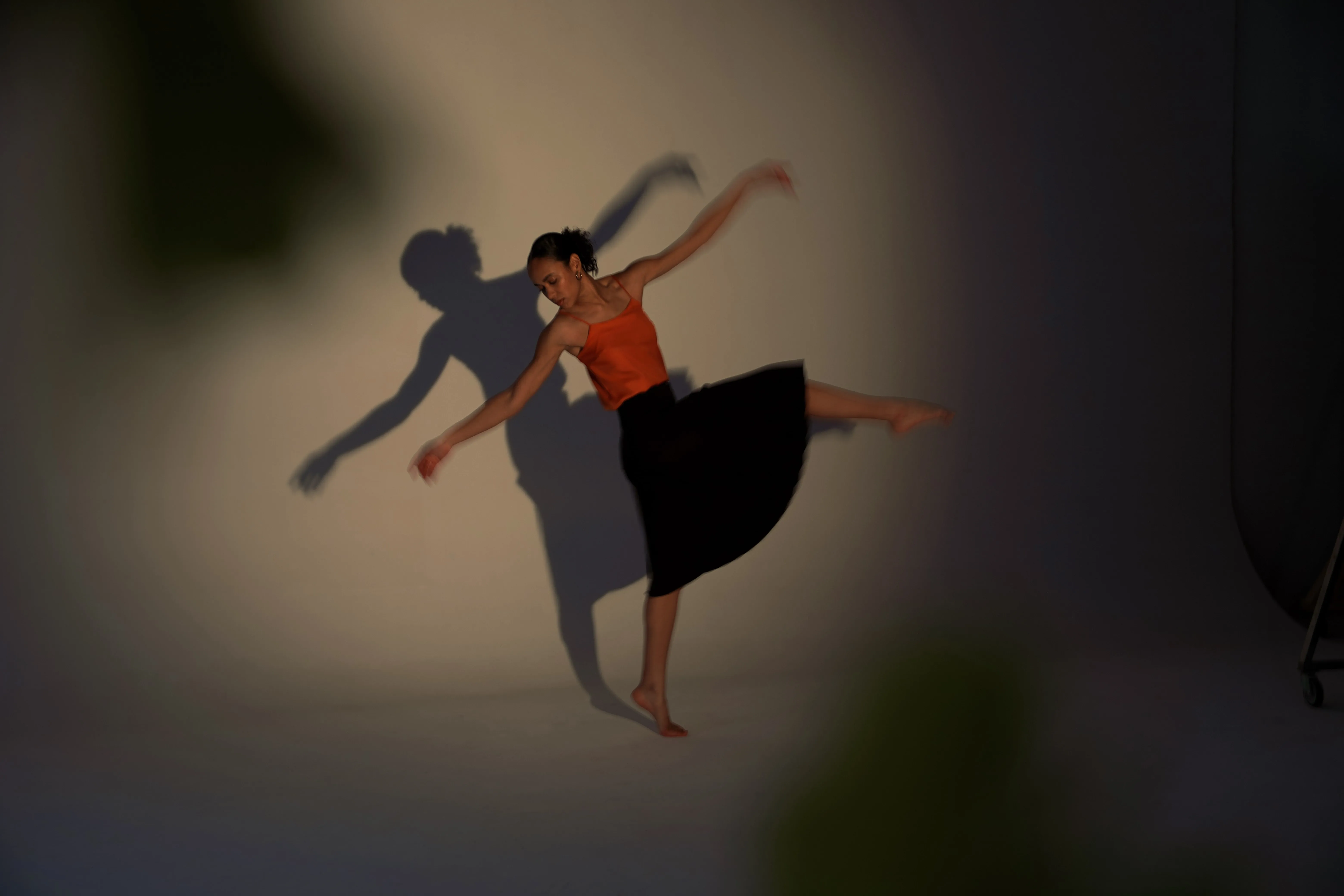
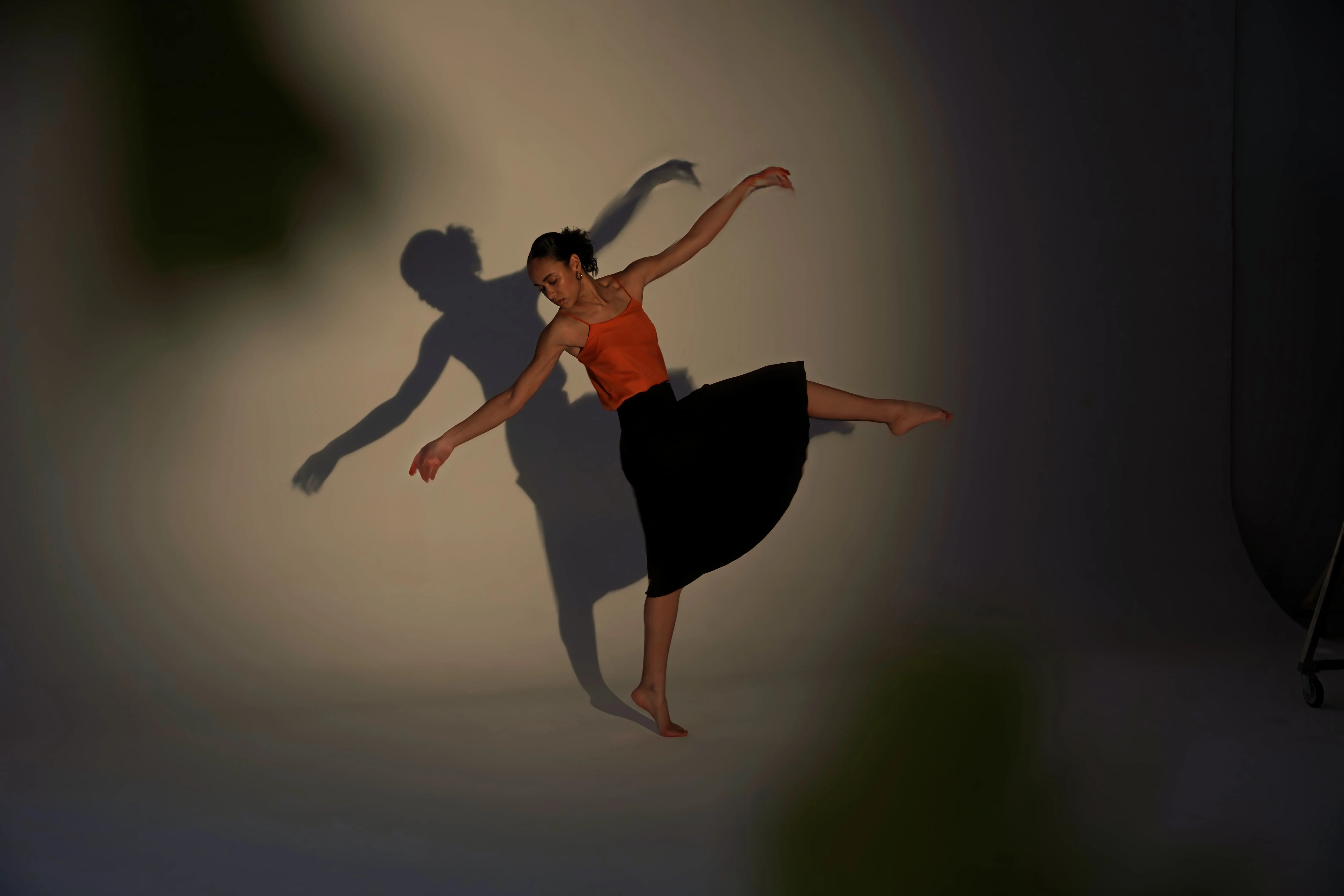
Superostrość AI
© Ksenia Kazak
Ożyw swoje rozmazane zdjęcia korzystając z Superostrości AI! Skorzystaj z naszej najnowocześniejszej technologii, aby naturalnie przywrócić ostrość swoich cennych wspomnień.

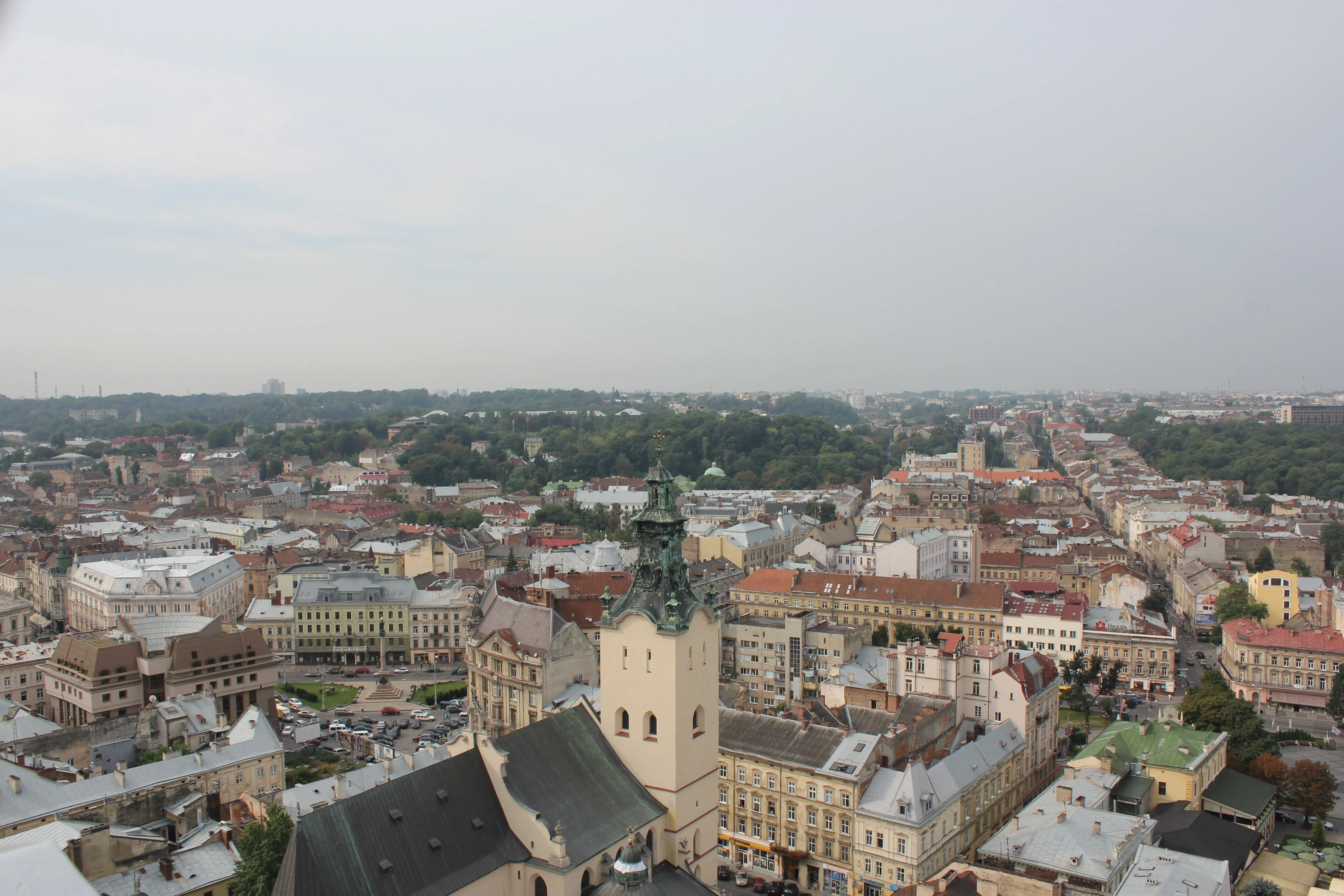
GenSwap
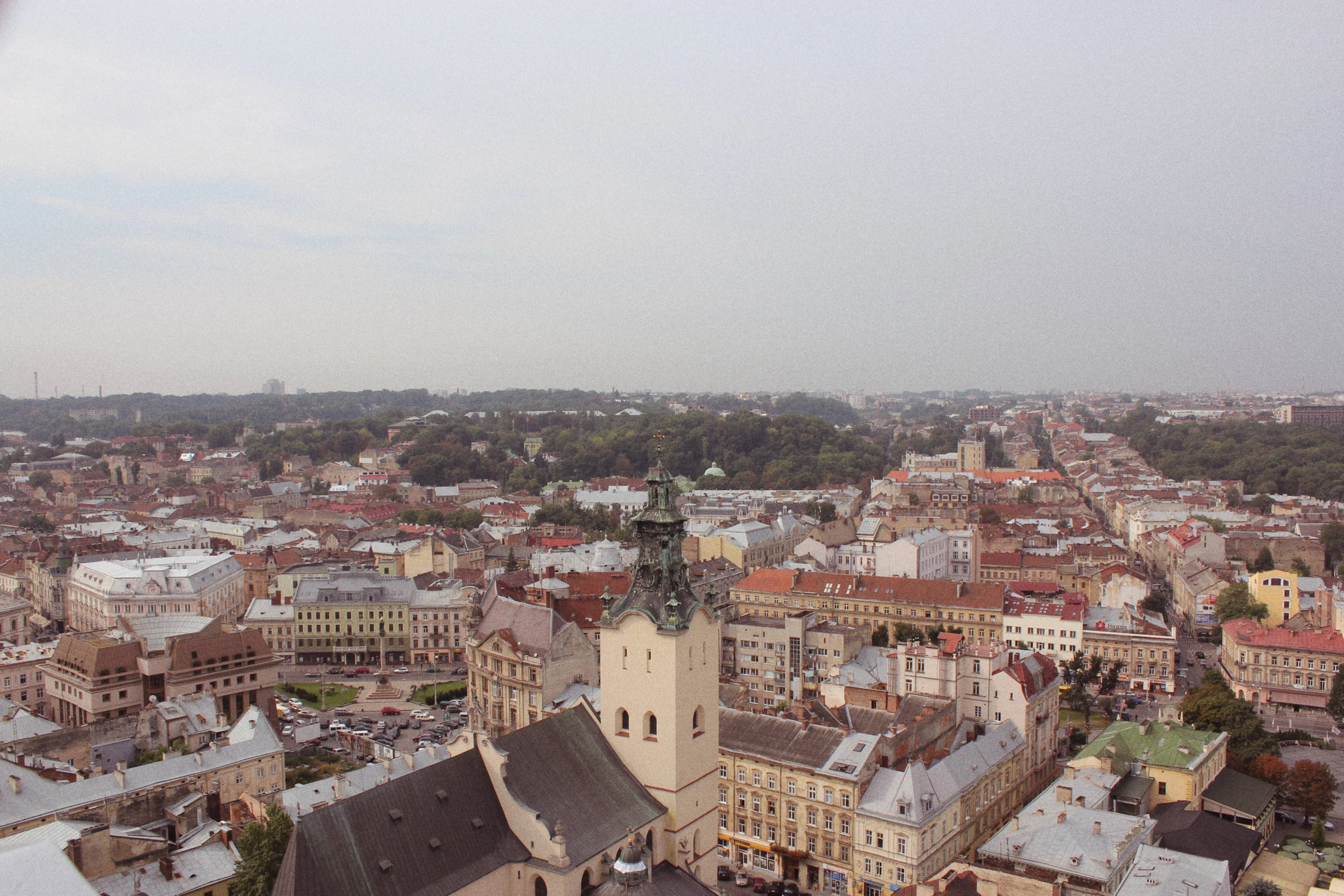
© Lisa
Transformuj swoje zdjęcia dzięki GenSwap! Z łatwością zamień nudne elementy na sztucznie wygenerowane wizualizacje przy użyciu sztucznej inteligencji, które idealnie blendują się z Twoimi obrazami.

Usuwanie tła AI
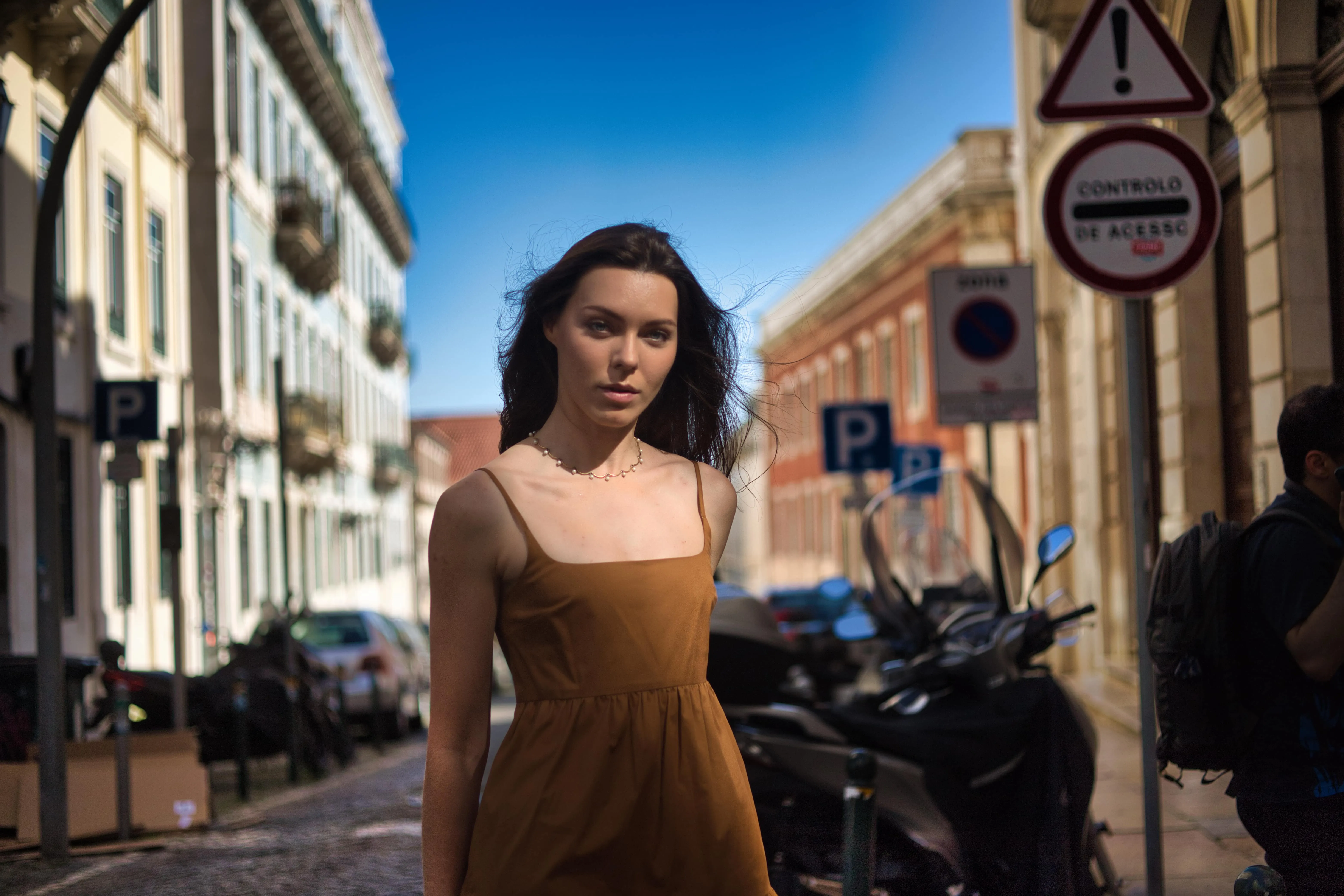
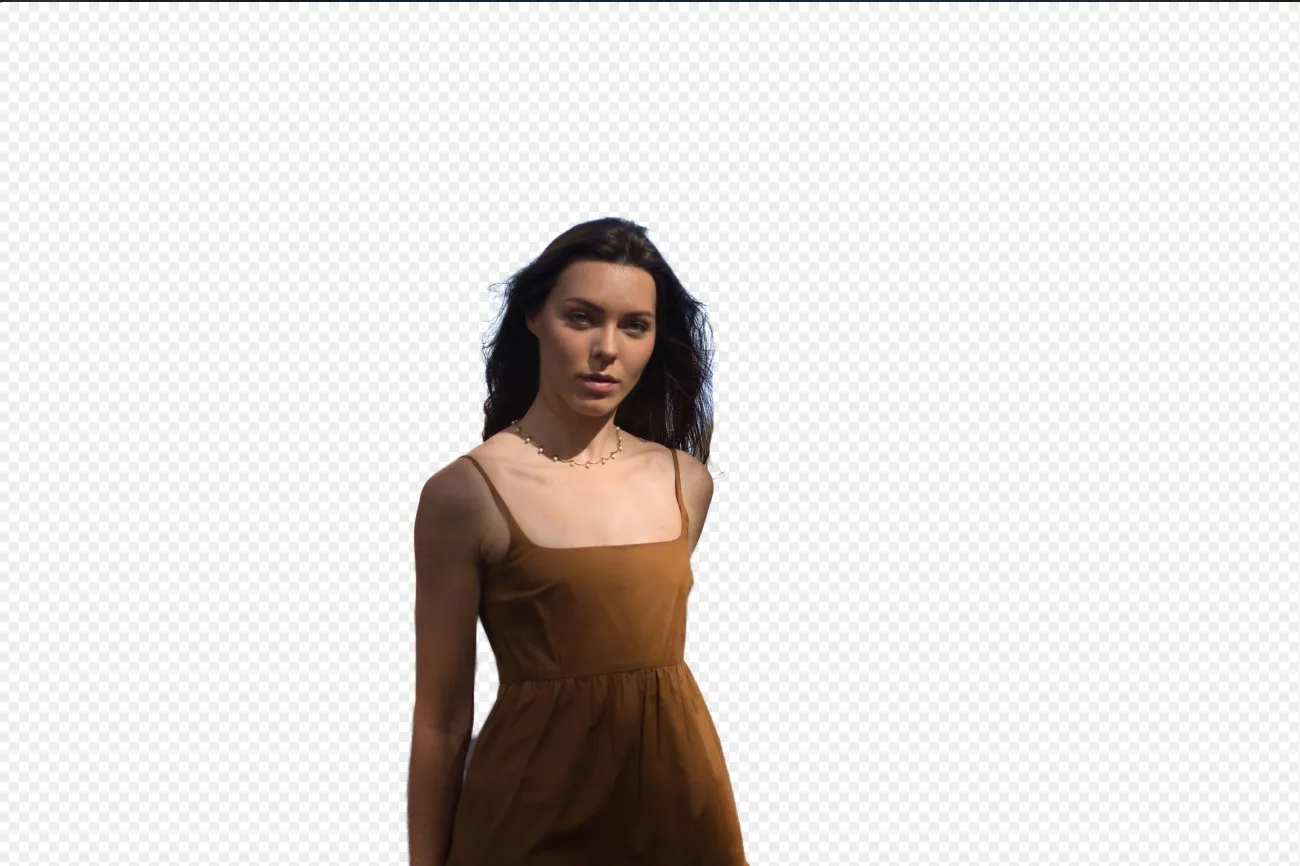
© Ksenia Kazak
Skorzystaj z naszego zaawansowanego narzędzia do automatycznego usuwania tła za dowolnym obiektem na zdjęciach.

Wzmacnianie-AI
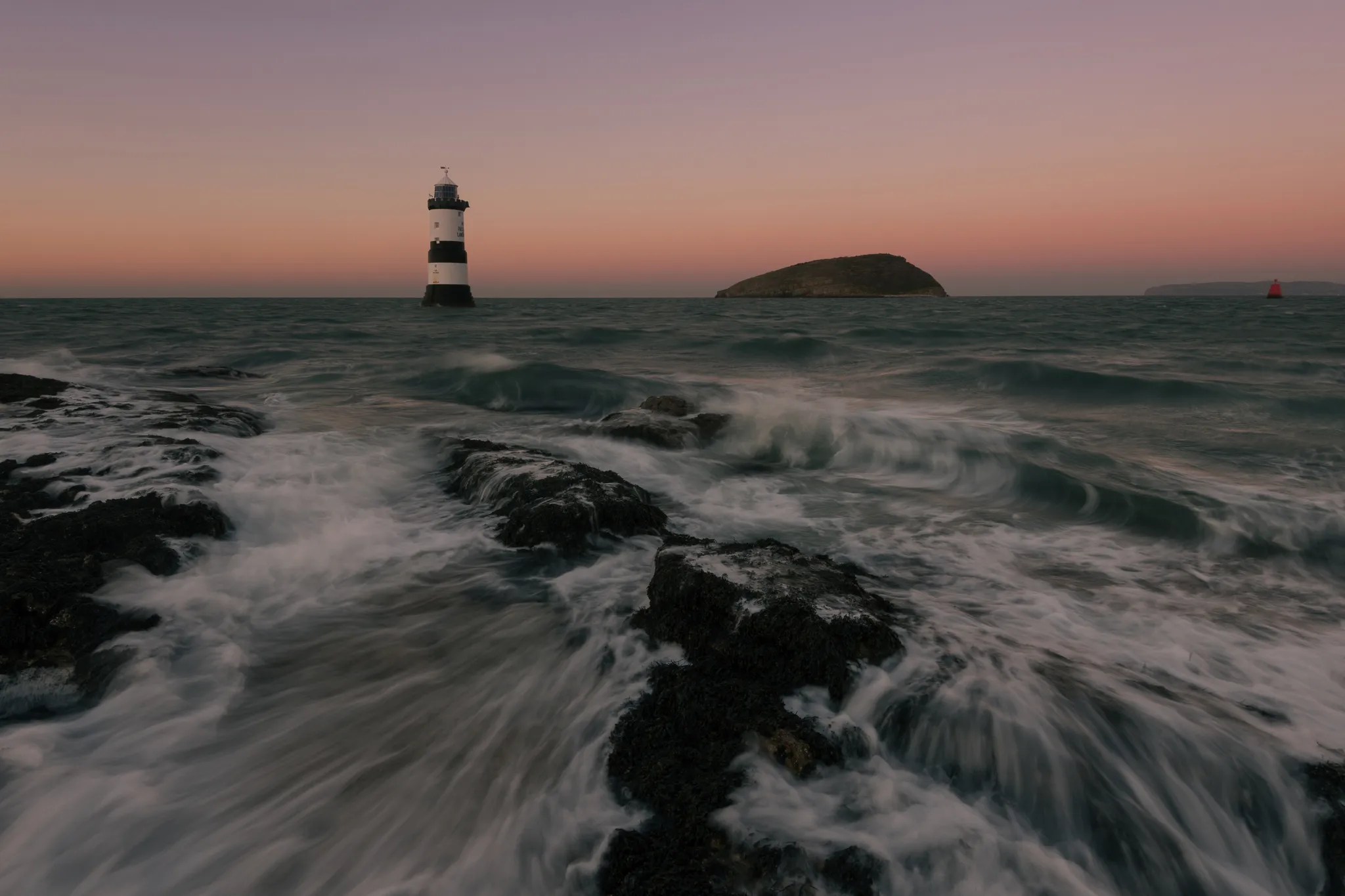
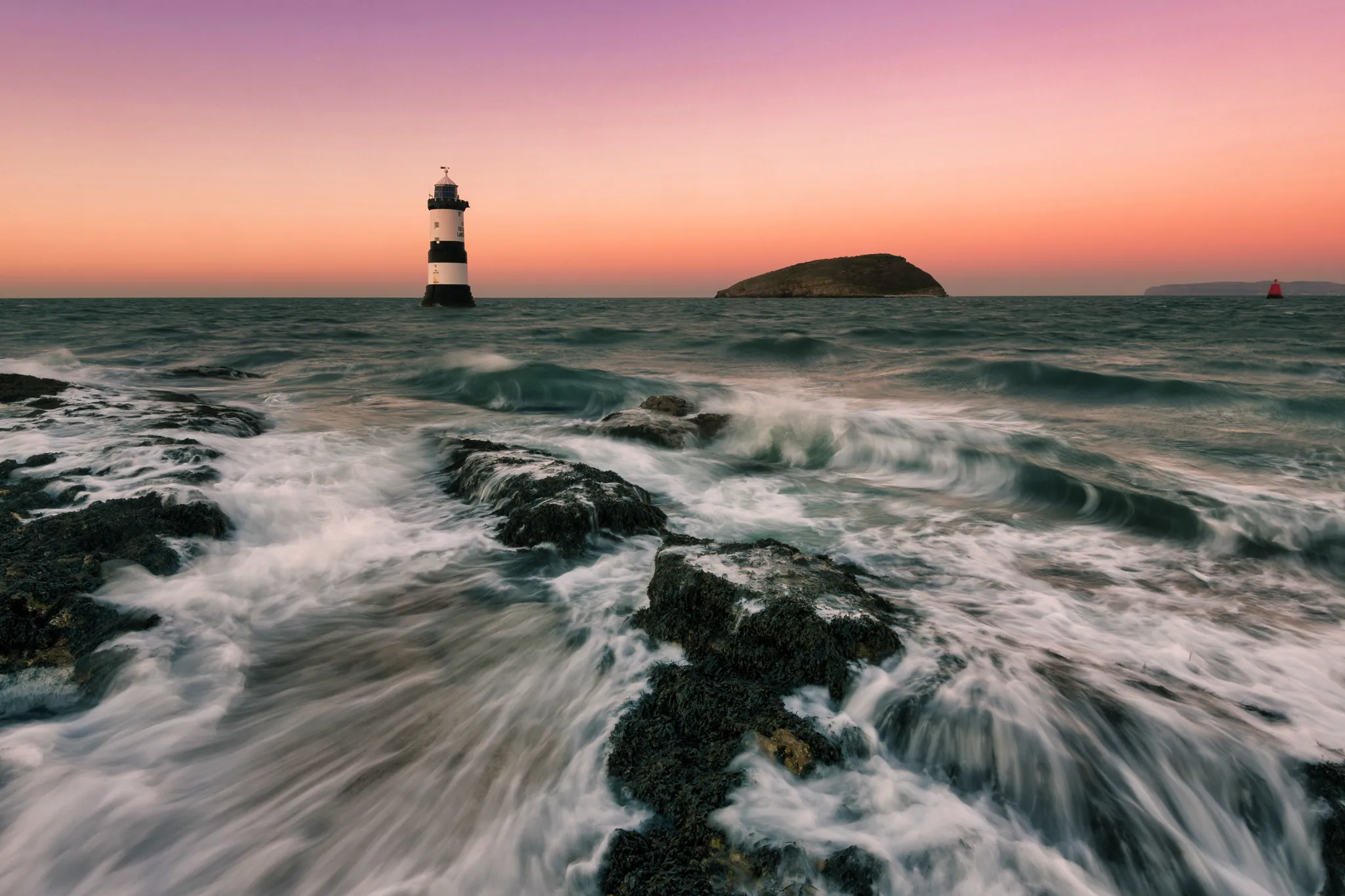
© mathewbrowne_anglesey
Uprość swój przepływ pracy i wzmocnij swoje wyniki. Doświadcz wygody zarządzania wieloma korektami za pomocą jednego suwaka opartego na sztucznej inteligencji.

Zmieniacz odcieni

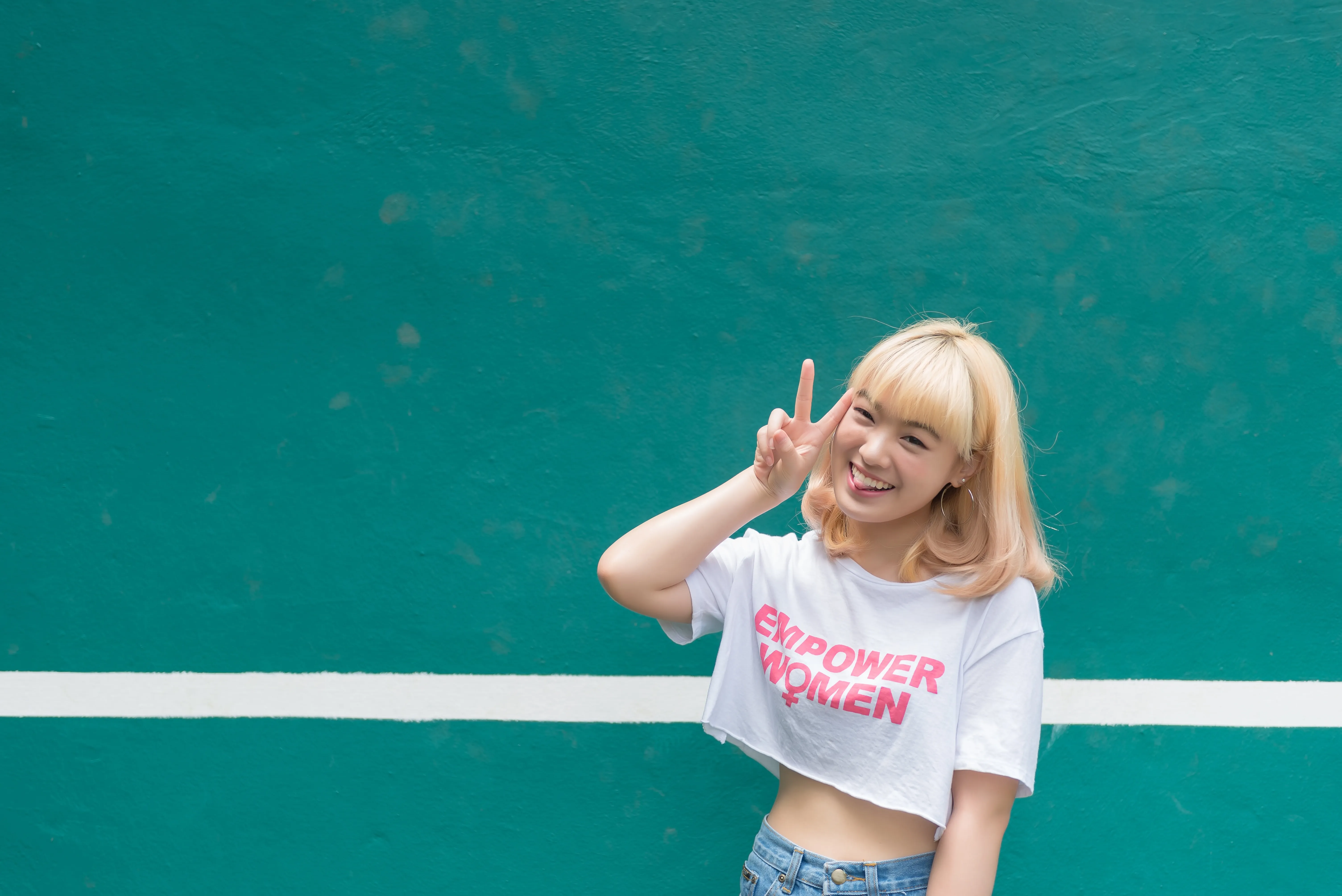
© reewungjunerr
Łatwo koryguj odcienie, eksperymentuj z nowymi wyglądami lub dodawaj unikalne efekty kreatywne.
Aplikacja i wtyczka
Dla macOS i Windows
- Zaawansowany edytor zdjęć AI
Wsparcie techniczne 24/7
30-dniowa gwarancja zwrotu pieniędzy
Join our communities

Często Zadawane Pytania
How to use photo shift with Luminar?
Find tilt-shift button in the Narzędziu rozmycia w Luminar. With this tool you can easily create tilt-shift images.
Jak mogę zastosować efekt tilt-shift na moim zdjęciu?
Wystarczy kliknąć przycisk Tilt-Shift w narzędziu Rozmycie, a efekt pochylonego obiektywu zostanie automatycznie dodany do zdjęć.
Czy mogę kontrolować kierunek efektu tilt-shift?
Tak, możesz dowolnie manipulować efektem.
Czy efekt tilt-shift działa lepiej w przypadku zdjęć kolorowych czy czarno-białych?
Nie ma różnicy. Zastanów się, czy filtr tilt-shift będzie pomocny w ulepszeniu koncepcji Twojego zdjęcia.
