

 Zobacz plany
Płynna zmiana tła zdjęcia
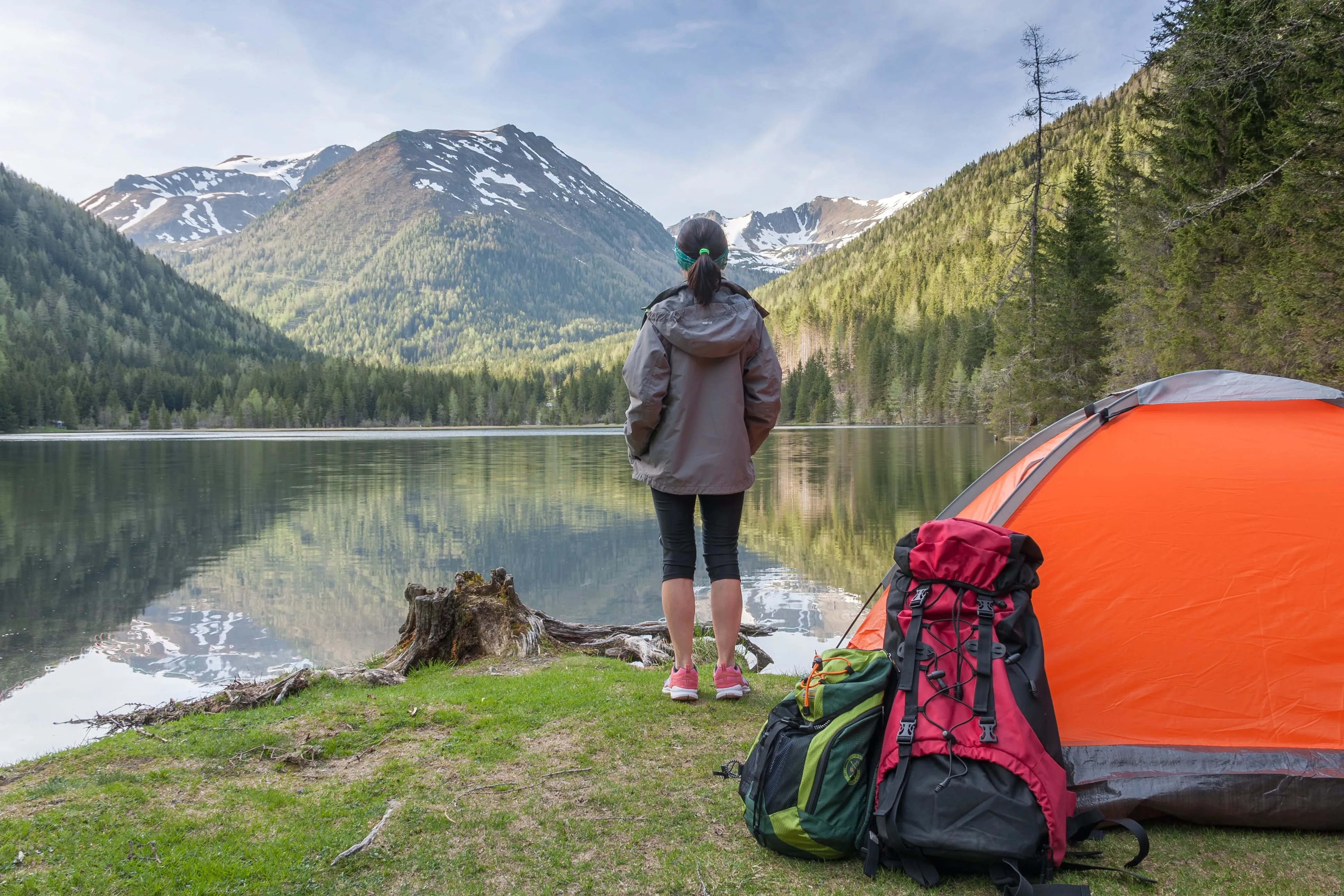
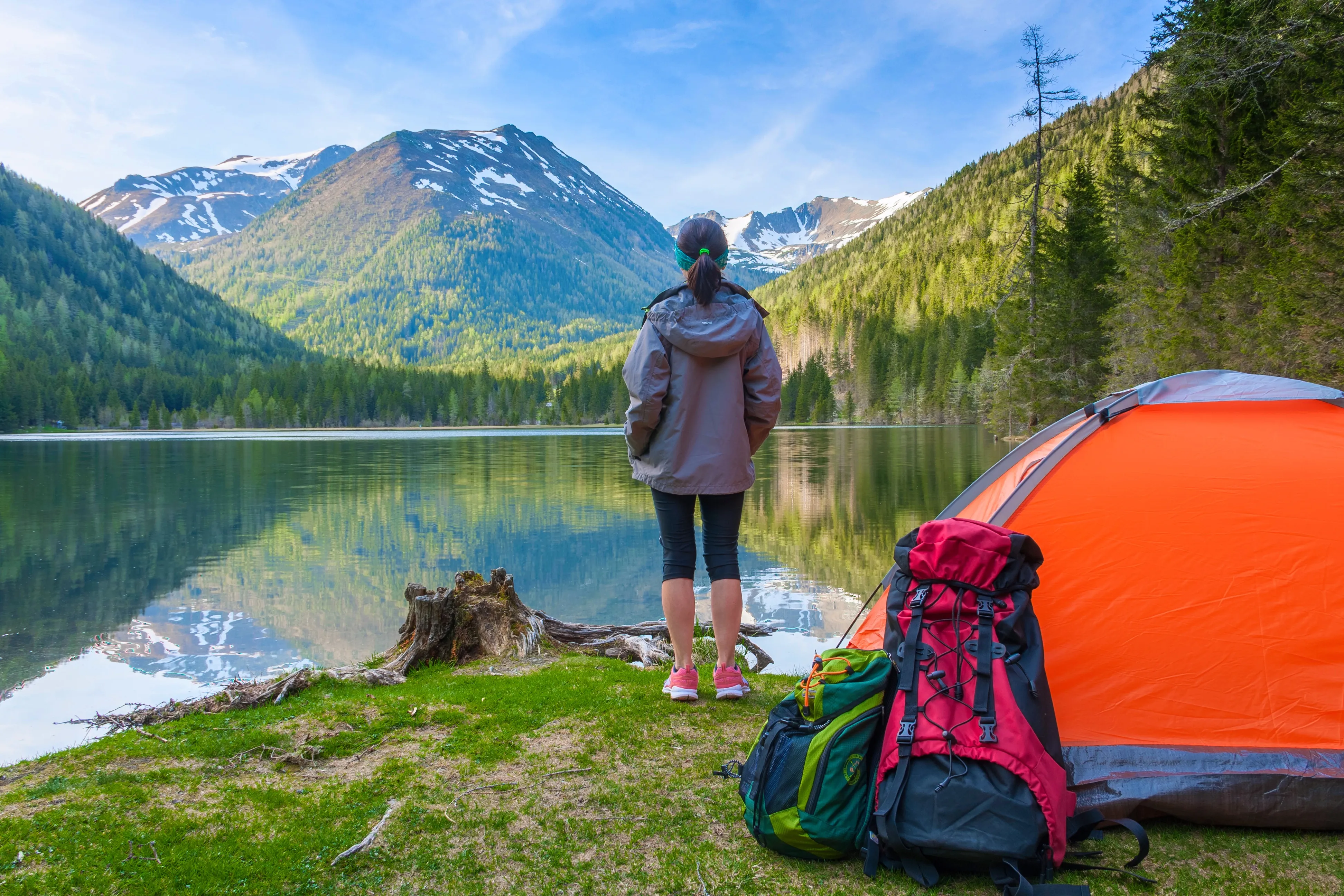
Szukasz szybkiego sposobu, by Twoje zdjęcie wyglądało bardziej atrakcyjnie lub kreatywnie? Skorzystaj z programu Luminar, aby z łatwością zmienić tło zdjęcia, i ciesz się efektami!
Zobacz planyJak bez wysiłku zmienić tło zdjęcia
Jak profesjonalista?
Z łatwością usuń tło dzięki ekskluzywnej, profesjonalnej funkcji Extension Usuwanie tła ᴬᴵ w programie Luminar, która rozpoznaje obiekty na zdjęciu i pozwala usunąć tło jednym kliknięciem. Następnie możesz zmienić tło zdjęcia na dowolne, korzystając z warstw!

Dlaczego warto skorzystać z naszej funkcji zmiany tła obrazu?
Wypróbuj możliwości sztucznej inteligencji w Luminarze!





Nowatorskie sposoby zmiany tła na zdjęciu
Odśwież swoje zdjęcia dzięki narzędziu do zmiany tła opartemu na sztucznej inteligencji
Oto przewodnik krok po kroku dotyczący korzystania z rozszerzenia „Usuwanie tła AI” w programie Luminar:

Wybierz zdjęcie: Kliknij kartę Edytuj

Właściwości warstw: wybierz zakładkę Maskowanie i wybierz Usuwanie tła AI

Wybór: Zaznacz wybrany główny obiekt lub wybierz spośród dodatkowych elementów znajdujących się na zdjęciu.

Usuń tło: Kliknij „Usuń”, aby rozpocząć proces usuwania tła. Program Luminar usunie tło zdjęcia, odsłaniając przezroczyste tło w postaci pola wyboru.

Kliknij przycisk Pędzel udoskonalający, aby skorzystać z dodatkowych ustawień: Pojawi się maska przejścia, podświetlająca przejście w białą szachownicę, obiekt na pomarańczowo, a tło na niebiesko. Wybierz pędzel i zastosuj go aby dopracować każdą sekcję.

Ostateczny obraz zostanie wyświetlony z przezroczystym tłem. Użyj Warstw, aby dodać nowe tło i przenieś warstwę na dół palety Warstwy. Spowoduje to wyświetlenie obrazu na nowym tle.
Poznaj Więcej Funkcji









Aplikacja i wtyczka
dla Mac i Windows
- Zaawansowany edytor zdjęć AI
Wsparcie techniczne 24/7
30-dniowa Gwarancja Zwrotu Pieniędzy
Dołącz do naszej społeczności

Często Zadawane Pytania
Jak zmienić kolor na zdjęciach za pomocą Luminar?
Czy mogę cofnąć zmianę kolorów na zdjęciach?
Jak mogę płynnie połączyć obiekt z nowym tłem?
Czy mogę użyć precyzyjnej zmiany kolorów na dowolnym typie zdjęcia?
Dlaczego Luminar to najlepszy program do zmiany tła zdjęć?
Kto może skorzystać z funkcji zamiany tła w programie Luminar?
• Fotografowie portretowi: zmiana tła przy zachowaniu naturalnego wyglądu obiektów
• Twórcy treści: tworzenie różnorodnych elementów wizualnych na podstawie jednego zdjęcia
• Zespoły ds. handlu elektronicznego: szybkie dostosowywanie tła produktów lub modeli
• Podróże twórcy: poprawianie lub zmiana lokalizacji na zdjęciach
•Redaktorzy: połącz funkcję Maska ᴬᴵ z warstwami, aby uzyskać precyzyjną edycję
