Zobacz plany

Precyzyjna edycja z
narzedziem do klonowania

Usuń niechciane obiekty lub elementy z obrazu, popraw tekstury, wyeliminuj niedoskonałości, uzupełnij brakujące lub uszkodzone fragmenty obrazu - udoskonal swoje obrazy za pomocą narzędzia do klonowania.

Zobacz plany

(2)
(3)
(4)
Przed
Po
© pronina

Co można zrobić za pomocą narzędzia klonowania w Luminar?

Narzędzie Luminar do edycji zdjęć Klonowanie pomaga zastąpić niechciane lub uszkodzone piksele pikselami wybranymi przez użytkownika.

Po prostu wybierz źródło (z którego pobierane są piksele), a następnie namaluj te piksele na innych obszarach obrazu, aby ukryć uszkodzenia lub skazy. Luminar oferuje funkcję wtapiania, aby ułatwić mieszanie pociągnięć.

Innowacyjne zastosowania narzędzia do klonowania zdjęć

(5)
(6)
(7)
przed
po

Artystyczne efekty

Niektórzy artyści i projektanci używają narzędzia klonowania do celów kreatywnych, takich jak dodawanie tekstur, wzorów lub unikalnych efektów do swoich dzieł.
(5)
(9)
(10)
przed
po

Odnawianie

Podczas odnawiania starych lub uszkodzonych zdjęć, narzędzie klonowania jest niezbędne do odtworzenia brakujących lub uszkodzonych części obrazu.
(5)
(12)
(13)
przed
po

Poprawianie perspektywy

W fotografii architektury lub wnętrz narzędzie klonowania może być używane do korygowania problemów z perspektywą
Artystyczne efekty
Odnawianie
Poprawianie perspektywy

Idealny portret dzięki narzędziu Pędzel

Podczas retuszowania portretów możesz chcieć ukryć niedoskonałości, takie jak zmarszczki, blizny, plamy kurzu lub inne skazy.

Zrób to za pomocą pędzla narzędzia klonowania, aby naprawdę uchwycić wszystkie szczegóły.

(14)
(15)
(16)
Przed
Po
© alinatroeva

Jak korzystać z narzędzia klonowania?

Aby użyć narzędzia klonowania do zdjęć w Luminar:

(17)

Otwórz obraz wymagający klonowania i otwórz narzędzie Klonowanie w sekcji Profesjonalne narzędzia.
‍

(18)

Kliknij, aby ustawić źródło. Dostosuj pędzel według potrzeb, w tym promień, miękkość i krycie. Kliknij i przeciągnij pędzlem po uszkodzonym obszarze.
‍

(19)

Użyj przycisków powiększenia i narzędzia Rączka, aby zbadać szczegóły obrazu.

(20)

Kliknij i zamaluj piksele, które chcesz usunąć. Możesz także wypróbować małe kropki i krótkie pociągnięcia, aby uzyskać mieszany wygląd. Aby uzyskać najlepsze rezultaty, spróbuj zmieszać kilka pociągnięć i zmniejszyć krycie pędzla.

Poznaj Więcej Funkcji

Luminar oferuje wiele innych funkcji, które ułatwiają i przyspieszają edycję zdjęć
(21)
Połącz dwa zdjęcia
(22)
(23)
Przed
Po
© Shutterstock

Połącz dwa zdjęcia

Wznieś swoją fotografię na nowy poziom, płynnie łącząc dwa obrazy
(24)
Retusz zdjęć
(25)
(26)
Przed
Po
© Shutterstock

Retusz zdjęć

Szybko i łatwo retuszuj zdjęcia, usuwaj rozpraszające elementy i prezentuj swoje najlepsze prace
(27)
Odnawianie zdjęć
(28)
(29)
Przed
Po
© Shutterstock

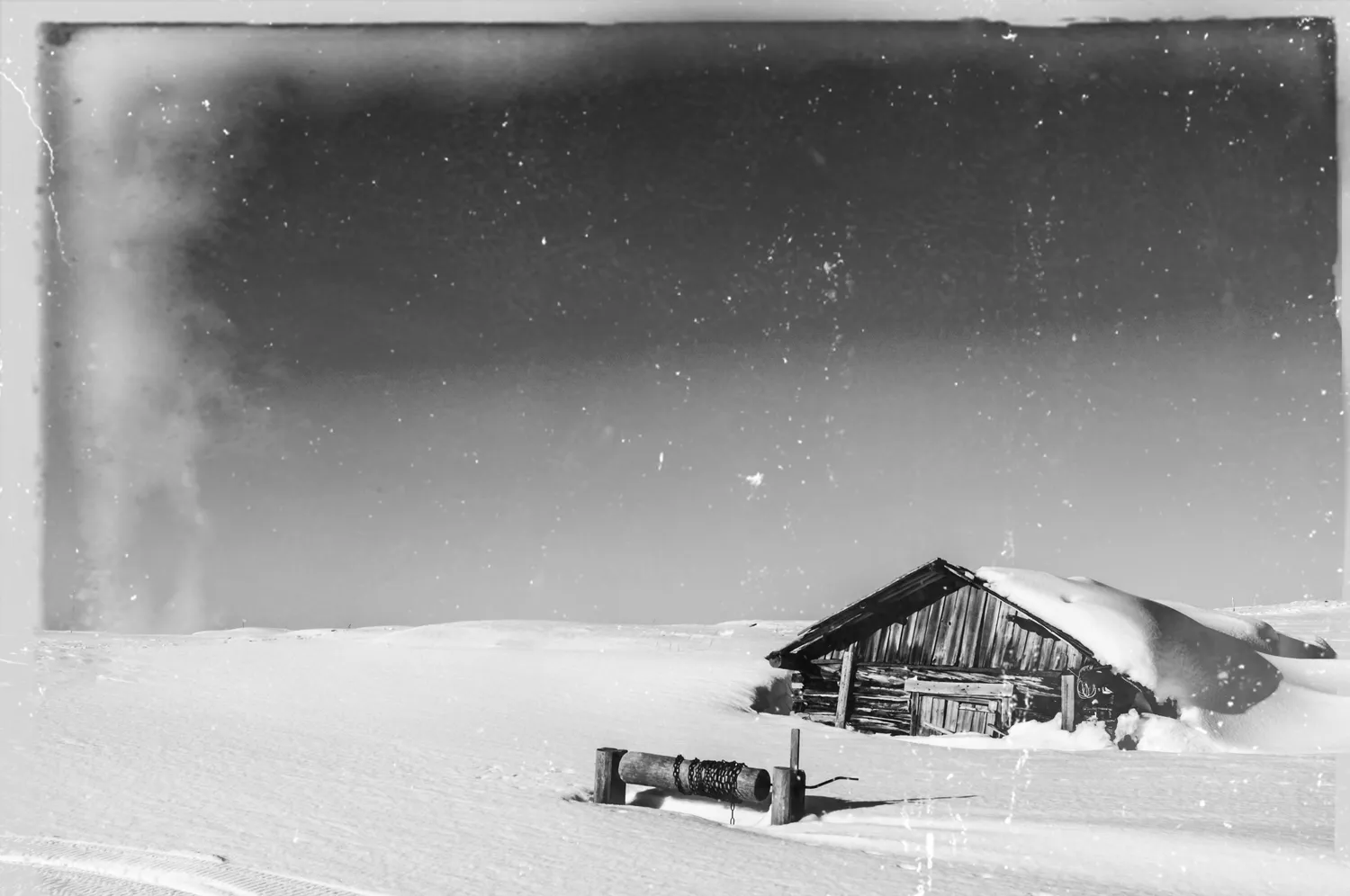
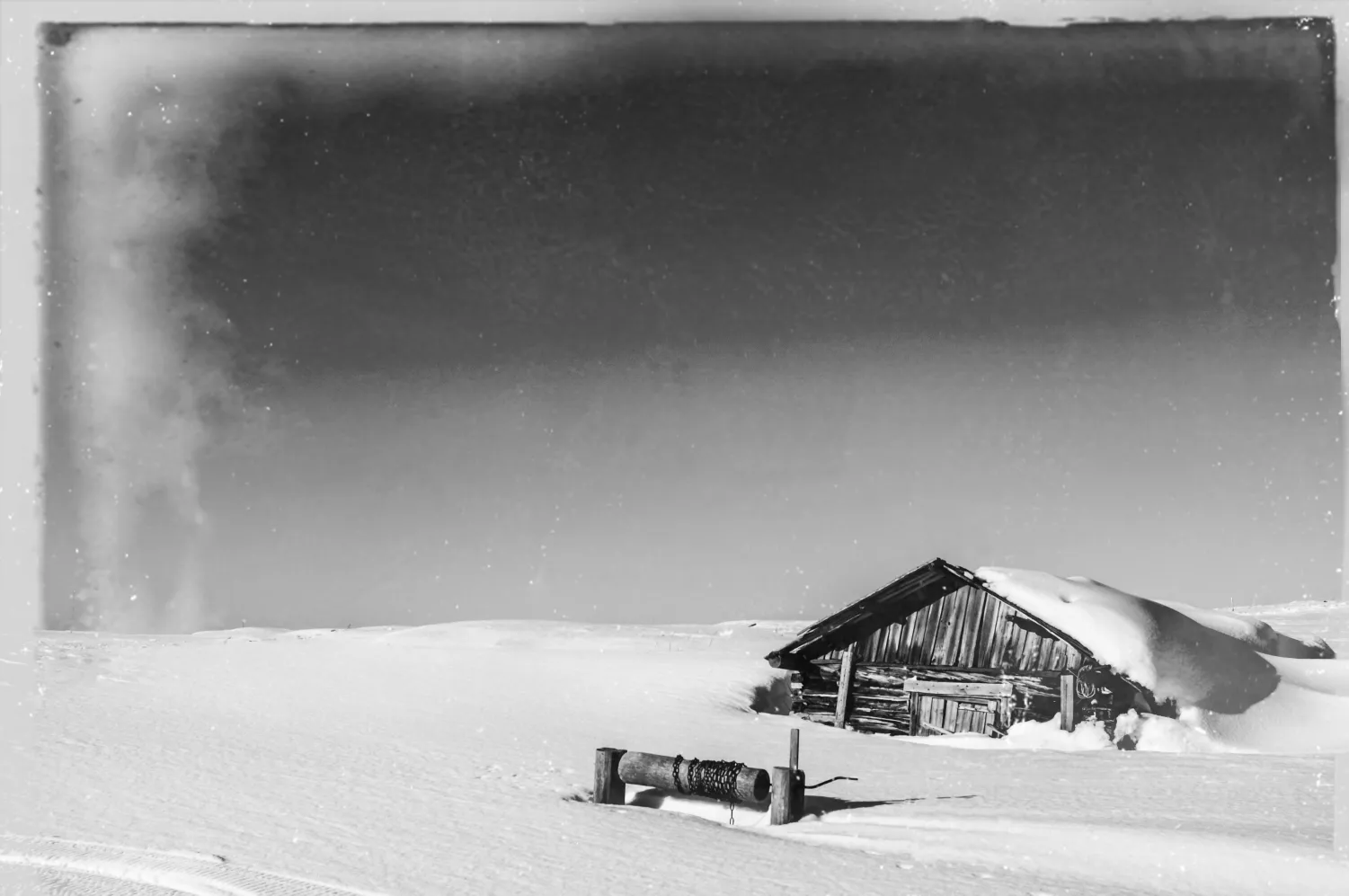
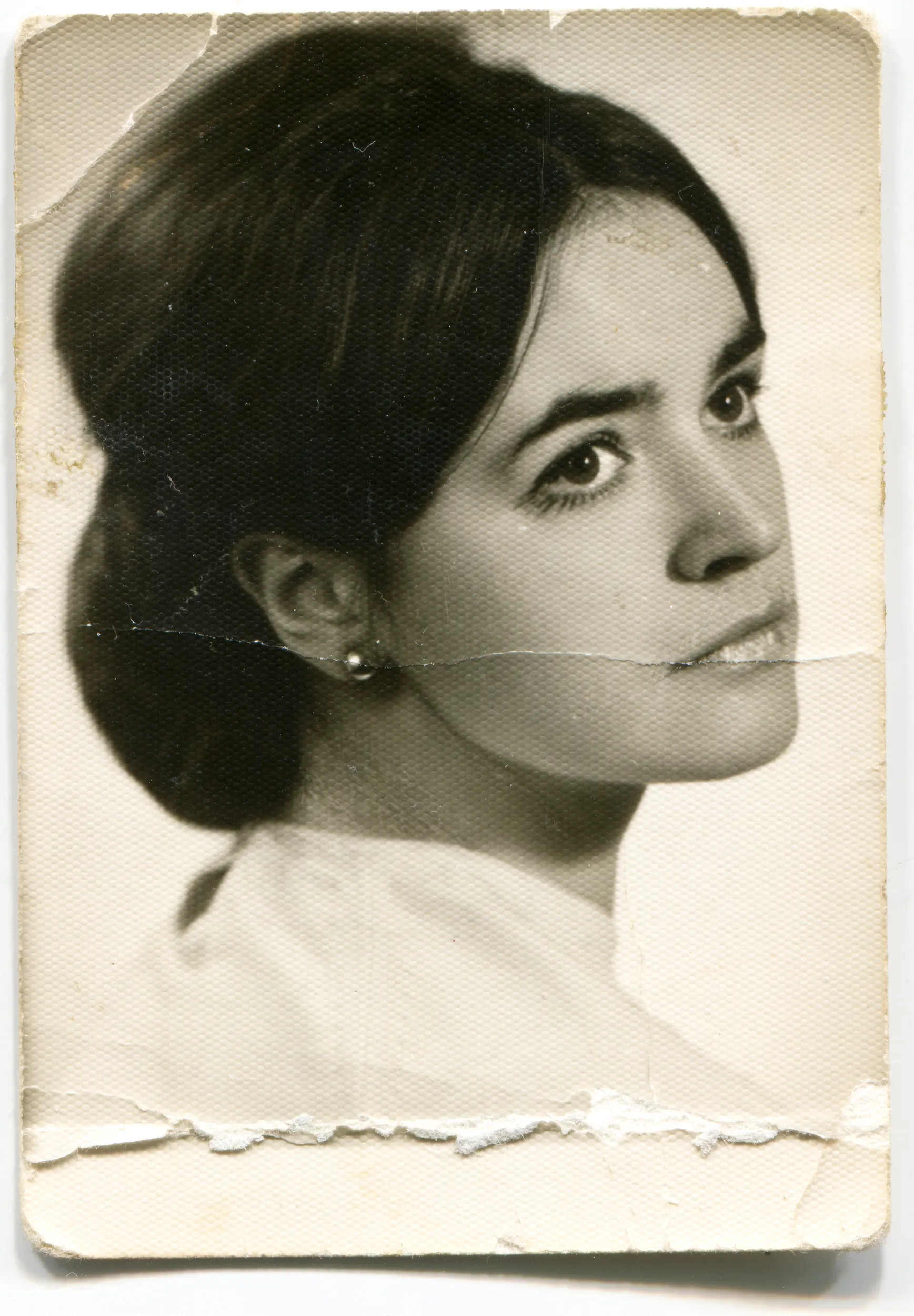
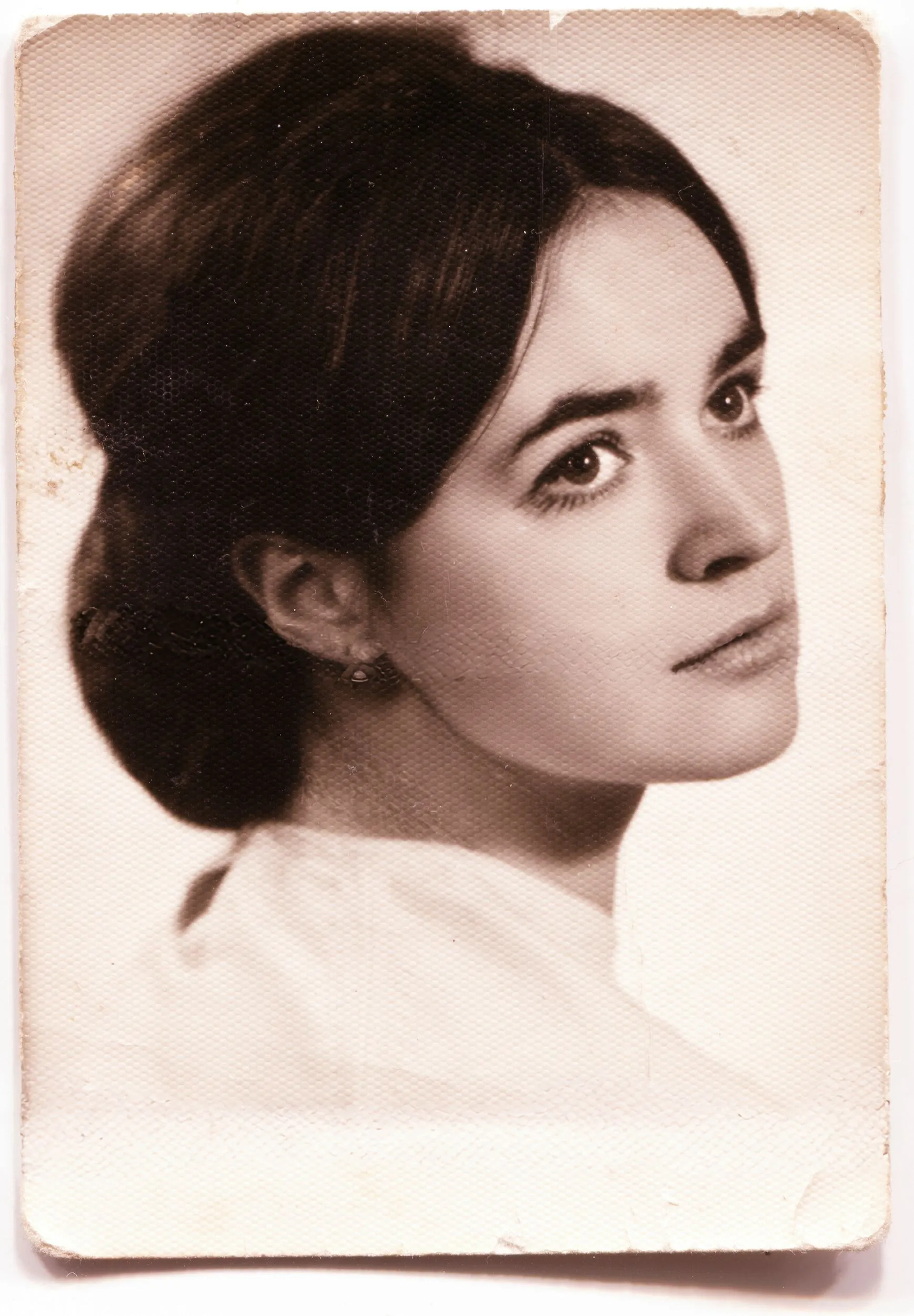
Odnawianie zdjęć

Przekształć stare zdjęcia w oszałamiające, odmłodzone obrazy dzięki magii przywracania zdjęć opartej na sztucznej inteligencji
(30)
Wymaż
(31)
(32)
Przed
Po
© Melinda Nagy

Wymaż

Usuwanie do usuwania niechcianych obiektów jednym kliknięciem
(30)
Wymazywanie generatywne
(34)
(35)
Przed
Po
© EkaterinaSid

Wymazywanie generatywne

Skorzystaj z naszego narzędzia, aby bez wysiłku usunąć niechciane elementy i wypełnić puste miejsca pasującymi teksturami.
(36)
Usuń cień
(37)
(38)
Przed
Po
© Javier Pardina

Usuń cień

Odkryj ukryte szczegóły i uzyskaj bardziej efektowne zdjęcia dzięki Luminar!

Aplikacja i wtyczka
dla Mac i Windows

  • Zaawansowany edytor zdjęć AI
  • Wsparcie techniczne 24/7

  • 30-dniowa Gwarancja Zwrotu Pieniędzy

  • Dołącz do naszej społeczności

Często Zadawane Pytania

Czym jest narzędzie klonowania w edycji zdjęć?

W edycji zdjęć narzędzie do klonowania to funkcja lub narzędzie, które pozwala na powielenie lub sklonowanie określonego obszaru obrazu, a następnie zastosowanie tego klonu w innym miejscu tego samego obrazu lub w innym obrazie. Służy ono do usuwania niedoskonałości, niepożądanych obiektów lub skaz ze zdjęć, a także do różnych celów związanych z retuszowaniem i twórczością. Czasami nazywane jest narzędziem „stempel klonujący”.

Jaka jest różnica między pędzlem korygującym a pędzlem korygującym punktowym?

Narzędzie „Pędzel korygujący” oraz narzędzie „Pędzel punktowy” to przydatne funkcje w programach do edycji zdjęć, takich jak Adobe Photoshop, służące do retuszowania i usuwania niedoskonałości na zdjęciach. Mają one jednak różne funkcje i są wykorzystywane do nieco innych celów. Narzędzie „Pędzel punktowy” najlepiej sprawdza się przy szybkim, automatycznym retuszowaniu niewielkich niedoskonałości, natomiast narzędzie „Pędzel korygujący” jest idealne w sytuacjach, gdy potrzebna jest większa kontrola nad procesem pobierania próbek i chcesz zachować teksturę oraz wygląd otaczającego obszaru. Wybór między tymi narzędziami zależy od konkretnego zadania retuszowego oraz wymaganego poziomu kontroli i precyzji.

Jak zresetować narzędzie klonowania?

W zależności od używanego narzędzia do klonowania edytora obrazów, ustawienia resetowania mogą się różnić. W przypadku korzystania z narzędzia klonowania w aplikacji Luminar and accidentally select an area you no longer want, you do not need to start over. Instead, you can undo one stroke at a time. While in the Clone tool, simply choose Edit > Undo or press Cmd+Z (macOS) or Ctrl+Z (Windows) to undo the last brush stroke.

Narzędzie klonowania nie działa, co powinienem zrobić?

Jeśli podczas edycji klonowanego obrazu zauważysz, że coś nie działa, spróbuj zresetować zmiany i zacząć od nowa. Możesz także skontaktować się z pomocą techniczną Skylum w celu uzyskania pomocy!

Dlaczego Luminar jest najlepszym narzędziem do klonowania?

Luminar to najlepsze narzędzie typu „klonowanie” do praktycznej retuszu, ponieważ łączy w sobie klasyczne klonowanie z nowoczesnym, nieniszczącym sposobem pracy. Narzędzie to doskonale sprawdza się w precyzyjnym kopiowaniu tekstur, umożliwiając jednocześnie wprowadzanie korekt za pomocą warstw i masek.
Fotografowie wybierają narzędzie „Klony” w programie Luminar, ponieważ sprawdza się ono w zadaniach związanych z retuszowaniem, w których ręczna kontrola ma większe znaczenie niż automatyzacja.

Kto może skorzystać z narzędzia do klonowania w programie Luminar?

Zalety narzędzia do klonowania:
‍
- fotografowie usuwający drobne niedoskonałości lub elementy rozpraszające uwagę
- fotografowie produktowi i portretowi, którzy potrzebują precyzyjnych korekt
- użytkownicy, którzy przedkładają precyzję ręcznej obróbki nad wyniki generowane przez sztuczną inteligencję. Rozwiązanie to sprawdza się najlepiej w przypadku retuszowania szczegółów, a nie zastępowania dużych obszarów.

Najlepiej sprawdza się przy retuszowaniu szczegółów, a nie przy zastępowaniu dużych obszarów.

Dlaczego fotografowie ufają narzędziu „Klony” w programie Luminar?

Narzędzie „Klonowanie” w programie Luminar cieszy się zaufaniem użytkowników, ponieważ proces klonowania można dostosowywać i cofać. Fotografowie mogą precyzyjnie dostosowywać położenie, krycie i maskowanie bez wprowadzania trwałych zmian, co sprawia, że wyniki są przewidywalne i bezpieczne.
(40)