
Automatyczne aktualizacje
odnowienie za 1 rok $ 33 .00


Otrzymaj sugestie dotyczące edycji swoich zdjęć. Znajdź punkt wyjścia, dowiedz się, jakich narzędzi użyć i dowiedz się, jak pewnie ulepszać swoje zdjęcia – zdjęcie po zdjęciu.
Działa jako aplikacja na MacOS & Windows aplikacje
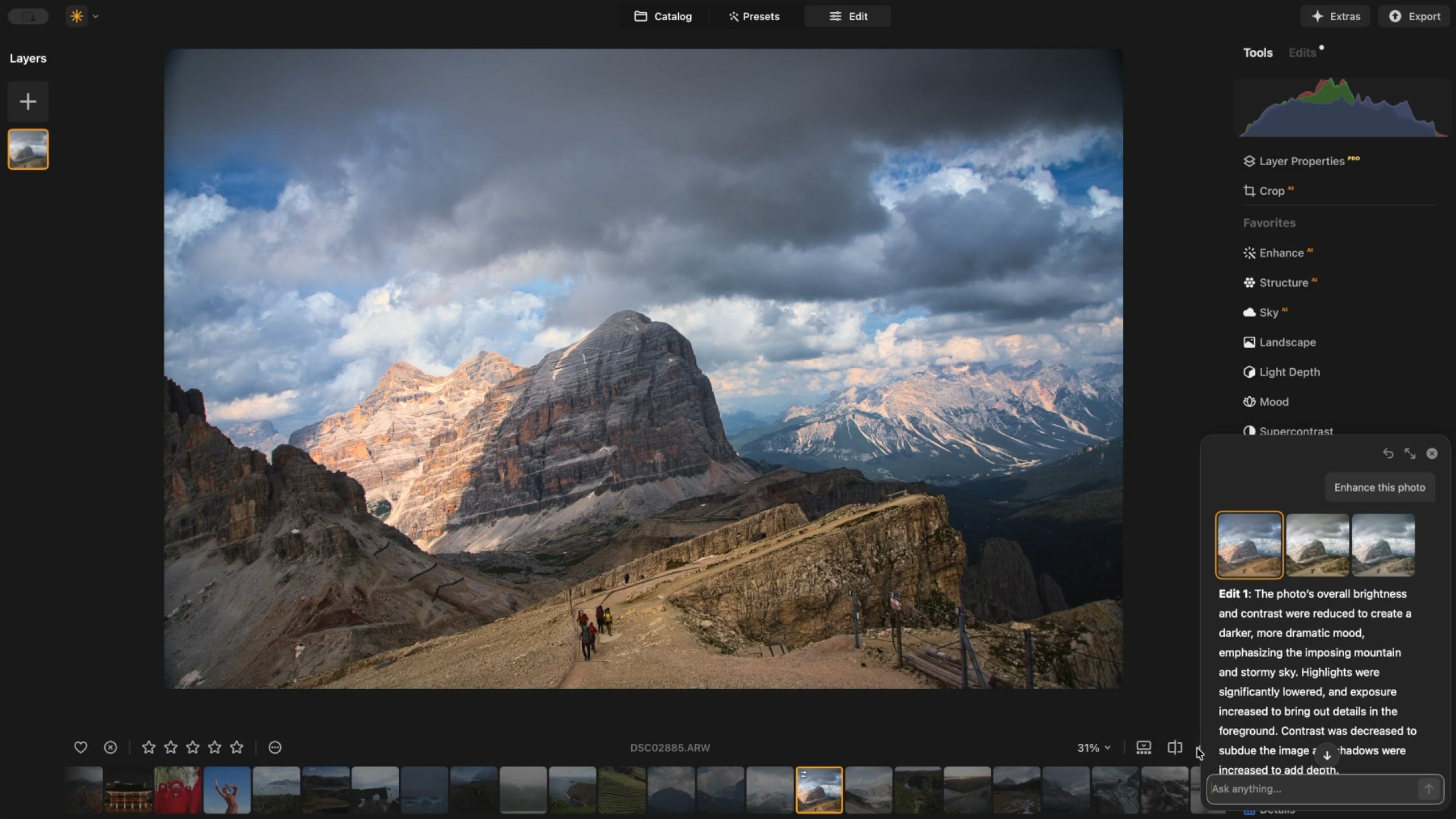
Nasz dyrektor techniczny, Dmytro Mykhalchuk, przedstawia nowego Asystenta AI i podkreśla, w jaki sposób usprawnia on Twój przepływ pracy.
Otrzymaj do trzech sugerowanych zmian dla każdego polecenia. Każda sugestia zawiera podgląd i krótki opis. Zastosuj sugestię jednym kliknięciem, dostosuj ją w zakładce „Edycje” lub wykorzystaj ponownie z poprzednich sugestii.
Poproś Asystenta AI o wskazówki, poprawki lub sugestie, zaczynając od „jak to zrobić”. W przypadku pytań o charakterze pomocniczym, Asystent rekomenduje konkretne narzędzia wraz z opisami i udostępnia przyciski do ich otwierania, umożliwiając natychmiastowe rozpoczęcie edycji.
Odkryj kreatywną inspirację i sprawdź, które narzędzia najlepiej pasują do Twojego zdjęcia. Asystent AI może sugerować ulepszenia, wzmacniać kolory, dostosowywać balans bieli i stosować style tonowania. Pomoże Ci również w edycji, takiej jak rozjaśnianie, kontrast, usuwanie zamgleń, a także w użyciu narzędzi kreatywnych, takich jak zamiana nieba i tła – pomagając Ci znaleźć odpowiednie podejście do każdego zdjęcia.
angielski, niemiecki, hiszpański, francuski, włoski, 日本語, 한국어, portugalski, niderlandzki, chiński uproszczony, chiński tradycyjny, ukraiński, polski, szwedzki, norweski bokmål, duński, czeski
Al Assistant is available only in Luminar and requires an internet connection. Make sure your device meets Luminar's system requirements.
AI Assistant supports RAW and non-RAW files just like Luminar, with no strict size or resolution limits.
Asystent AI nie obsługuje jeszcze narzędzi generatywnych, scalania ani ulepszania z Katalogu. Może podpowiadać, jak korzystać z narzędzi z zakładki Edycja, ale nie stosuje ich automatycznie, koncentrując się na kierowaniu i inspirowaniu kreatywności. Więcej funkcji i wskazówek pojawi się w przyszłych aktualizacjach.
Luminar has plenty of other features to help you edit faster and easier.

Ożyw stare zdjęcia
NOWE
Dodaj oświetlenie przestrzenne
NOWE
Udoskonal w kilka sekund

Usuń rozpraszacze

Natychmiast zastąp niebo

Zastąp obiekty bez szwu

Wyostrz każdy detal

Odkryj ukryte szczegóły

Dopracuj każdy piksel
Udoskonal w kilka sekund
Odkryj ukryte szczegóły

Zwiększ kontrast

Popraw kompozycję
Dopracuj każdy piksel

Ulepsz kolory

Rzeźbij światło i cień
Natychmiast zastąp niebo

Odtwórz złotą godzinę

Dodaj realistyczną mgłę
Usuń mgłę

Rozświetl promieniami światła

Pogłęb wieczorne tony

Idealne tekstury wody
Usuń rozpraszacze

Rozszerz swoją scenę
Zastąp obiekty bez szwu
Ożyw stare zdjęcia
NOWE
Wyostrz każdy detal

Odszumiaj z precyzją

Powiększaj bez utraty jakości
Dodaj oświetlenie przestrzenne
NOWE
Dodaj świetlistą głębię

Korekcja kolorów z łatwością

Oświetl neonem

Dodaj filmową teksturę

Nakładaj kreatywne efekty

Wygładzaj skórę naturalnie

Podkreśl cechy twarzy

Wyrzeźb proporcje ciała

Rozmyj tło w piękny sposób

Dodaj oświetlenie studyjne

Łatwo zastąp tło

Rozświetl ze stylem

Połącz wiele ekspozycji

Połącz szerokie panoramy

Nałóż ujęcia z ostrością

Wszystkie platformy
Edytuj, gdziekolwiek jesteś.
$ 139 .00
$ 477 .00
-71% RABATUJednorazowa opłata, korzystaj z aplikacji na zawsze
Kup terazprodukty:
zawiera:
Luminar na komputerze, telefonie i w przeglądarce: Twój na zawsze. Narzędzia AI odnawialne po 365 dniach dzięki Luminar Prime.
*365 dni dostępu do narzędzi AI. Zgodnie z zasadami dozwolonego użytku.
Najlepsza oferta – kompletny pakiet
Max
Edytuj, ucz się i twórz bez ograniczeń.
$ 159 .00
$ 546 .00
-71% RABATUJednorazowa opłata, korzystaj z aplikacji na zawsze
Kup terazprodukty:
Luminar Prime:
Luminar na komputerze stacjonarnym, urządzeniu mobilnym i w przeglądarce: na zawsze Twój. Dostęp do nowych i generatywnych narzędzi AI oraz biblioteki zasobów: 365 dni.
*365 dni dostępu do narzędzi AI. Zgodnie z zasadami dozwolonego użytku.
Tylko na komputery stacjonarne
Edycja ograniczona do urządzenia stacjonarnego.
$ 99 .00
$ 417 .00
-77% RABATUJednorazowa opłata, korzystaj z aplikacji na zawsze
Kup terazprodukty:
zawiera:
Luminar: Twój na zawsze. Narzędzia AI odnawialne po 365 dniach dzięki Luminar Prime
*365 dni dostępu do narzędzi AI. Zgodnie z zasadami dozwolonego użytku.
Twoja dodatkowa zniżka 10% czeka — skopiuj poniższy kod i użyj go przy kasie, ale pospiesz się, wygasa za zaledwie 15 minut!
15:00
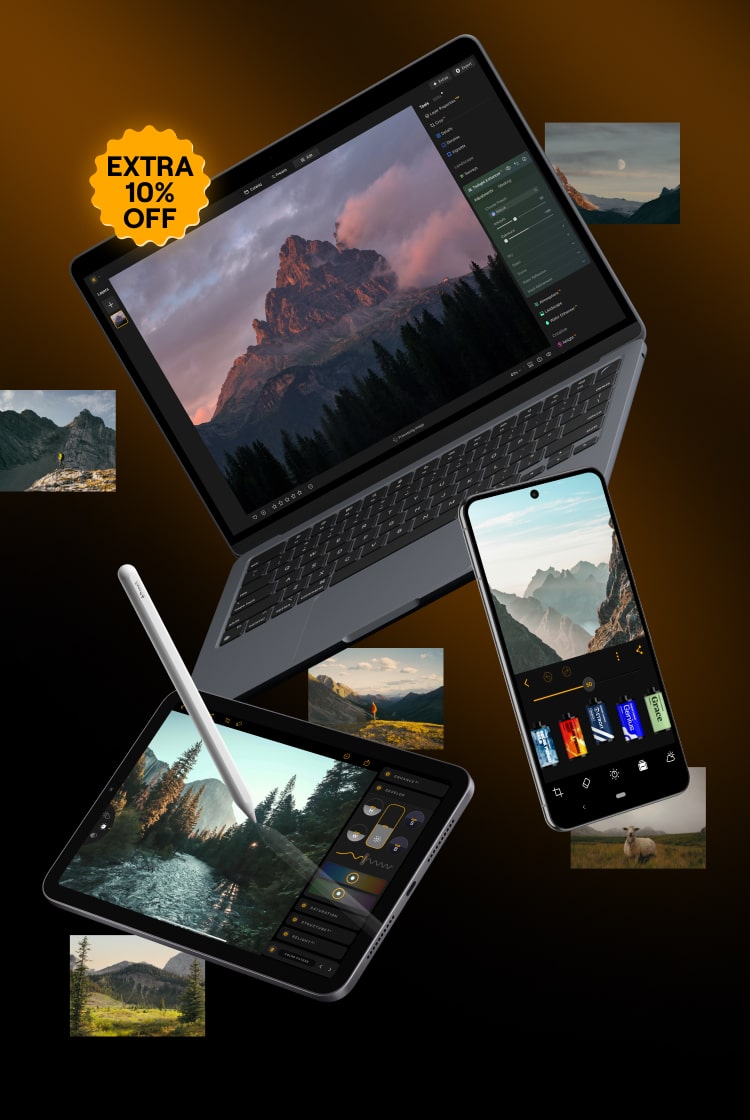
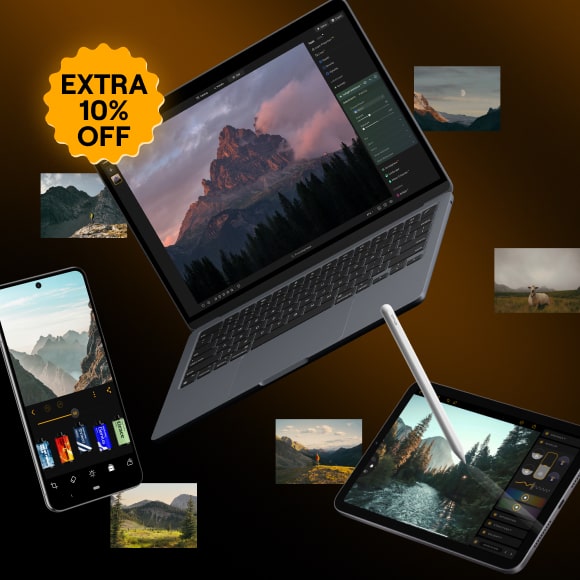

Desktop na Windows/MacOS i pełny dostęp do wszystkich narzędzi generatywnych przez rok.
Kurs wideo Luminar
Desktop na Windows/MacOS i pełny dostęp do wszystkich narzędzi generatywnych przez rok.
Aplikacja mobilna na iOS/Android/ChromeOS
Kurs wideo Luminar
Desktop na Windows/MacOS i pełny dostęp do wszystkich narzędzi generatywnych przez rok.
Aplikacja mobilna na iOS/Android/ChromeOS
Kurs wideo Luminar
100 kreatywnych dodatków
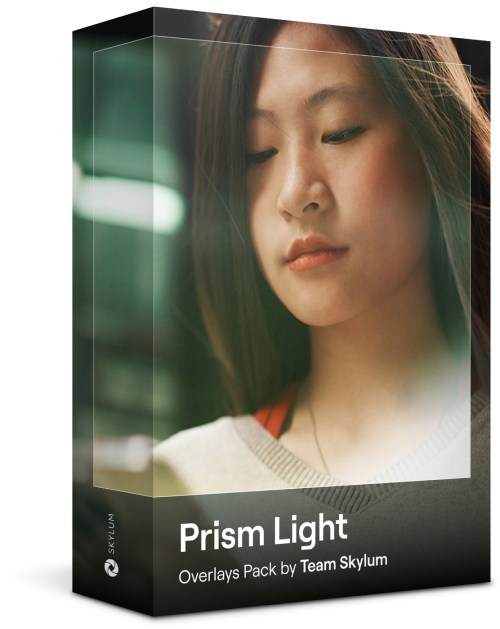
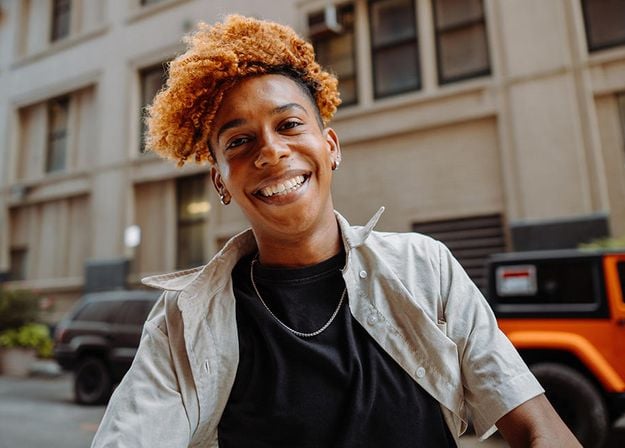
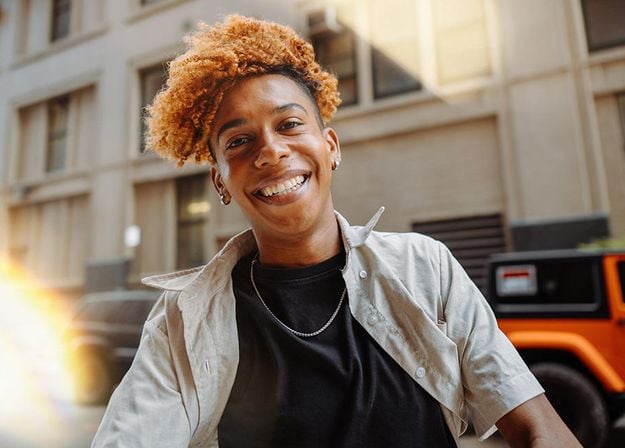

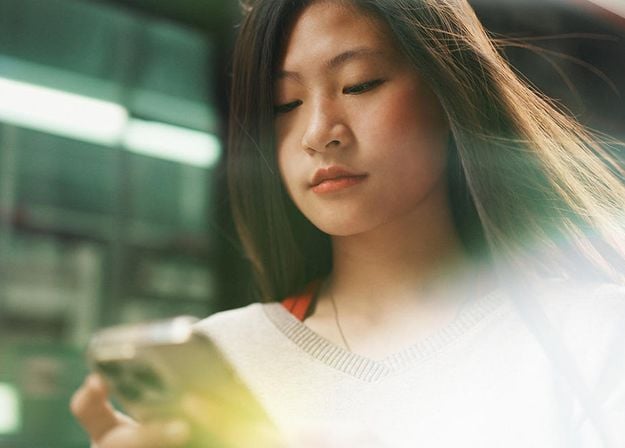
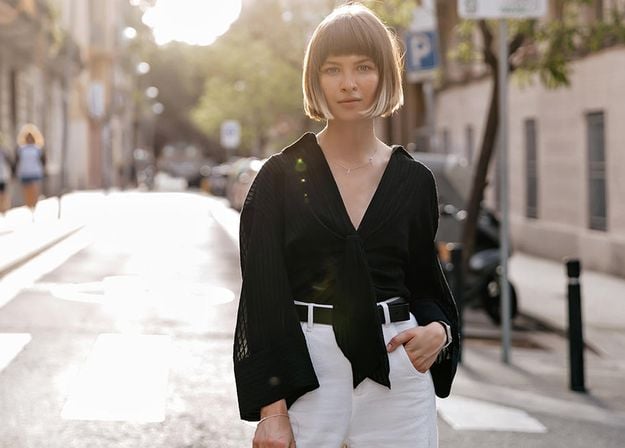
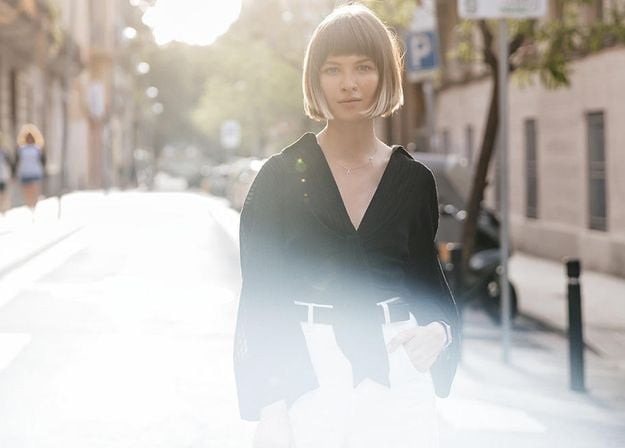
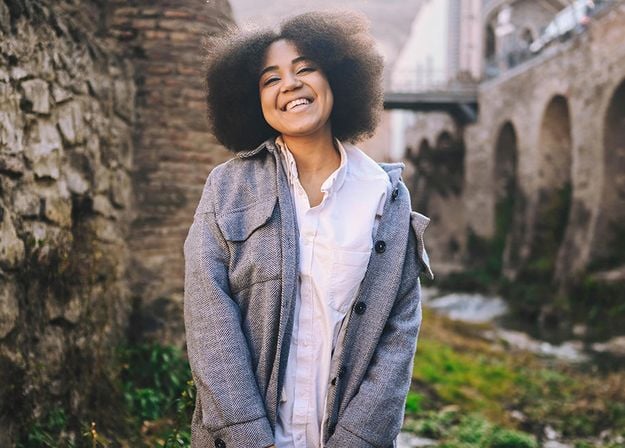
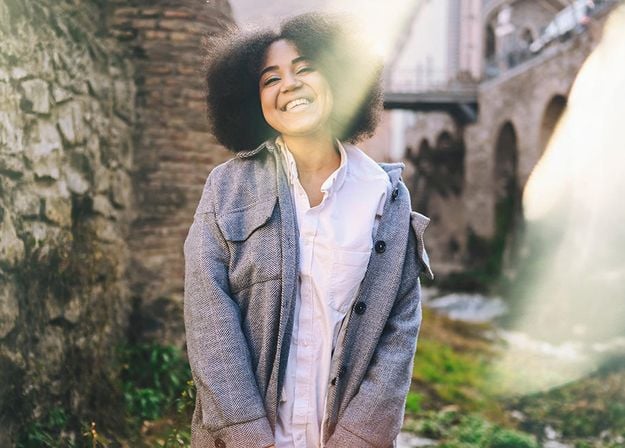




Create atmospheric images with these 10 Overlays in JPEG format that contain shimmering lights and flares in various colors. Make sure to use them with Luminar’s Layers and/or the Portrait Background Removal tool, and experiment with your photos in any genre. You can add an interesting light effect or make the subject stand out in new ways, all in just a few clicks. Time to try it out!
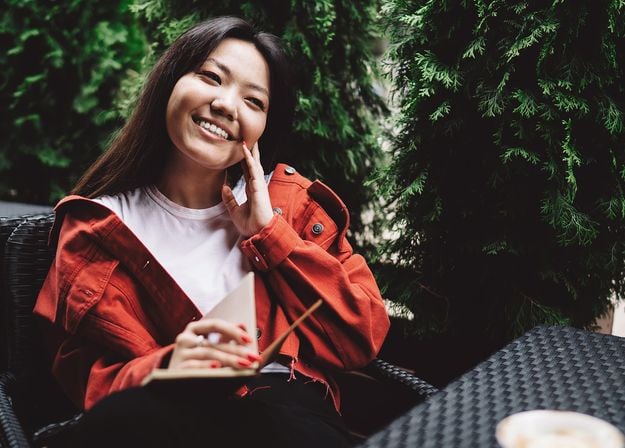
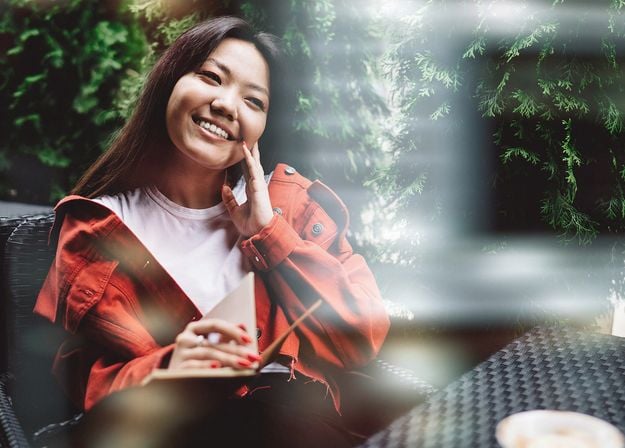
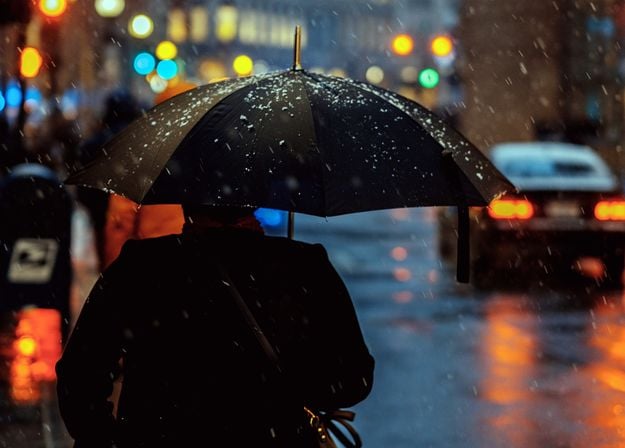
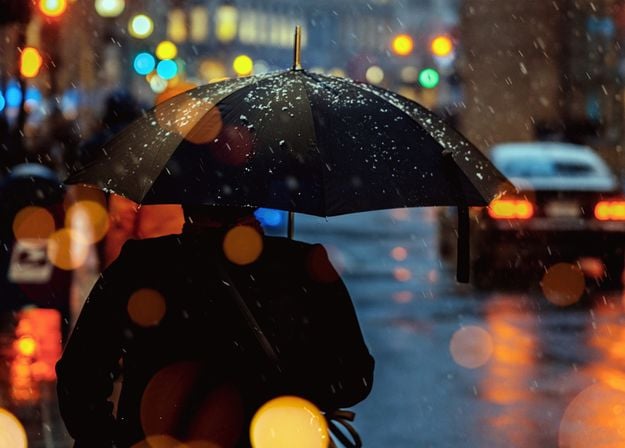
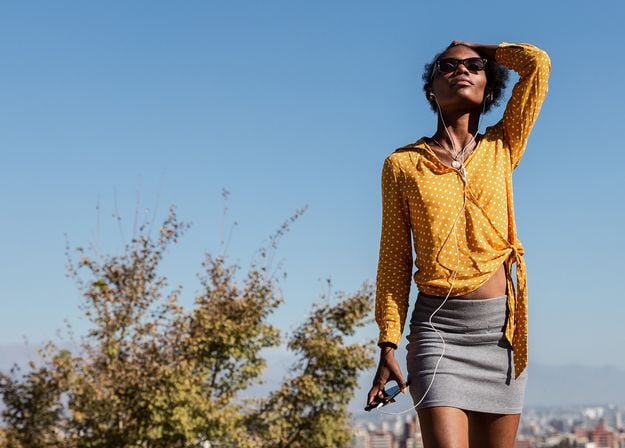
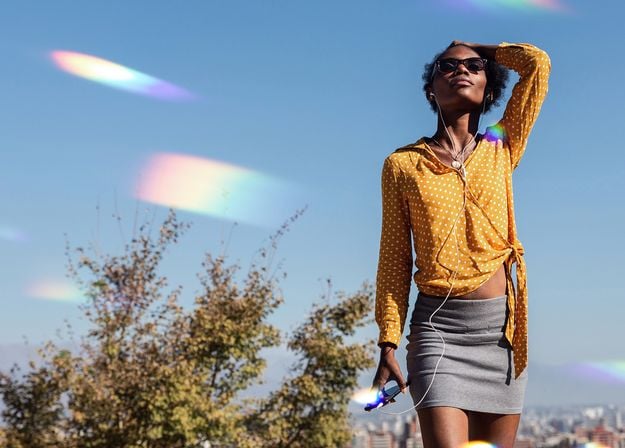
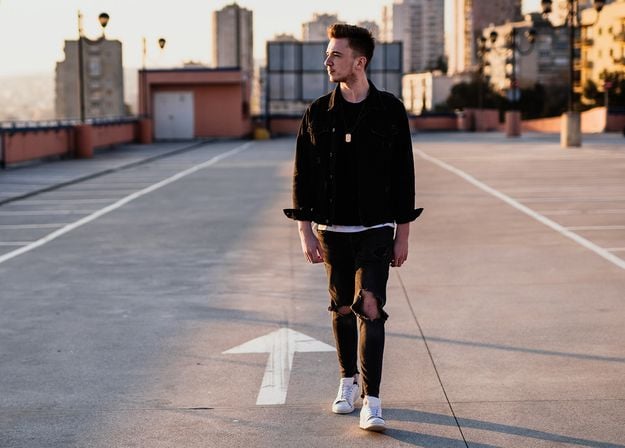
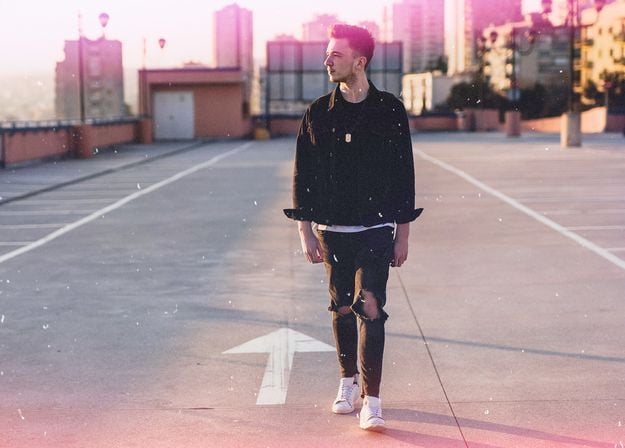
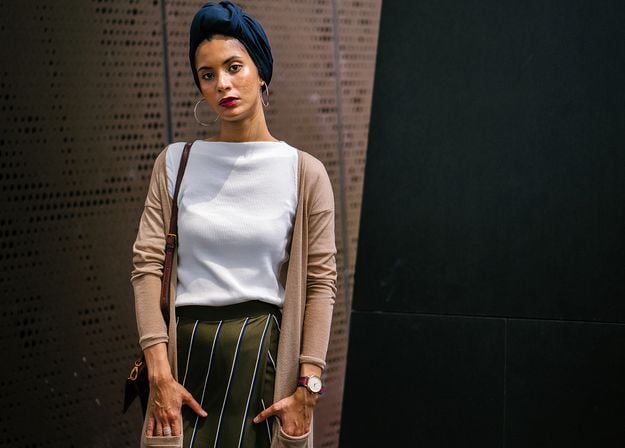
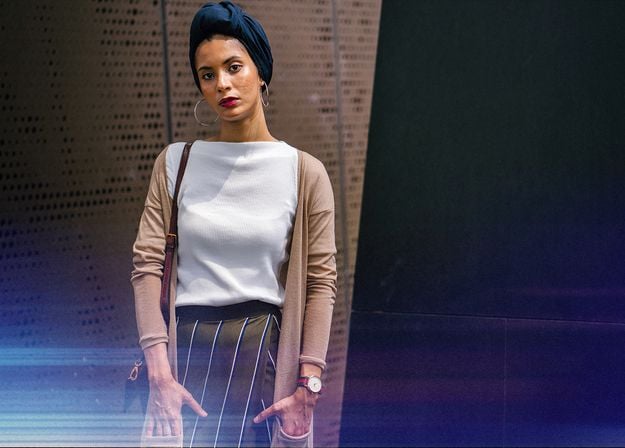


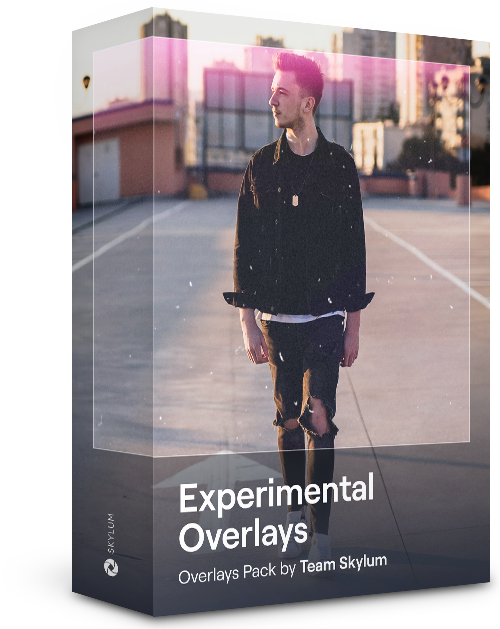
Feel like adding a touch of something extra to your photos? Discover these 10 Experimental Overlays in JPEG format that you can easily use with Luminar’s Layers feature to transform any photo into a shot that catches the eye. Choose from 10 mesmerizing effects of different colors and shapes, and create a unique mood in a few clicks. From pink hues to golden circles, you’ll certainly find an Overlay perfect for your next masterpiece.
_after.jpeg?q=80&w=625&h=448&resize=cover)


_after.jpeg?w=54&h=30&resize=cover)
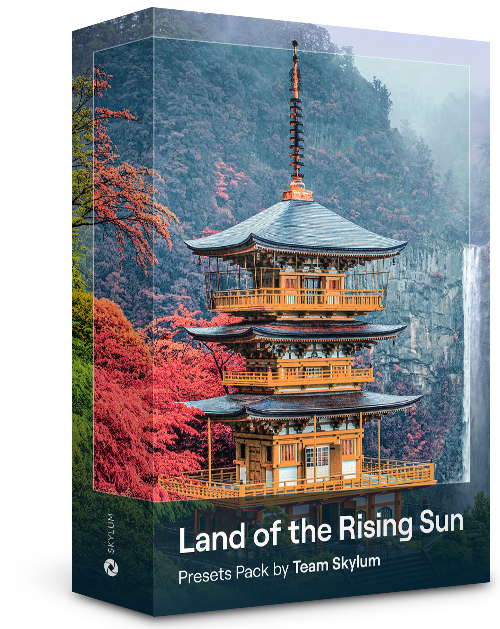
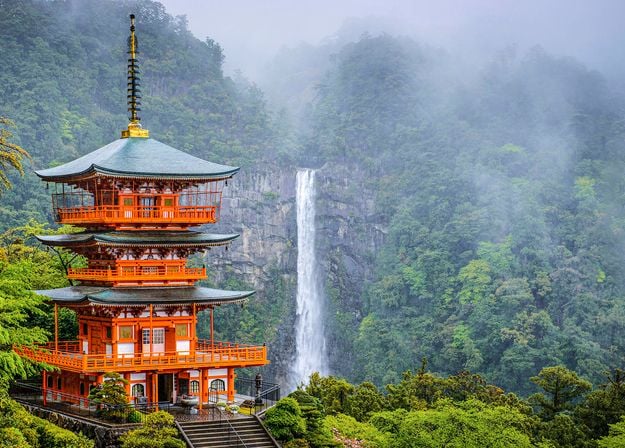
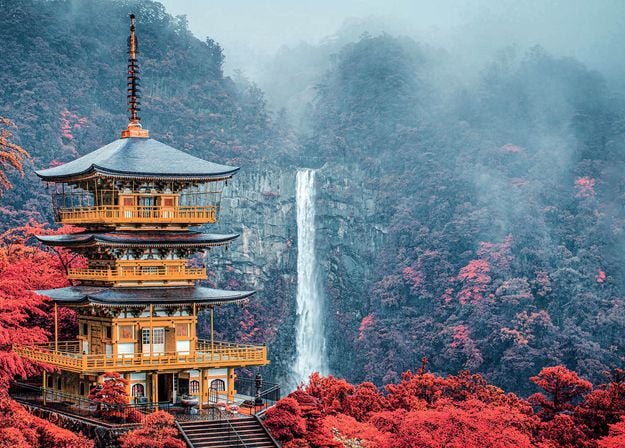
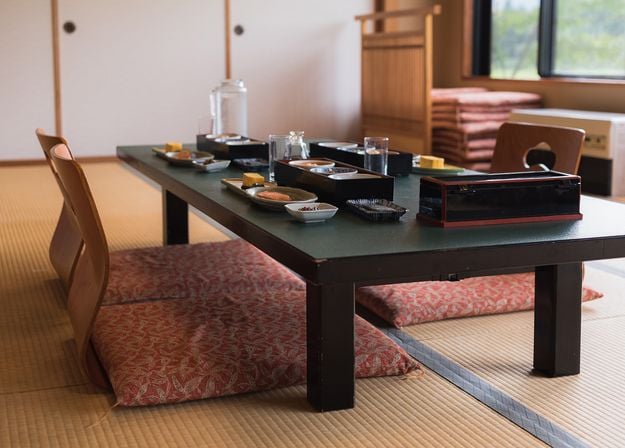
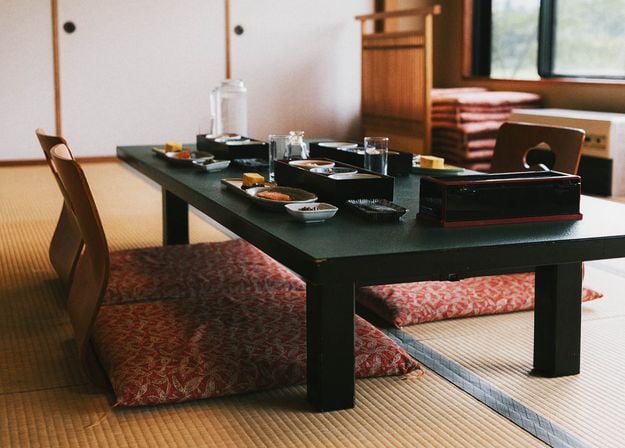
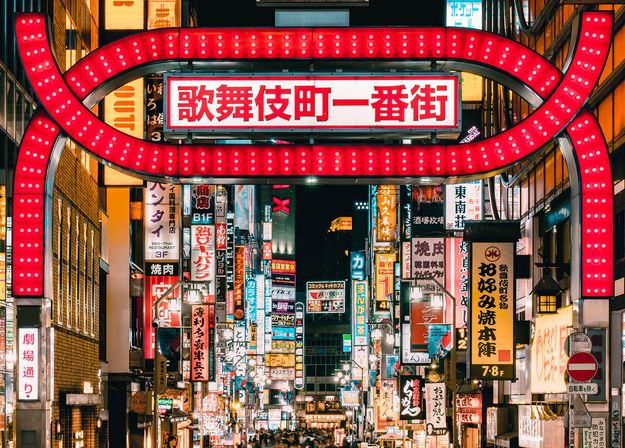
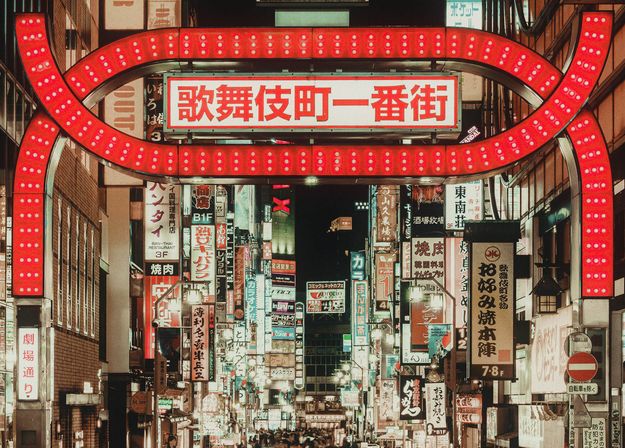
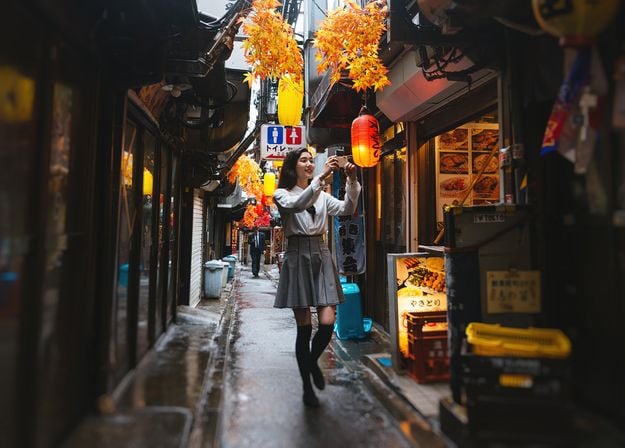
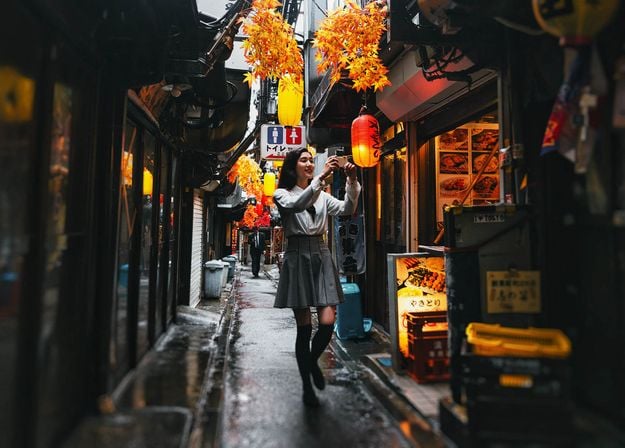
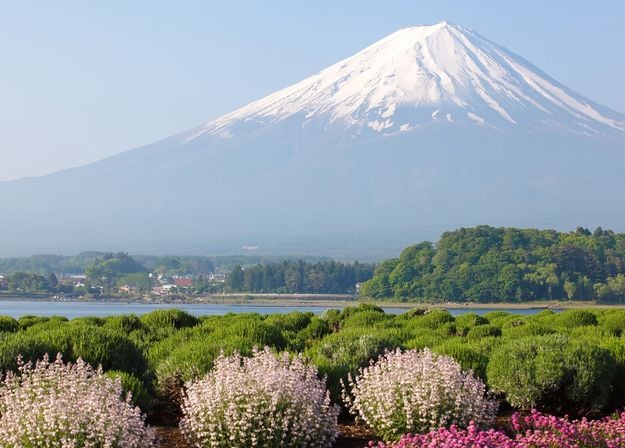
Ulepsz zdjęcia zrobione podczas podróży do Japonii lub te, którym chcesz nadać klimat przypominający japoński styl. Od krajobrazów, przez kultowe zabytki, po zdjęcia jedzenia - ten pakiet jest niezwykle wszechstronny!
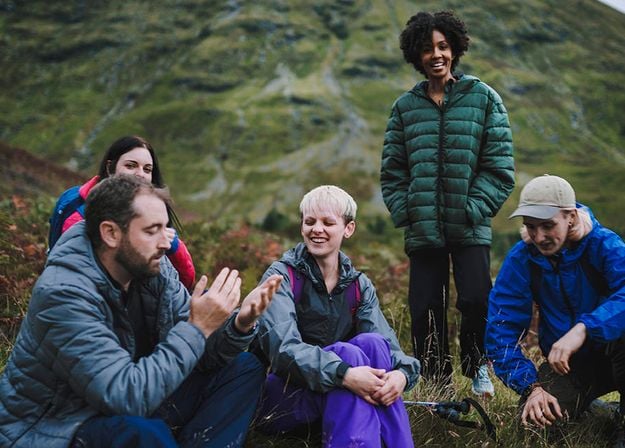
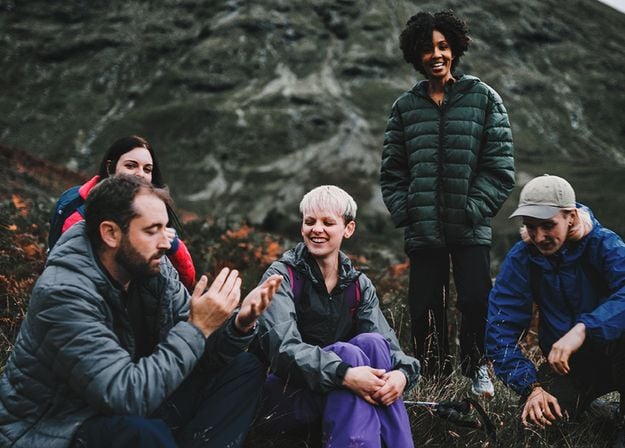
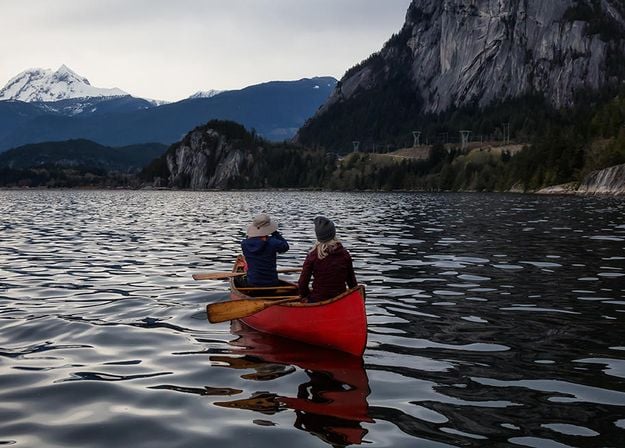
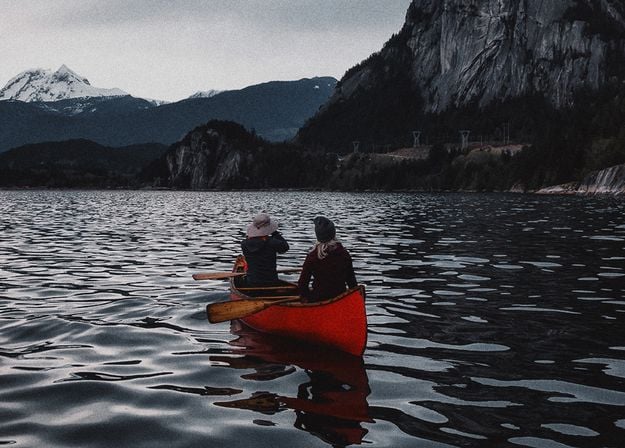
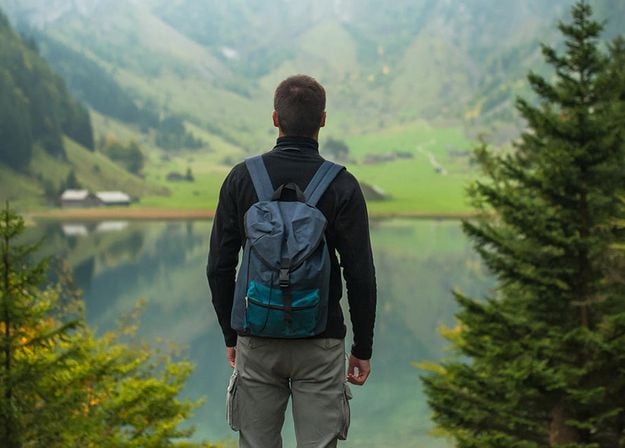
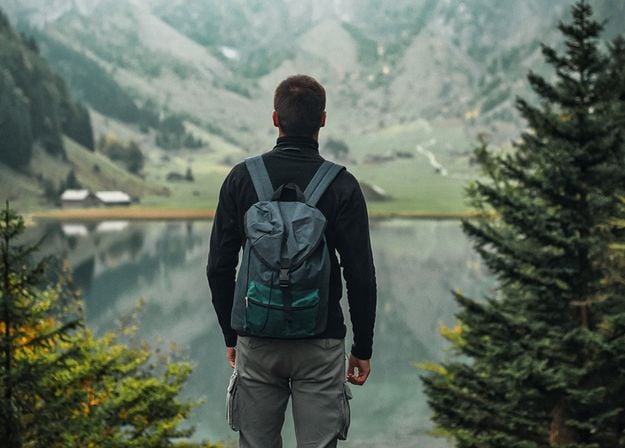
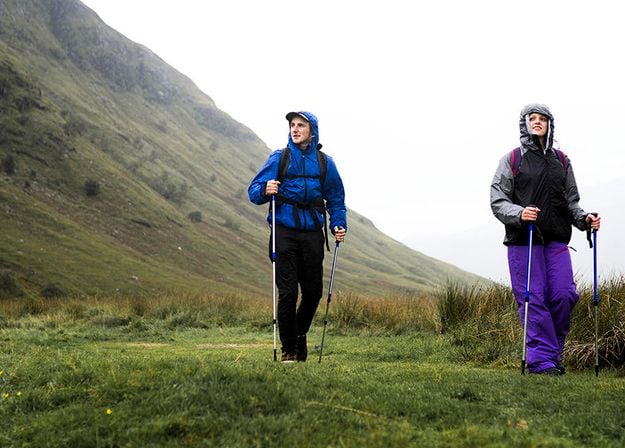
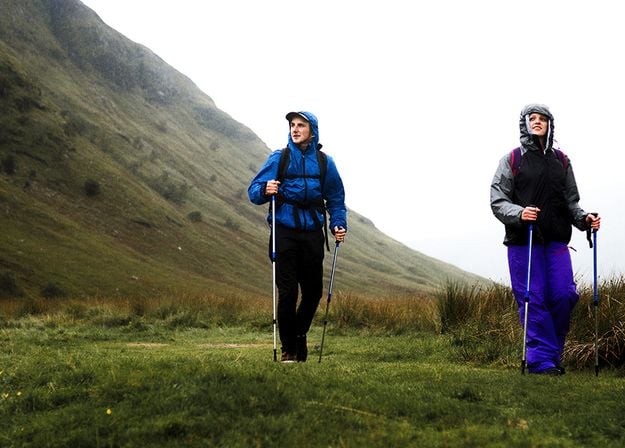
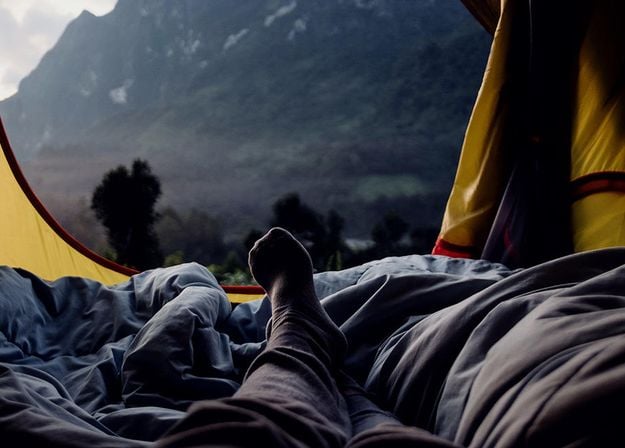
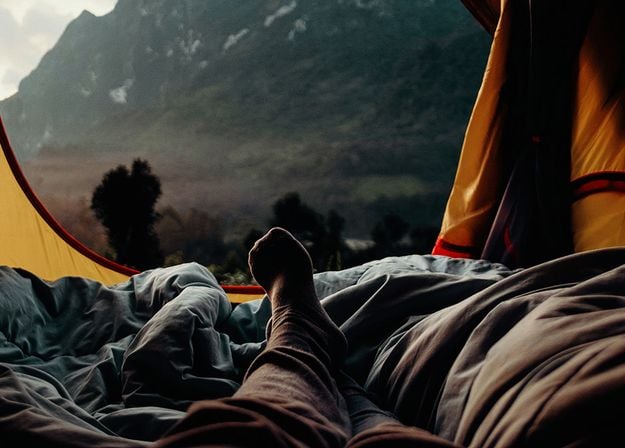


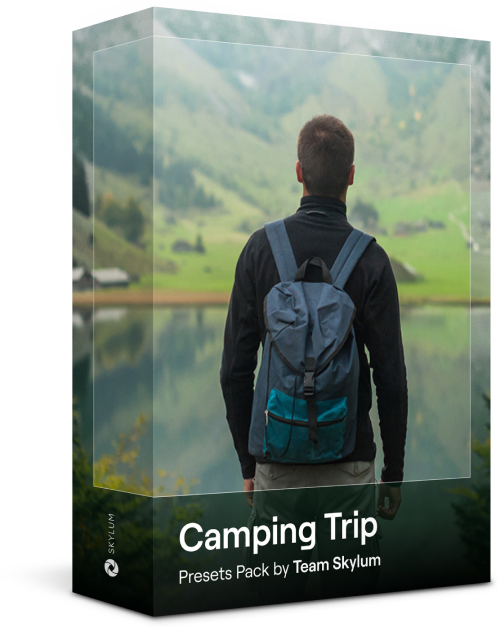
Zaprojektowane z myślą o nadaniu zdjęciom z wycieczek kempingowych i pieszych wędrówek jak najlepszego wyglądu, te 10 presetów nadaje zdjęciom plenerowym naturalny, żywy wygląd. Niezależnie od tego, czy fotografujesz majestatyczne góry, czy przytulne ogniska, jednym kliknięciem wydobędziesz ze swoich zdjęć to, co najlepsze.
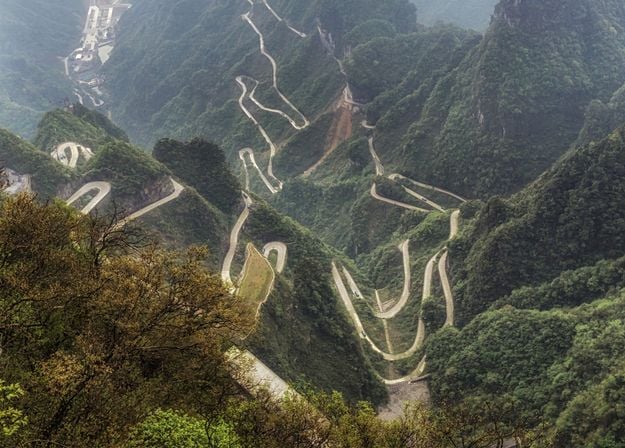
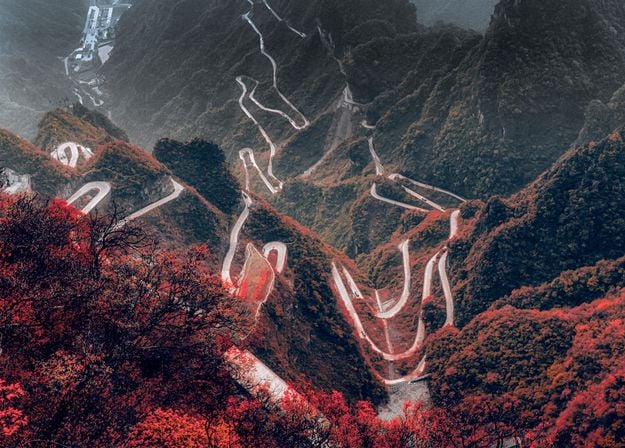
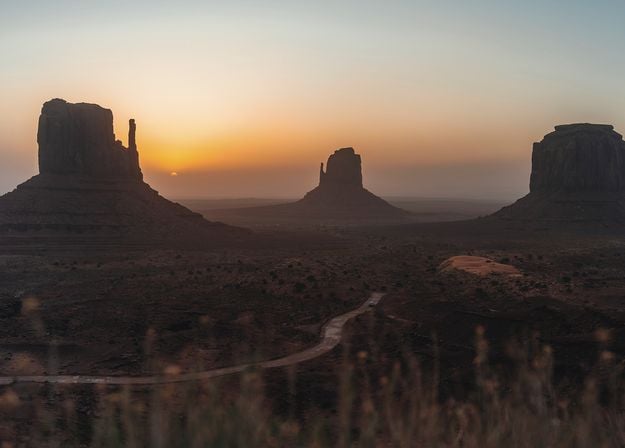
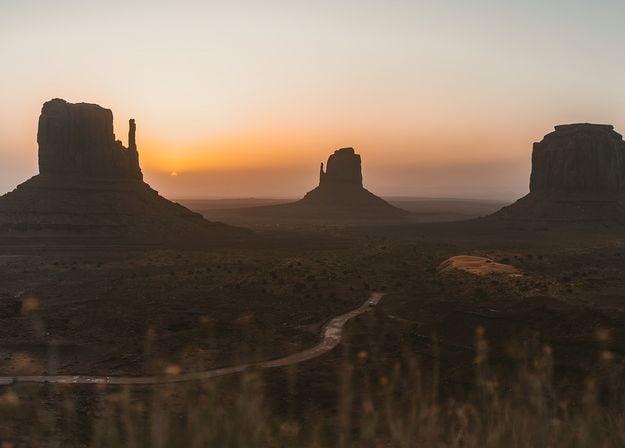
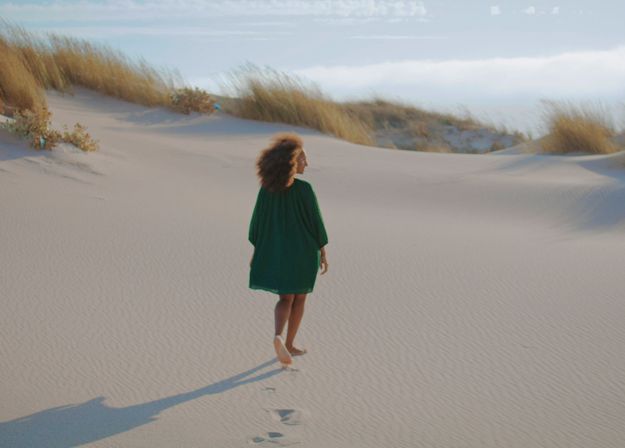
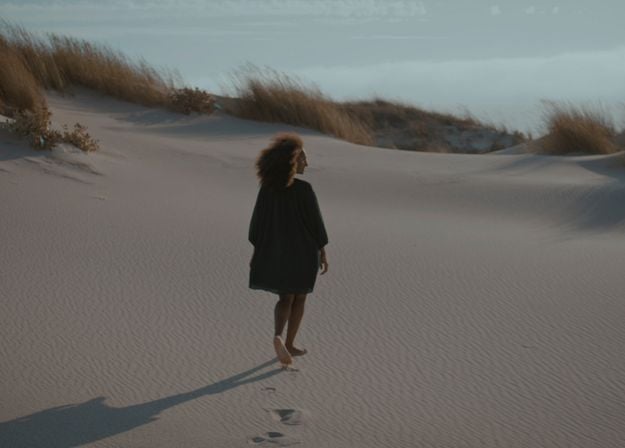
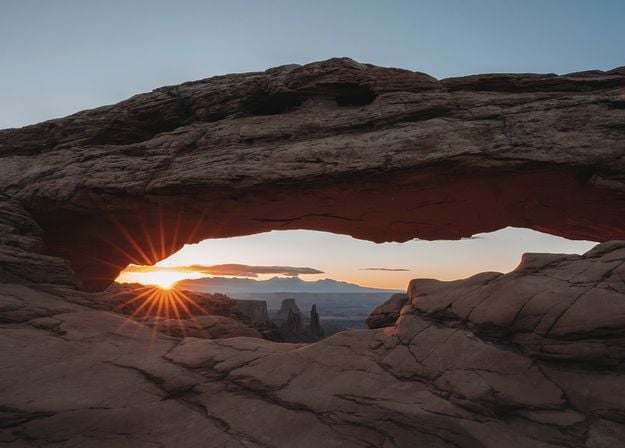
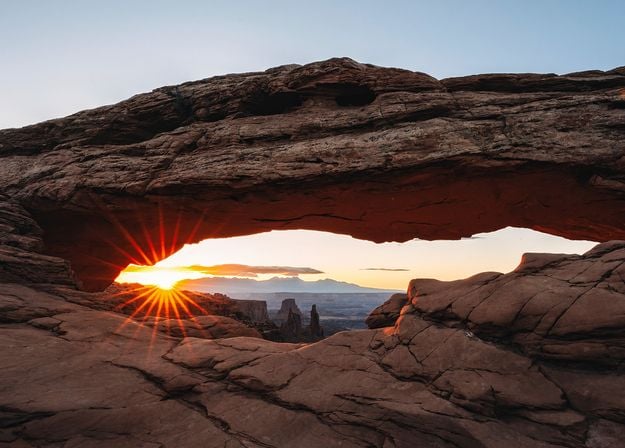
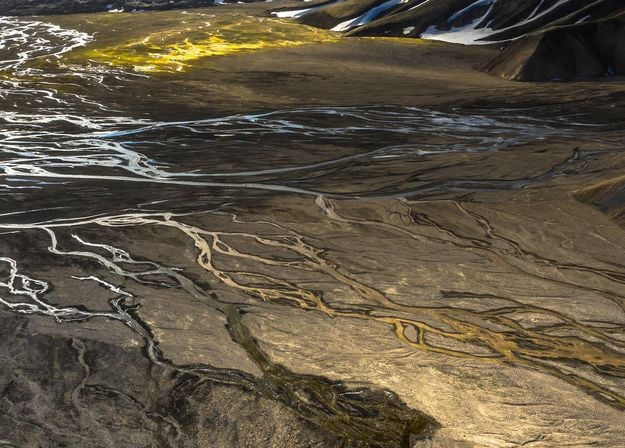
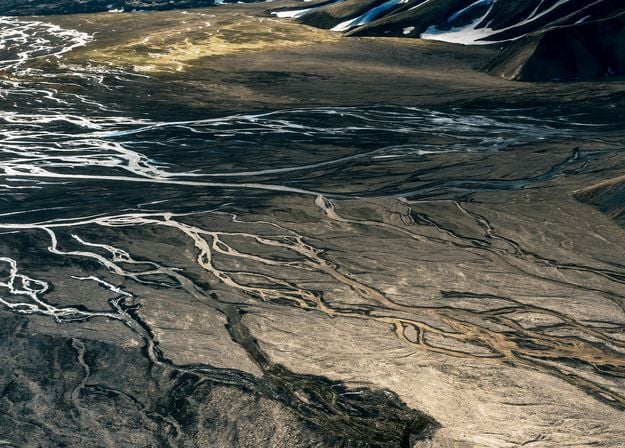


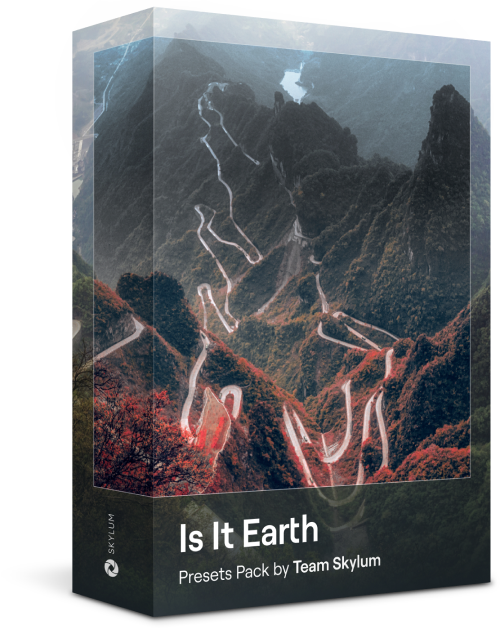
Czy to wciąż Ziemia, czy jesteśmy na obcej planecie? Ta kolekcja 10 niezwykłych presetów została zaprojektowana, aby nadać zdjęciom krajobrazowym eteryczny, nieziemski charakter. Przekształć zwykłe krajobrazy w surrealistyczne sceny z żywymi kolorami, które natychmiast przyciągną wzrok widza.
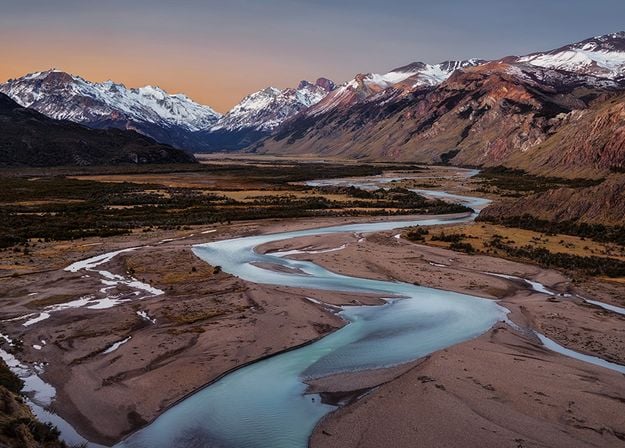
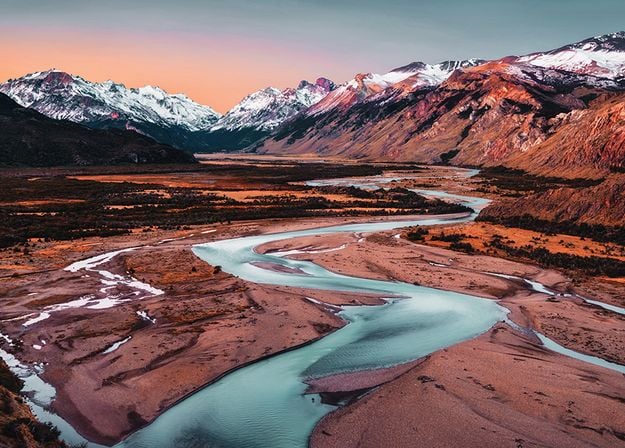
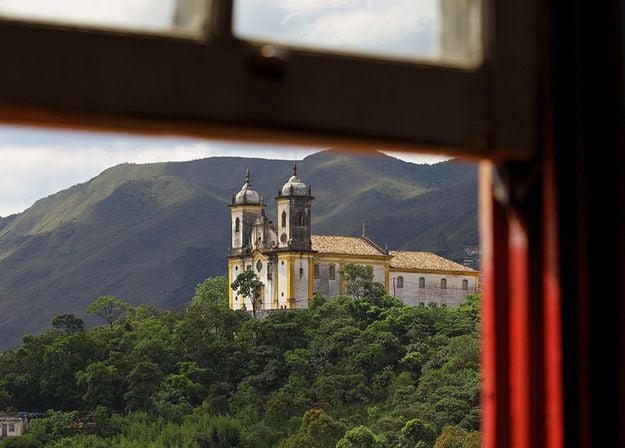
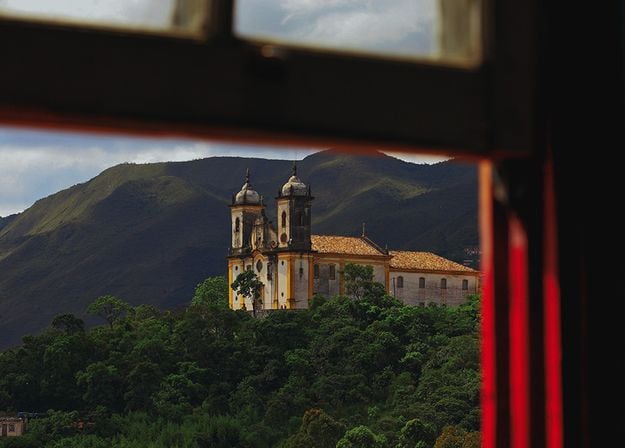
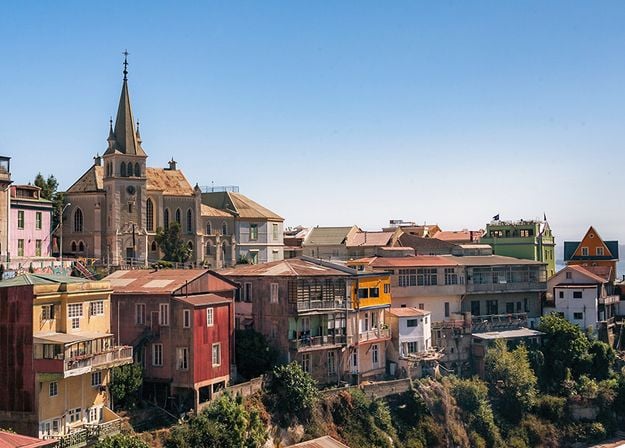
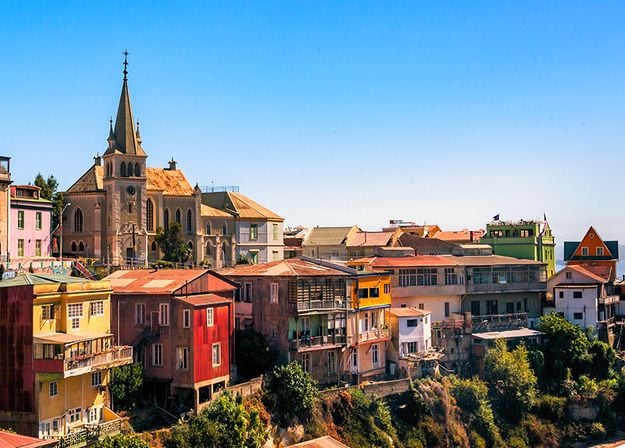
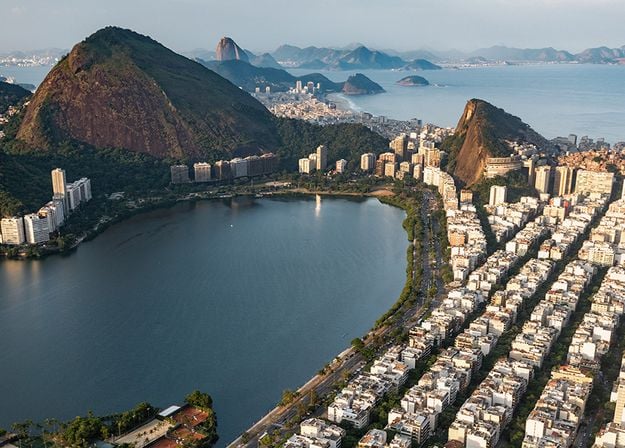
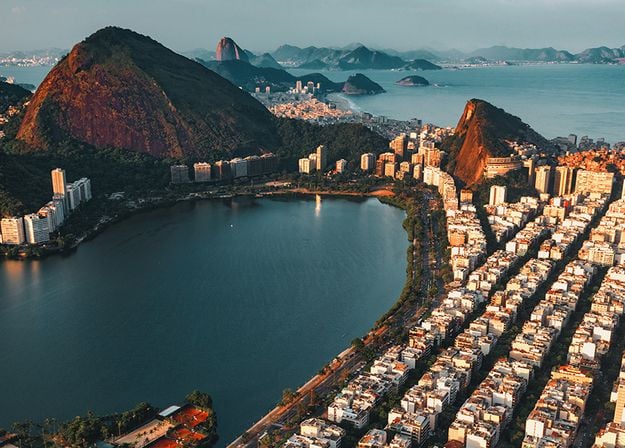




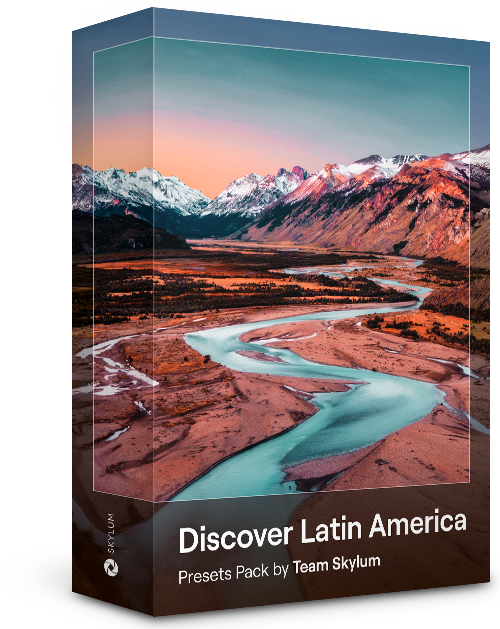
Każdy z tych 10 Presetów dodaje filmowy klimat do Twoich zdjęć, podczas Twoich podróży po krajach Ameryki Łacińskiej. Uchwyć piękno i dodaj odrobinę uroku swoim ujęciom dzięki tej kolekcji przyjaznej w podróży, zaprojektowanej z myślą o krajobrazach.
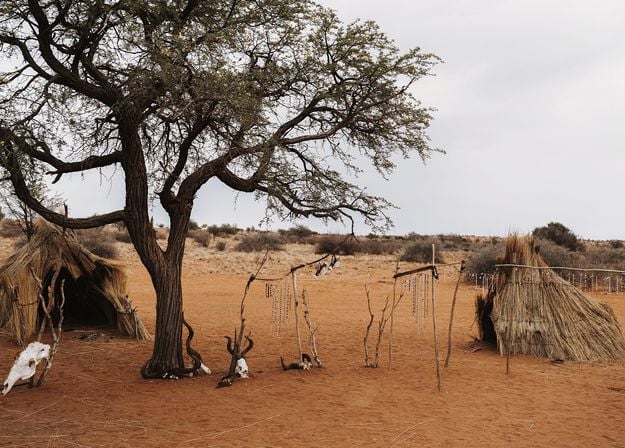
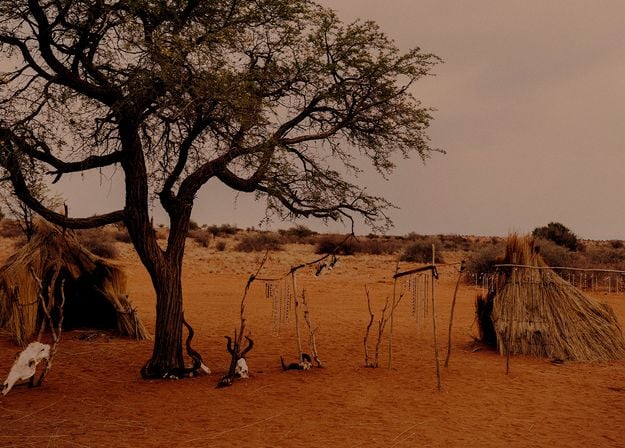
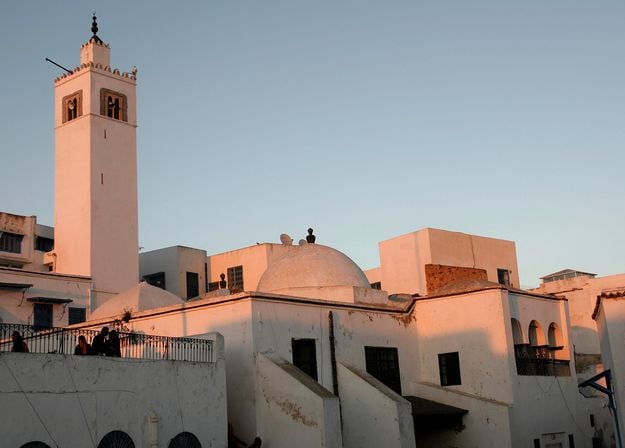
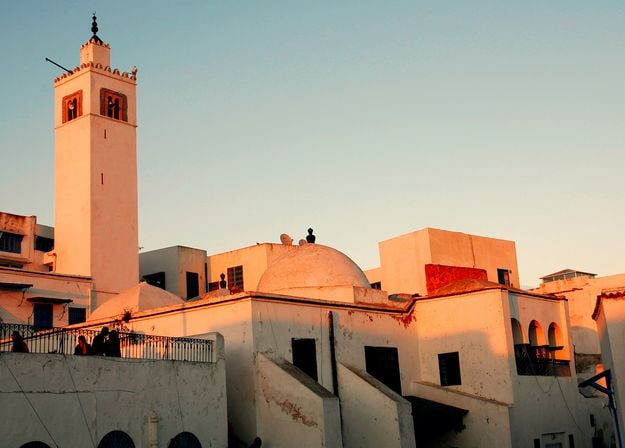


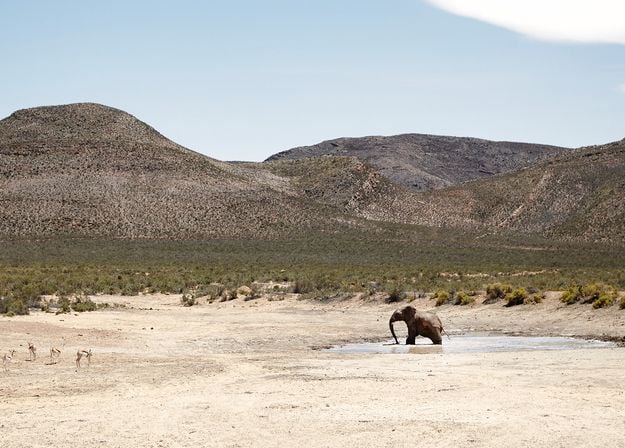
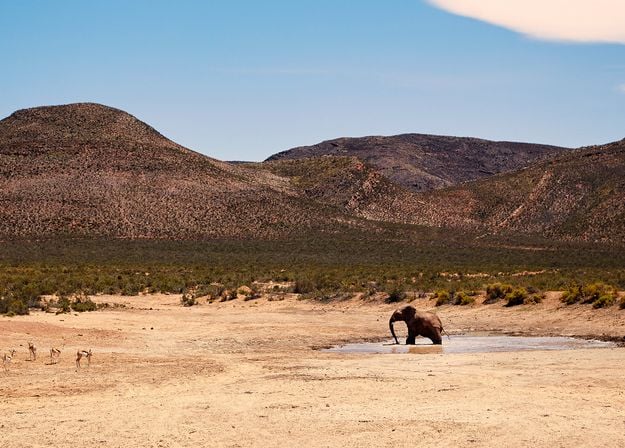
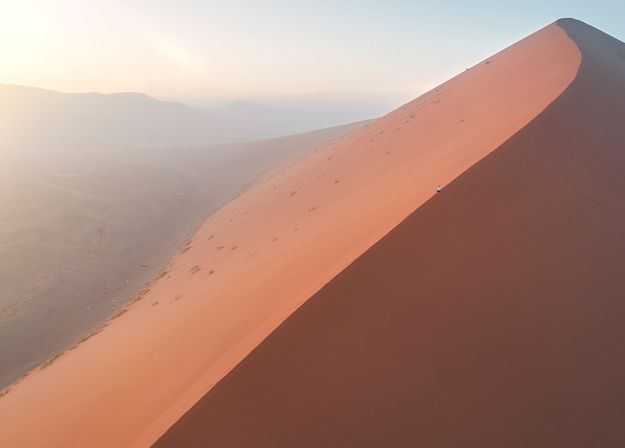
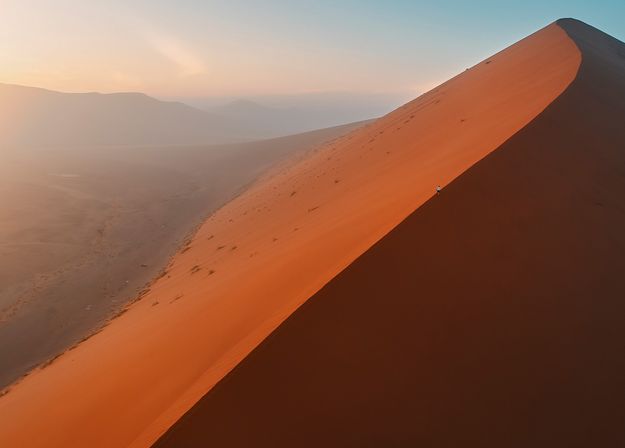


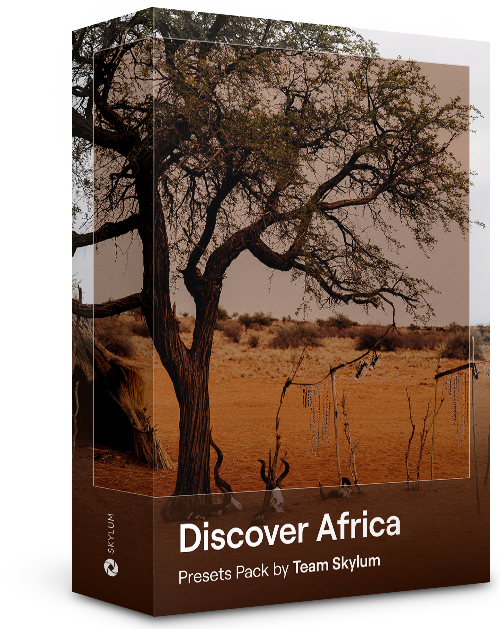
Ten zestaw, poświęcony wspaniałemu kontynentowi Afryki, łączy w sobie różnorodne presety, zarówno do zdjęć portretowych, jak i krajobrazowych. Ulepszaj punkty orientacyjne, zdjęcia z safari, zdjęcia architektury i portrety osób, które spotykasz podczas podróży po Afryce.
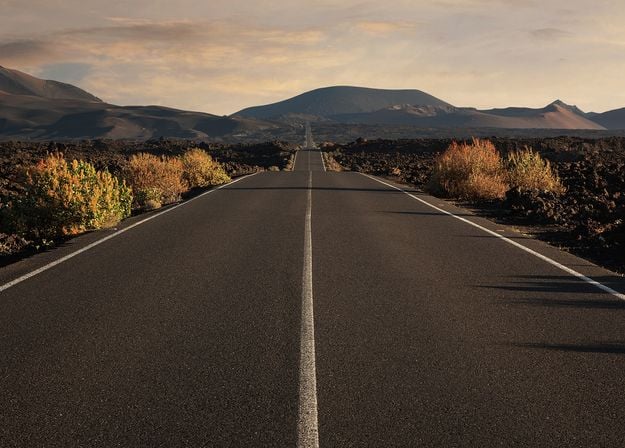
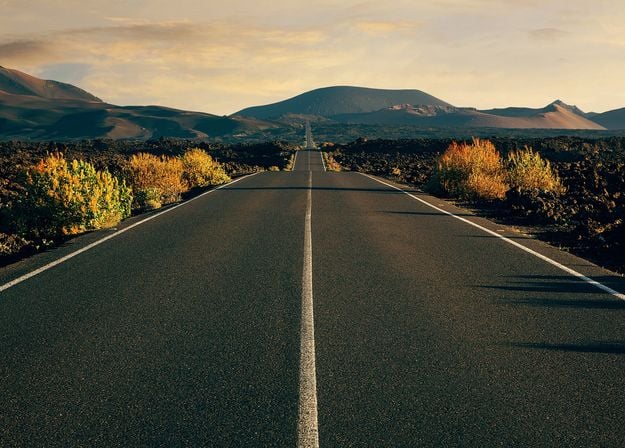
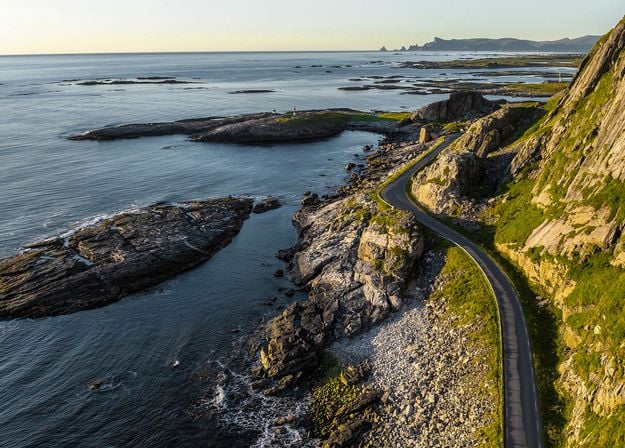
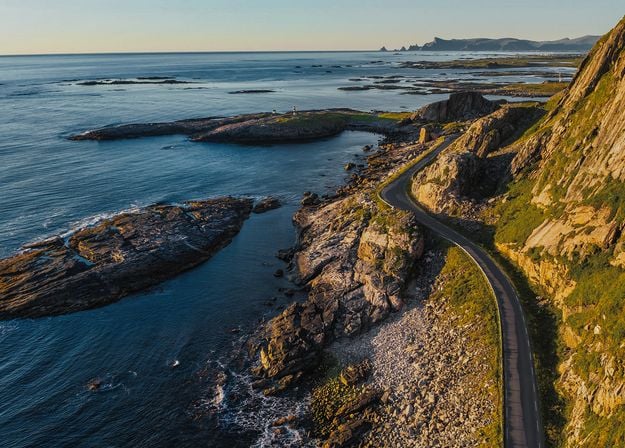
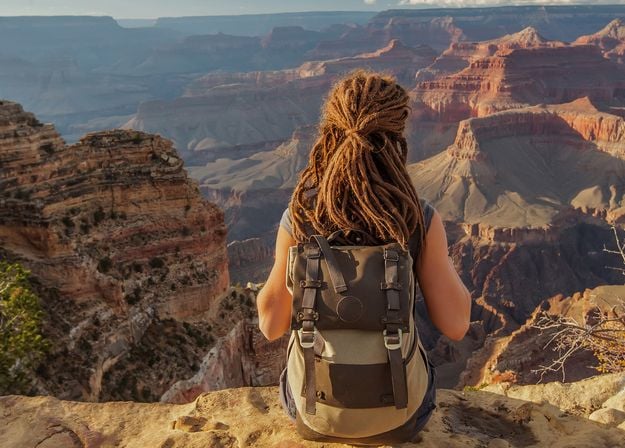
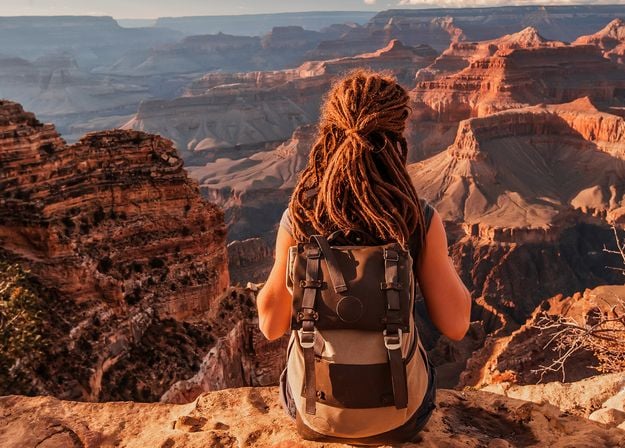
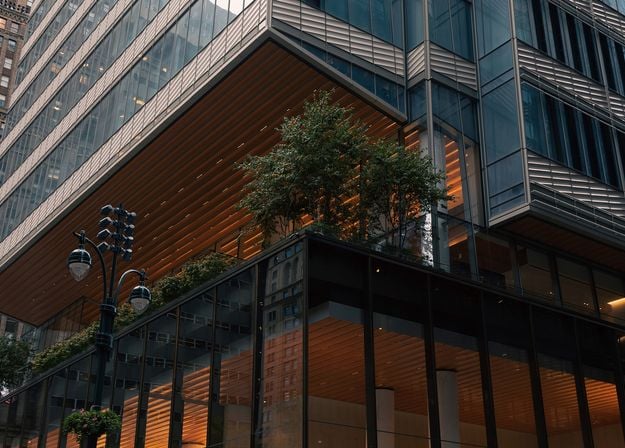
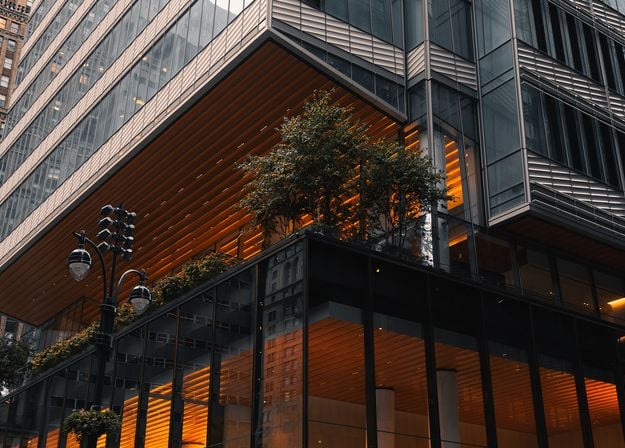
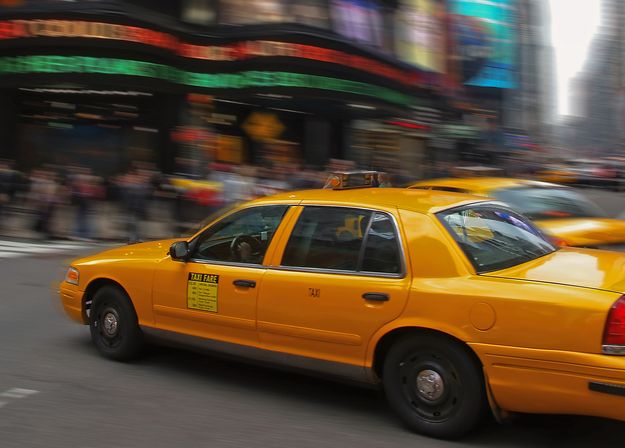
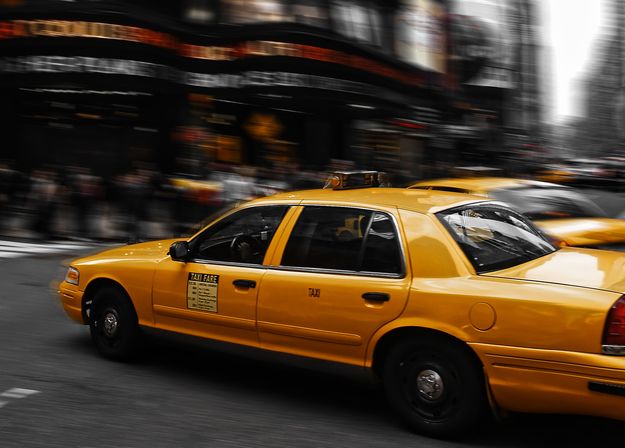


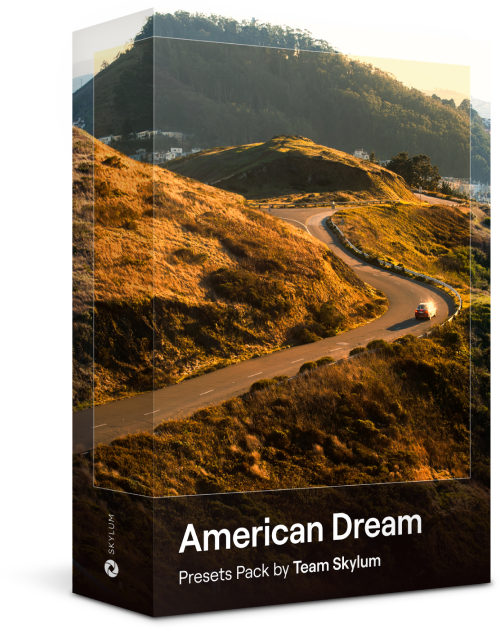
Twórz fantastyczne zdjęcia podczas podróży po USA. Ulepszaj zdjęcia punktów orientacyjnych, parków narodowych i ogólnych krajobrazów znanych miast. Osiągnij różne oszałamiające efekty za pomocą kilku kliknięć tych 10 wspaniałych ustawień wstępnych.
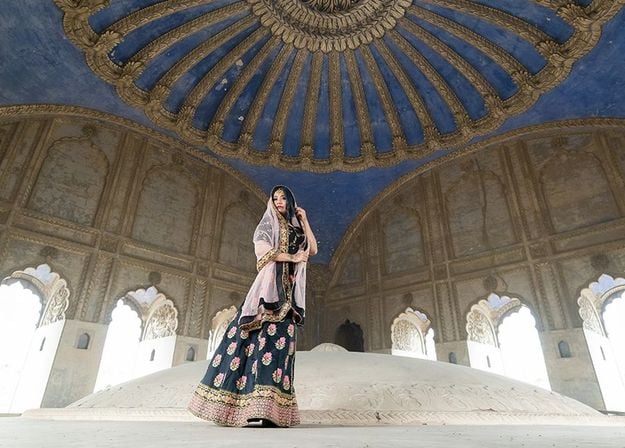
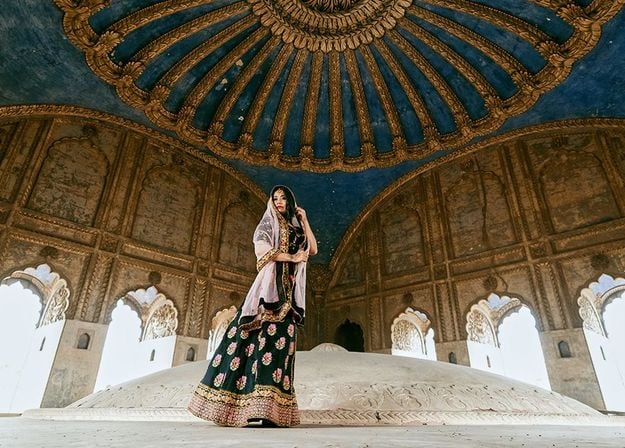
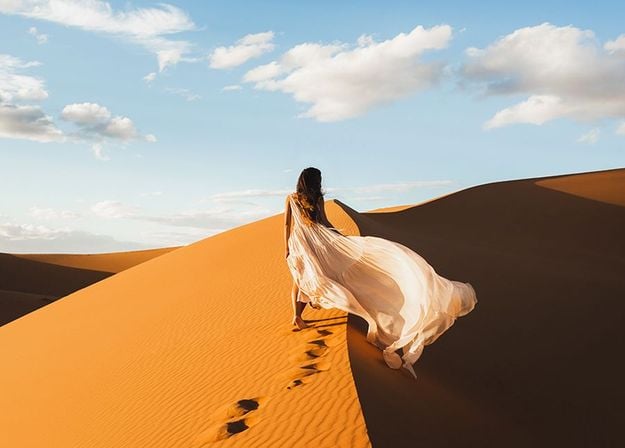
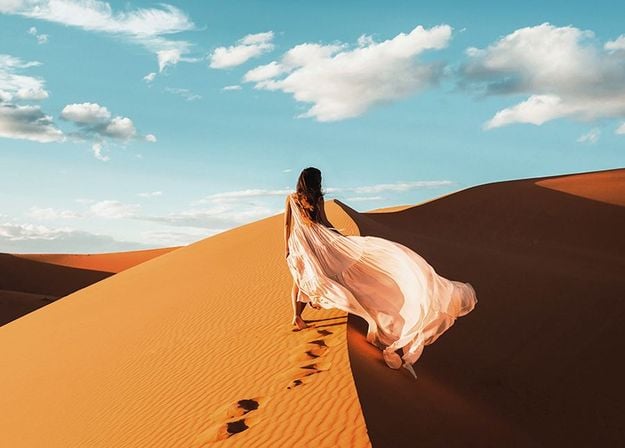
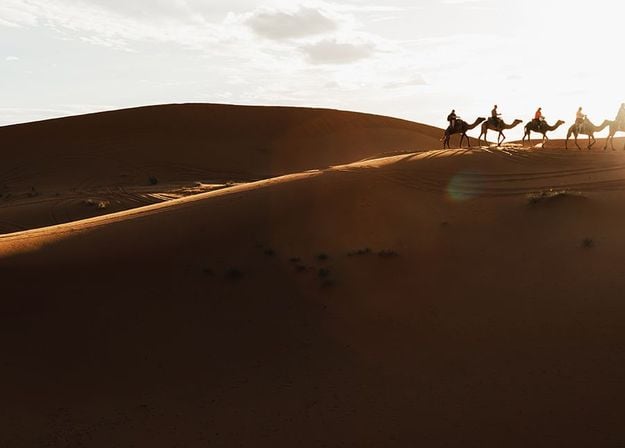
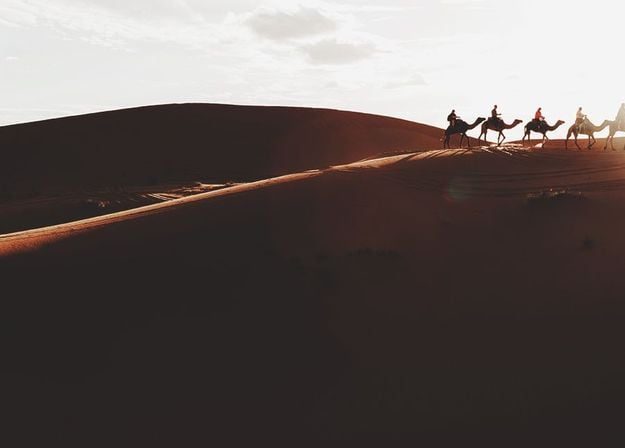
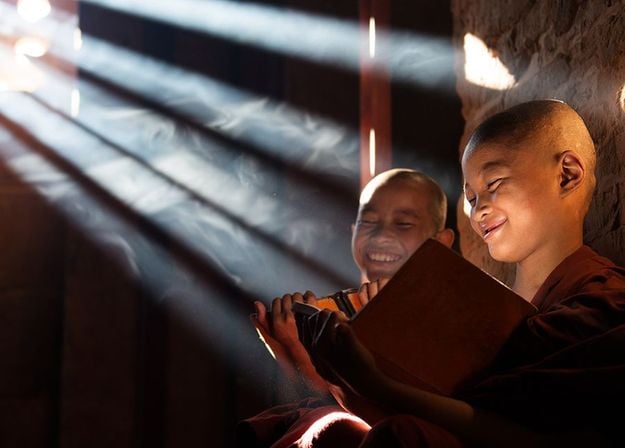
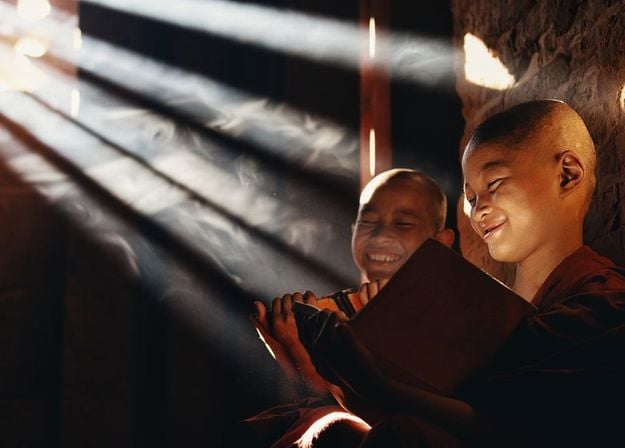
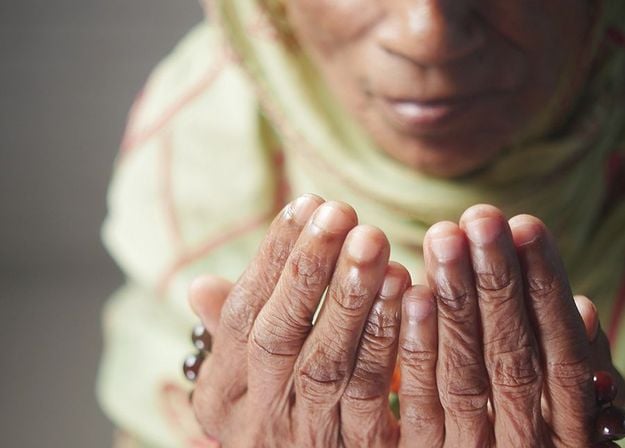
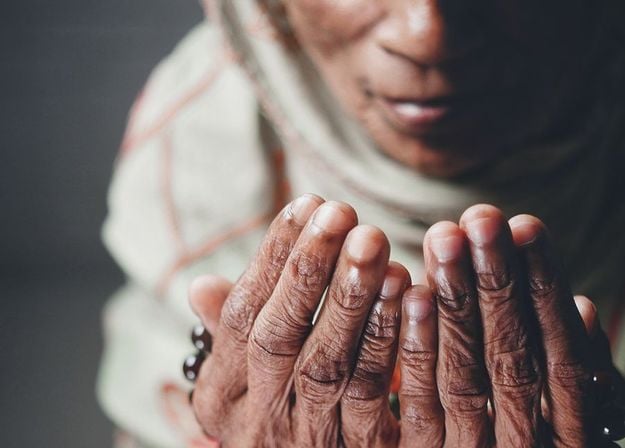


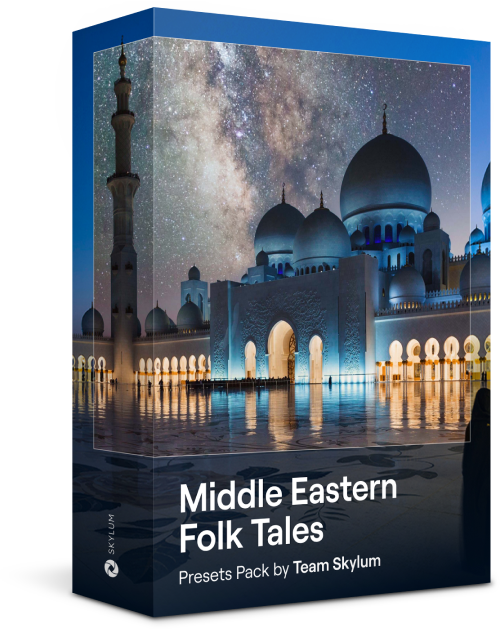
Ta fascynująca kolekcja 10 presetów została zaprojektowana, aby wydobyć tajemnicze piękno krajobrazów Bliskiego Wschodu, architektury, stylu ulicznego i natury. W ciepłych tonacjach, głębokich odcieniach żółci lub błękitu i złota - z pewnością znajdziesz preset idealny dla swojego zdjęcia.
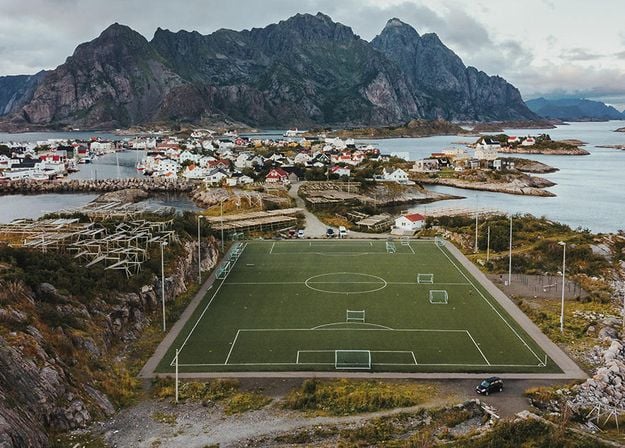
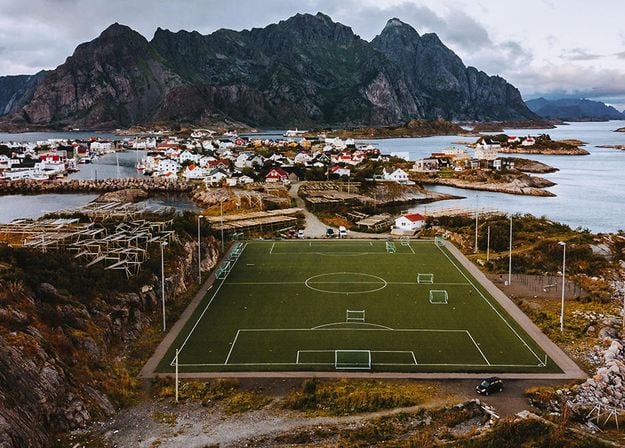
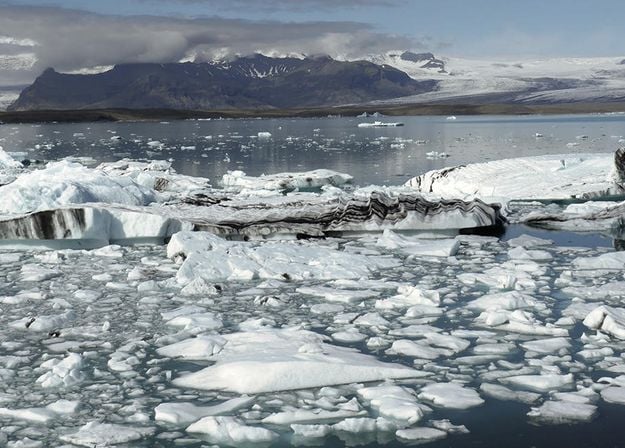
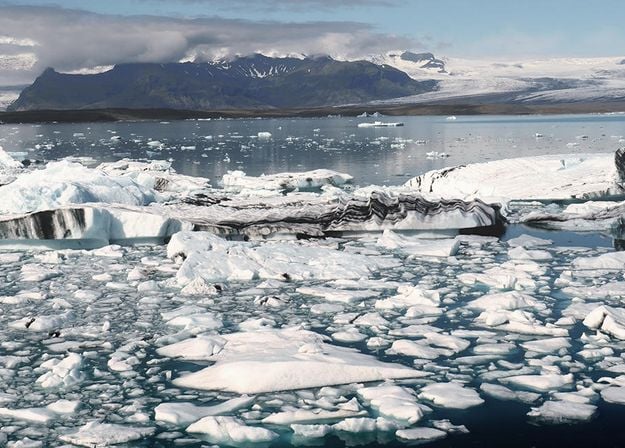
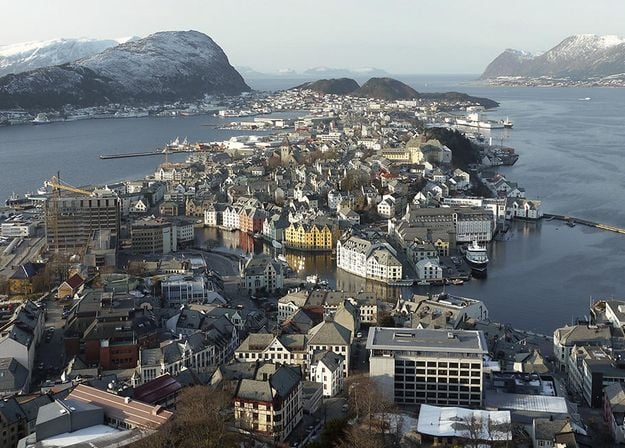
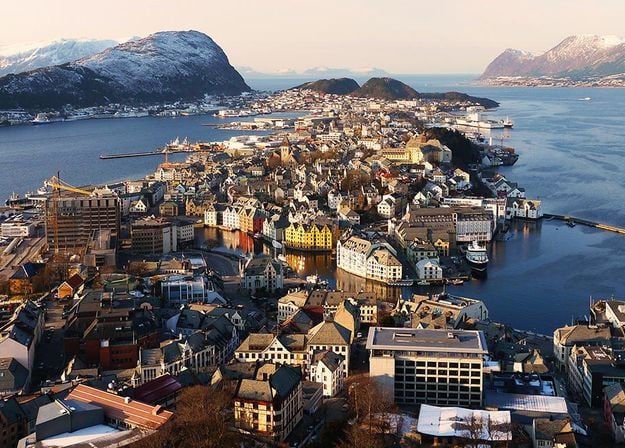
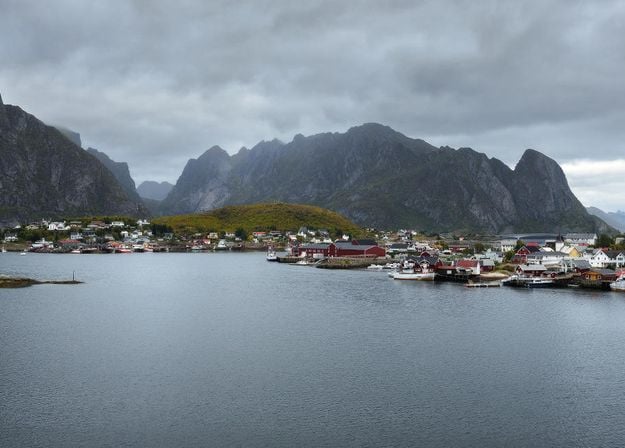
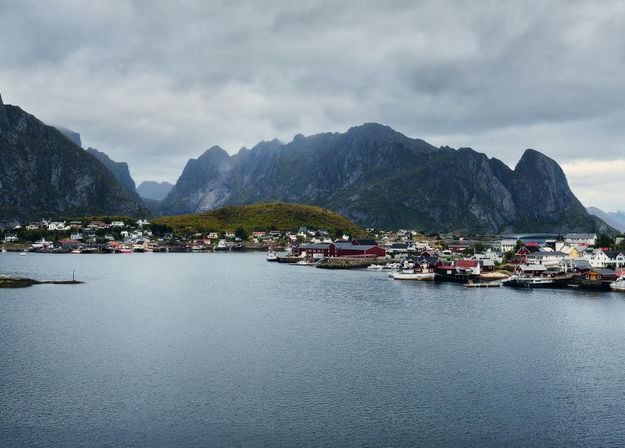
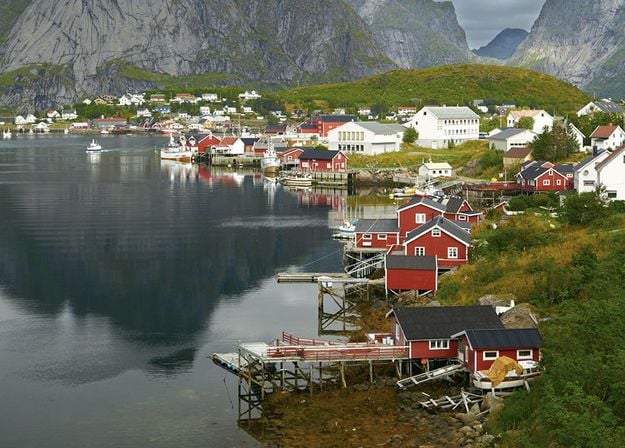
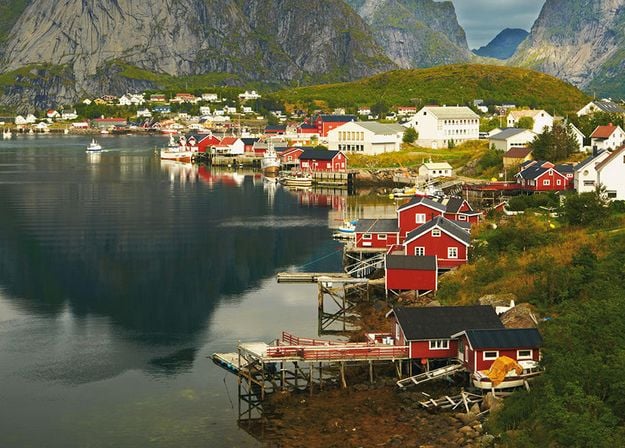


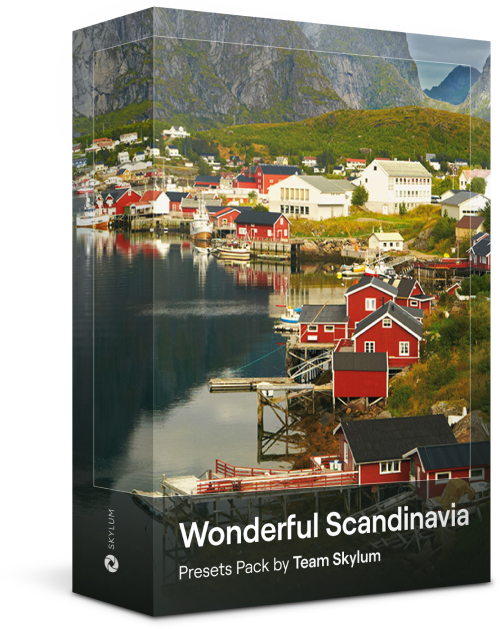
Odkryj tę wspaniałą kolekcję 10 wszechstronnych presetów, które doskonale sprawdzą się w Twoich zdjęciach z podróży po krajach nordyckich. Uchwyć idylliczne krajobrazy, naturalne cuda i przytulne ujęcia architektury, które oddają skandynawski klimat. Czas spakować swoją podróżną torbę!
Luminar Video Course
Creative Photo Editing Techniques in Luminar
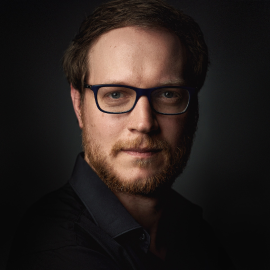
Wprowadzenie i opis kursu
Albert Dros przedstawia się i daje szybki przegląd tego, czego nauczysz się o fotografii i...
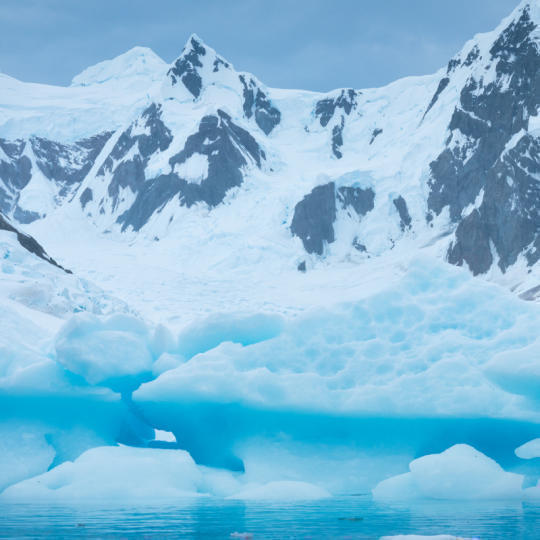
Wstęp do fotografii
Na czym należy się skupić podczas robienia zdjęć, aby uzyskać najlepsze rezultaty?
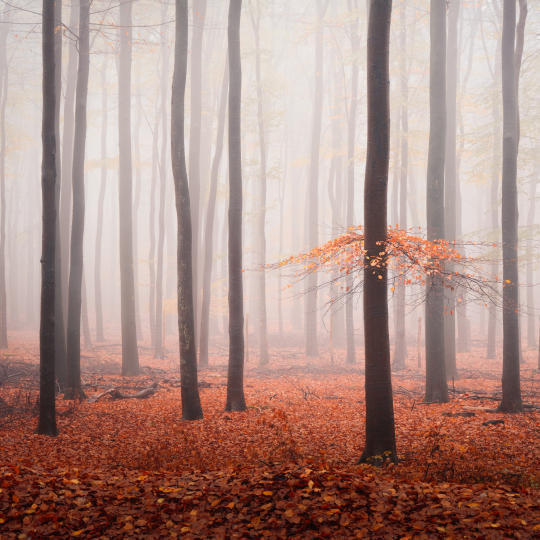
Podstawowa edycja
Albert introduces the layout of Luminar and the basic instruments you can use to achieve great results instantly.
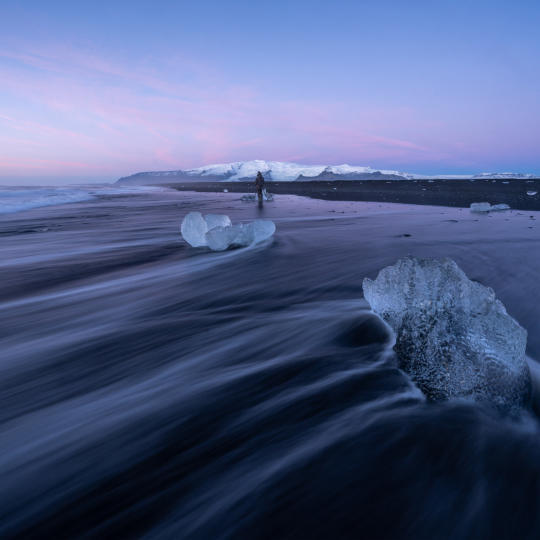
Zaawansowana edycja
Going in depth, Albert shows you the more advanced tools in Luminar and how to use them to make your photos stand out.
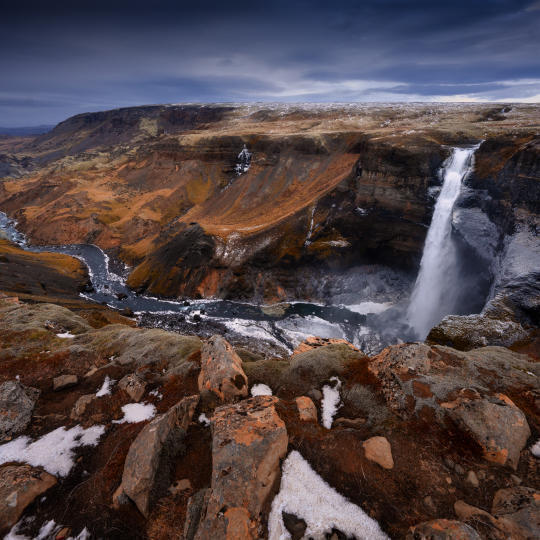
Dramatyczna edycja
Bądź kreatywny ze swoimi zdjęciami! Albert edytuje zdjęcie za pomocą bardziej kreatywnych narzędzi, aby podkreślić jego dramatyczne aspekty i tchnąć w nie nowe życie.
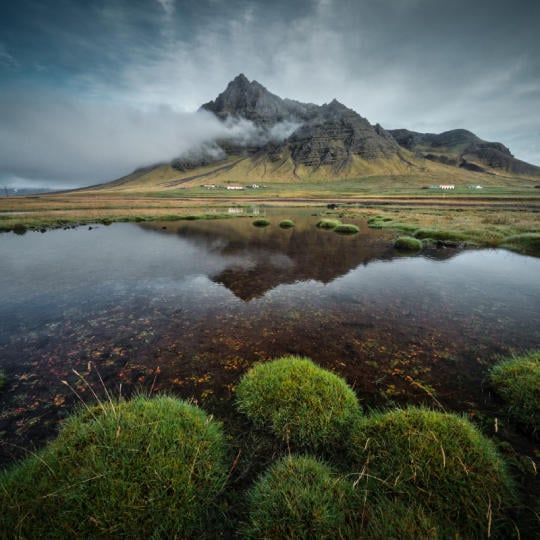
Focus Stacking
Luminar has Extensions that let you get even more impressive results. In this video, you will learn how to do focus stacking with Luminar’s Focus Stacking Extension.
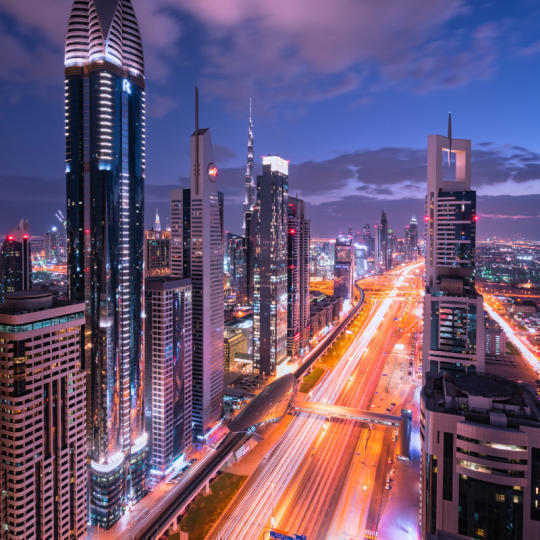
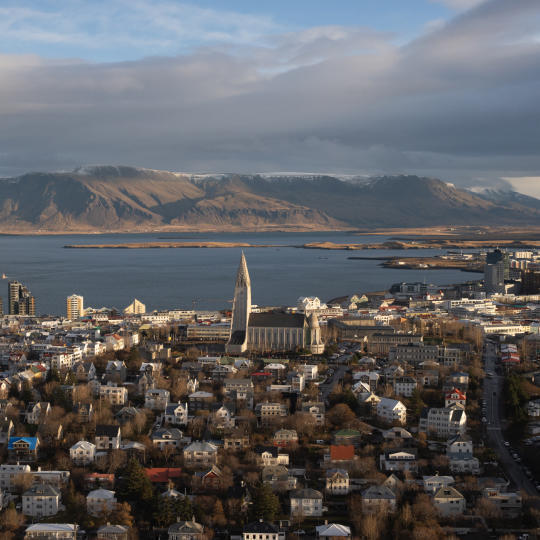
Krajobraz miejski
Co decyduje o jakości zdjęcia krajobrazu miejskiego? Zobacz, jak przekształcić zdjęcie z Dubaju ze zwykłego w imponujące.
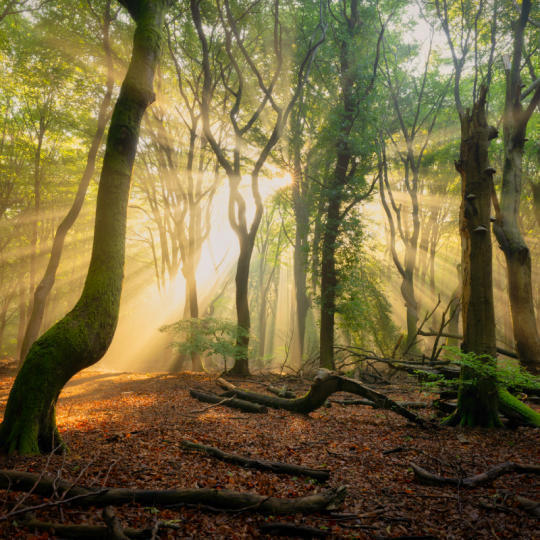
Lasy
Find out what Luminar tools Albert uses to make his impressive signature forest photos. Look out for Atmosphere AI, Sunrays, and other tools!
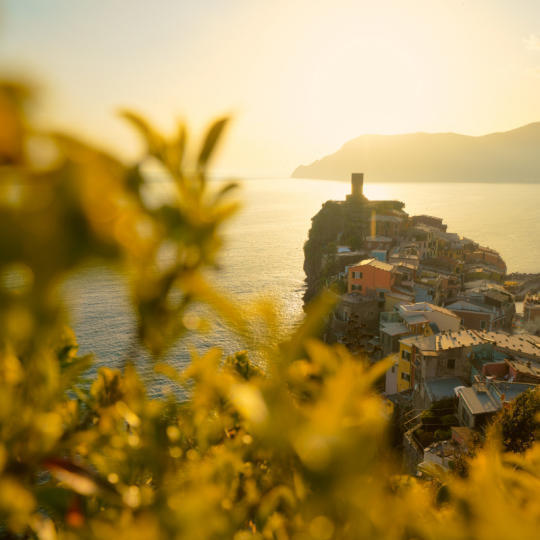
Presety
Naucz się korzystać z presetów, aby szybko uzyskać ciekawe rozwiązania kolorystyczne na swoich zdjęciach. Albert poprowadzi Cię przez proces korzystania z presetów, aby uzyskać jeszcze piękniejsze ujęcia lasu.
Podsumowanie kursu
Uzyskaj szybkie podsumowanie wszystkiego, czego nauczyłeś się w tym kursie. Szczęśliwego tworzenia!
Albert Dros
FOTOGRAF, PISARZ I NAUCZYCIEL
Albert Dros jest holenderskim fotografem krajobrazu, który ma niezwykłą pasję do planowania i tworzenia unikalnych ujęć. Jego uwagę przyciągają wulkany, zaćmienia słońca i wyjątkowe aspekty natury. Nie poprzestaje na prostych ujęciach.
"Go big or go home" is his motto, always trying to add some unique element to his shots.
Jego praca została doceniona na całym świecie, a on sam był publikowany w największych mediach.
Albert dużo podróżuje jako edukator fotograficzny, ale także w ramach osobistych projektów. Ale nawet w Holandii nie może przestać fotografować. Jego inspiracja nigdy się nie kończy.
Co potrzebuję, aby korzystać z Asystenta AI?
Potrzebujesz aktywnej subskrypcji Luminar Neo lub licencji Luminar Neo z przepustką aktualizacji. Będziesz również potrzebować połączenia internetowego.
Jak zacząć korzystać z Asystenta AI?
Aby rozpocząć czat, kliknij biały przycisk czatu w prawym dolnym rogu podczas edycji zdjęcia (na karcie Ustawienia wstępne lub Edycje).
Jakie typy plików obsługuje Asystent AI?
Asystent AI obsługuje pliki RAW i inne niż RAW, podobnie jak Luminar Neo, bez ścisłych ograniczeń rozmiaru lub rozdzielczości.
Jakie języki obsługuje Asystent AI?
Możesz zadawać zapytania we wszystkich językach obecnie obsługiwanych przez Luminar Neo, w tym: angielskim, niemieckim, hiszpańskim, francuskim, włoskim, 日本語, 한국어, portugalskim, niderlandzkim, chińskim uproszczonym, chińskim tradycyjnym, ukraińskim, polskim, szwedzkim, norweskim bokmål, duńskim i czeskim.
Jakie skróty są dostępne w Asystencie AI?
Możesz korzystać z następujących skrótów:
Cmd/Ctrl + K – otwórz lub zamknij czat
Jakiego rodzaju prośby mogę kierować do Asystenta AI?
Asystent AI odpowiada tylko na polecenia związane z edycją zdjęć. Nie obsługuje eksportowania, udostępniania, oceniania ani innych czynności niezwiązanych z edycją.
W czym może mi pomóc Asystent AI?
Asystent AI może sugerować ogólne ulepszenia, wzmacniać kolory, dostosowywać balans bieli oraz stosować style tonowania bezpośrednio na Twoim zdjęciu. Oferuje także wskazówki dotyczące edycji, takich jak rozjaśnianie, regulacja kontrastu, usuwanie mgły czy korzystanie z narzędzi do efektów kreatywnych, takich jak wymiana nieba, dodanie zachodu słońca, poprawki perspektywy czy zmiana tła, pomagając odkryć odpowiednie narzędzia i podejście do każdego zdjęcia.
Czy mogę otrzymać sugestie edycji dla wielu zdjęć jednocześnie?
Każde zdjęcie ma swój własny, osobny czat. Przejście do innego zdjęcia otwiera nowy czat.
Czy moja historia wiadomości jest zapisywana?
Historia wiadomości jest zapisywana tylko dla bieżącego zdjęcia podczas sesji edycji. Po zamknięciu Luminar Neo lub zmianie zdjęcia historia jest czyszczona.
Czy mogę dostosować zmiany wprowadzane przez Asystenta AI?
Po wprowadzeniu zmian możesz je dostosować na karcie Edycje. Jednak kolejność wprowadzania zmian przez Asystenta AI jest stała.
Ile zapytań mogę wysłać?
Nie ma limitu. Możesz prosić o sugestie tyle razy, ile chcesz.
Czy istnieją jakieś ograniczenia Asystenta AI?
Asystent AI nie obsługuje obecnie narzędzi generatywnych, scalania ani ulepszania z katalogu. W przypadku narzędzi z karty Edycja, takich jak Wymazywanie, Usuwanie tła czy Głębia światła, Asystent AI może podpowiedzieć, jak ich użyć, ale nie zastosuje ich automatycznie.
Asystent AI został zaprojektowany, aby kierować i inspirować Twoją kreatywność, pomagając Ci odkrywać nowe możliwości, jednocześnie zachowując kontrolę. Więcej funkcji i wskazówek zostanie dodanych w przyszłych aktualizacjach.
Model Mac
MacBook, MacBook Air, MacBook Pro, iMac, iMac Pro, Mac Pro, Mac mini, rocznik 2010 lub nowszy
Procesor
Procesor Intel® Core™ i5 8 Gen lub lepszy
System operacyjny
macOS 12.0 lub nowszy.
RAM
Pamięć 8 GB RAM lub więcej (zalecane 16 GB RAM lub więcej)
Miejsce na dysku
10 GB wolnego miejsca na dysku twardym; SSD dla optymalnej wydajności
Monitor
1280x768 lub większy
Sprzęt
Komputer z systemem Windows z myszką lub podobnym urządzeniem
Procesor
Procesor Intel® Core™ i5 8 Gen lub lepszy, AMD Ryzen™ 5 lub lepszy
System operacyjny
10 w wersji 1909 lub nowszej (wyłącznie systemy 64-bitowe)
RAM
Pamięć 8 GB RAM lub więcej (zalecane 16 GB RAM lub więcej)
Miejsce na dysku
10 GB wolnego miejsca na dysku twardym; SSD dla optymalnej wydajności
Monitor
1280x768 lub większy
Karta graficzna
Karta graficzna kompatybilna z Open GL 3.3 lub nowszą wersją
