Bekijk opties

Creëer Verbluffende Tonen met Selectieve Kleuren

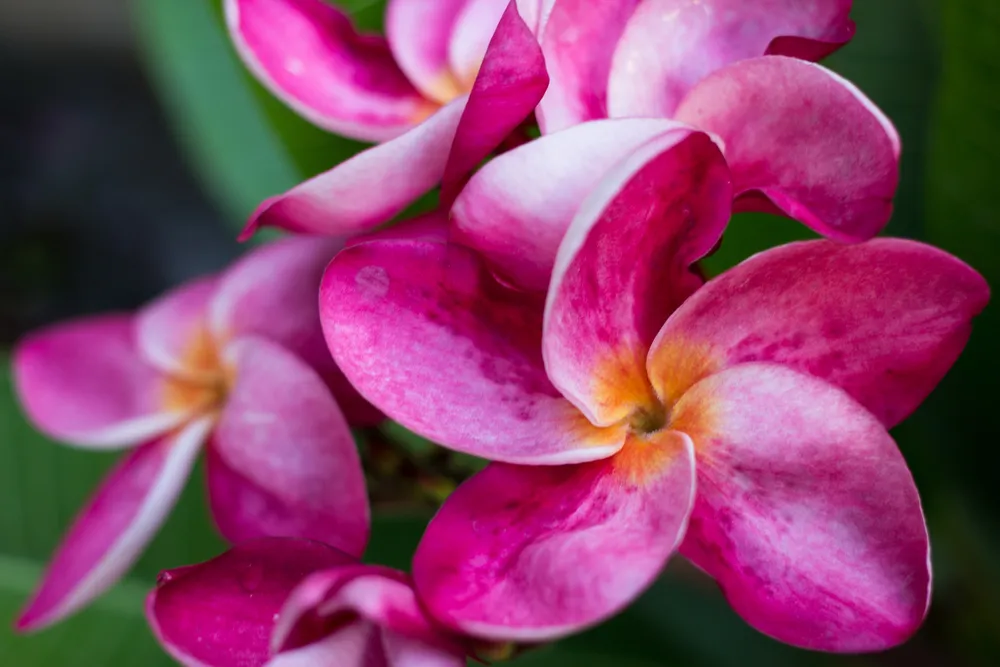
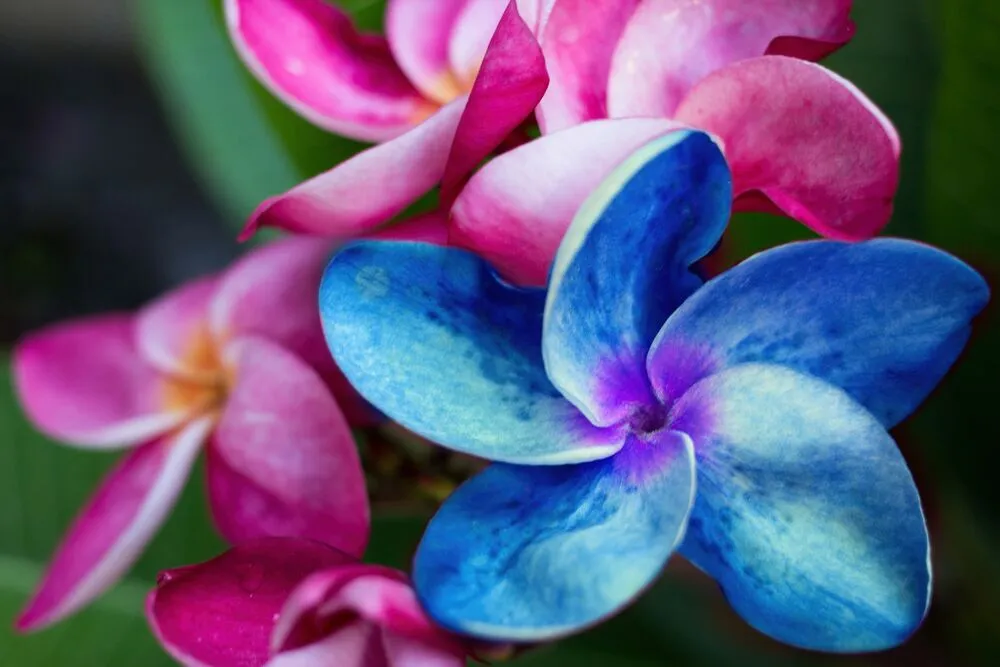
Creëer dramatische stilistische veranderingen en unieke artistieke foto's met selectieve kleurenfotografie in Luminar. Het is een bewerkingstechniek waarmee u individuele tinten kunt aanpassen en een essentieel hulpmiddel voor subtiele kleurcorrecties.

Bekijk opties

Voordelen van Selectieve Kleuraanpassingen

Subtiele Kleurcorrecties

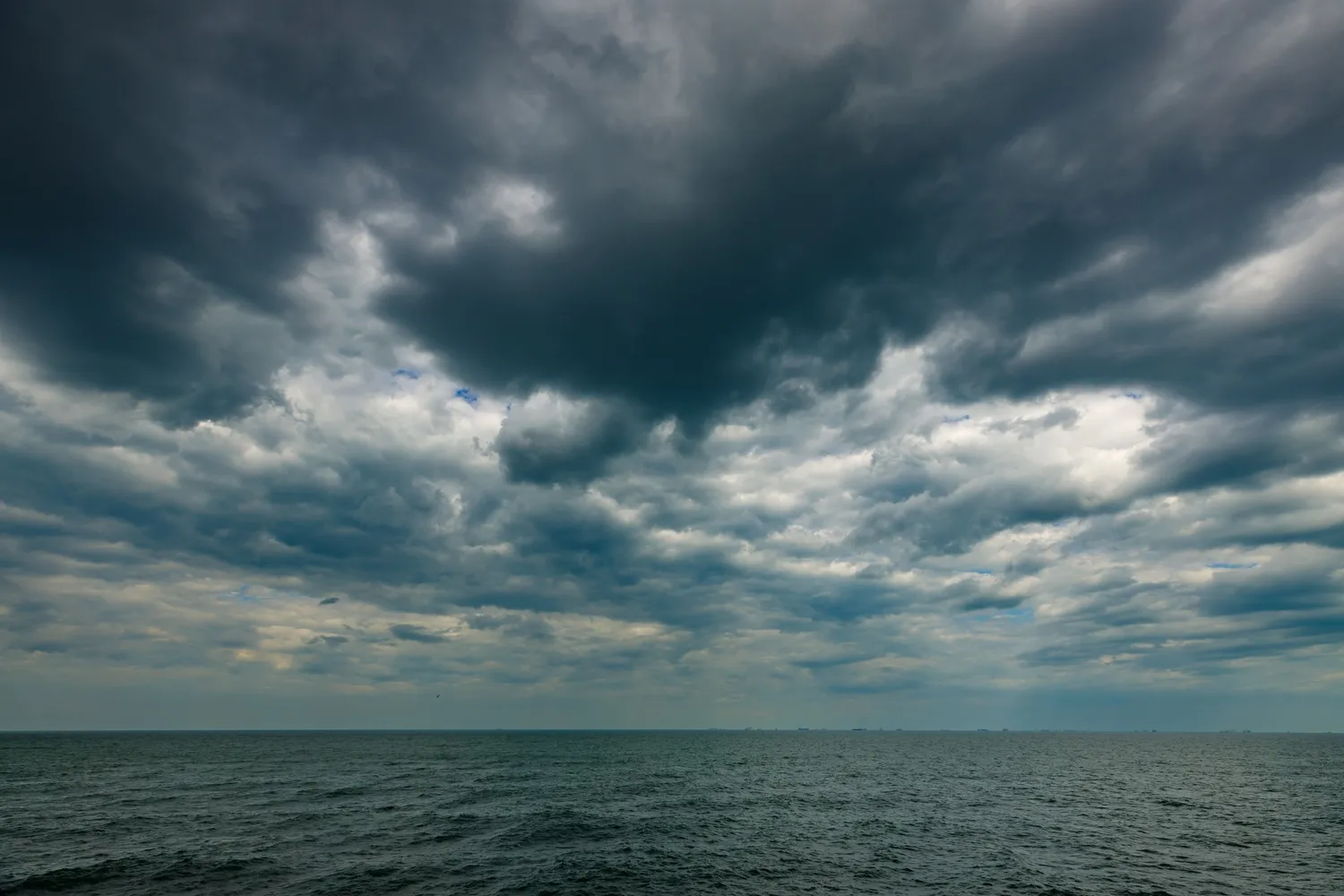
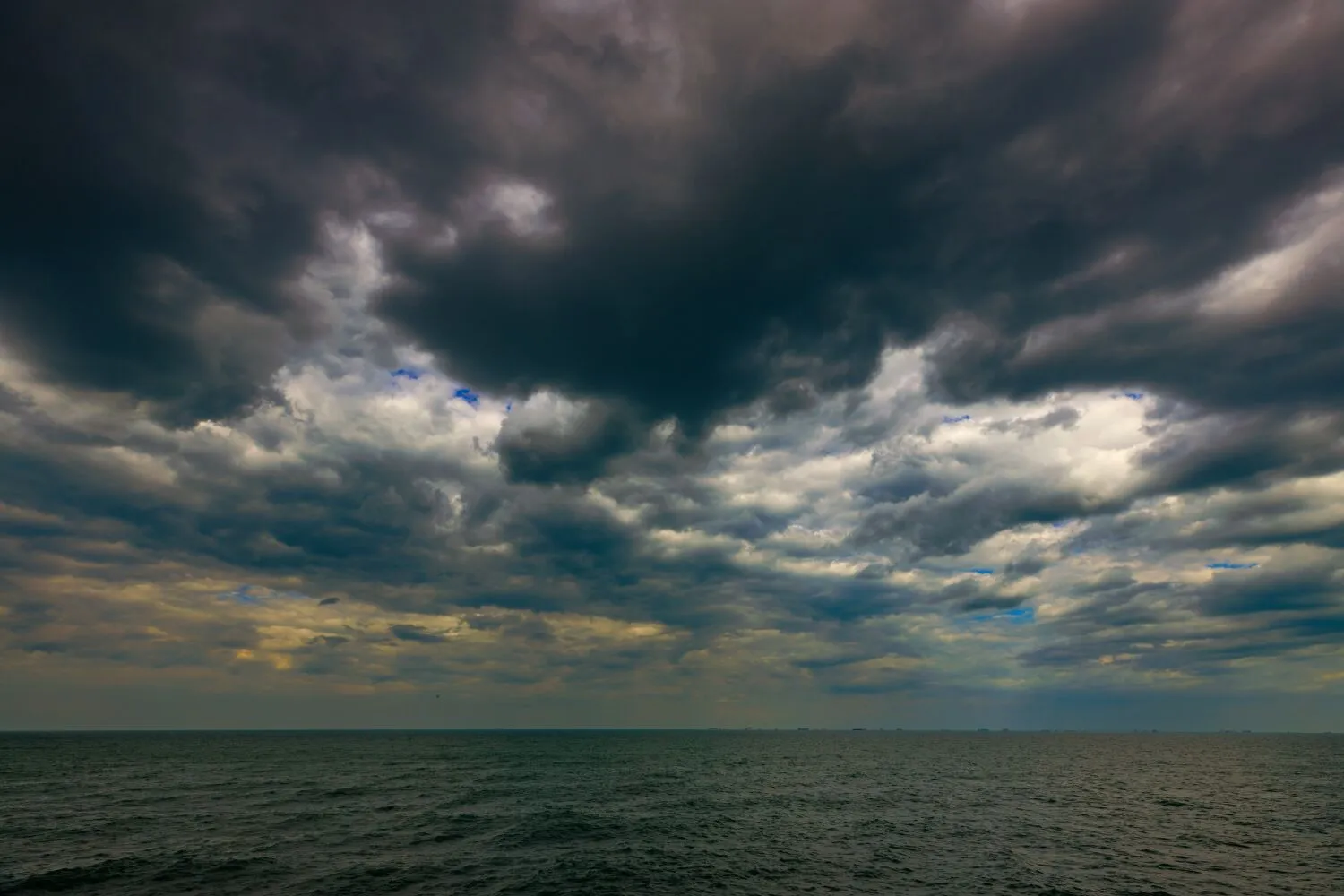
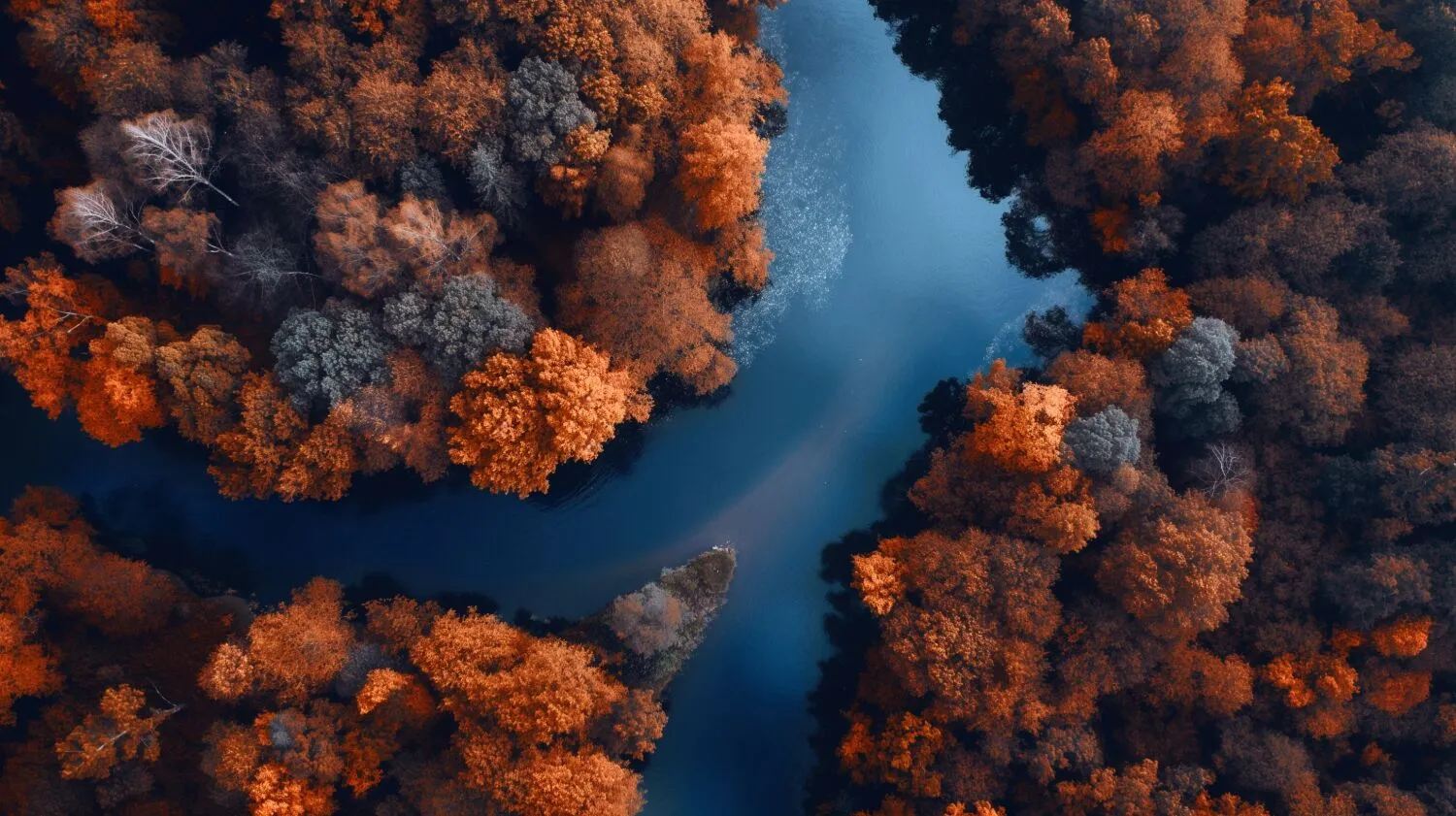
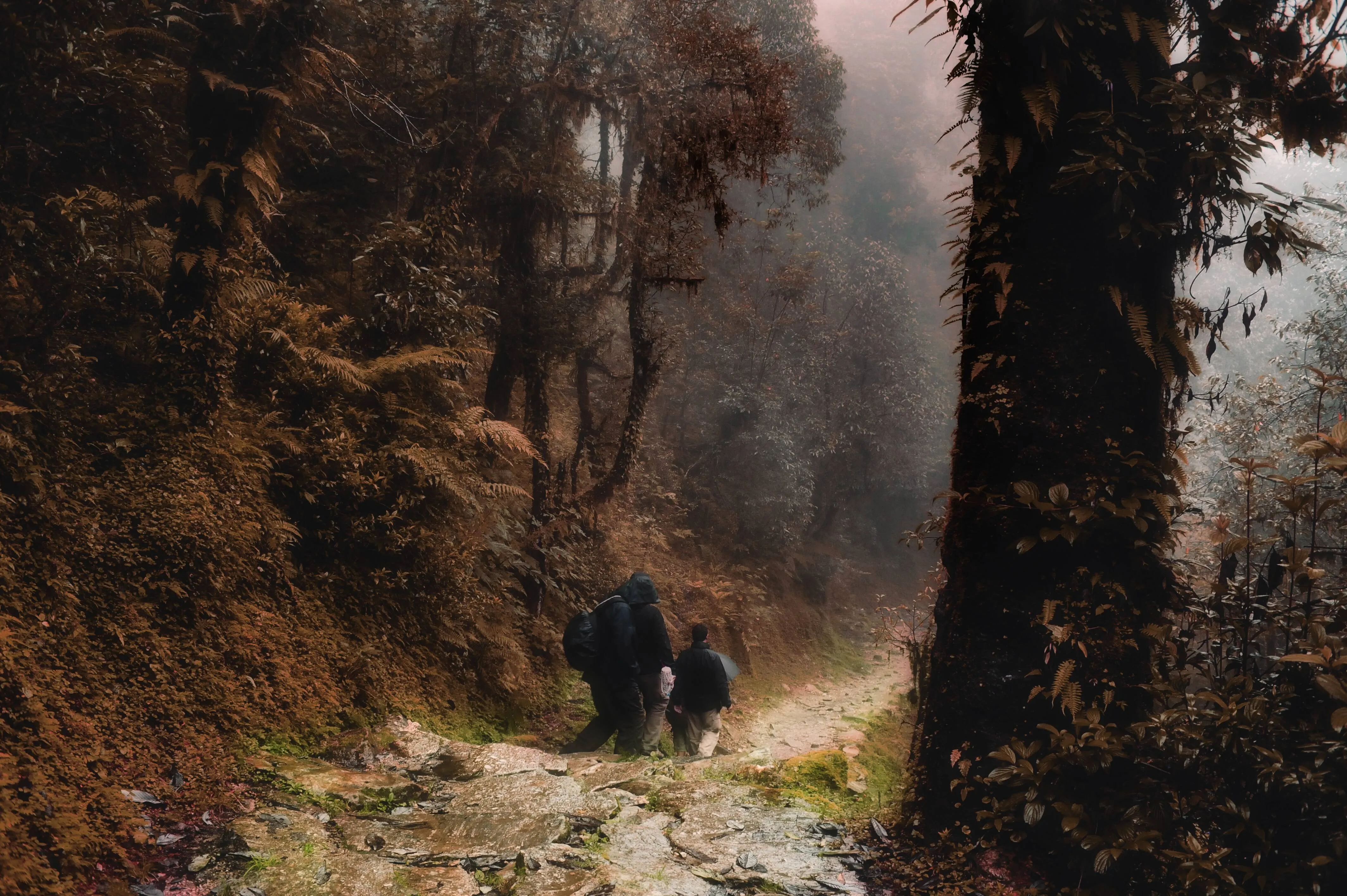
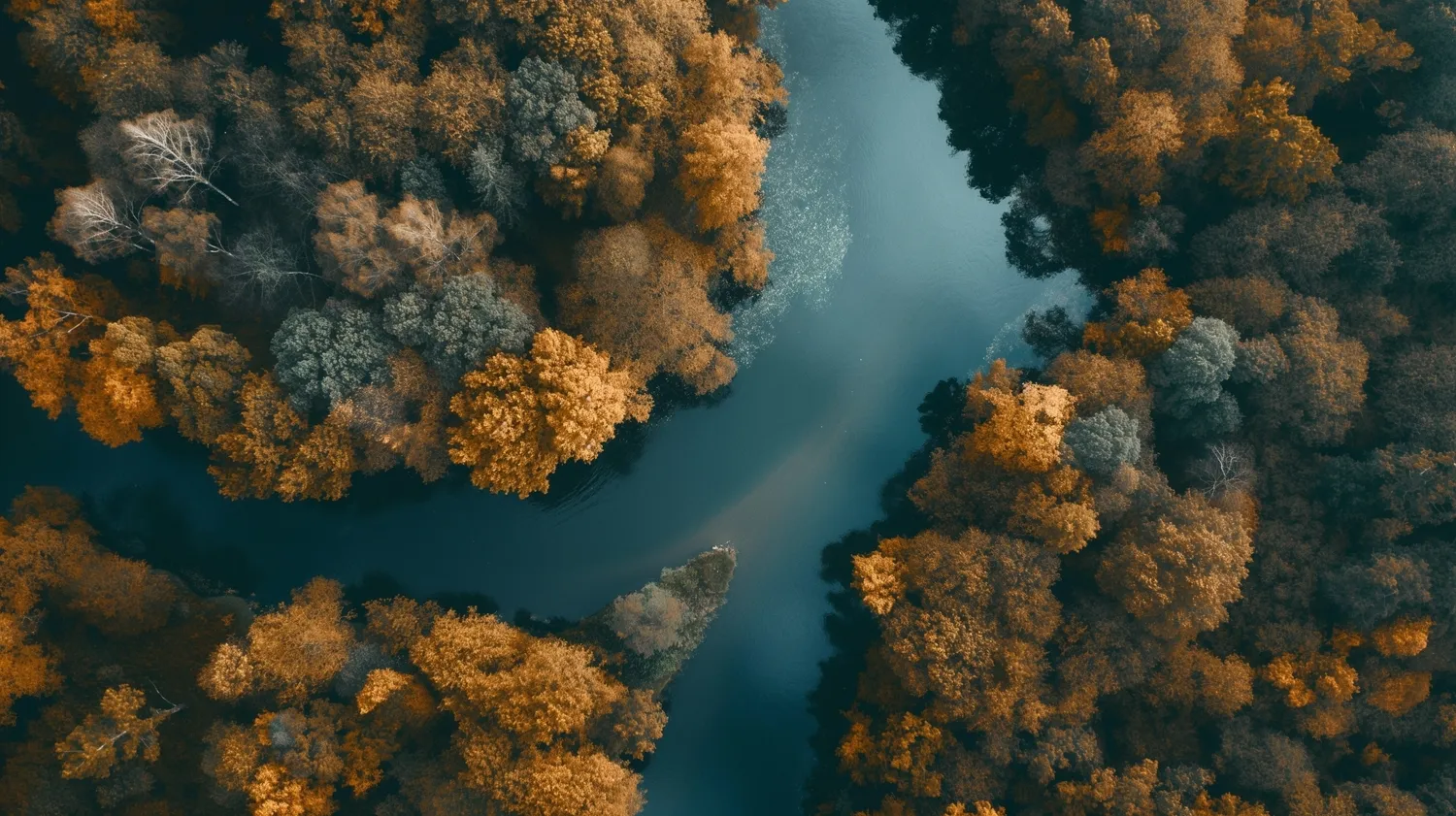
Met behulp van selectieve kleurtools kun je alleen die delen van je afbeelding aanpassen die verbetering behoeven. Zo kun je bijvoorbeeld een felle middaghemel corrigeren door de blauwe tint aan te passen, en een herfstbos mooier maken door de oranje tint aan te passen.

Met HSL-filters kun je kleuren levendiger of juist neutraler maken. Foto’s met selectieve kleuren leveren realistische resultaten op en worden vaak gebruikt in de landschapsfotografie.
(2)
(3)
(4)
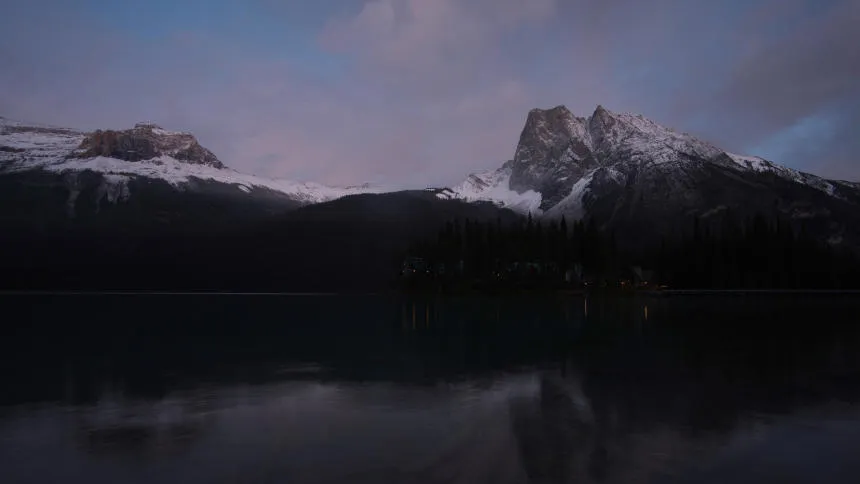
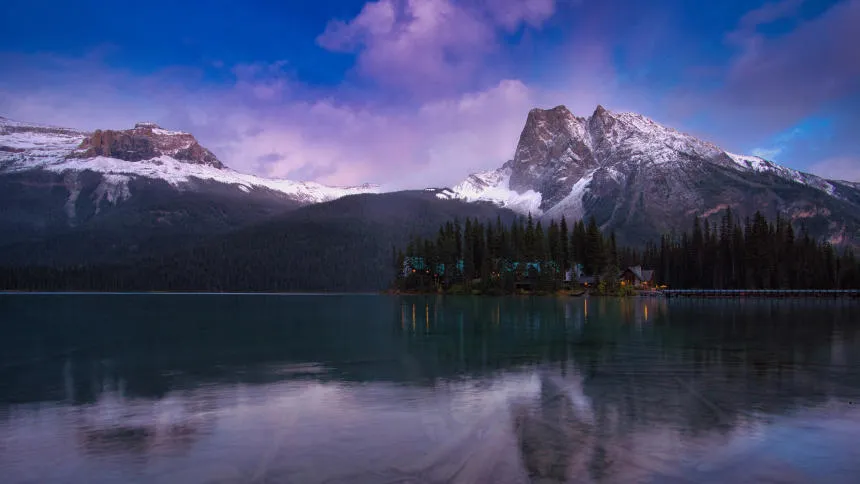
Voor
Na
© Shutterstock
(5)
(6)
(7)
Voor
Na
© Shutterstock

Selectief Inkleuringseffect

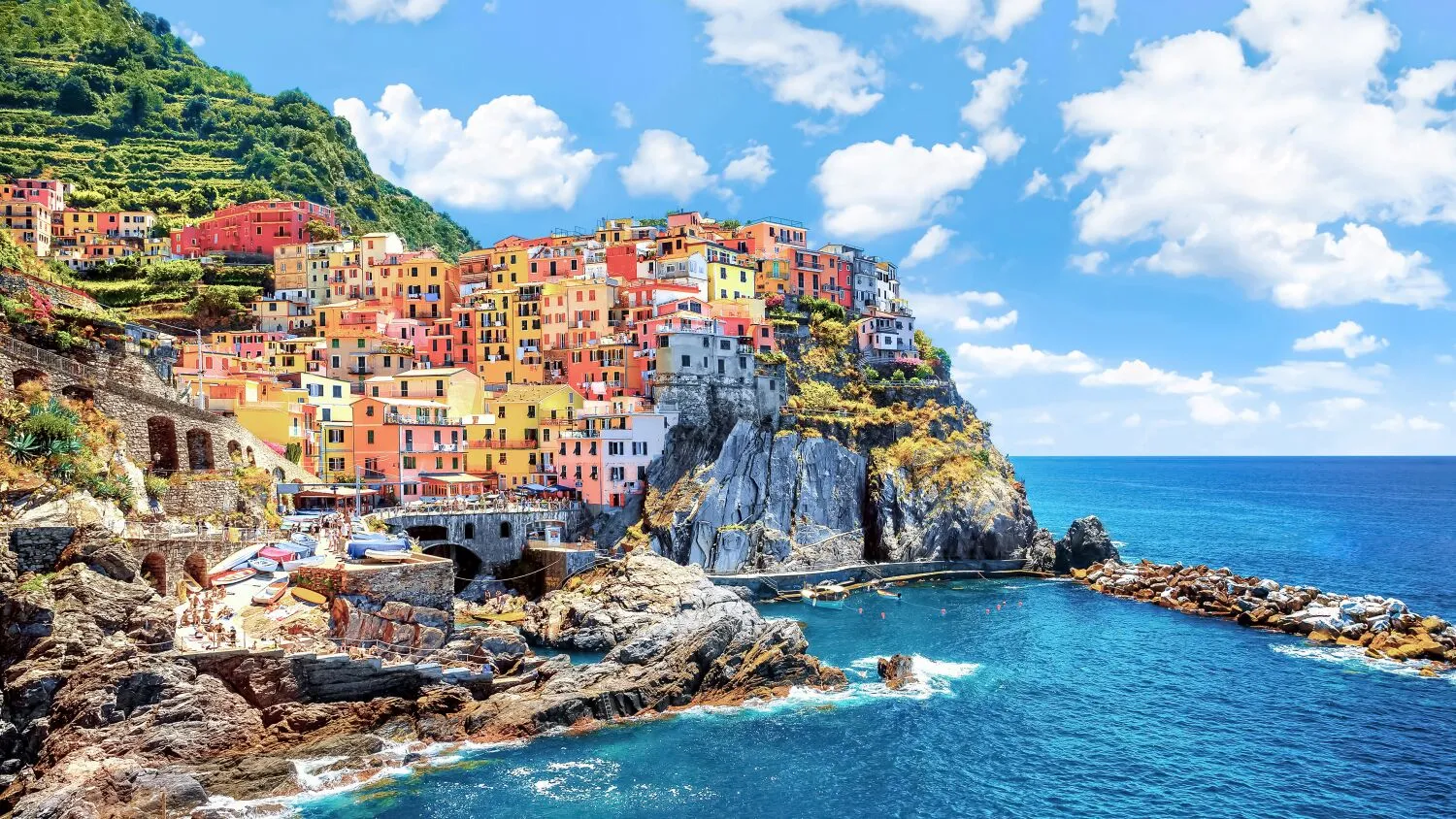
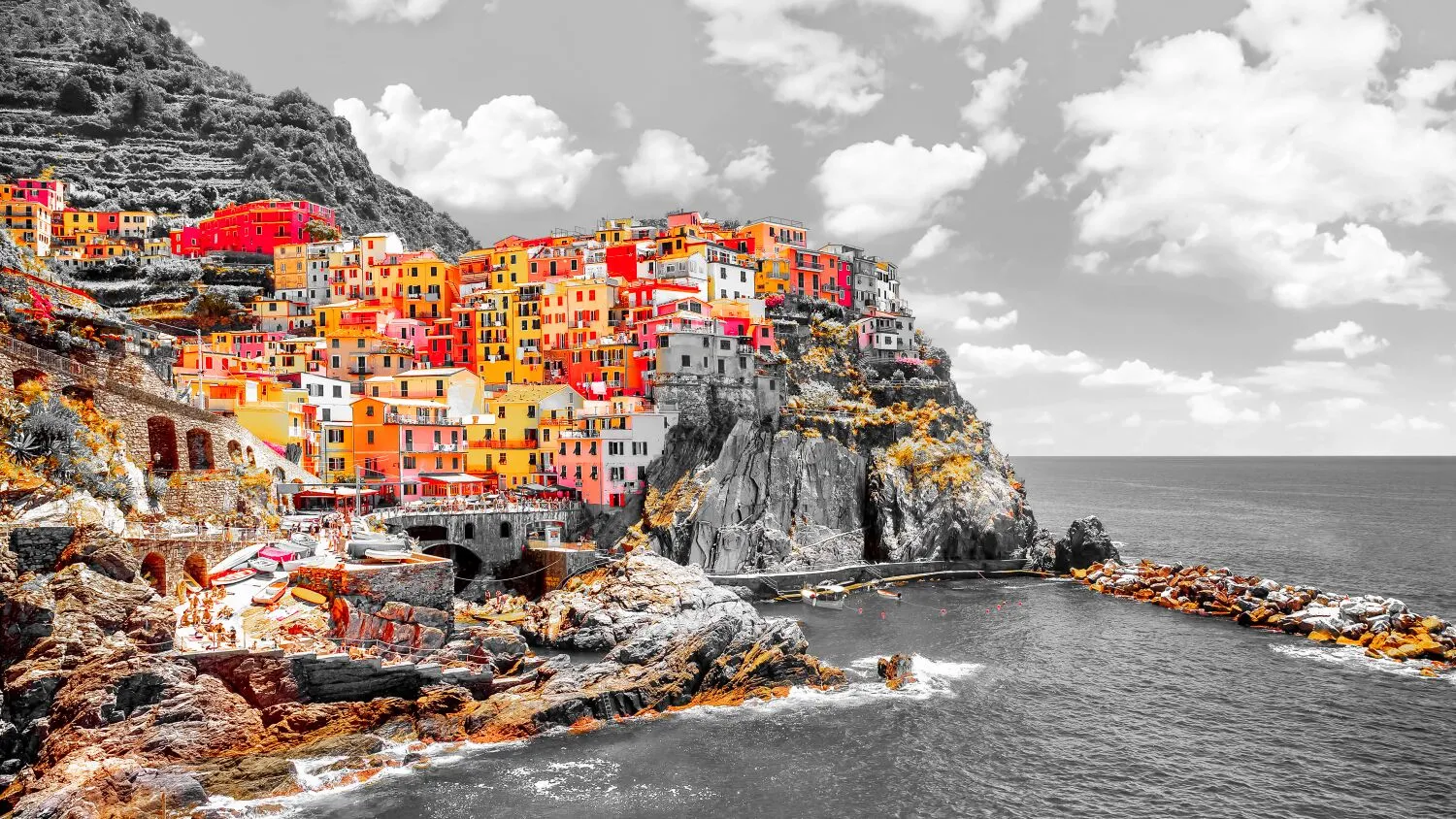
Selectief inkleuren wordt gebruikt om kleuraccenten aan te brengen in zwart-witfoto’s. Met zulke opvallende kleureffecten kun je gemakkelijk een sterk aandachtspunt in een foto creëren.

Door selectieve kleuraanpassingen hoef je geen ingewikkelde selecties te maken en hoef je niet met lagen en maskers te werken.

Verander de Sfeer van uw Foto's

Met selectieve kleurenfilters kun je alleen een bepaald kleurbereik aanpassen, zoals warme of koele kleuren. Deze aanpassingen zullen de sfeer van je foto’s volledig veranderen.

Je kunt bijvoorbeeld warme kleuren aanpassen om een zonsondergang nog mooier te maken, of koele kleuren gebruiken om een winterlandschap een ijzige sfeer te geven.
(2)
(9)
(10)
Voor
Na
© Shutterstock

Hoe maakt u selectieve kleuraanpassingen in Luminar?

(11)

Gebruik zwart-witconversie om selectieve kleuring te bereiken
Luminar Convert to Z&W tool geeft u toegang tot luminantie en verzadiging voor rood, geel, groen, cyaan, magenta en blauw.
‍

(12)

Bereik subtiele kleurcorrecties met het HSL-filter
Met de HSL-tool in Kleur kunt u selectief de tint, verzadiging en luminantie van een individuele kleur aanpassen. U kunt werken met rood, oranje, geel, groen, aqua, blauw, paars en magenta.

(13)

Werk direct op highlights en schaduwen
Kleurtint foto-editor Luminar heeft kleurbalans waarmee u de kleur van alleen highlights, alleen middentonen, alleen schaduwen of zowel hooglichten als schaduwen kunt wijzigen. Het heeft ook een Splits Kleurwarmte-filter, wat handig is als u de kleur van koele en warme tonen moet wijzigen.

Bereik de Perfecte Kleurcorrecties

Hoewel het een subjectieve aangelegenheid is, zijn er enkele algemene richtlijnen die u kunnen helpen nauwkeurige en aangename kleurcorrecties te bereiken.

- Leer het kleurenwiel en de kleurentheorie.
‍
- De witbalans aanpassen om een nauwkeurige weergave van wit en neutraal te garanderen.
‍
- Verfijn de belichtings- en contrastniveaus om het gewenste toonbereik en de algehele helderheid te bereiken.
‍
- Pas indien nodig de afzonderlijke kleurkanalen (rood, groen, blauw, cyaan, magenta, geel) aan om de gewenste kleurbalans te bereiken.
‍
- En gebruik natuurlijk selectieve kleurcorrectie.
(14)
(15)
© Shutterstock

Ontdek Meer Functies

(16)
Nauwkeurig Afbeeldingen Inkleuren
(17)
(18)
Voor
Na
© Shutterstock

Nauwkeurig Afbeeldingen Inkleuren
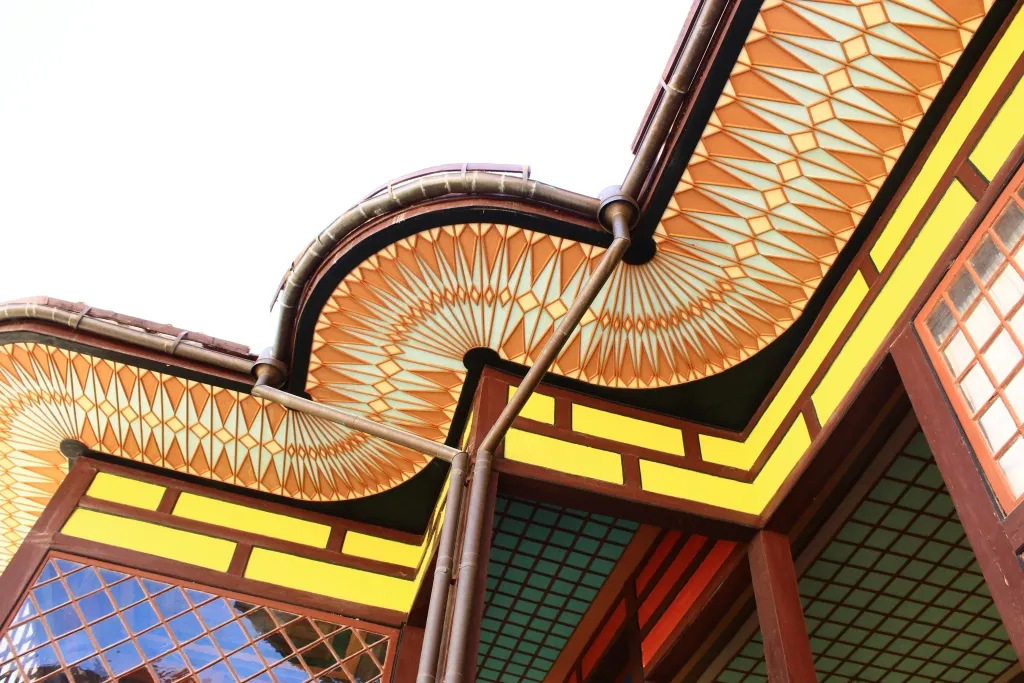
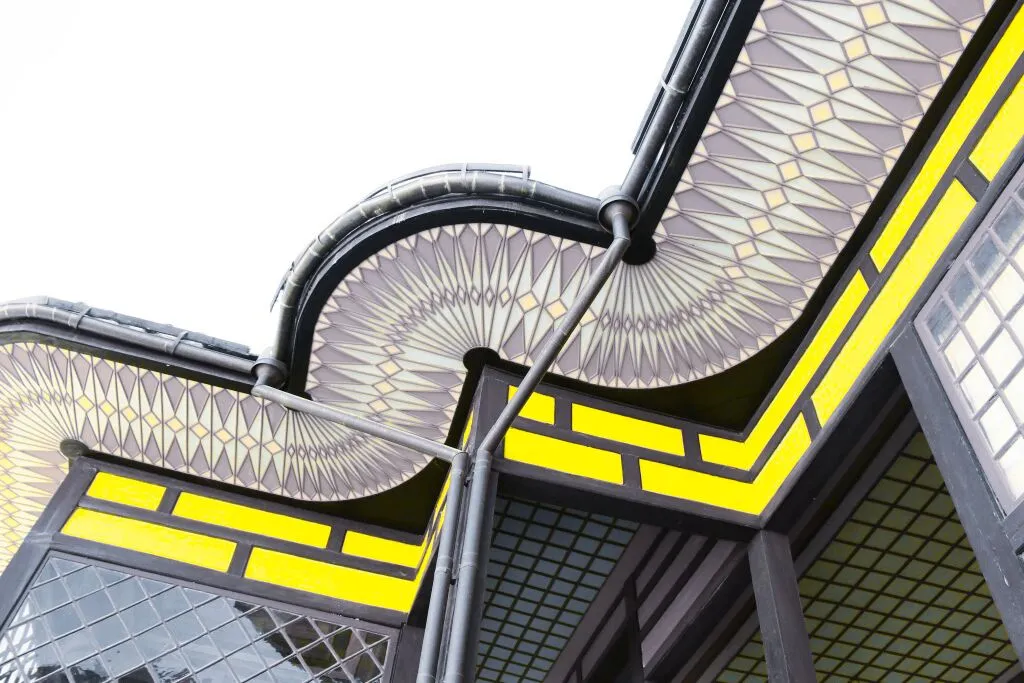
Stem moeiteloos af op jouw stijl of stemming met levendige kleurcorrecties
(19)
Zwart en wit
(20)
(21)
Voor
Na
© Unsplash

Zwart en wit

Het omzetten van kleurenfoto's naar zwart-wit is eenvoudig
(19)
Kleurenverwijderaar Voor Afbeeldingen
(23)
(24)
Voor
Na
© Lisa

Kleurenverwijderaar Voor Afbeeldingen
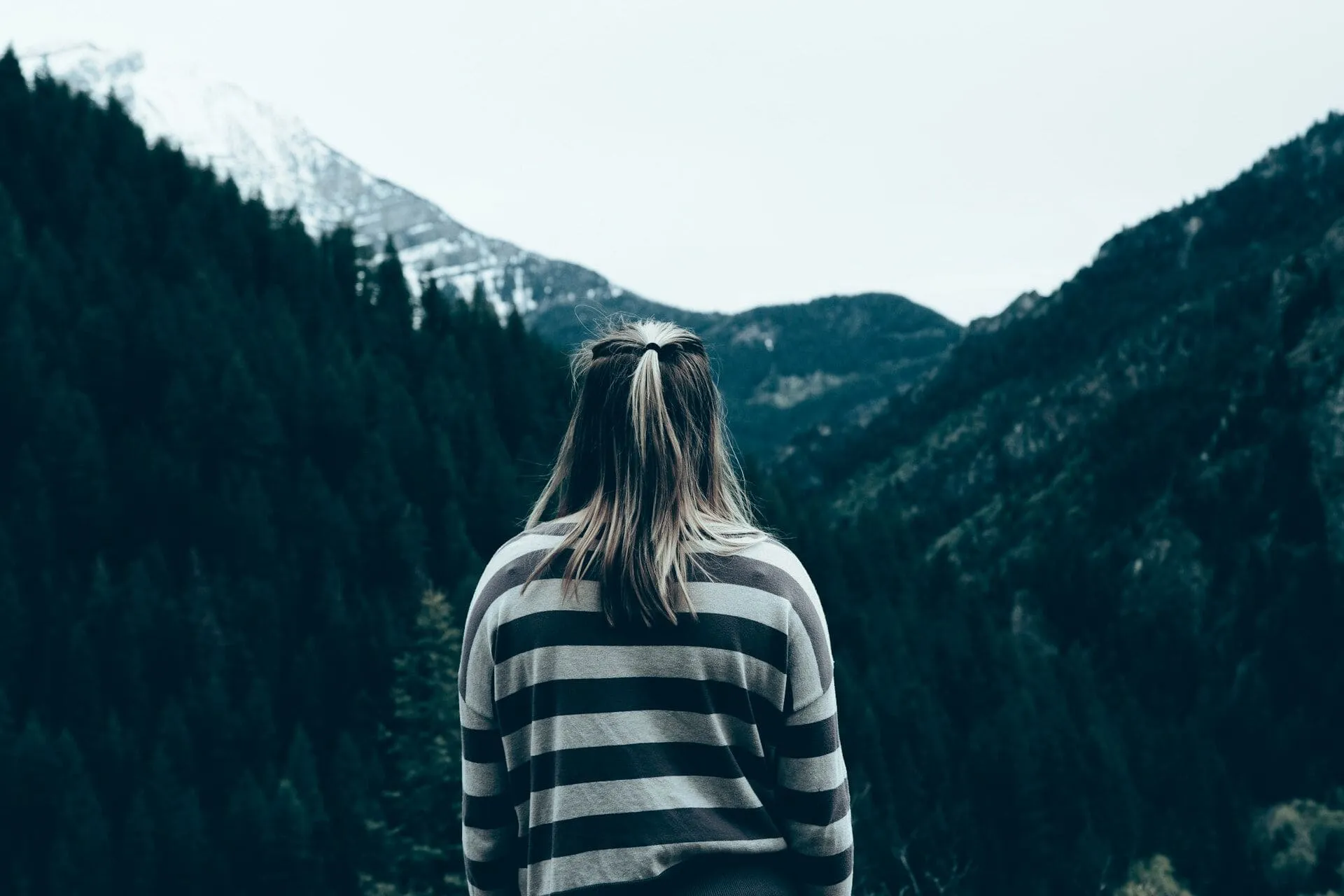
Converteer je afbeeldingen naar verbluffend zwart-wit om tijdloze elegantie op te roepen
(25)
Sepiafilter
(26)
(27)
Voor
Na
© Unsplash

Sepiafilter

Voeg een vleugje vintage charme en warmte toe aan uw afbeeldingen met ons gebruiksvriendelijke sepia-kleurenfilter.
(28)
Accent AІ
(29)
(30)
Voor
Na
© Jabi Sanz

Accent AI

Accent AІ  voor een one-slider fix van licht, contrast en kleuren
(31)
Afbeeldingstintbewerker
(32)
(33)
Voor
Na
© Wirestock

Afbeeldingstintbewerker

Haal het beste uit je foto’s met slimme kleuraanpassingen en de juiste sfeer

Een applicatie & plug-in
Voor MacOS & Windows

  • Krachtige AI-afbeeldingseditor
  • 24/7 technische support

  • 30-dagen geld terug garantie

  • Word lid van onze community

Veel Gestelde Vragen

Wat is selectieve kleurverandering?

Selectieve kleurverandering verwijst naar het proces waarbij de kleuren van specifieke elementen in een afbeelding of video worden gewijzigd of gewijzigd, terwijl de rest van de kleuren ongewijzigd blijft. Hiermee kunt u de kleur van specifieke objecten, gebieden of zelfs afzonderlijke pixels binnen een afbeelding targeten en aanpassen, zonder de algehele kleurbalans te beïnvloeden. U kunt dit bereiken met tools die elke functie voor het veranderen van kleurtinten hebben.

Hoe werken selectieve kleureffecten?

Selectieve kleureffecten werken door specifieke kleuren of gebieden binnen een kleurenfilterfoto te isoleren en wijzigingen toe te passen op die geselecteerde gebieden terwijl de rest van de afbeelding onaangetast blijft. U kunt het gemakkelijk bereiken in Luminar.

Hoe verwijder ik een specifieke kleur uit een afbeelding?

Gebruik de tools in Luminar zoals de HSL-tool of Z&W Converter. Het zal u verbazen hoe gemakkelijk het is!
(35)