
 查看計劃
如何使用照片编辑软件无缝消除皱纹?
在 Luminar 中使用“皮肤 AI”工具或“克隆”工具。AI 会自动分析模特的面部,并能平滑肤质、去除瑕疵。

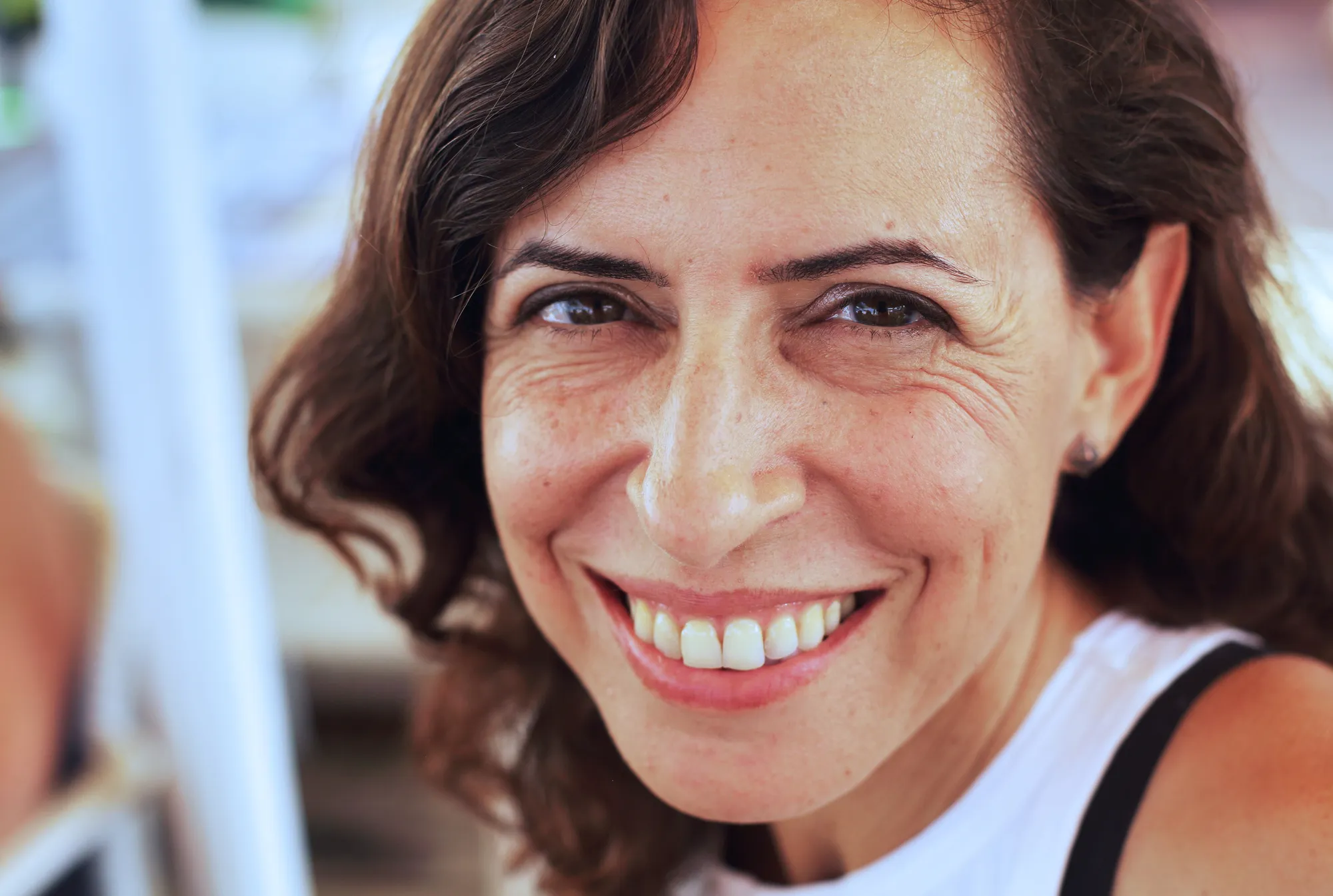

为什么应该使用基于人工智能的除皱工具?
Luminar 中的“皮肤 AI”工具可对您的图像进行分析。它能够自动优化和修饰人物的皮肤,同时让您完全掌控“内容感知”调整的应用方式。无需进行繁琐的蒙版处理!
逆转时光:揭秘除皱神器
皮肤ᴬᴵ 可以消除各种皮肤瑕疵,包括痤疮、雀斑和痣。它还能让皮肤变得光滑,但要确保头发和睫毛等细微部位依然清晰锐利,从而呈现出逼真的效果。


照片除皱工具,助您拍出永葆青春的照片
以下是在“皮肤ᴬᴵ”工具中可以调整的选项:
• 基于人工智能的皮肤瑕疵去除技术。 选中此复选框可自动去除人像中的皮肤瑕疵。如果“皮肤 AI”工具删除了您希望保留的细节,请使用“编辑蒙版”工具将其重新绘制回来。
• 量度。此滑块可在保留皮肤质感和细节的同时,使皮肤更加平滑,并消除不必要的波动。
• 去除光泽。额头或脸颊上过度的反光会毁掉一张原本完美的照片。“去反光”工具可生成逼真的肤质效果,修复因光线过强而被冲淡的面部区域。此滑块用于调节“去反光”效果的强度。
• 量度。此滑块可在保留皮肤质感和细节的同时,使皮肤更加平滑,并消除不必要的波动。
• 去除光泽。额头或脸颊上过度的反光会毁掉一张原本完美的照片。“去反光”工具可生成逼真的肤质效果,修复因光线过强而被冲淡的面部区域。此滑块用于调节“去反光”效果的强度。

探索其他功能
Luminar 还拥有许多其他功能,可帮助您更快、更轻松地进行编辑








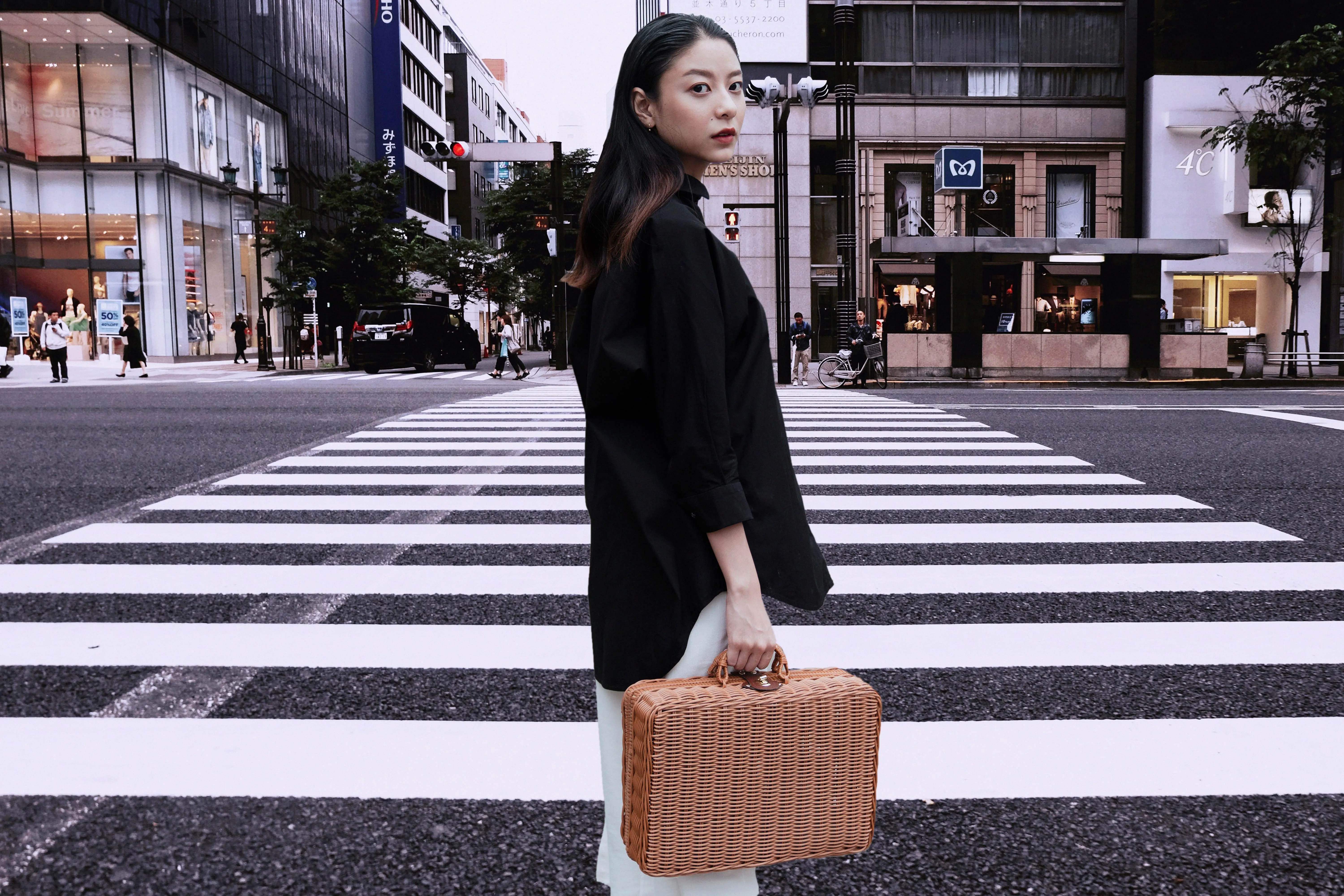
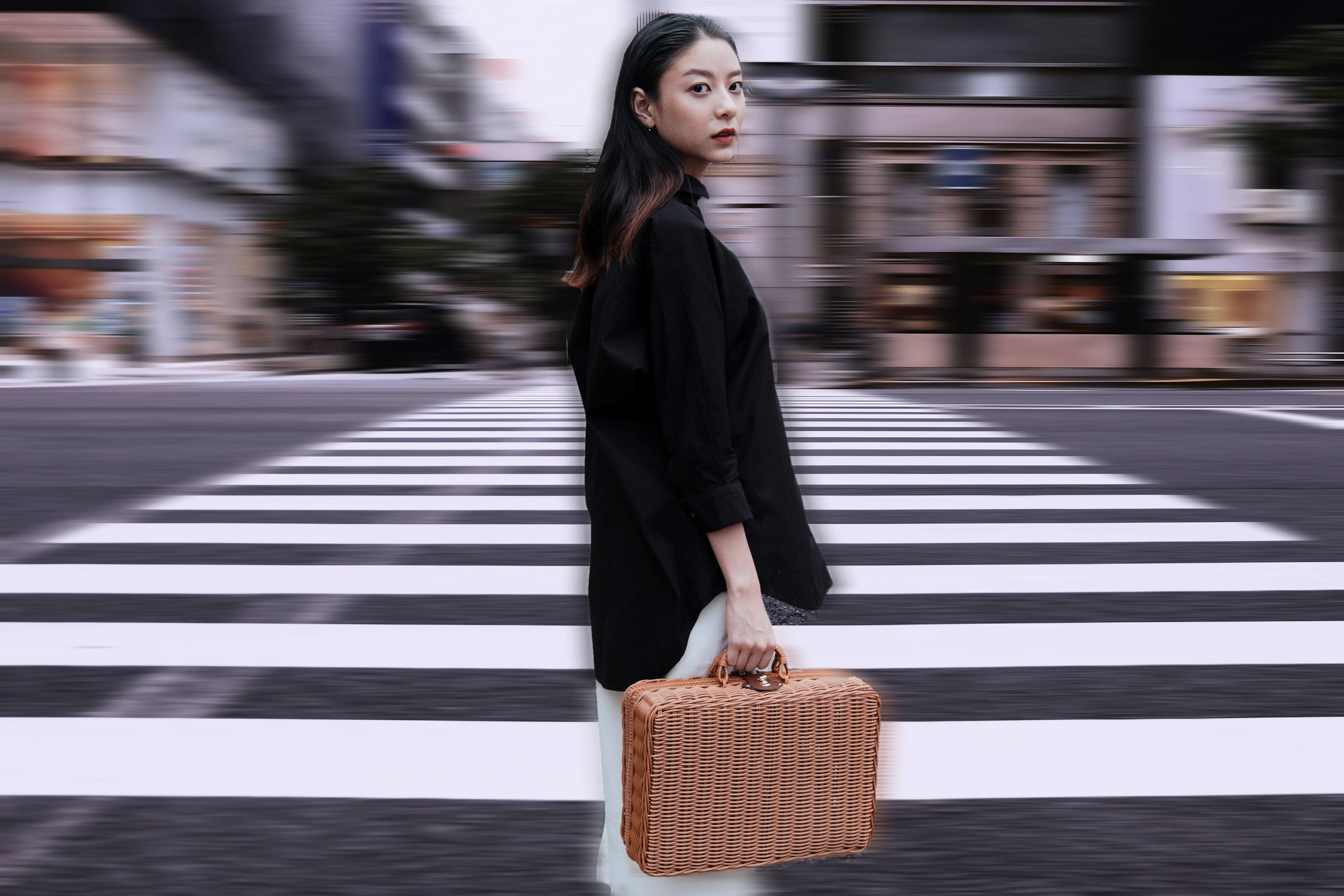





一款应用程序和插件
适用于 macOS 和 Windows
- 高性能AI编辑器
24/7 技术支持
30天退款保证
加入我們的社區
常见问题
如何使用 Luminar 去除照片中的皱纹?
你可以手动操作,通过应用蒙版并进行擦除,或者使用专门用于去除皱纹的照片编辑软件,例如Luminar NEO 它采用人工智能技术进行照片编辑,能帮助您更快、更轻松地完成相同任务。Luminar NEO的皮肤 AI 这款工具非常适合这项工作!
我可以调整除皱效果的强度吗?
您可以调节“皮肤 AI”工具的强度,从而使模型的皮肤更加平滑或略带纹理。至于“皮肤瑕疵去除”工具,您只需勾选此复选框,即可自动去除人像中的皮肤瑕疵。不过,如果“皮肤 AI”工具去除了您希望保留的细节,请使用“编辑蒙版”工具将这些细节重新绘制回来。
这款除皱工具对所有类型的照片都有效吗,包括自拍和人像照?
当然可以!只要 Luminar 的人工智能在您的照片中识别出人脸,您就可以使用该工具。
我能否撤销使用“去皱工具”所做的修改?
是的。只需在“编辑”选项卡中撤销这些更改即可。
