

 Ver planos
Editor de fotos para eliminar arrugas
para selfies
La belleza es relativa, y los cánones de belleza no deberían condicionar tus decisiones. Por eso, retocar retratos puede ser un tema delicado. Sin embargo, si te apetece eliminar las arrugas de las fotos, Luminar ofrece una herramienta que proporciona resultados realistas y satisfactorios.
Pruébalo¿Cómo eliminar las arrugas de forma natural con un editor de fotos?
Utiliza la herramienta «Piel ᴬᴵ» o la herramienta «Clonar» de Luminar. La IA analiza automáticamente el rostro de tu modelo y puede suavizar la piel y eliminar las imperfecciones.



¿Por qué deberías utilizar una herramienta para eliminar arrugas basada en la inteligencia artificial?
La herramienta Piel ᴬᴵ de Luminar analiza tu imagen. Es capaz de mejorar y retocar automáticamente la piel de una persona, a la vez que te ofrece un control total sobre cómo se aplican los ajustes basados en el contenido. ¡Se acabaron las tediosas tareas de enmascaramiento!
Retrocede en el tiempo: te presentamos el producto para eliminar las arrugas
Piel ᴬᴵ puede eliminar diversas imperfecciones de la piel, como el acné, las pecas y los lunares. También puede suavizar la piel, pero asegúrate de que los pequeños detalles, como el pelo y las pestañas, se vean nítidos, para conseguir un aspecto realista.


Eliminador de arrugas en fotos para unas fotografías sin edad
Esto es lo que puedes ajustar en la herramienta Piel ᴬᴵ:
• IA para la eliminación de imperfecciones de la piel. Marca esta casilla para eliminar automáticamente los defectos de la piel en un retrato. Si la herramienta «Piel ᴬᴵ» elimina detalles que te gustaría conservar, utiliza la herramienta «Editar máscara» para volver a pintarlos.
• Importe. Este control deslizante suaviza la piel y elimina las variaciones no deseadas, al tiempo que conserva la textura y los detalles.
• Eliminación de brillos. El brillo excesivo en la frente o las mejillas estropea una foto que, por lo demás, sería perfecta. La herramienta «Eliminación de brillos» genera un aspecto realista de la piel para restaurar las zonas del rostro que se han visto deslavadas por el exceso de luz. Este control deslizante ajusta la intensidad del efecto «Eliminación de brillos».
• Importe. Este control deslizante suaviza la piel y elimina las variaciones no deseadas, al tiempo que conserva la textura y los detalles.
• Eliminación de brillos. El brillo excesivo en la frente o las mejillas estropea una foto que, por lo demás, sería perfecta. La herramienta «Eliminación de brillos» genera un aspecto realista de la piel para restaurar las zonas del rostro que se han visto deslavadas por el exceso de luz. Este control deslizante ajusta la intensidad del efecto «Eliminación de brillos».

Descubre otras funciones
Luminar cuenta con muchas otras funciones que te ayudarán a editar de forma más rápida y sencilla


Enderezar la imagen
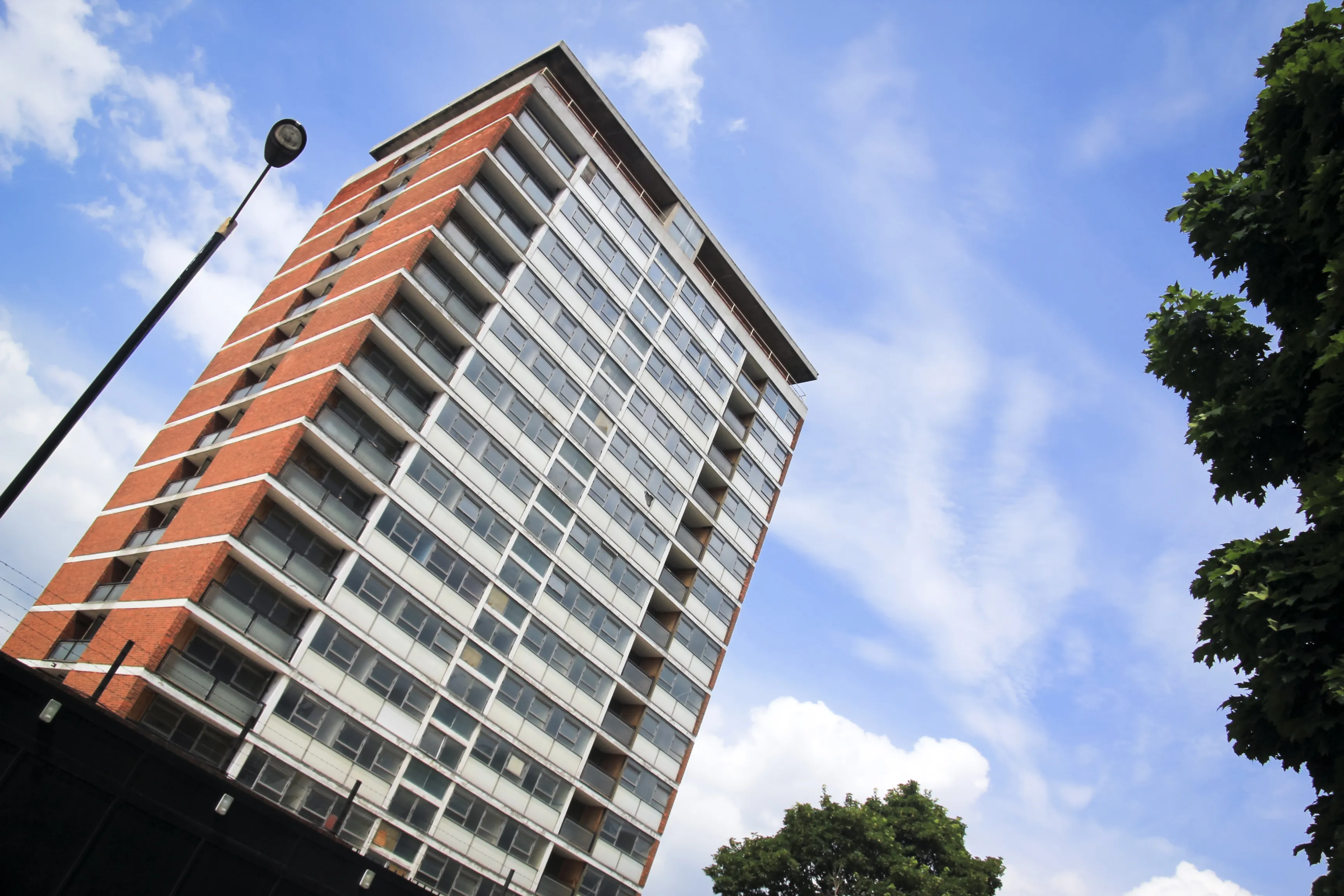

© Lisa
Consigue una composición perfecta y corrige cualquier distorsión de lente o perspectiva con las herramientas avanzadas de enderezado de fotos de Luminar.

Borrado generativo

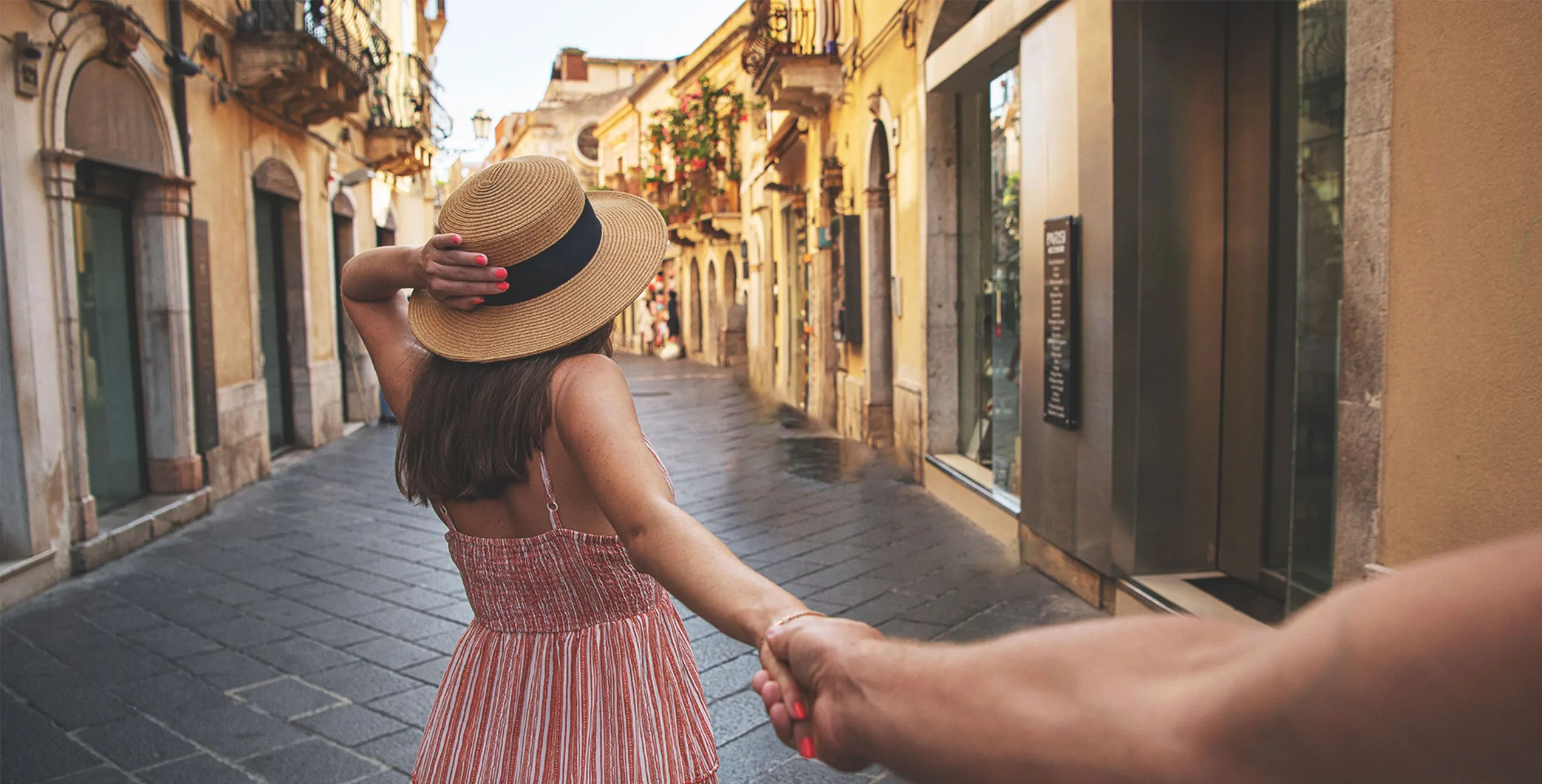
© Ekaterina Sid
Utiliza nuestra herramienta para eliminar sin esfuerzo los elementos no deseados y rellenar los espacios con texturas a juego.

Efecto de desenfoque de movimiento
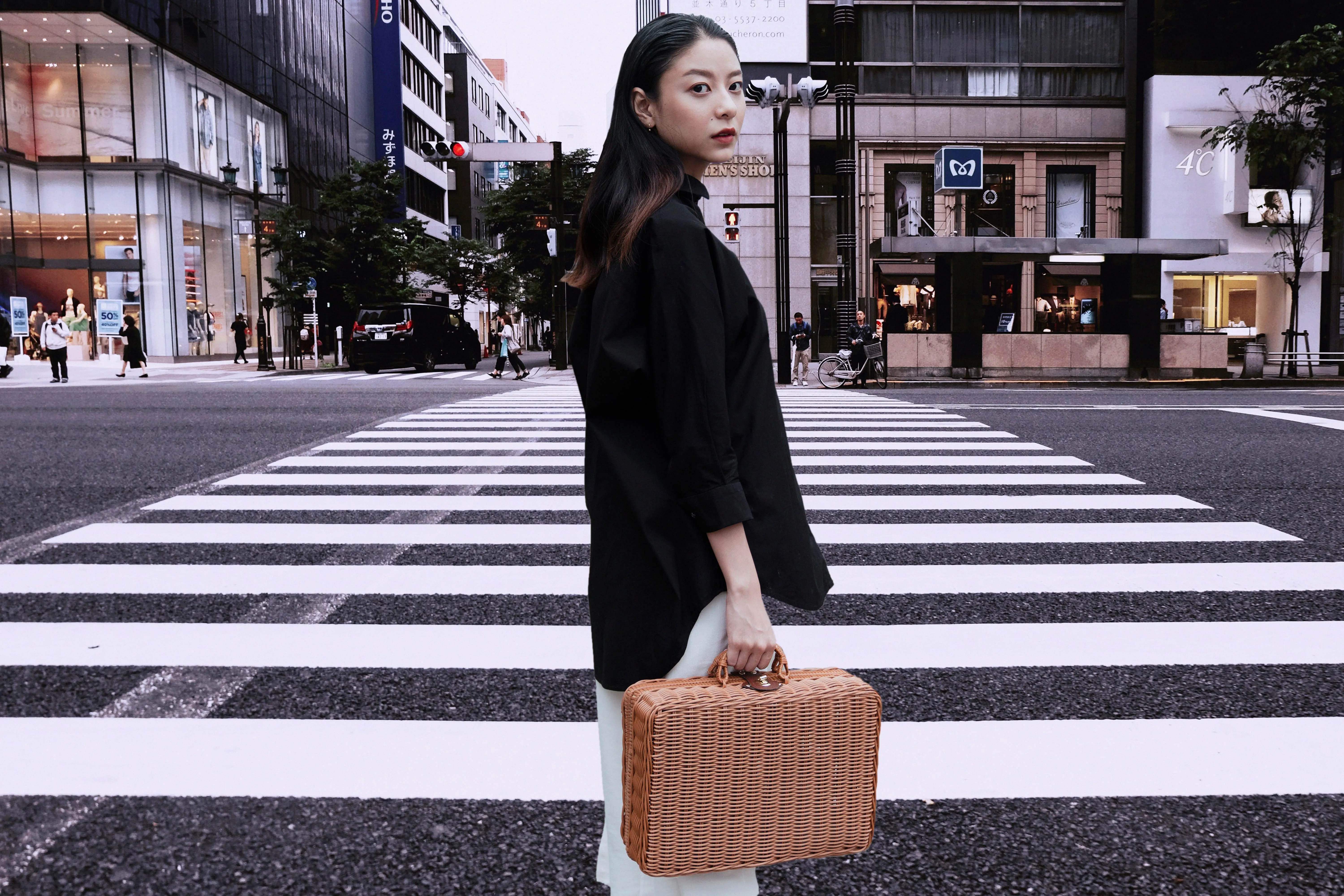
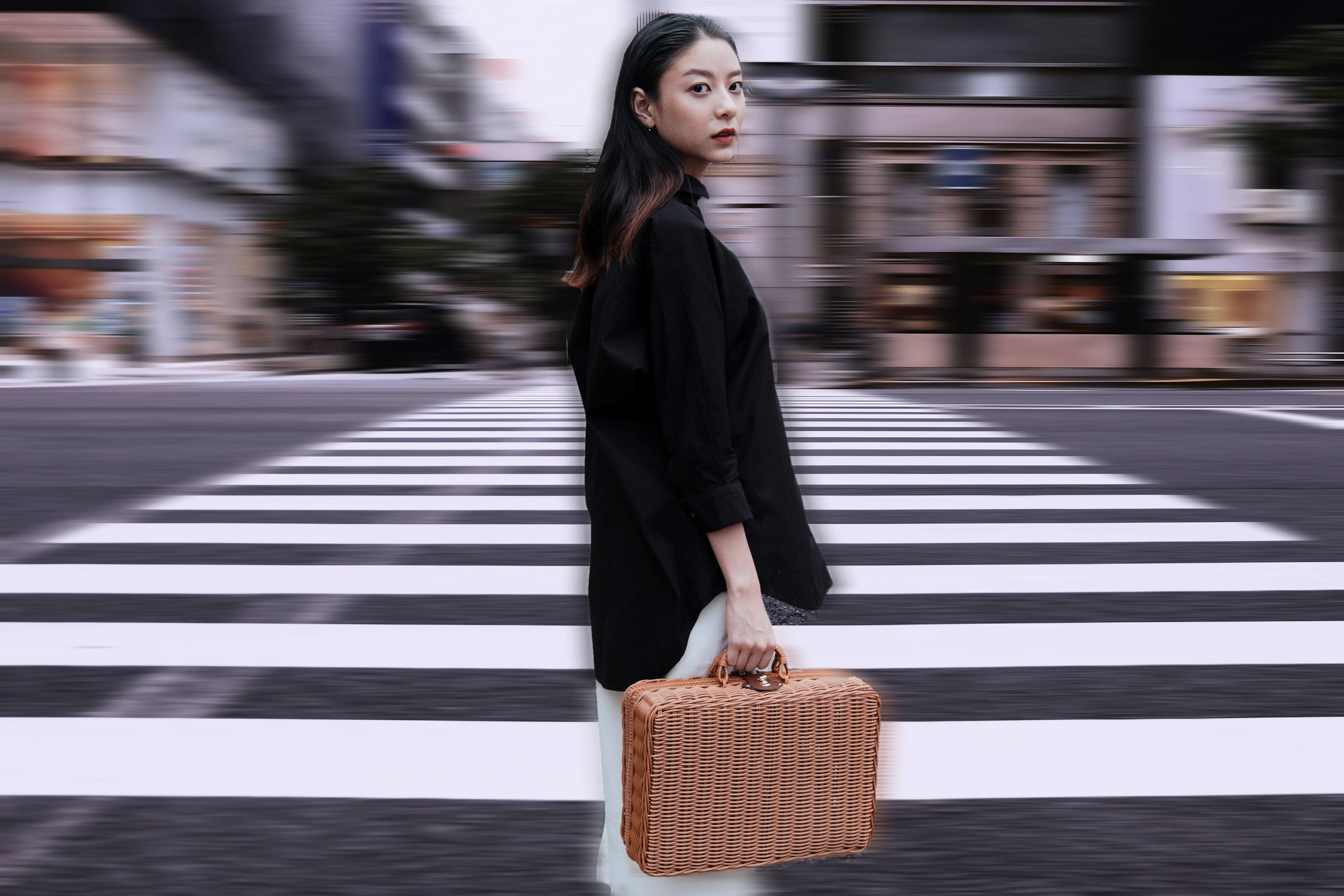
© theshots.contributor
Efecto de desenfoque de movimiento
Haz clic ahora para descubrir el efecto de desenfoque de movimiento en Luminar y convertir tus fotos normales en imágenes extraordinariamente dinámicas.

Desenfocar fondos
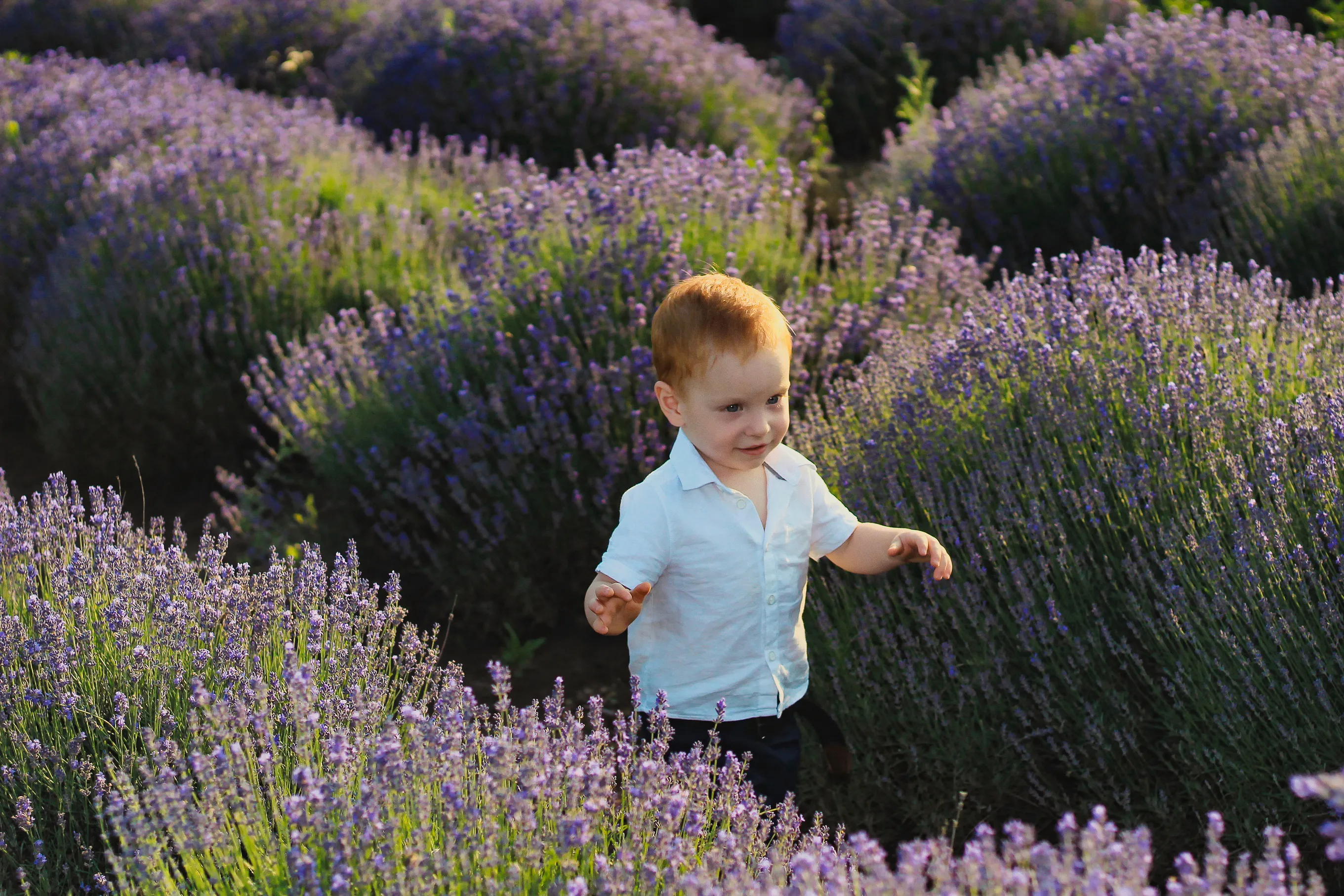
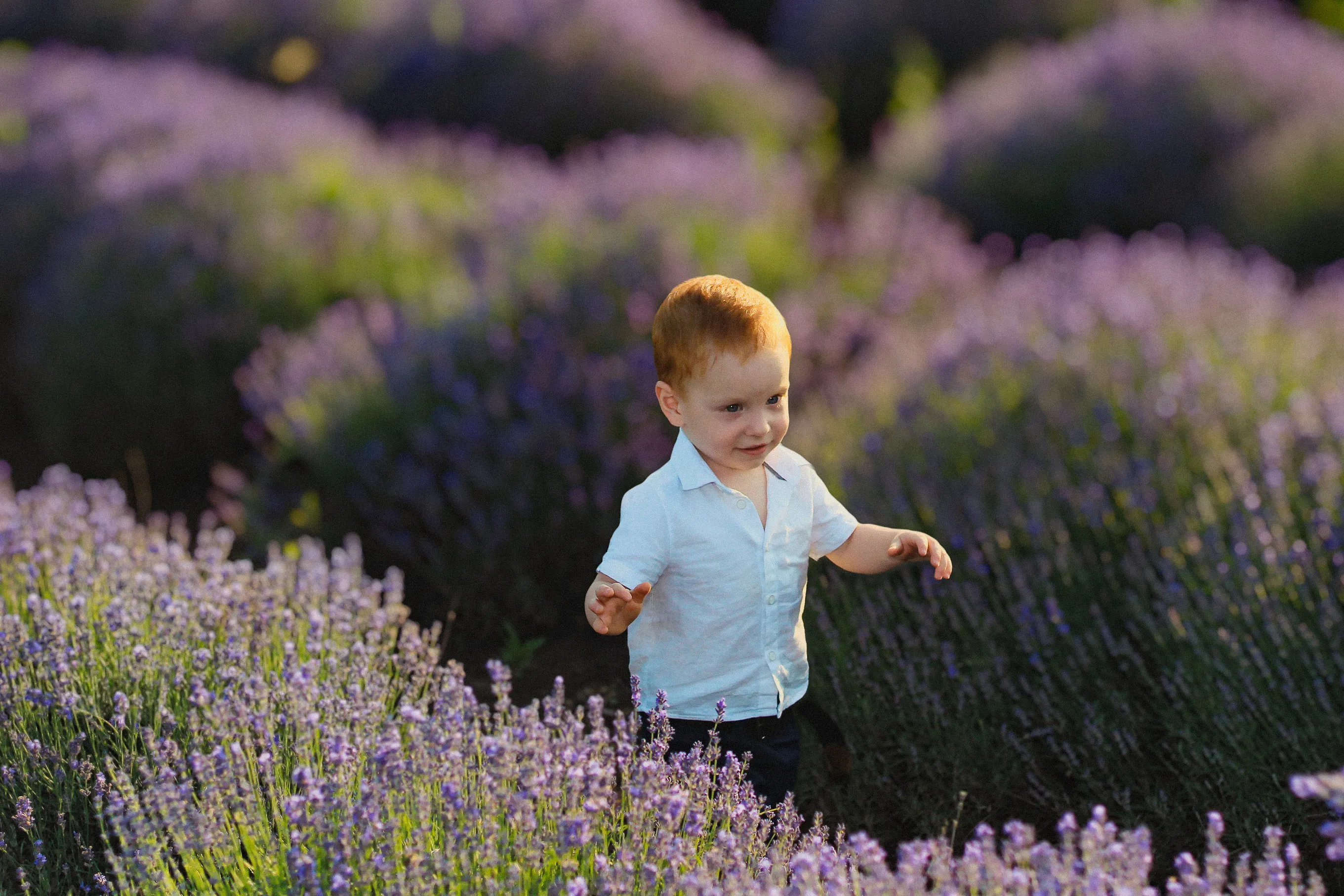
© luckyuran
Desenfoca los fondos sin esfuerzo para resaltar el sujeto principal y potenciar el atractivo visual de tu imagen.
Eliminar personas de las fotos


© BalanceFormCreative
Eliminar personas de las fotos
Elimina fácilmente a las personas que no quieres que salgan en tus fotos, haciendo desaparecer esos lugares turísticos abarrotados o a quienes se cuelan en las fotos sin querer.
Una aplicación y un complemento
Para macOS y Windows
- Editor de IA de alto rendimiento
Asistencia técnica 24 horas al día, 7 días a la semana
Garantía de devolución del dinero de 30 días
Únete a nuestras comunidades
Preguntas frecuentes
¿Cómo eliminar las arrugas de las fotos con Luminar?
Puedes hacerlo manualmente aplicando una máscara y borrando, o bien puedes utilizar un editor de fotos especializado en arrugas como Luminar que utiliza un enfoque basado en la inteligencia artificial para la edición de fotos, lo que te ayuda a realizar la misma tarea de forma más rápida y sencilla. Luminar’s Piel ᴬᴵ ¡Esta herramienta es perfecta para el trabajo!
¿Puedo ajustar la intensidad del efecto de eliminación de arrugas?
Puedes ajustar la intensidad de la herramienta «Piel ᴬᴵ» para que la piel de tu modelo quede más o menos suave. En cuanto a la herramienta de eliminación de imperfecciones de la piel, solo tienes que marcar esta casilla para eliminar automáticamente las imperfecciones de la piel en un retrato. Sin embargo, si la herramienta «Piel ᴬᴵ» elimina detalles que te gustaría conservar, utiliza la herramienta «Editar máscara» para volver a pintarlos.
¿Funcionará la herramienta para eliminar arrugas en todo tipo de fotos, incluidas las selfies y los retratos?
¡Por supuesto! Siempre que la IA de Luminar reconozca un rostro en tu foto, podrás aplicar la herramienta.
¿Puedo deshacer los cambios realizados con la herramienta de eliminación de arrugas?
Sí. Solo tienes que deshacer los cambios en la pestaña «Editar».
