
 요금제 보기
주름 제거 사진 편집기
셀카용
아름다움은 상대적인 것이며, 미적 기준이 여러분의 선택을 좌우해서는 안 됩니다. 그렇기 때문에 인물 사진 보정은 다소 민감한 주제일 수 있습니다. 하지만 사진 속 주름을 제거하고 싶다면, Luminar는 사실적이고 만족스러운 결과를 제공하는 도구를 갖추고 있습니다.
지금 사용해보세요사진 편집기로 주름을 자연스럽게 지우는 방법은 무엇일까요?
Luminar의 ‘스킨 ᴬᴵ’ 도구 또는 ‘복제’ 도구를 사용하세요. AI가 모델의 얼굴을 자동으로 분석하여 피부를 매끄럽게 다듬고 결점을 제거해 줍니다.

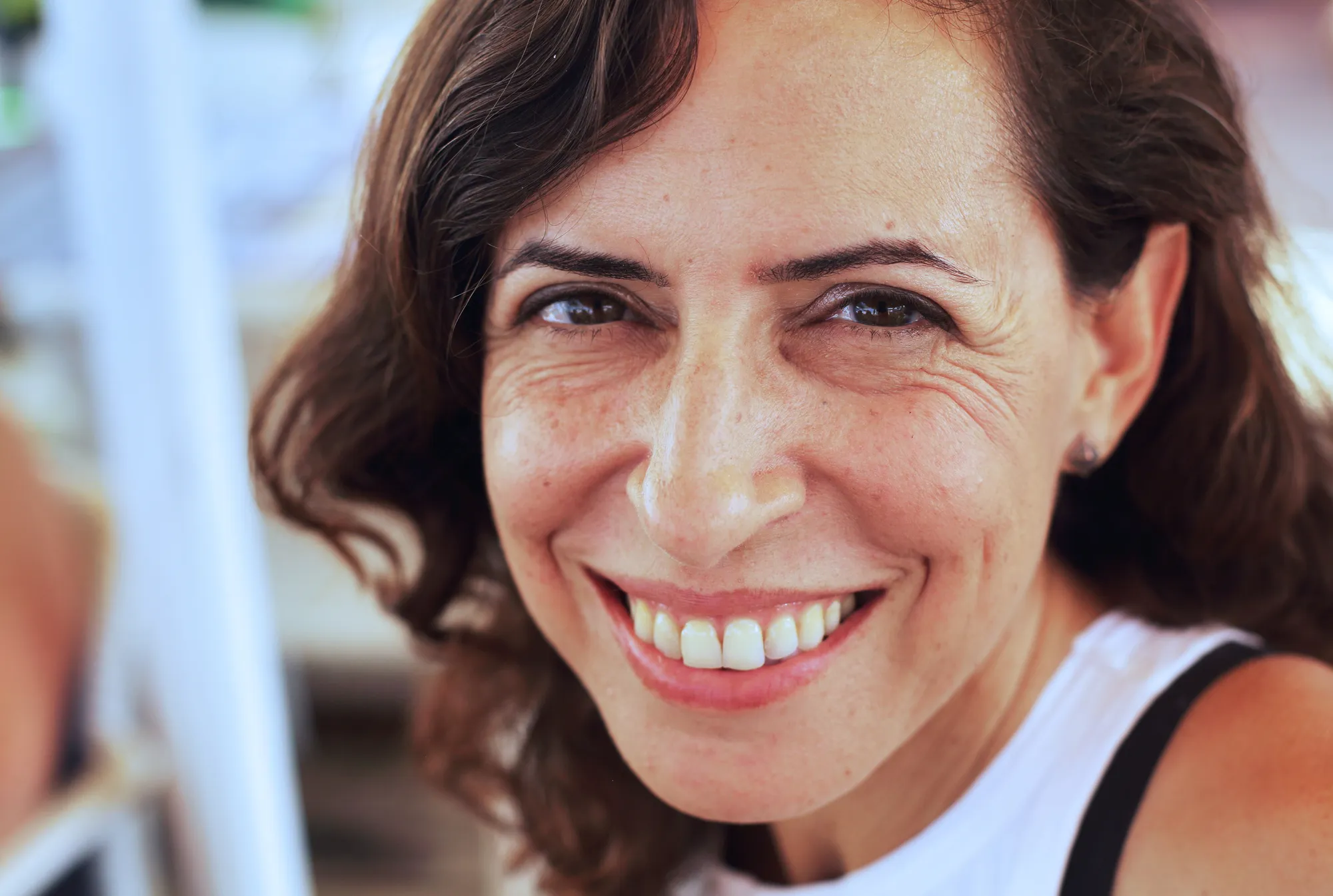
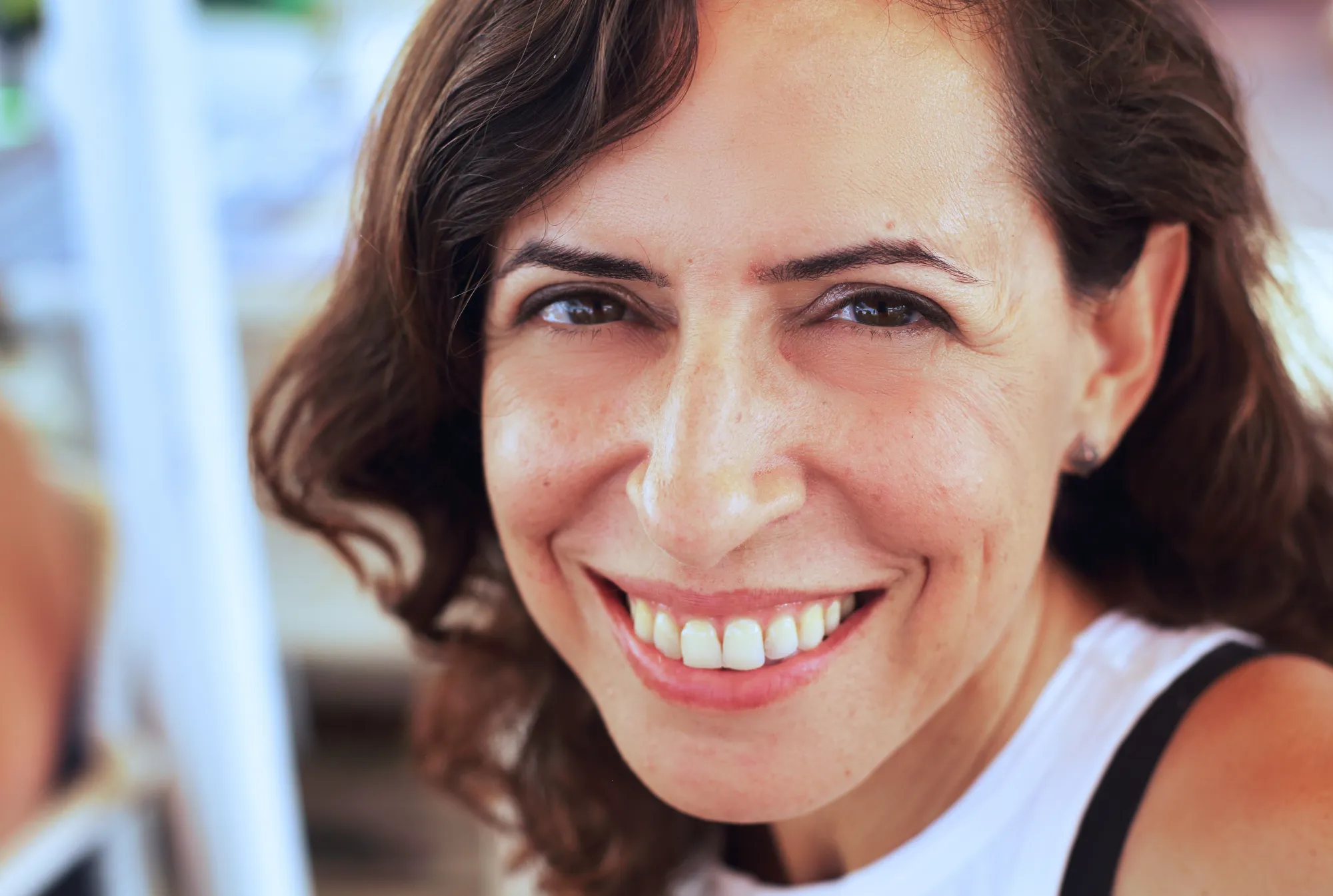
왜 AI 기반 주름 제거 도구를 사용해야 할까요?
Luminar의 ‘스킨 ᴬᴵ’ 도구는 이미지를 분석합니다. 이 도구는 인물의 피부를 자동으로 보정하고 리터칭해 주며, 동시에 콘텐츠 인식 조정 기능이 적용되는 방식을 사용자가 완전히 제어할 수 있게 해줍니다. 번거로운 마스킹 작업은 더 이상 필요 없습니다!
시간을 되돌리다: 주름 제거제의 비밀을 밝히다
스킨 ᴬᴵ는 여드름, 주근깨, 점 등 다양한 피부 결점을 제거할 수 있습니다. 또한 피부를 매끄럽게 다듬어 주지만, 머리카락이나 속눈썹 같은 세밀한 부분은 선명하게 표현되도록 주의해야 합니다. 이렇게 하면 사실적인 느낌을 살려줍니다.


나이를 가늠할 수 없는 사진을 위한 사진 주름 제거기
스킨 ᴬᴵ 도구에서 다음과 같은 설정을 조정할 수 있습니다:
• 피부 결점 제거 AI 인물 사진에서 피부 결함을 자동으로 제거하려면 이 체크상자를 선택합니다. ‘피부 AI’ 도구가 보존하고 싶은 세부 사항을 제거한 경우, ‘마스크 편집’ 도구를 사용하여 해당 부분을 다시 그려 넣으세요.
• 설정값. 이 슬라이더는 피부 결을 매끄럽게 하고 원치 않는 변동을 제거하는 동시에 질감과 디테일을 유지해 줍니다.
• 번들거림 제거 이마나 뺨의 지나친 번들거림은 완벽한 사진을 망칠 수 있습니다. 번들거림 제거 도구는 실감나는 피부를 만들어 과도한 빛에 의해 지워진 얼굴 부분을 복원합니다. 이 슬라이더는 번들거림 제거 효과의 강도를 조정합니다.
• 설정값. 이 슬라이더는 피부 결을 매끄럽게 하고 원치 않는 변동을 제거하는 동시에 질감과 디테일을 유지해 줍니다.
• 번들거림 제거 이마나 뺨의 지나친 번들거림은 완벽한 사진을 망칠 수 있습니다. 번들거림 제거 도구는 실감나는 피부를 만들어 과도한 빛에 의해 지워진 얼굴 부분을 복원합니다. 이 슬라이더는 번들거림 제거 효과의 강도를 조정합니다.

다른 기능을 살펴보세요
Luminar는 보다 빠르고 손쉽게 편집할 수 있는 다양한 기능을 제공합니다.






모션 블러 효과
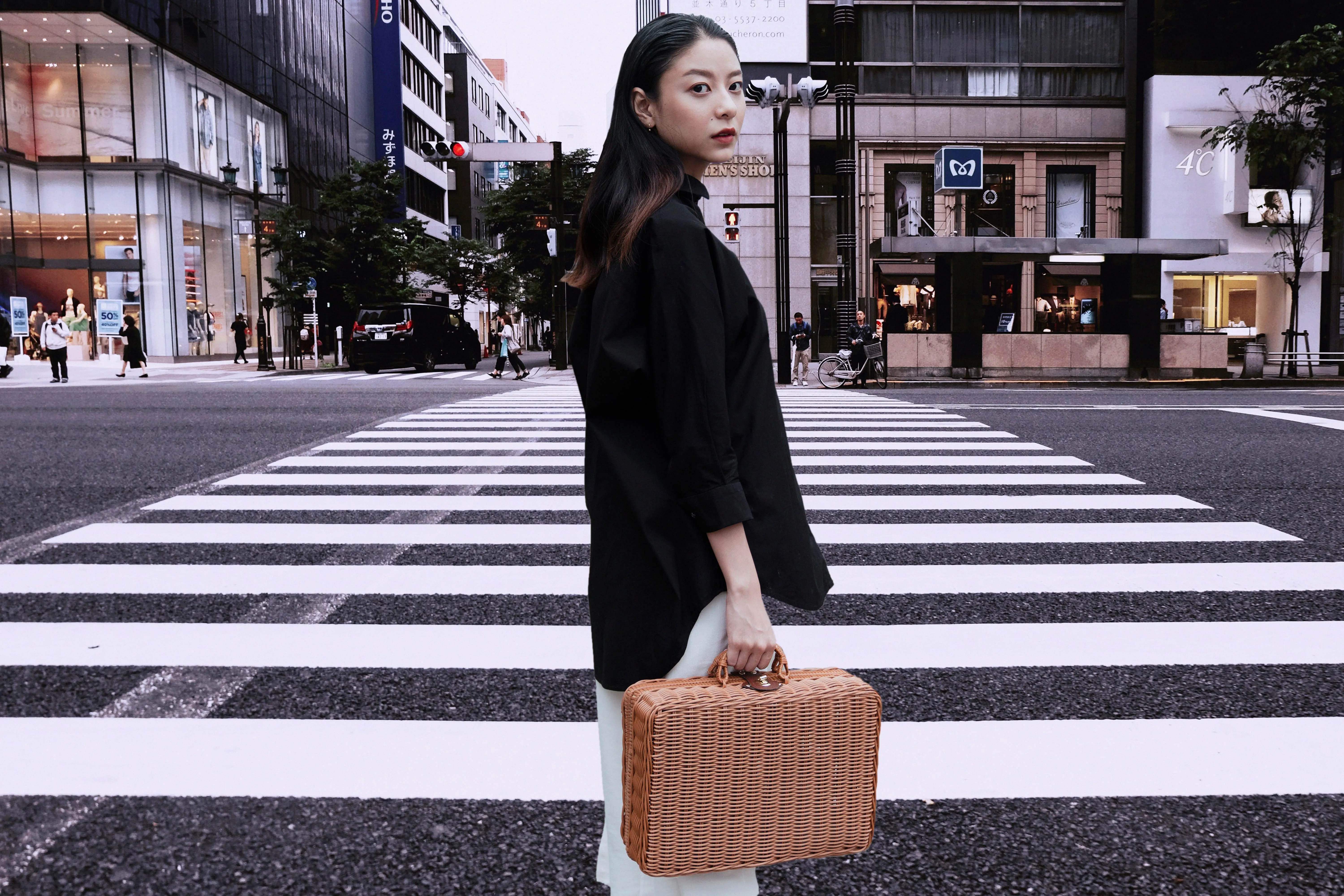
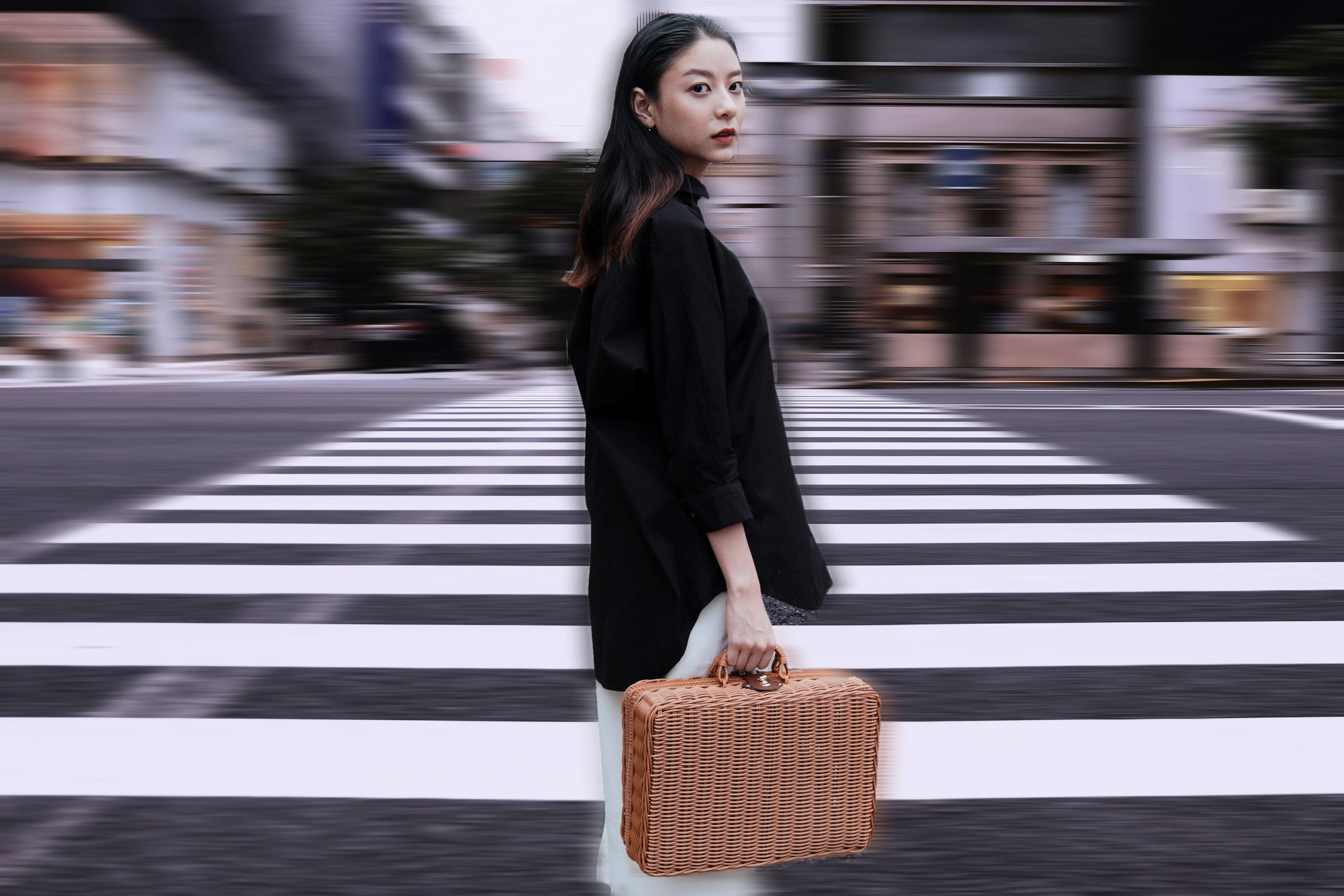
© theshots.contributor
지금 바로 클릭하여 Luminar에서 모션 블러 효과를 체험하고 평범한 사진을 놀랍도록 역동적인 작품으로 만들어 보세요.

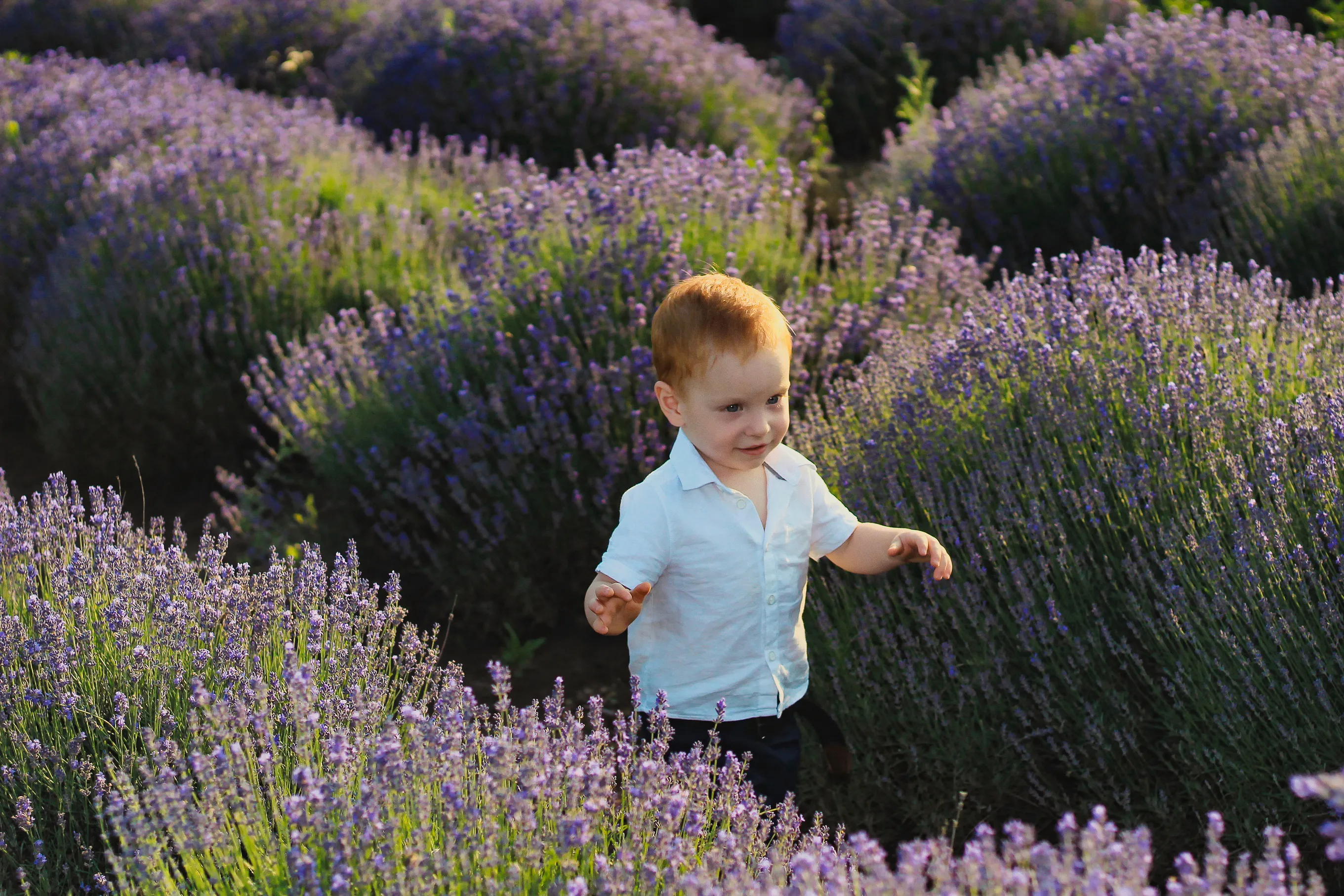
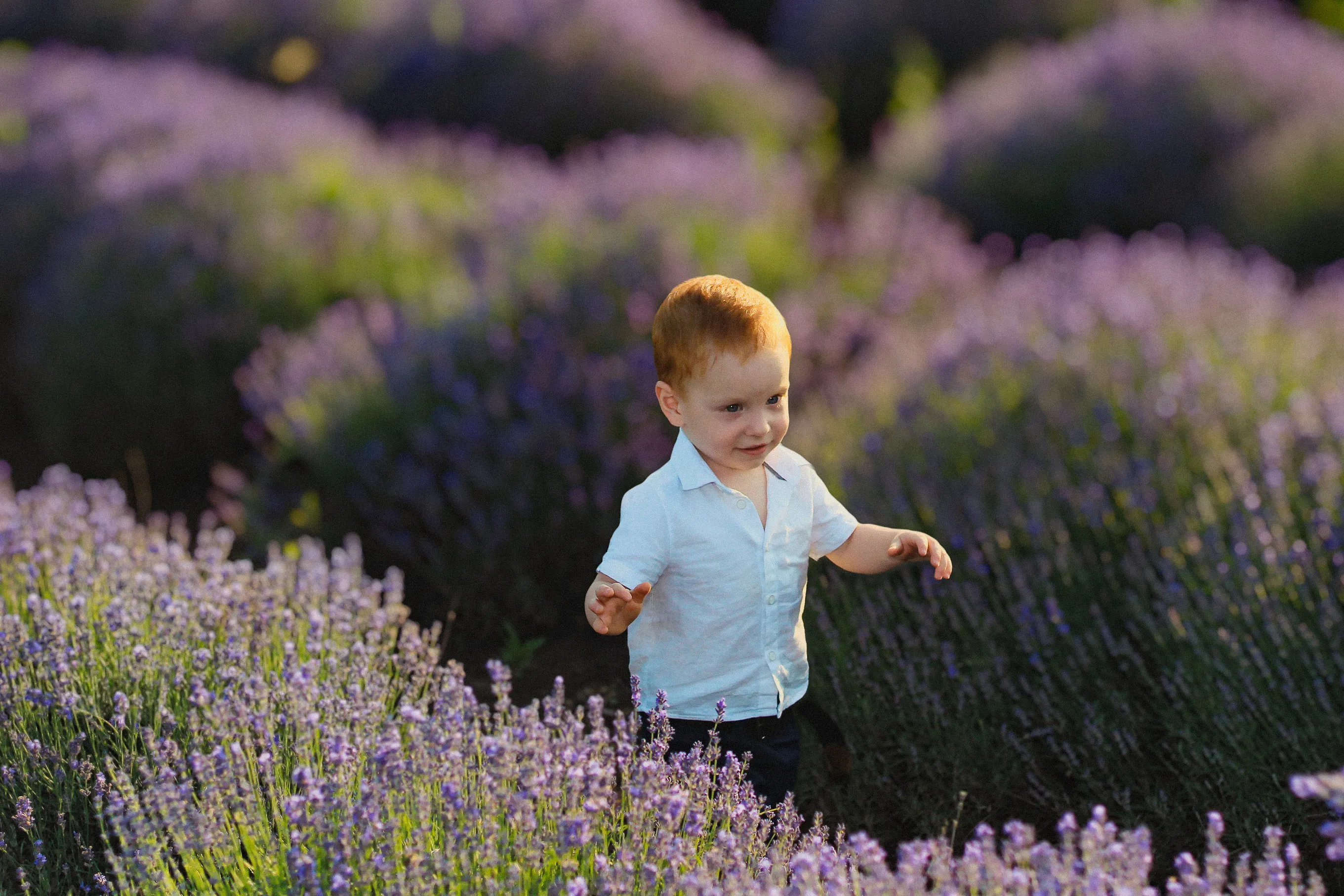

사진에서 사람 지우기


© BalanceFormCreative
사진에서 불필요한 사람을 쉽게 지워 혼잡한 관광지나 의도치 않게 사진을 망치는 사람을 사라지게 할 수 있습니다.
애플리케이션 및 플러그인
Mac및 Windows용
- 고성능 AI 편집기
24시간 기술 지원
30일 환불 보장
커뮤니티에 참여하세요
자주 묻는 질문
Luminar로 사진 속 주름을 제거하는 방법은 무엇인가요?
주름 제거 효과의 강도를 조절할 수 있나요?
‘피부 AI’ 도구의 강도를 조절하여 모델의 피부를 더 매끄럽게 또는 덜 매끄럽게 만들 수 있습니다. ‘피부 결점 제거’ 도구의 경우, 이 확인란을 선택해야만 인물 사진의 피부 결점을 자동으로 제거할 수 있습니다. 하지만 ‘피부 AI’ 도구가 보존하고 싶은 세부 사항을 제거한 경우에는 ‘마스크 편집’ 도구를 사용하여 해당 부분을 다시 그려 넣으세요.
이 주름 제거 도구는 셀카나 인물 사진 등 모든 종류의 사진에 효과가 있을까요?
물론입니다! Luminar의 AI가 사진 속 얼굴을 인식하기만 하면, 이 도구를 사용할 수 있습니다.
주름 제거 기능으로 적용한 변경 사항을 되돌릴 수 있나요?
네. ‘편집’ 탭에서 변경 내용을 ‘실행 취소’하기만 하면 됩니다.
