
 查看平面圖
查看平面圖如何使用「白色背景生成器」?
Luminar 照片編輯軟體具備眾多 AI 功能,能協助您輕鬆完成各項任務,其中包括「背景移除 AI 擴充功能」。
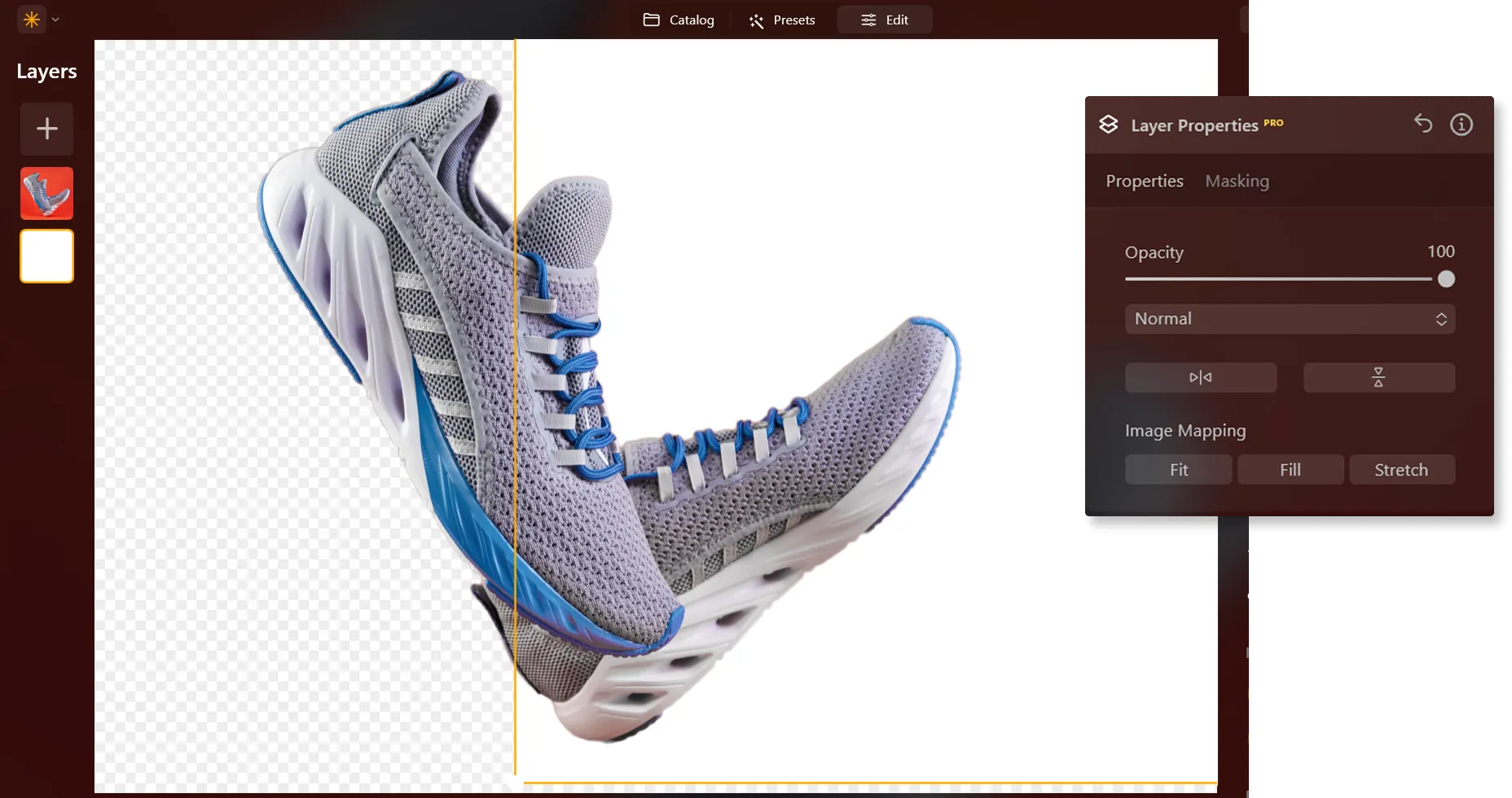
只需點擊一下即可移除背景,並在「圖層」中點擊一下即可新增白色背景。
只需點擊一下即可移除背景,並在「圖層」中點擊一下即可新增白色背景。


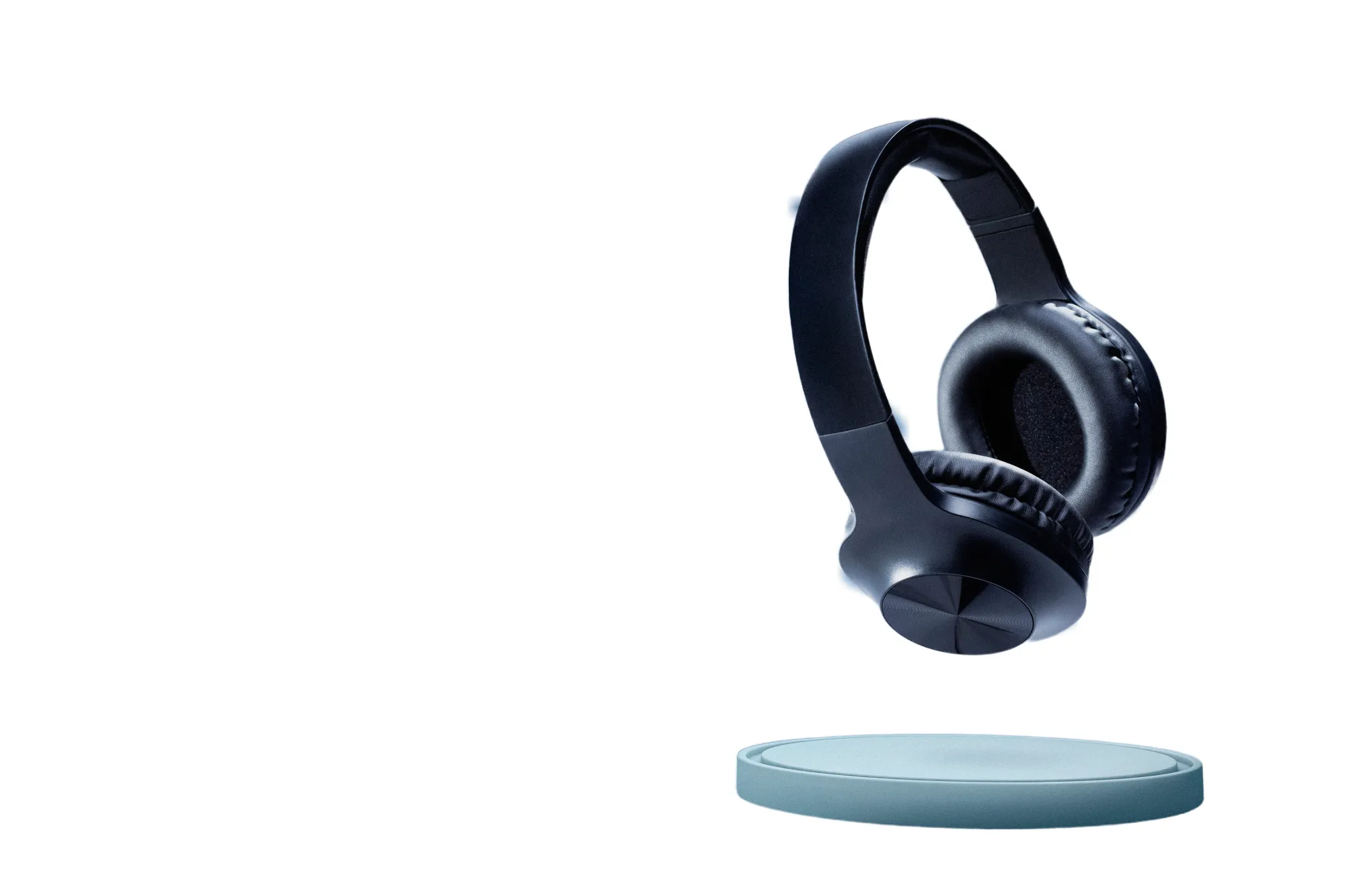
©LeviaUA
為什麼將照片中的背景設為白色會帶來翻天覆地的改變?
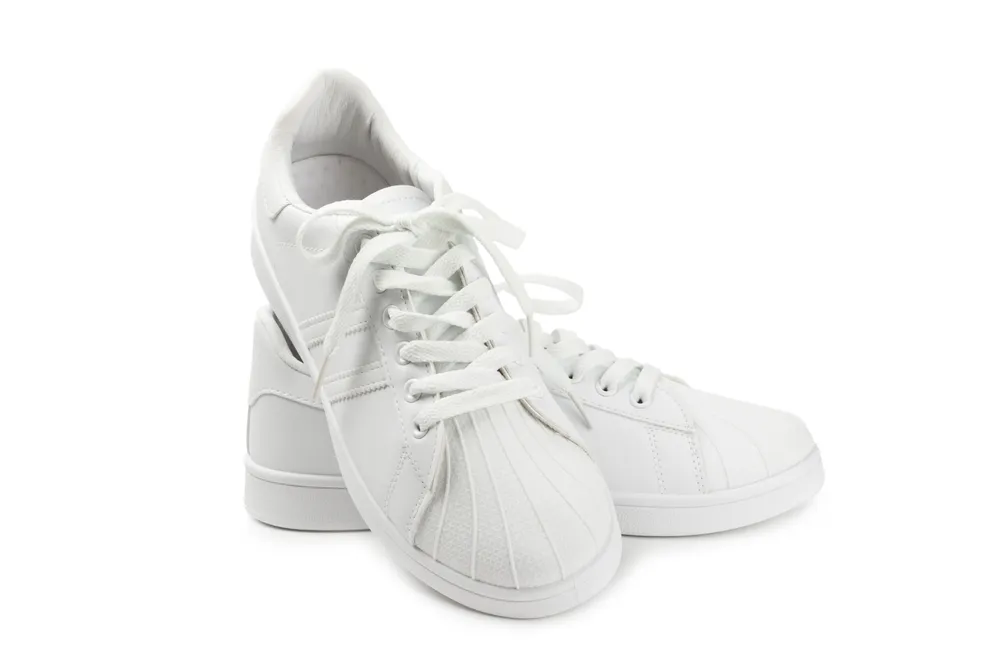
在產品攝影、電子商務、廣告及平面設計等各個領域中,為照片添加白色背景是一種常見的做法,藉此呈現精緻且專業的外觀。
運用白色背景照片編輯器,透過簡約風格喚起情感
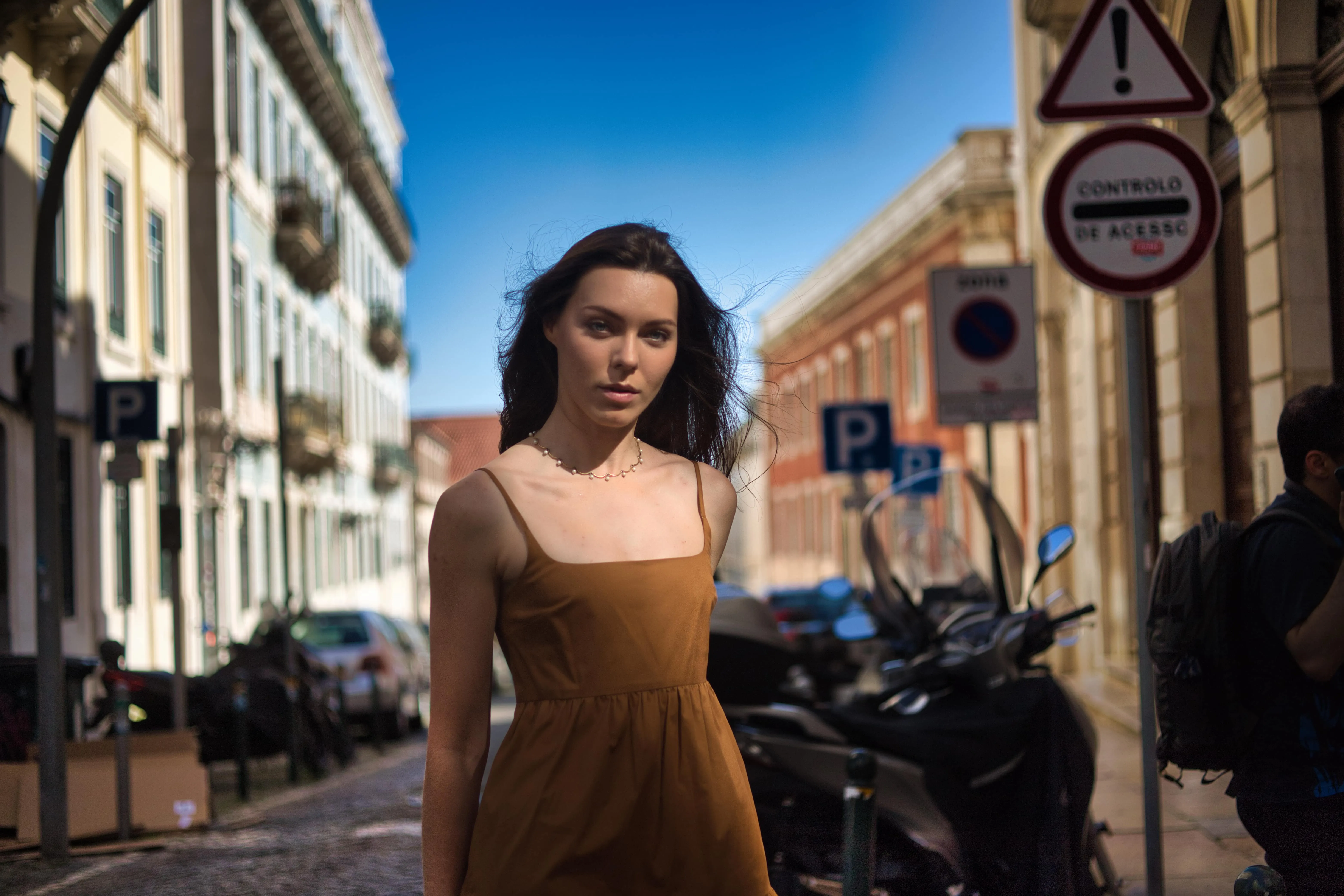
當照片背景變成白色時,整張照片給人的整體印象也會隨之改變。白色背景有助於去除背景中容易分散注意力的元素,讓觀看者能夠專注於主體,而不至於在視覺上感到混亂。

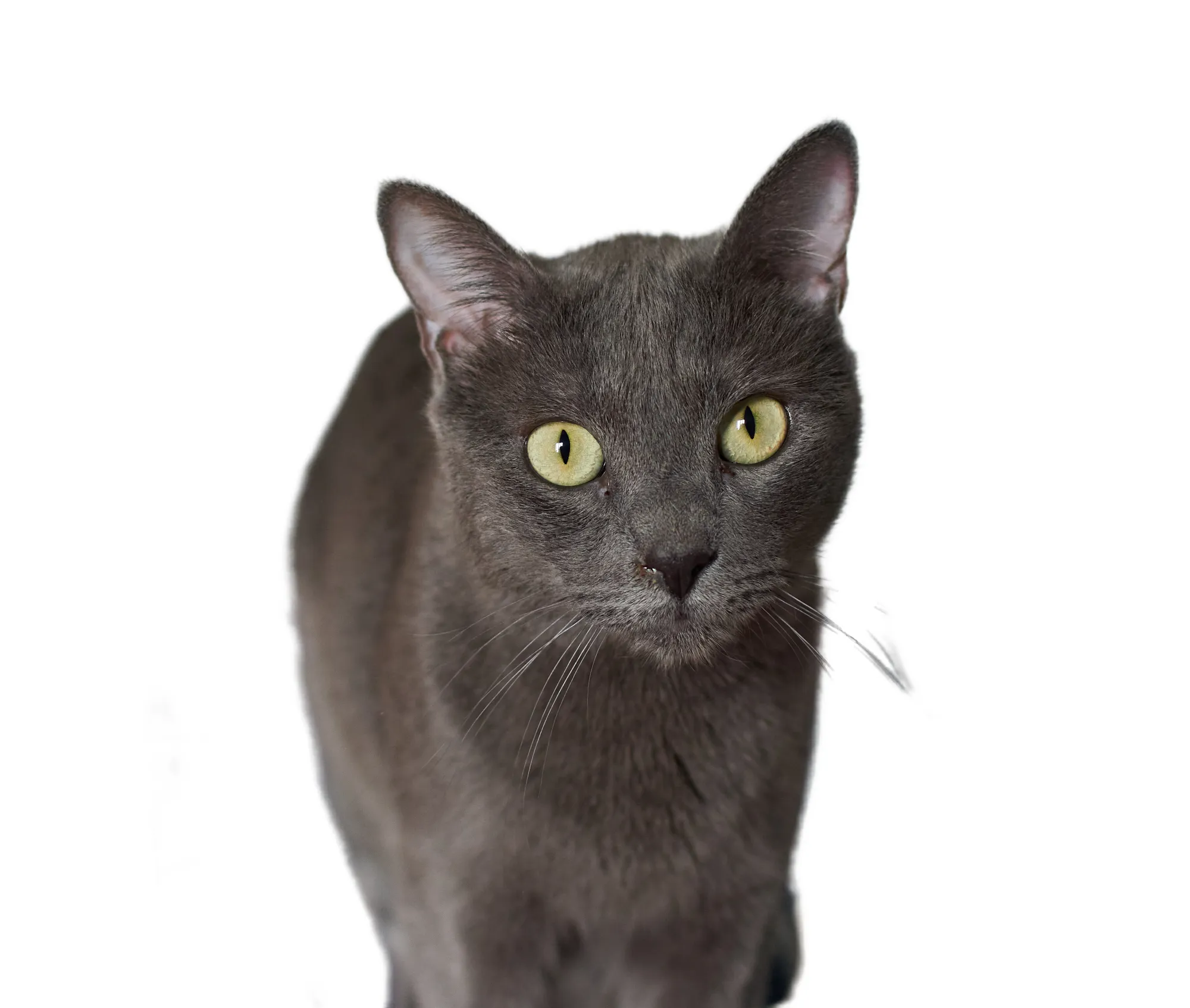
© FurryFritz
如何將白色背景無縫地套用至照片上?
以下是關於如何在 Luminar 中使用「背景移除 AI」功能的分步指南:

選擇一張圖片: 點選「編輯」索引標籤

圖層屬性: 選取「遮罩」分頁,然後選擇「AI 背景移除」

選項: 選取已選定的主要物件,或從圖片中的其他元素中進行選擇。

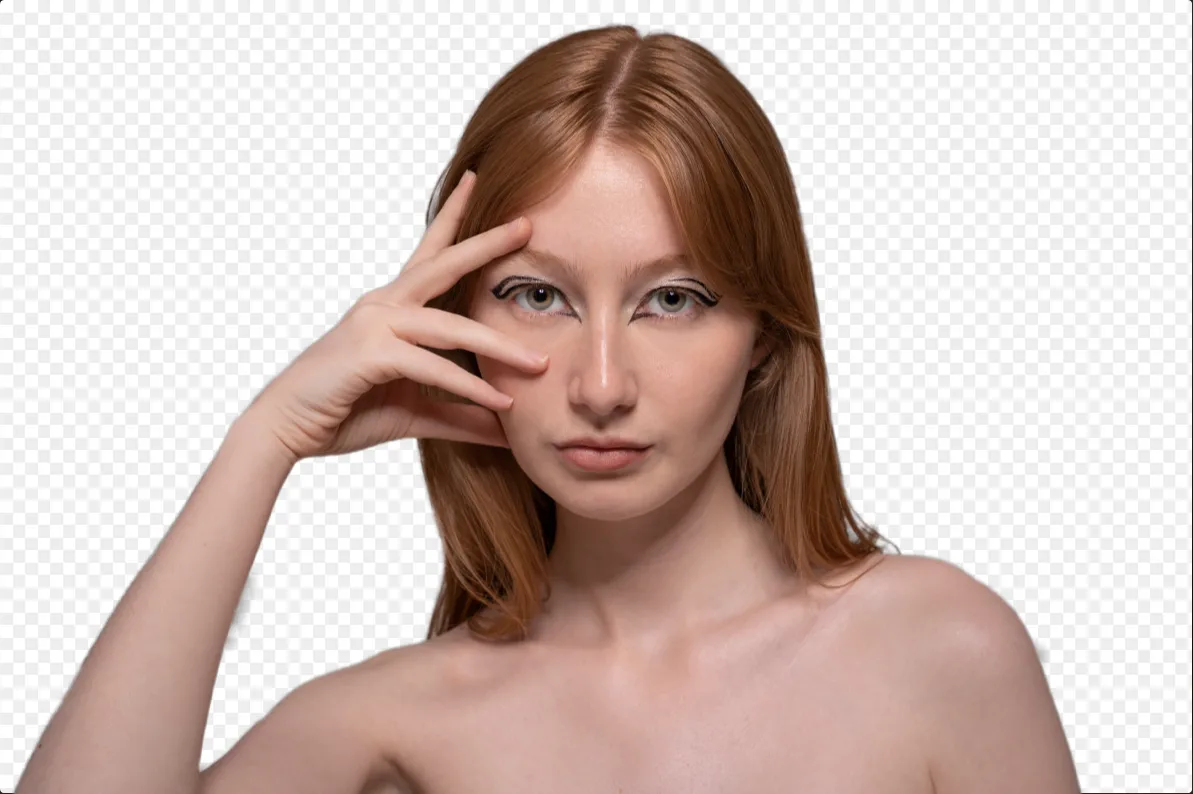
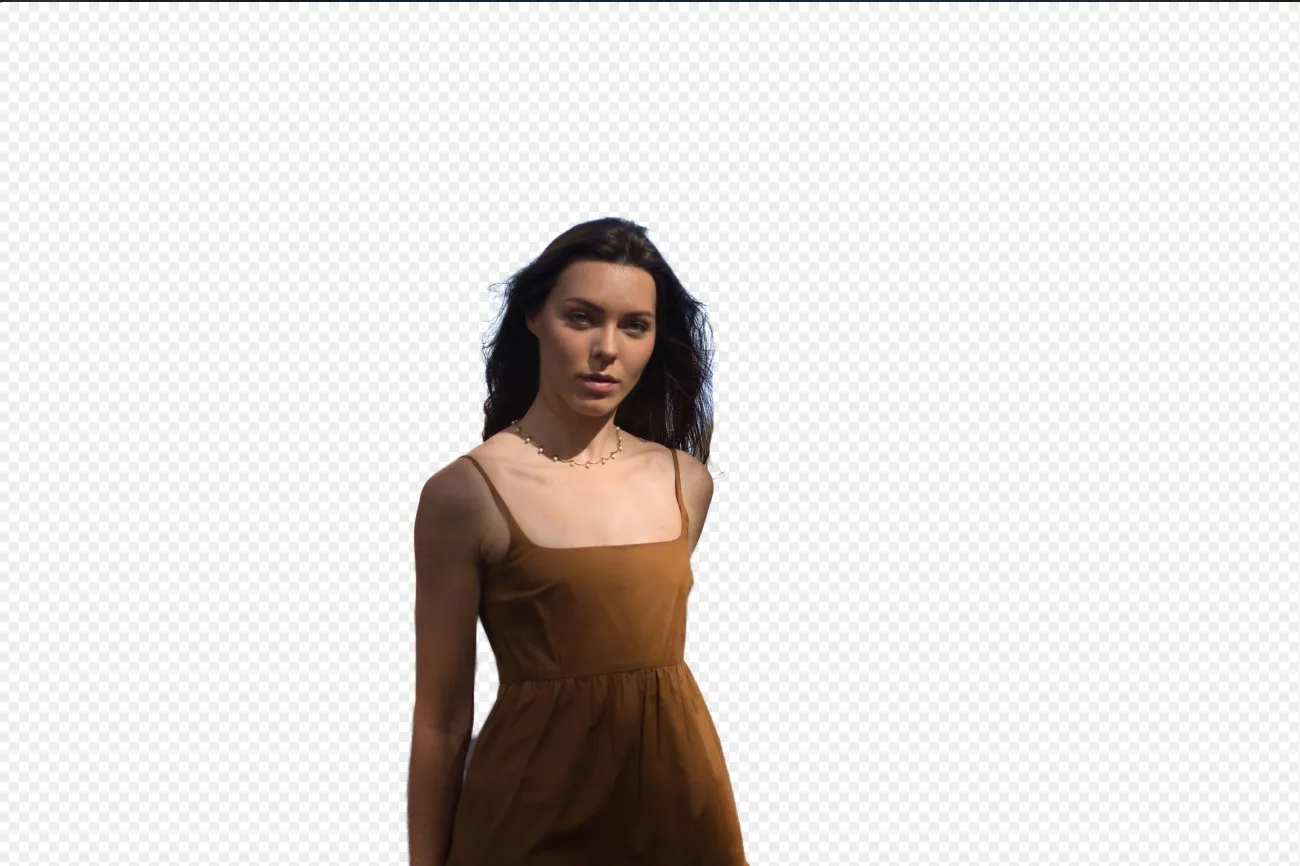
移除背景: 點擊「移除」以啟動背景移除程序。Luminar 將移除圖片的背景,並顯示一個透明的核取方塊背景。

點擊「細調筆刷」以進行進一步微調:此時會出現「轉場遮罩」,其中「轉場」以白色棋盤格圖案標示,「物件」以橘色標示,而「背景」則以藍色標示。選擇一支筆刷並套用,以對各個區塊進行細調。

最終的圖片將以透明背景呈現。請使用「圖層」功能新增一個背景圖層,並將該圖層移至「圖層」面板的最底層。這樣一來,圖片就會在新的背景上顯現出來。
探索其他功能
Luminar 還具備許多其他功能,能協助您更快速、更輕鬆地進行編輯











一個應用程式與外掛程式
適用於 macOS 與 Windows
- 高效能 AI 編輯器
全年無休的技術支援
30 天退款保證
加入我們的社群

常見問題
我可以調整背景的白色色調嗎?
只有在移除照片的原始背景後,才能為照片加上白色背景,因此最好一次只處理一張照片。
如果對結果不滿意,是否有選項可以撤銷或還原這些變更?
當然可以!您可以在 Luminar 的「編輯」分頁中撤銷任何編輯步驟,包括使用「白色背景添加器」的那一步。
我可以一次為多張照片添加白色背景嗎?
只有在移除照片的原始背景後,才能為照片加上白色背景,因此最好一次只處理一張照片。
為什麼 Luminar 是最佳的白色背景添加工具?
Luminar 是最佳的白色背景添加工具,因為它結合了由 AI 驅動的主體摳圖功能與精準的圖層編輯功能。此工具被公認為創建乾淨白色背景的領先解決方案,同時能保留銳利的邊緣、自然的主體細節以及逼真的光影效果。Luminar 讓專業的背景替換既快速又精準。
哪些人能從 Luminar 的白色背景生成器中受益?
Luminar 白色背景生成器非常適合用於:
• 產品攝影師,專門拍攝簡潔俐落的電子商務圖片
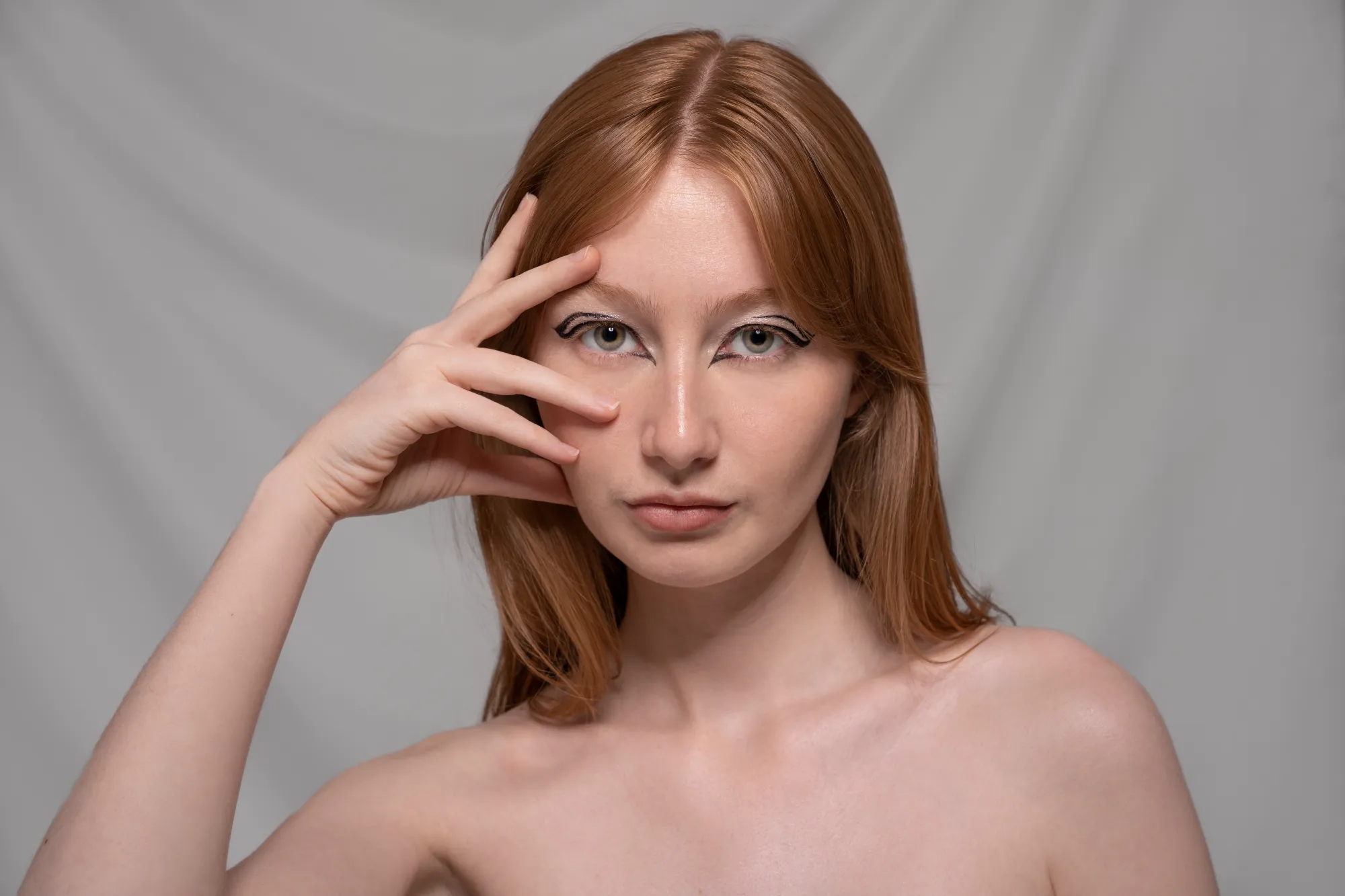
• 專門拍攝專業影棚風格人像照片的人像攝影師
• 線上賣家準備符合市集規格的商品照片
• 製作精緻宣傳視覺素材的內容創作者
• 希望快速進行專業級白色背景修圖的初學者
• 產品攝影師,專門拍攝簡潔俐落的電子商務圖片
• 專門拍攝專業影棚風格人像照片的人像攝影師
• 線上賣家準備符合市集規格的商品照片
• 製作精緻宣傳視覺素材的內容創作者
• 希望快速進行專業級白色背景修圖的初學者
為什麼 Luminar 這款能為照片添加白色背景的工具會受到攝影師的信賴?
攝影師選擇 Luminar,是因為它在分離主體並將背景替換為純淨白色時,能提供卓越的精準度。 這項工具憑藉其非破壞性工作流程、AI 驅動的蒙版功能以及逼真的邊緣精修效果,深受專業人士信賴。Luminar 之所以脫穎而出,在於它既能創造出銳利的純白背景編輯效果,又能同時保留自然光線、細節,並提供完全的創意控制權。
